

Першы запуск
Уваход у панэль Квас Про па токене і майстар першаснай наладкі: праходзім усе крокі і тлумачым кожны перамыкач простымі словамі.
Пасля ўсталявання Квас Про ўсё астатняе наладжваецца ў панэлі кіравання — у звычайным браўзеры, без каманднага радка. Гэты раздзел пра самы першы ўваход і пра майстра першаснай наладкі, які правядзе вас за руку па ўсіх кроках.
Уваход па токене
Пры ўсталяванні Квас Про друкуе токен уваходу (ваш ключ-пароль да панэлі). Адкрыйце панэль у браўзеры і ўвайдзіце па гэтым токене.
На экране ўваходу, акрамя поля для токена, ёсць яшчэ некалькі зручных рэчаў:
- Тэма афармлення — светлая або цёмная. Выбар запомніваецца, каб кожны раз не перамыкаць.
- Мова інтэрфейсу — «Русский», «Беларуская», «English» і «中文». Назвы моў не перакладаюцца: кожная мова падпісана сама сабой, таму сваю мову пазнаеш, нават не чытаючы бягучы інтэрфейс.
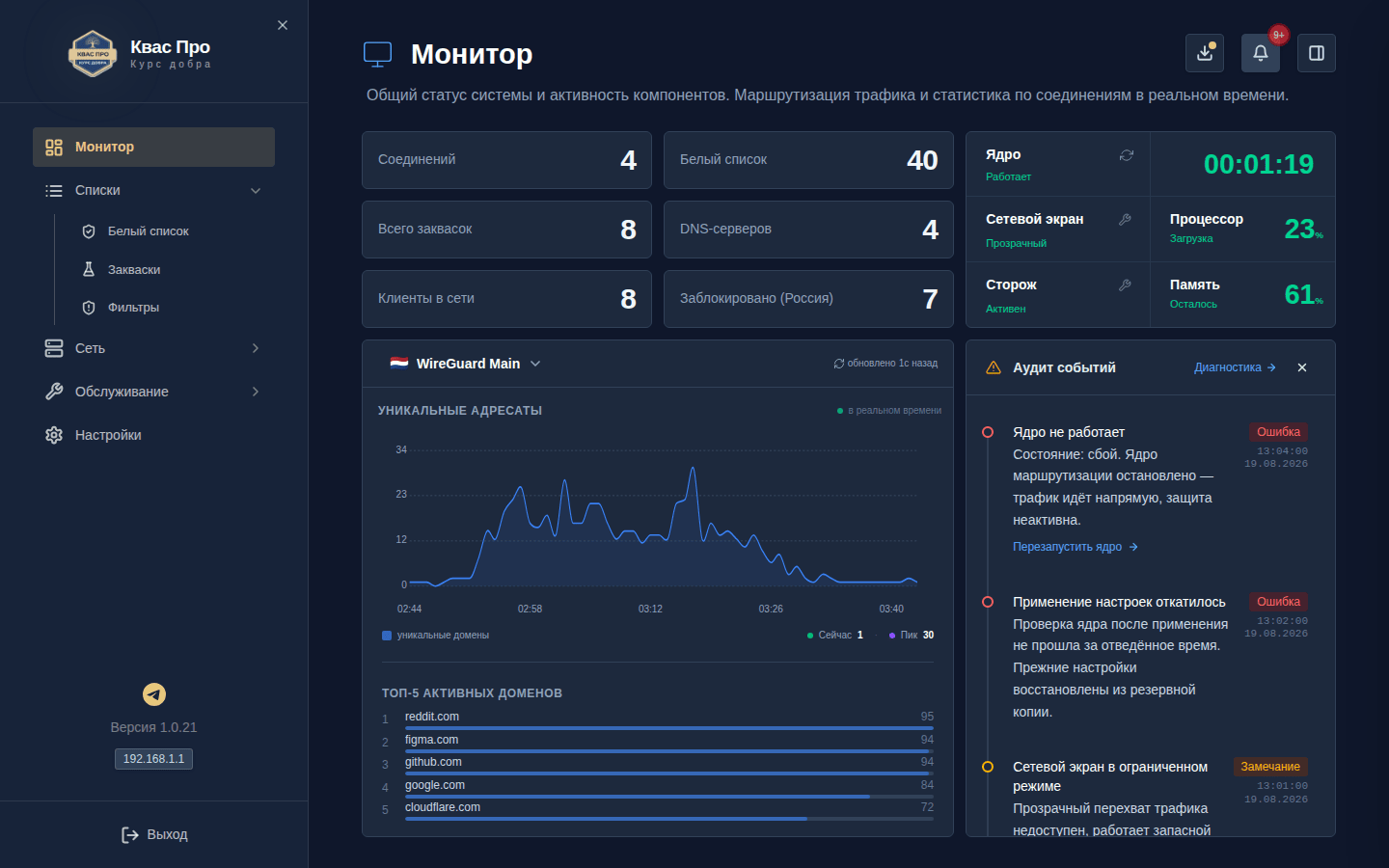
- Здымак экрана «Манітор» (на шырокім экране, справа) — як выглядае панэль знутры. Кадр падбіраецца па вашай мове і тэме: у кожнай мовы свой здымак, у цёмнай тэме — цёмны.
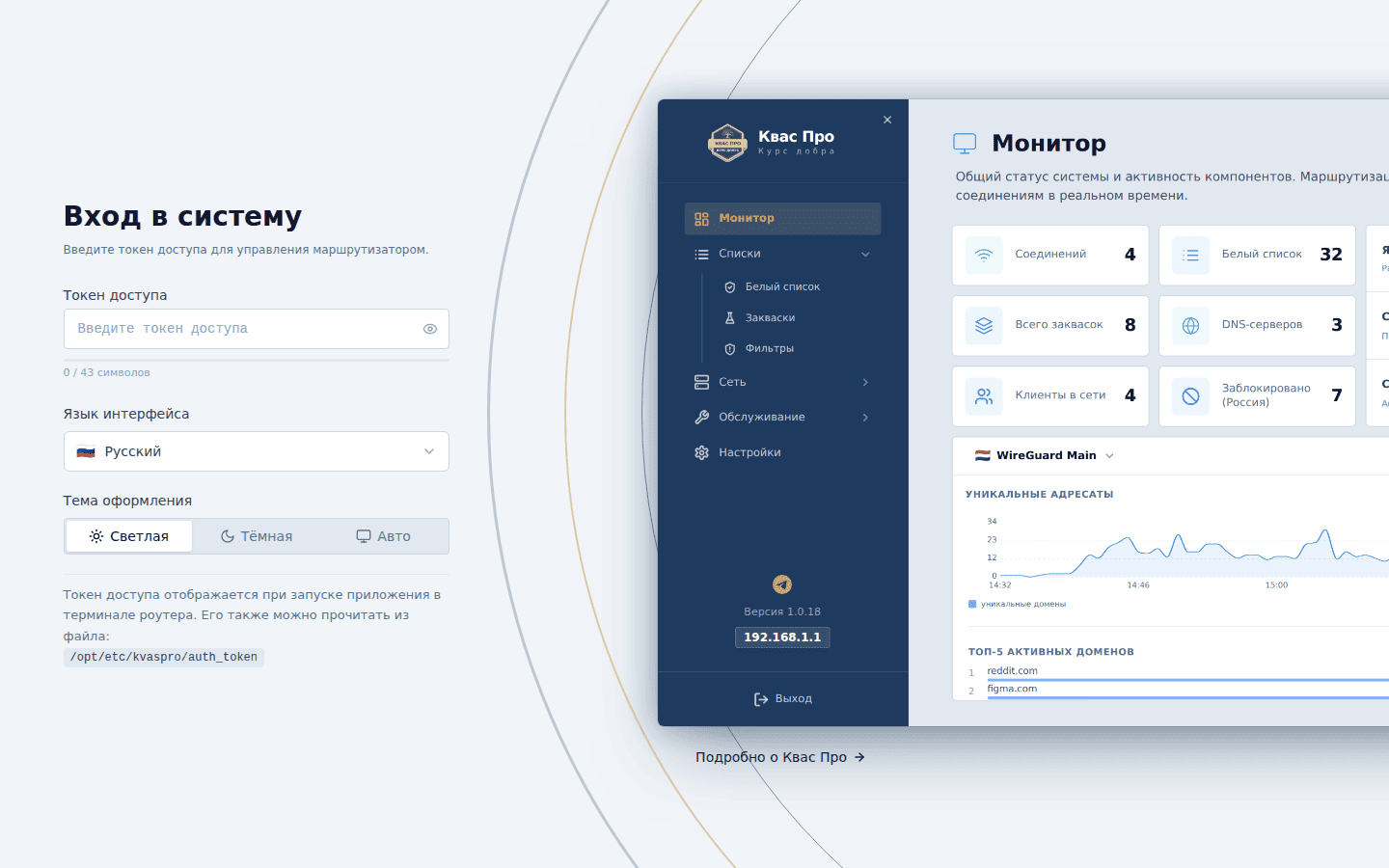
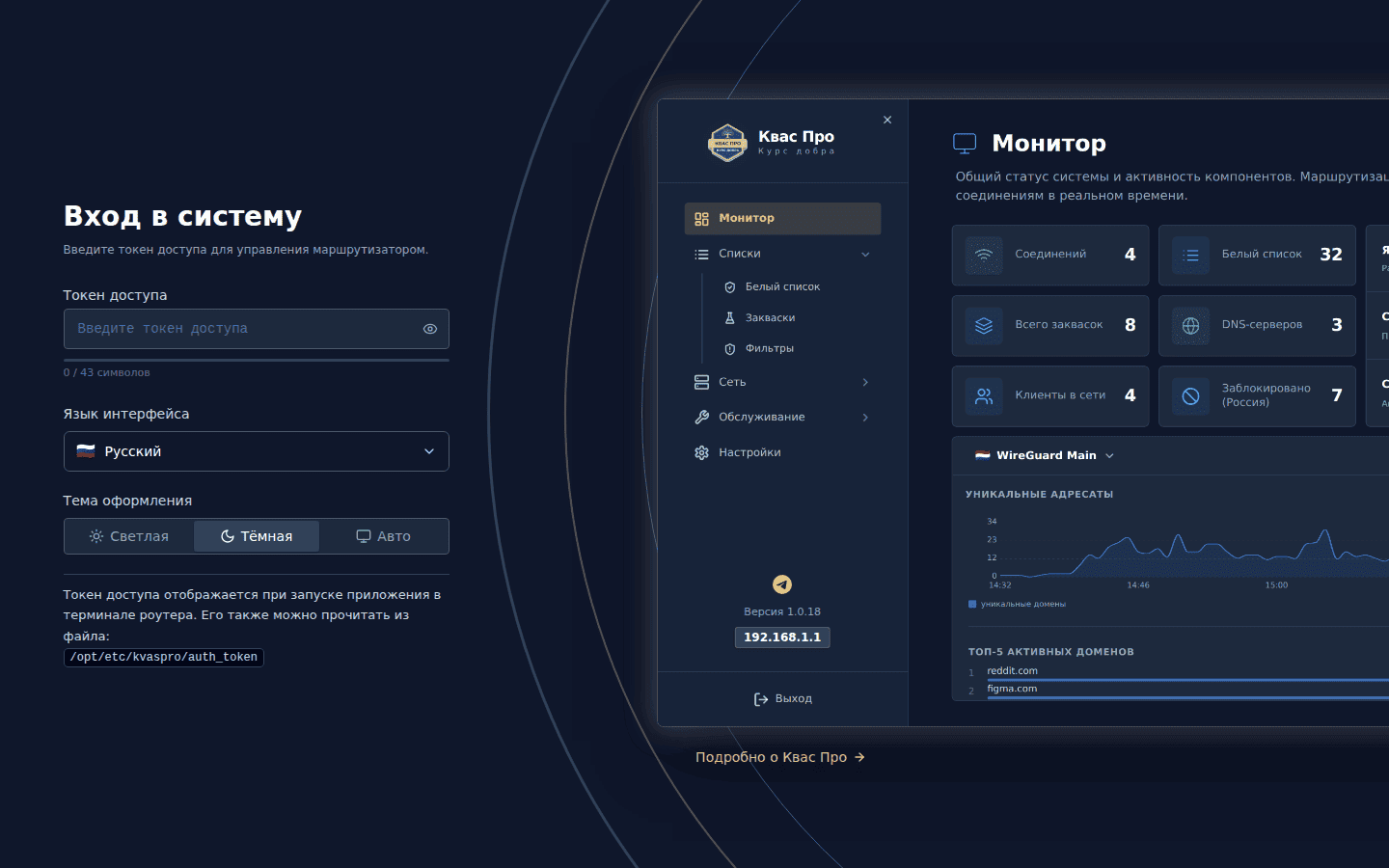
auth_token) і праз сайт не аднаўляецца. Пасля кожнага паспяховага ўваходу ён перавыдаецца — ранейшы токен перастае дзейнічаць, актуальны паказвае каманда kvaspro --key на роўтары; на экране ўваходу ёсць падказка, дзе шукаць токен.Калі пры запуску з'явілася ваконца са зваротным адлікам да канца азнаямленчага перыяду, яго можна зачыніць кнопкай «Працягнуць» і, пры жаданні, адзначыць «Прапусціць паказ пры ўваходзе».
Адрас панэлі
З сваёй сеткі панэль адкрываецца без указання порта, па дадатковым адрасе роўтара і па наступных лакальных імёнах:
kvaspro,kvasабоkvpз двума лакальнымі даменнымі суфіксамі:.lanі.home;- усе даменныя імёны адкрываюцца па пратаколе
https://, напрыклад:https://kvaspro.lan; - па дадатковым адрасе роўтара ў лакальнай сетцы — як правіла, з апошнім лікам
.254, напрыклад:http://192.168.1.254(першыя тры лікі залежаць ад вашай сеткі, а дакладны адрас друкуе ўсталёўшчык у канцы ўсталявання);
Усе імёны вядуць на адну і тую ж панэль — карыстайцеся тым, што зручней запомніць. Адрас самога роўтара (звычайна з апошнім лікам Можна, але свядома. У наладах, у раздзеле «Сетка і фільтры», побач са спісам «Хто можа адкрыць панэль» ёсць перамыкач «Уваходзіць без токена з гэтых адрасоў»: пакуль ён уключаны, з адрасоў і падсетак са спісу панэль адкрываецца адразу, без старонкі ўваходу. Па змаўчанні ён выключаны. Гэта паслабленне абароны, а не проста зручнасць: панэль пачынае давяраць адрасу, а адрас у хатняй сетцы можа заняць іншая прылада. Уваход дзейнічае толькі па абароненым канале ( Падрабязны разбор — у раздзеле «Уваход без токена з гэтых адрасоў»..1) панэль не абслугоўвае: на ім працуе ўбудаваны вэб-інтэрфейс роўтара.Ці можна ўваходзіць без токена?
https), жыве гадзіну без зваротаў і не даўжэй за дванаццаць гадзін, а выключэнне перамыкача закрывае новыя такія ўваходы: ужо адкрыты ўваход працягвае працаваць да свайго тэрміна, а токен спытаюць пры наступным уваходзе — пасля выхаду, па заканчэнні тэрміна або з іншага браўзера. Пакуль перамыкач уключаны, «моцныя» дзеянні — скід і знішчэнне, усталяванне і выдаленне пакета, выгрузка і замена стану, ключы і SSH, усталяванне абнаўлення, перазагрузка — выконваюцца з гэтых адрасоў без токена: гэта і ёсць ваша згода. Па токене застаецца пашырэнне самога допуску — уключыць перамыкач, дадаць сетку, змяніць адрас і порт панэлі; звузіць доступ і выключыць перамыкач можна і без токена. Кожны такі ўваход і кожная адмова па адрасе запісваюцца ў журнал, а ўнутры панэлі відаць паласа «Вы ўвайшлі без токена» з кнопкай «Увайсці па токене».
Майстар першаснай наладкі
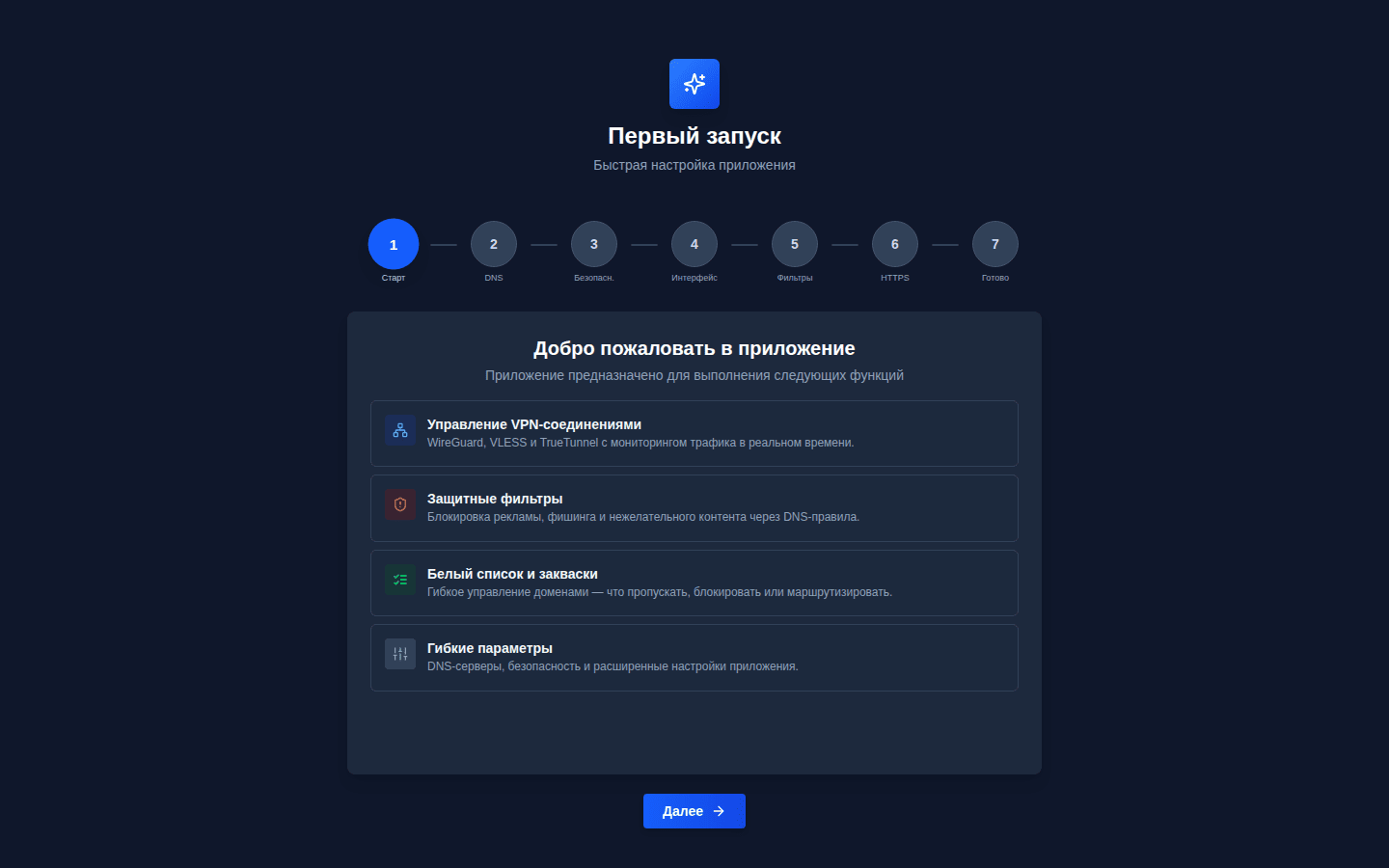
Калі абароненых злучэнняў яшчэ няма, Квас Про адразу адкрывае майстра першаснай наладкі. Ён задае асноўныя параметры і складаецца з сямі крокаў. Унізе паказаная шкала прагрэсу: Старт · DNS · Бяспека · Інтэрфейс · Фільтры · HTTPS · Гатова.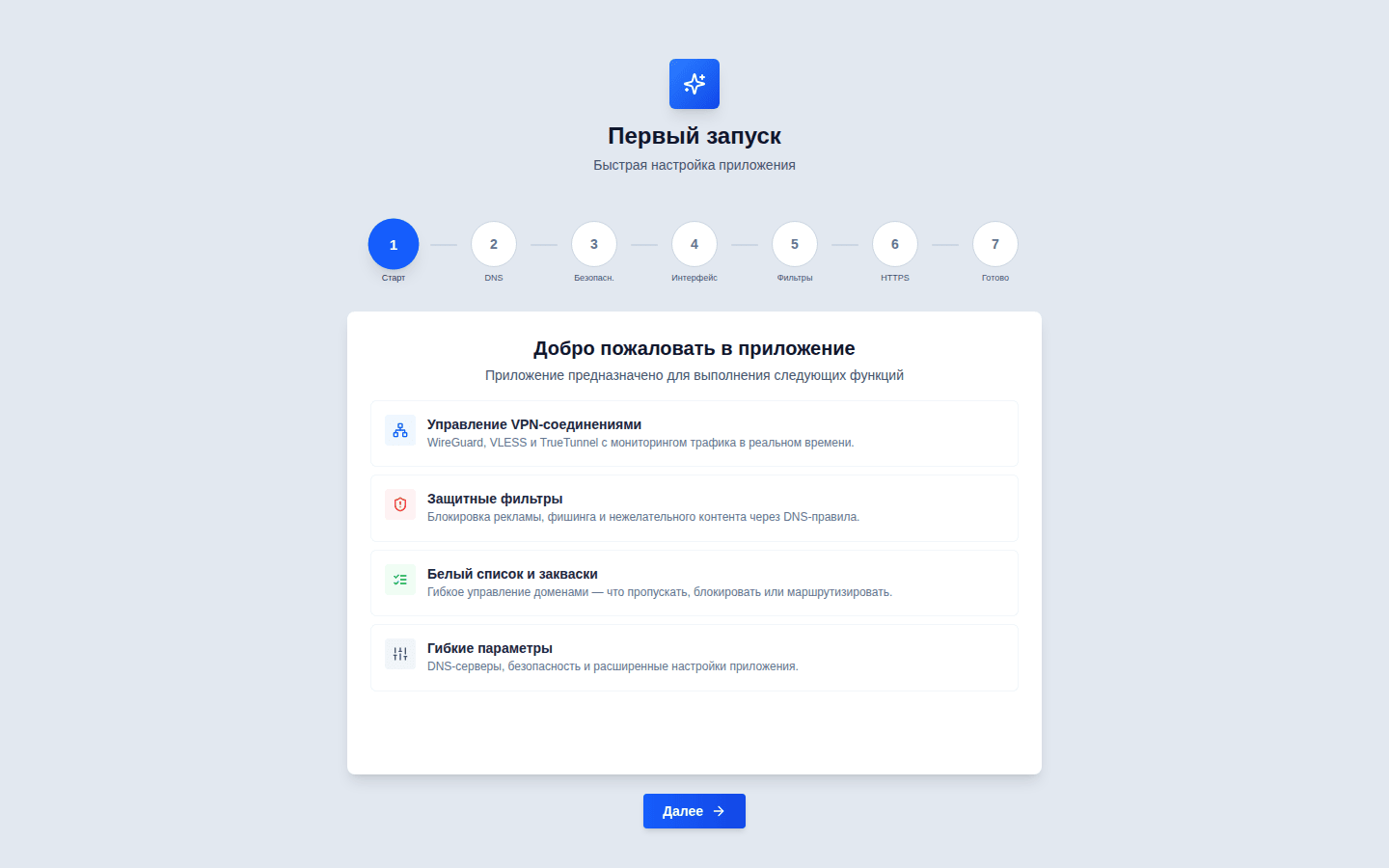
Праверкі перад майстрам
Перш чым адкрыць майстар, Квас Про паказвае кароткае ваконца праверак — так наладка не пойдзе наослеп. Гэта не крок майстра, а ўваходны кантроль:
- Загрузка даных — панэль атрымала налады ад роўтара.
- Інтэрнэт — ці ёсць выхад у сетку. Без інтэрнэту далей прайсці нельга: наступныя крокі спампоўваюць спісы фільтраў. Калі праверка не прайшла, націсніце «Паўтарыць праверку» пасля таго, як аднавіце доступ.
- Правы выхад — трафік «Наўпрост» павінен ісці праз вашага правайдэра, а не праз чужы VPN. Калі пацвердзіць правы выхад не ўдалося (службы праверкі не адказалі), паказваецца папярэджанне «Правы выхад не пацверджаны»: гэта папярэджанне, а не адмова — доступ у інтэрнэт ёсць, і наладку можна працягнуць і завяршыць. Галоўная кнопка тут — «Працягнуць» (злева), другая — «Паўтарыць праверку» (справа): націсніце яе, калі хочаце праверыць выхад яшчэ раз. Калі ж трафік «Наўпрост» яўна пайшоў праз чужы VPN, паказваецца асобнае папярэджанне з крокамі выпраўлення.
- Гадзіны роўтара — зверка часу з вашай прыладай. Калі гадзіны спяшаюцца або адстаюць, з’явіцца кнопка «Сінхранізаваць час»; наладку гэта не блакуе, але правільныя гадзіны важныя для праверкі абароненых злучэнняў.
Крок 1. Старт
Прывітанне і кароткі расказ пра магчымасці — выбіраць тут няма чаго, націсніце «Далей». Адразу пасля гэтага з’явіцца ваконца з юрыдычным тэкстам: націсніце «Прымаю», каб працягнуць, або «Адмаўляюся» — тады майстар зачыніцца.
Крок 2. DNS
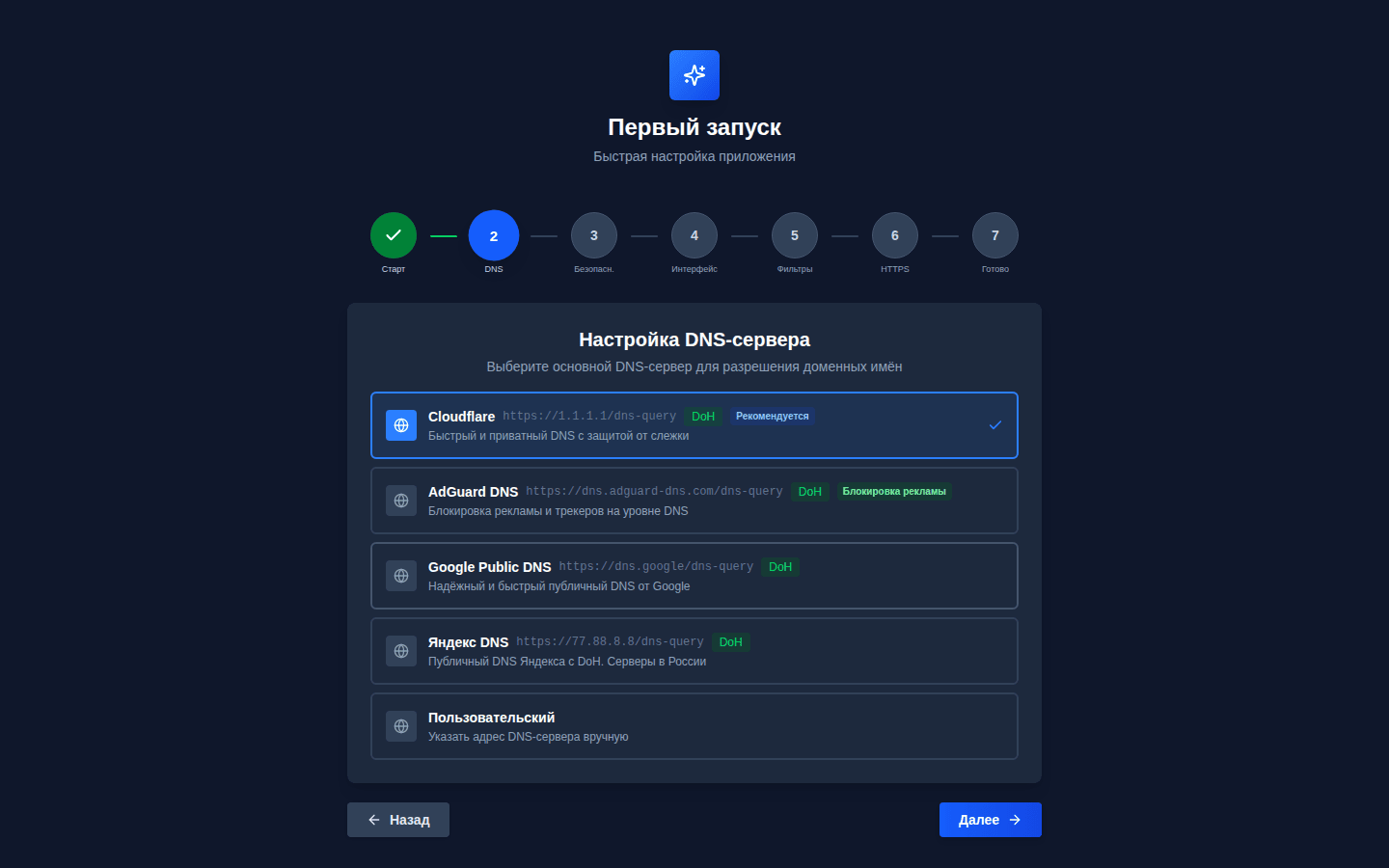
DNS — гэта служба, якая перакладае імёны сайтаў (напрыклад, kvaspro.su) у сеткавыя адрасы. На гэтым кроку можна выбраць гатовы сервер з каталога (Cloudflare, AdGuard DNS, Google Public DNS і іншыя) або ўказаць свой адрас. Навічку: пакіньце варыянт па змаўчанні — яго заўсёды можна памяняць пазней у наладах, у раздзеле «DNS»: там жа ў сервера задаецца порт.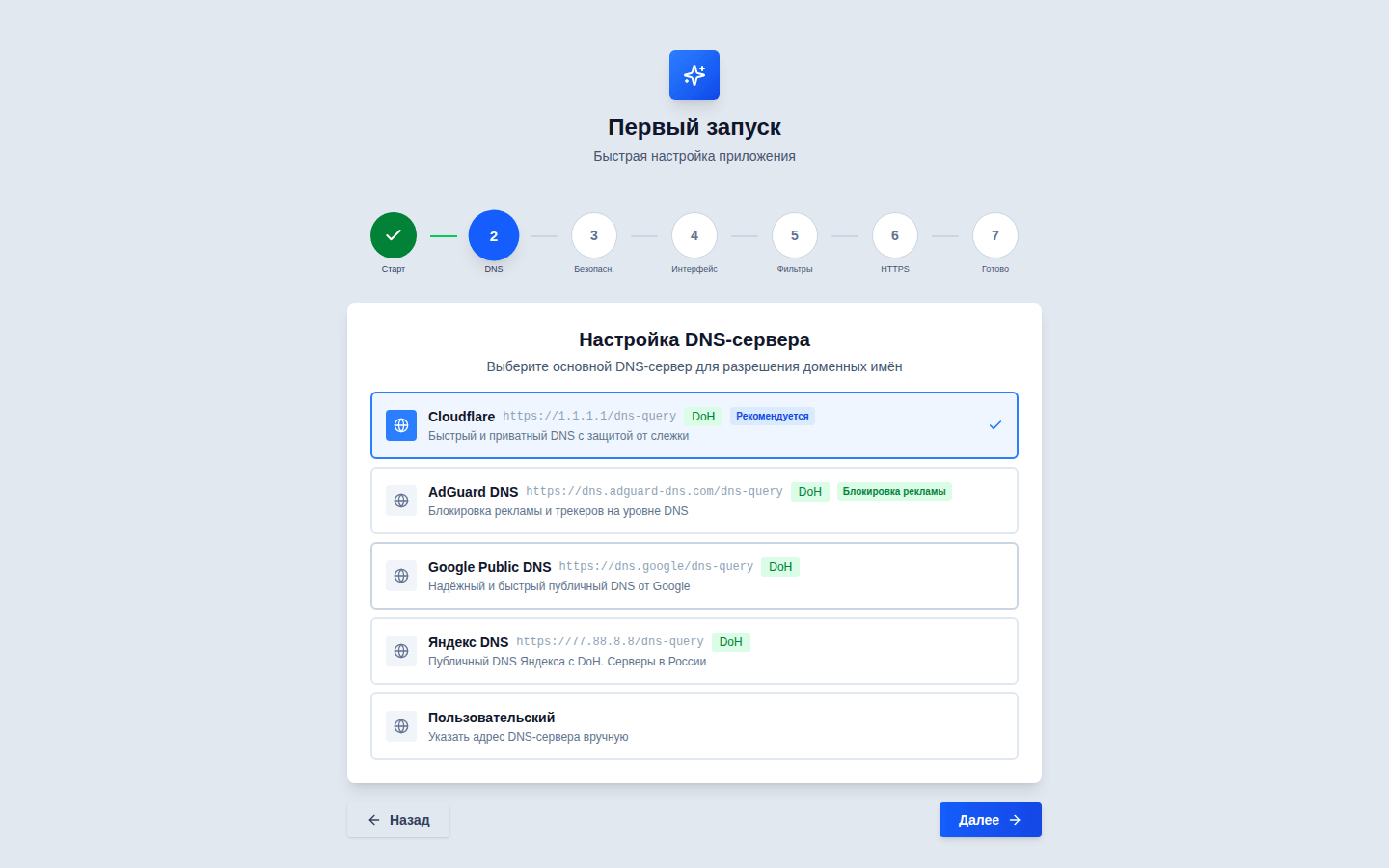
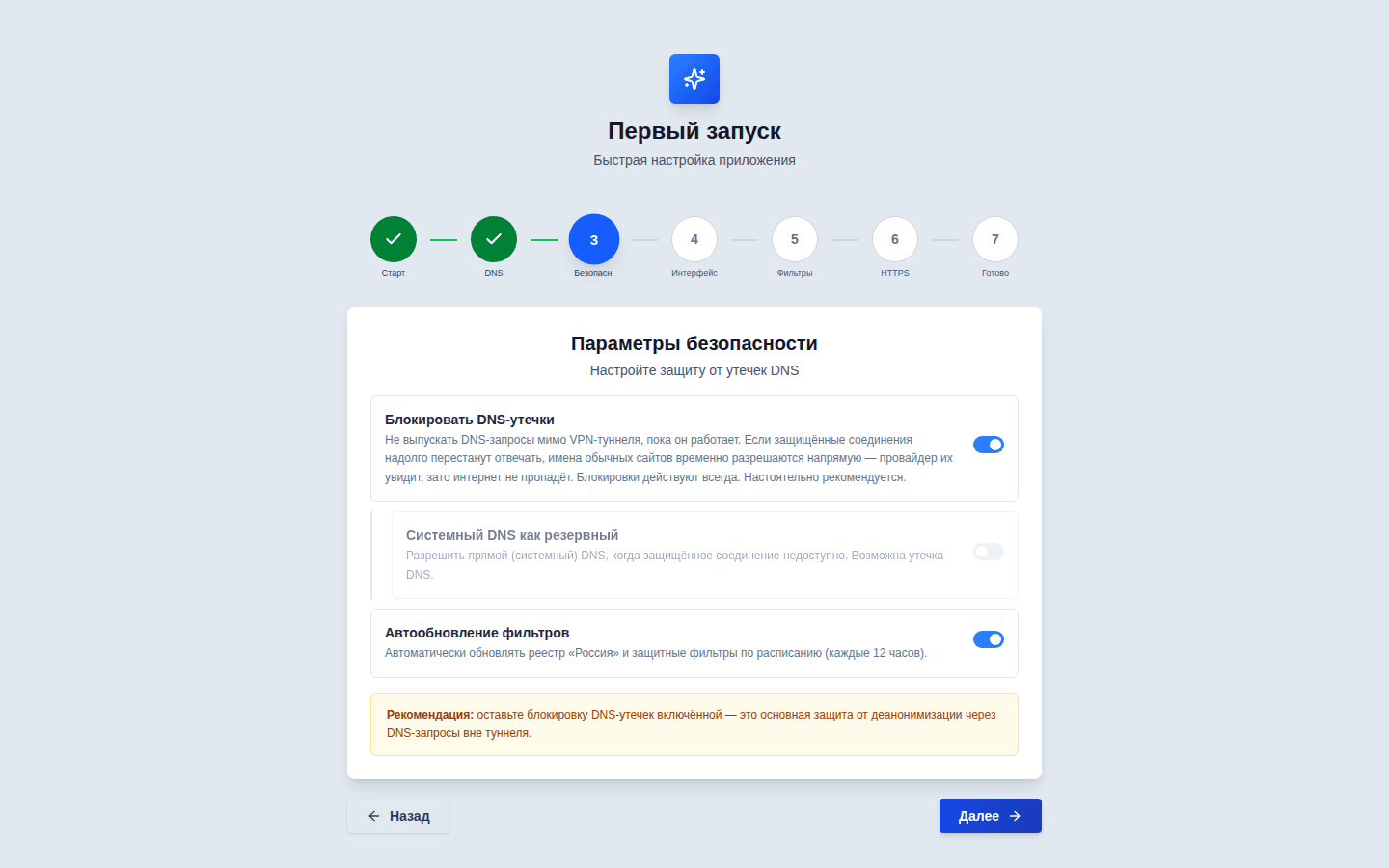
Крок 3. Бяспека
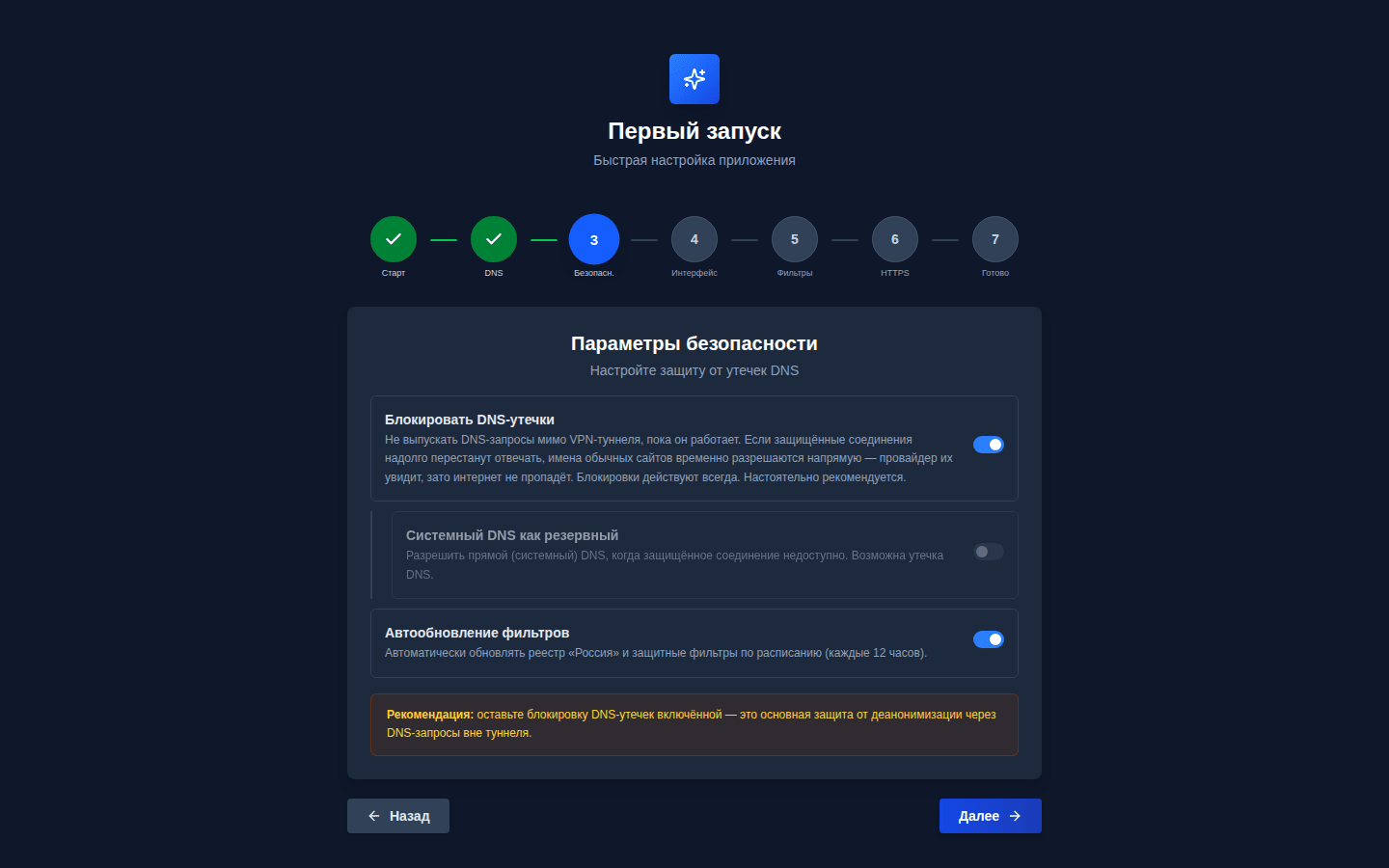
Тры перамыкачы, якія адказваюць за абарону ад уцечак і за свежасць фільтраў.
- Блакаваць DNS-уцечкі — што робіць: не дае запытам імён сайтаў сыходзіць міма абароненага канала (інакш староннія маглі б бачыць, якія сайты вы адкрываеце). Па змаўчанні: уключана. Навічку: пакіньце ўключаным.
- Сістэмны DNS як рэзервовы — што робіць: дазваляе ў крайнім выпадку выкарыстоўваць DNS вашага правайдэра. Па змаўчанні: выключана. Працуе, толькі калі выключыць папярэдні перамыкач. Навічку: не чапайце.
- Аўтаабнаўленне фільтраў — што робіць: сам абнаўляе абаронныя спісы (рэклама, фішынг і іншыя) прыкладна раз у 12 гадзін. Па змаўчанні: уключана. Навічку: пакіньце ўключаным — фільтры будуць свежымі без вашага ўдзелу.
Крок 4. Інтэрфейс
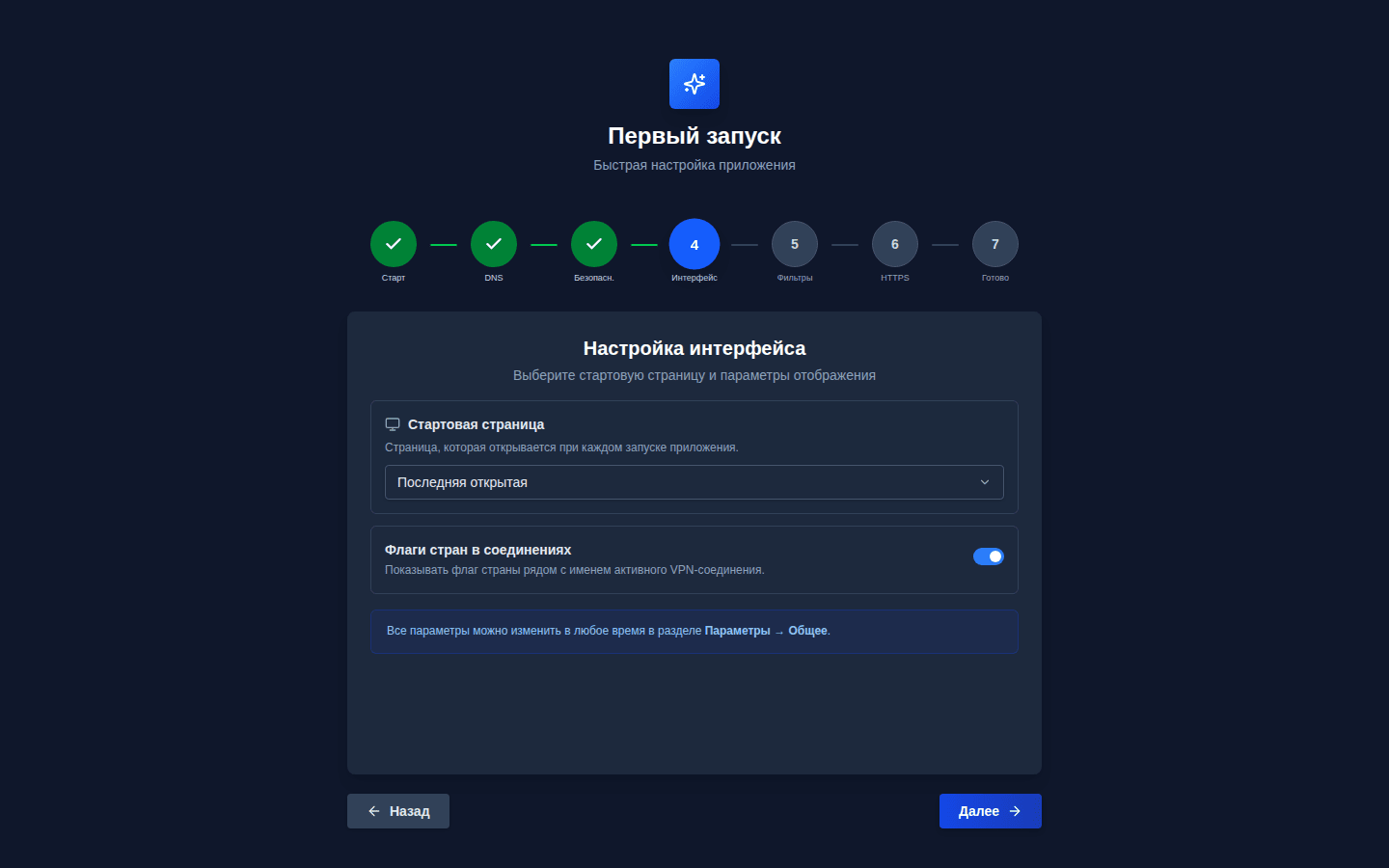
Якая старонка адкрываецца адразу пасля ўваходу і якія краіны паказваць у фільтрах. Стартавая старонка — тая, якую вы бачыце часцей за ўсё: «Апошняя адкрытая» (па змаўчанні), «Агляд», «Злучэнні», «Белы спіс» або «Абаронныя фільтры». Другі перамыкач — сцягі краін у злучэннях: ці паказваць сцяг краіны побач з імем актыўнага злучэння. Тэма і мова панэлі наладжваюцца асобна, у правай панэлі наладаў.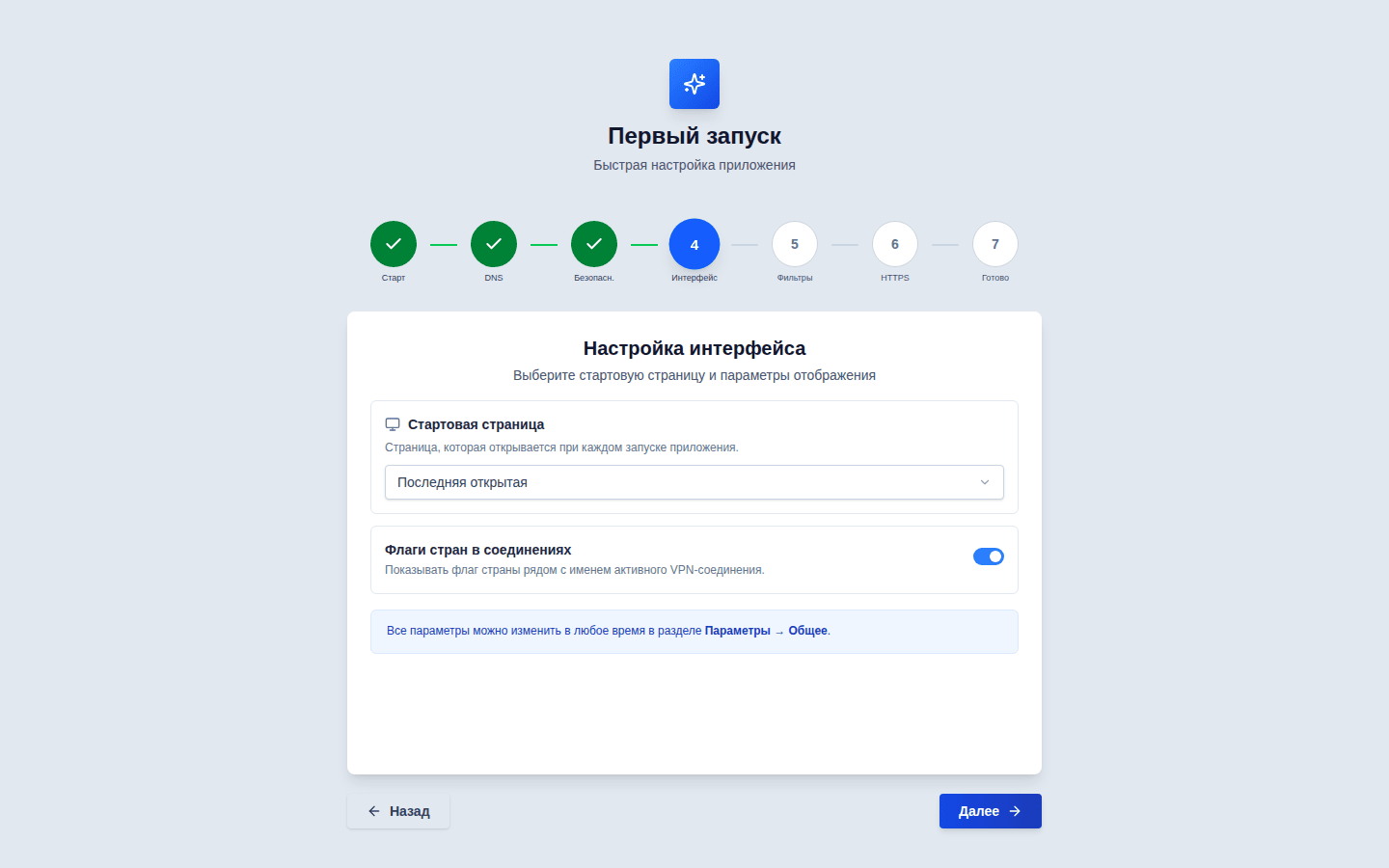
Крок 5. Фільтры
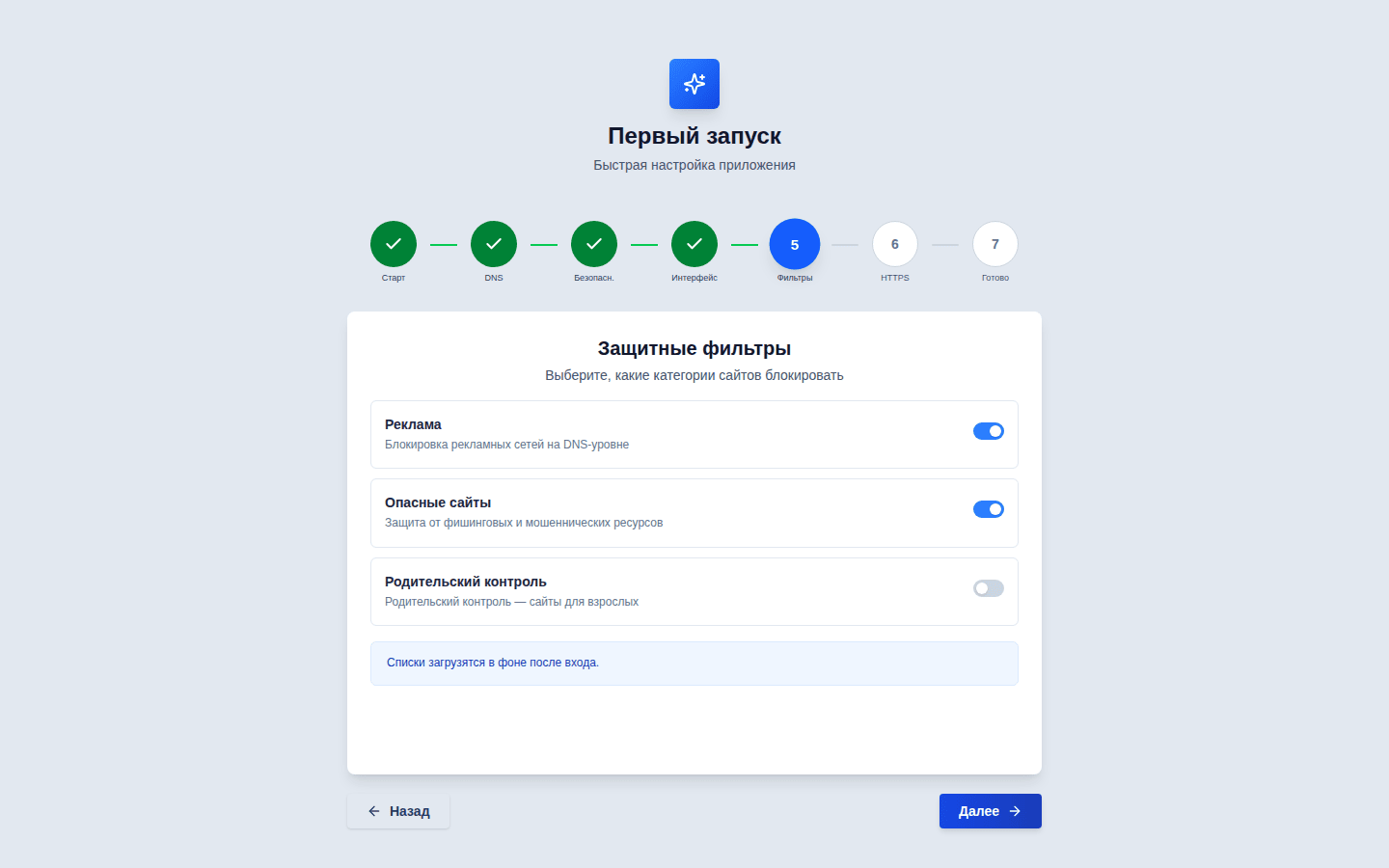
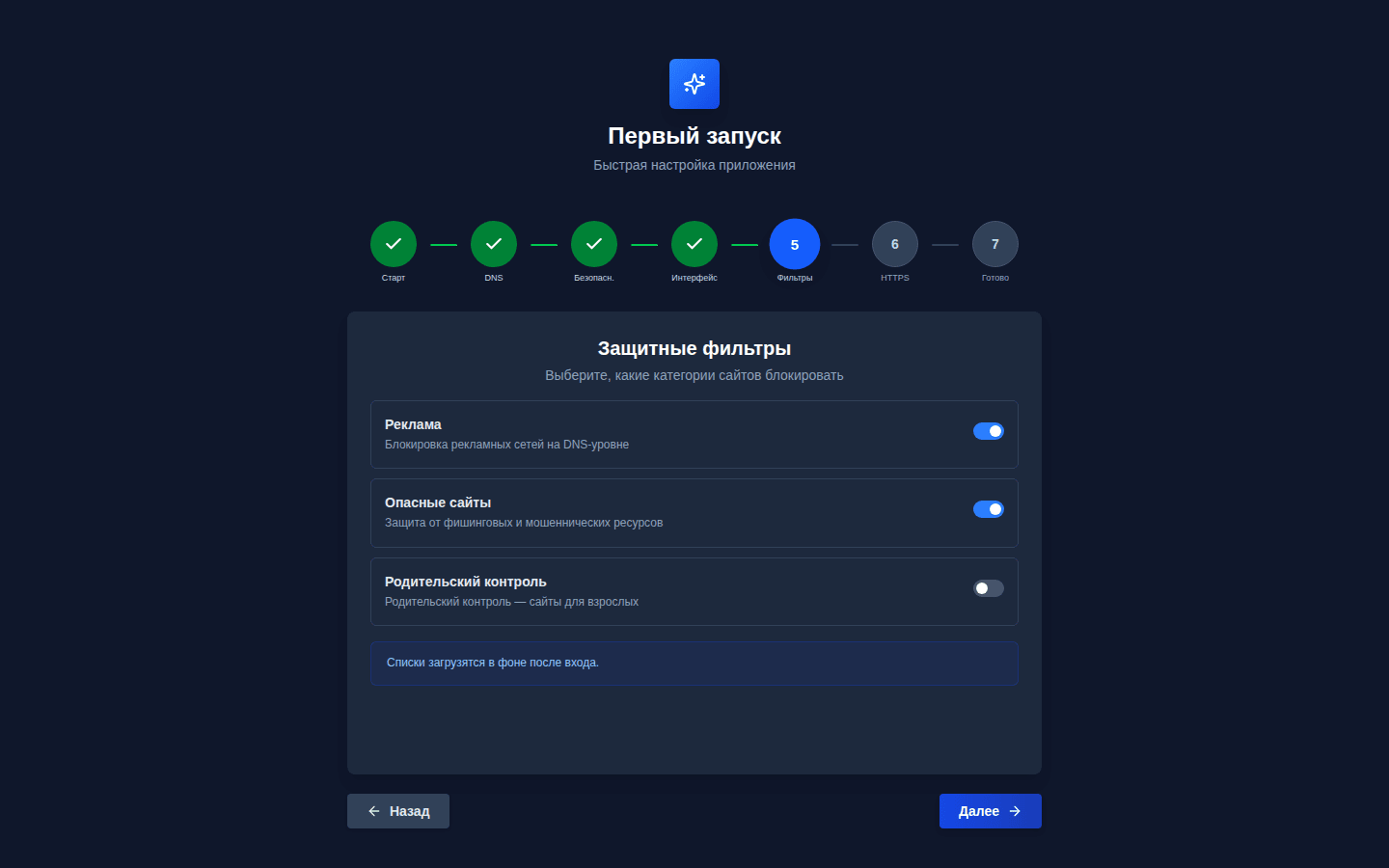
Тры катэгорыі абаронных фільтраў — што блакаваць адразу пасля ўсталявання.
- Рэклама — што робіць: рэжа рэкламу і лічыльнікі соўкі. Па змаўчанні: уключана.
- Небяспечныя сайты — што робіць: закрывае падробныя сайты, якія выманваюць паролі і даныя картак. Па змаўчанні: уключана.
- Бацькоўскі кантроль — што робіць: блакуе сайты для дарослых. Па змаўчанні: выключана (не навязваецца). Уключыце, калі ў сетцы ёсць дзеці.
Крок 6. HTTPS-фільтрацыя
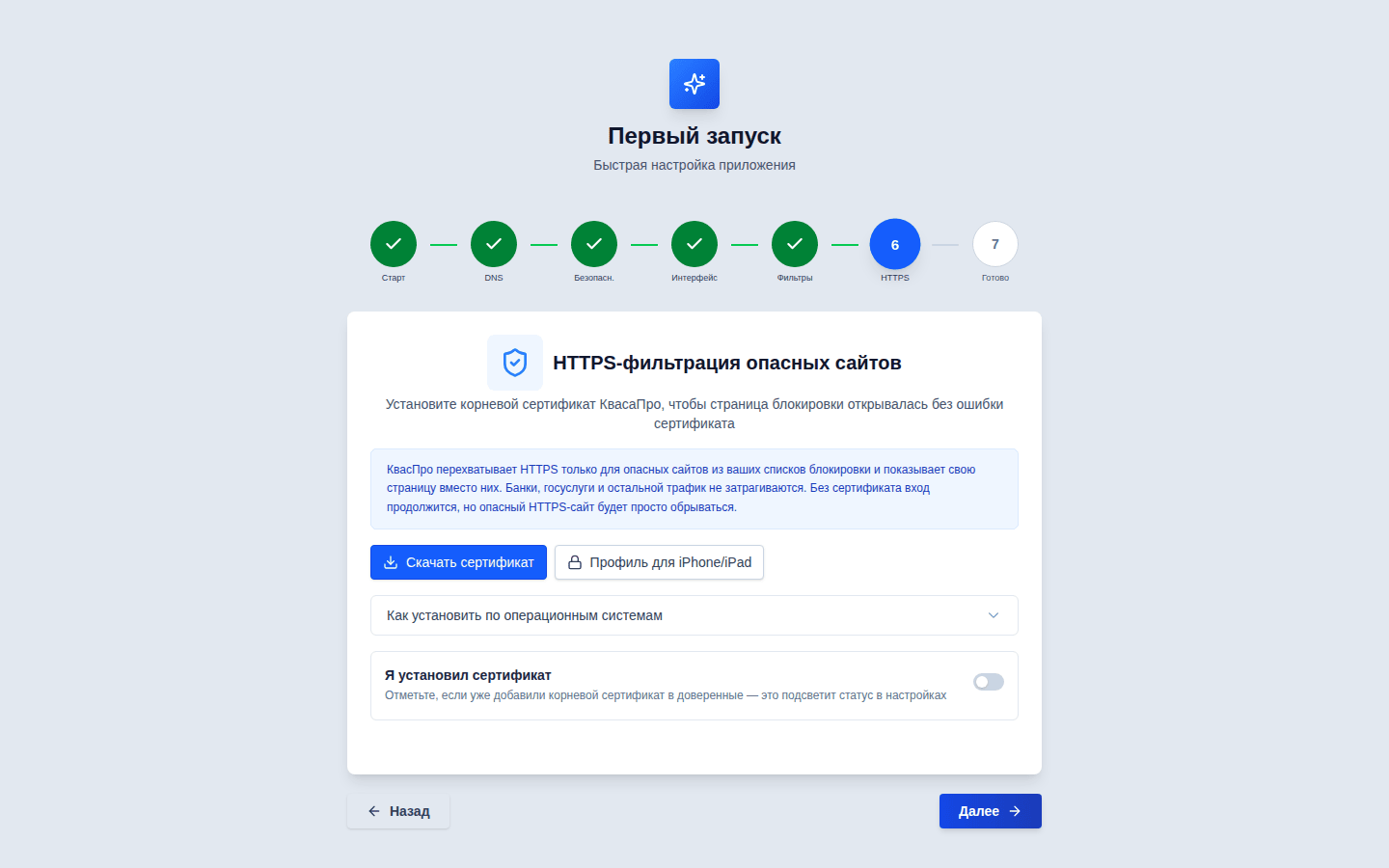
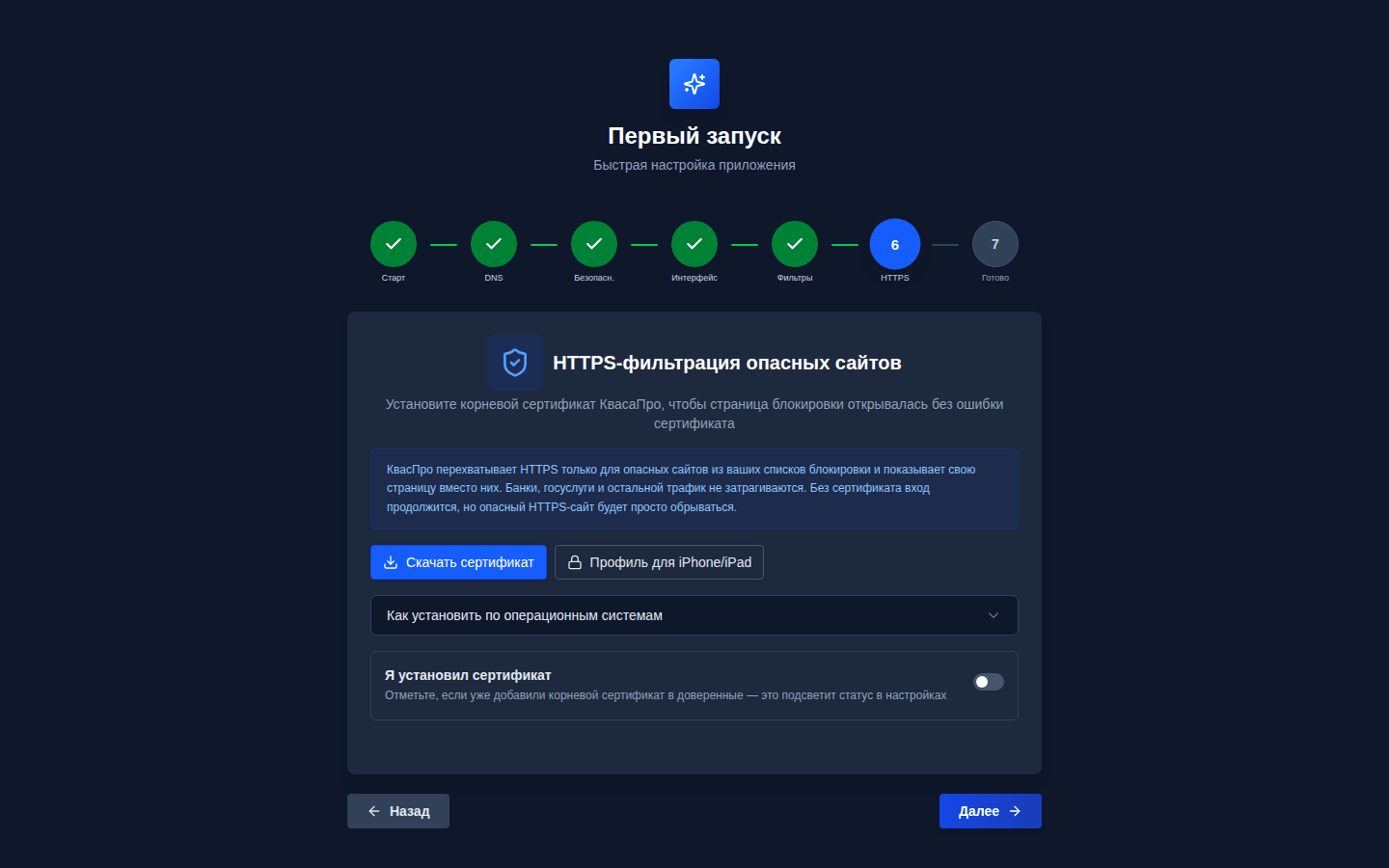
Тут праграма прапануе ўсталяваць каранёвы сертыфікат — без яго старонка-папярэджанне пра небяспечны сайт не зможа адкрыцца паверх абароненага злучэння (сайтаў з «замочкам»). Крок можна прапусціць: тады для абароненых сайтаў доступ будзе проста перарывацца, а сертыфікат можна паставіць пазней — кнопкай на старонцы «Фільтры».
- Спампаваць сертыфікат — файл для Windows, Android і Linux;
- Профіль для iPhone/iPad — гатовы профіль для прылад Apple;
- на экране ёсць кароткая інструкцыя па кожнай сістэме і адзнака «Я ўсталяваў сертыфікат» (яна падсвечвае статус у наладах).
Крок 7. Гатова
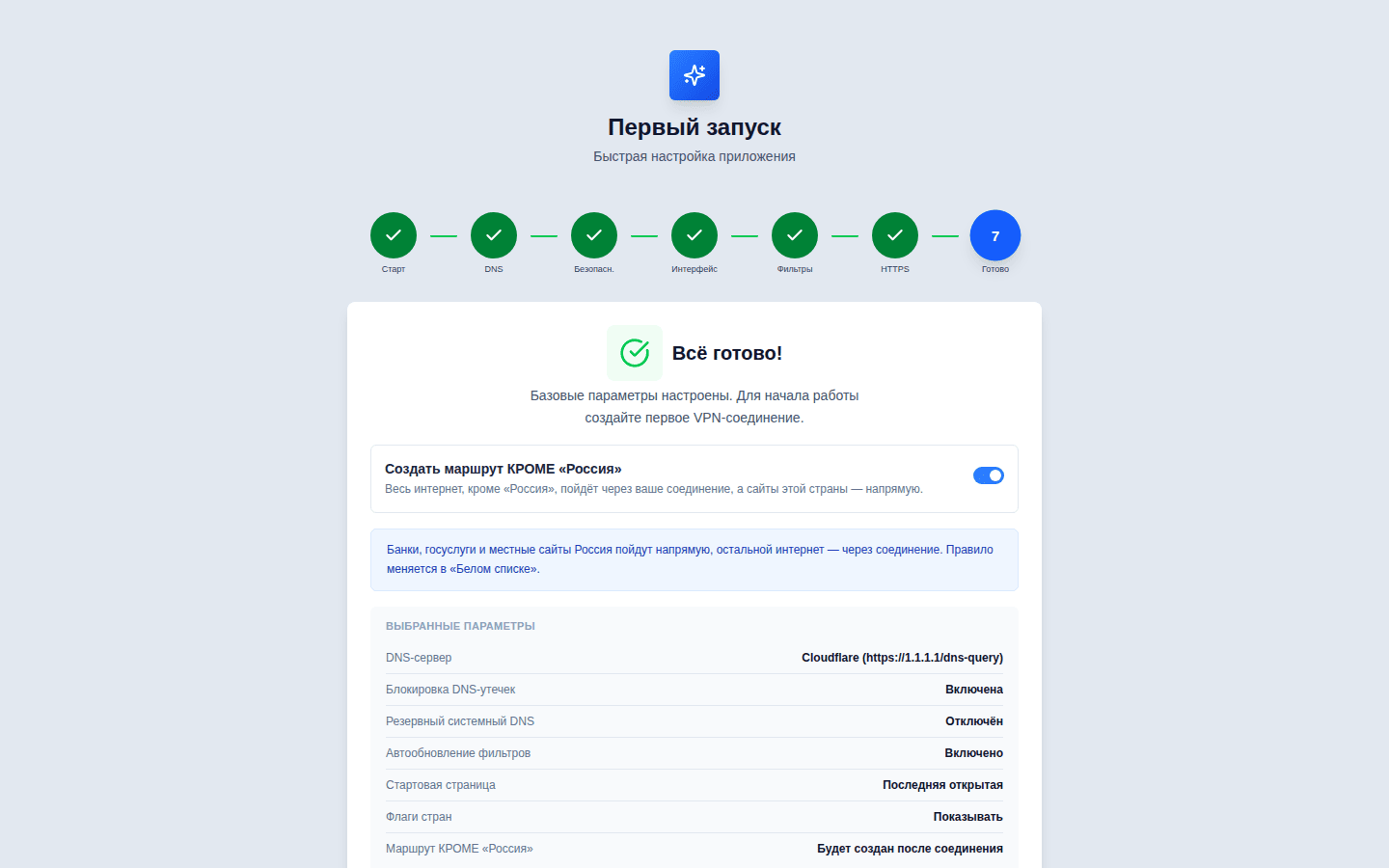
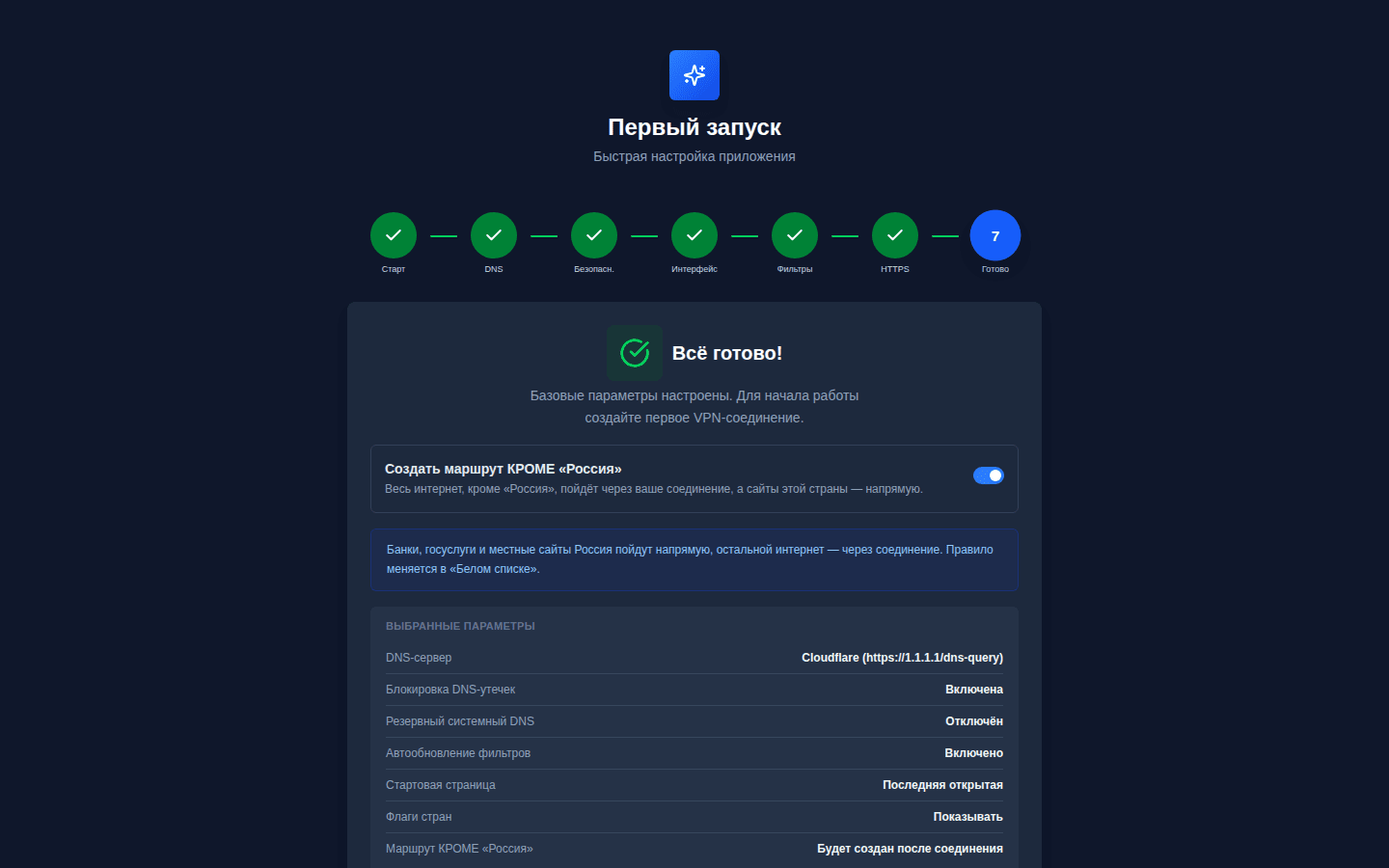
Выніковая зводка вашага выбару: DNS-сервер, блакаванне уцечак, рэзервовы сістэмны DNS, аўтаабнаўленне фільтраў, стартавая старонка і сцягі краін. Кнопак дзве:
- «Далей» — захоўвае налады і адкрывае панэль;
- «Прапусціць» — закрывае майстар без захавання: пры наступным уваходзе ён з’явіцца зноў.
Што наладзіць далей
Самы просты варыянт — адразу наладзіць геа-рэжым «АКРАМЯ»: замежныя сэрвісы пойдуць праз абароненае злучэнне, расійскія — наўпрост, і весці пералік сайтаў не давядзецца. Пакрокава гэта апісана ў раздзеле Хуткі старт: геа-рэжым «АКРАМЯ».
Экран «Манітор»
«Манітор» — гэта агульны статус сістэмы адным позіркам: ці працуе VPN-ядро, у якім рэжыме сеткавы экран, колькі запісаў у белым спісе і DNS-сервераў, колькі злучэнняў актыўна. Тут жа — карткі «Праблемы» з кнопкамі хуткага рашэння і журнал падзей у рэальным часе. На «Манітор» зручна заглядваць, каб упэўніцца, што ўсё ў парадку.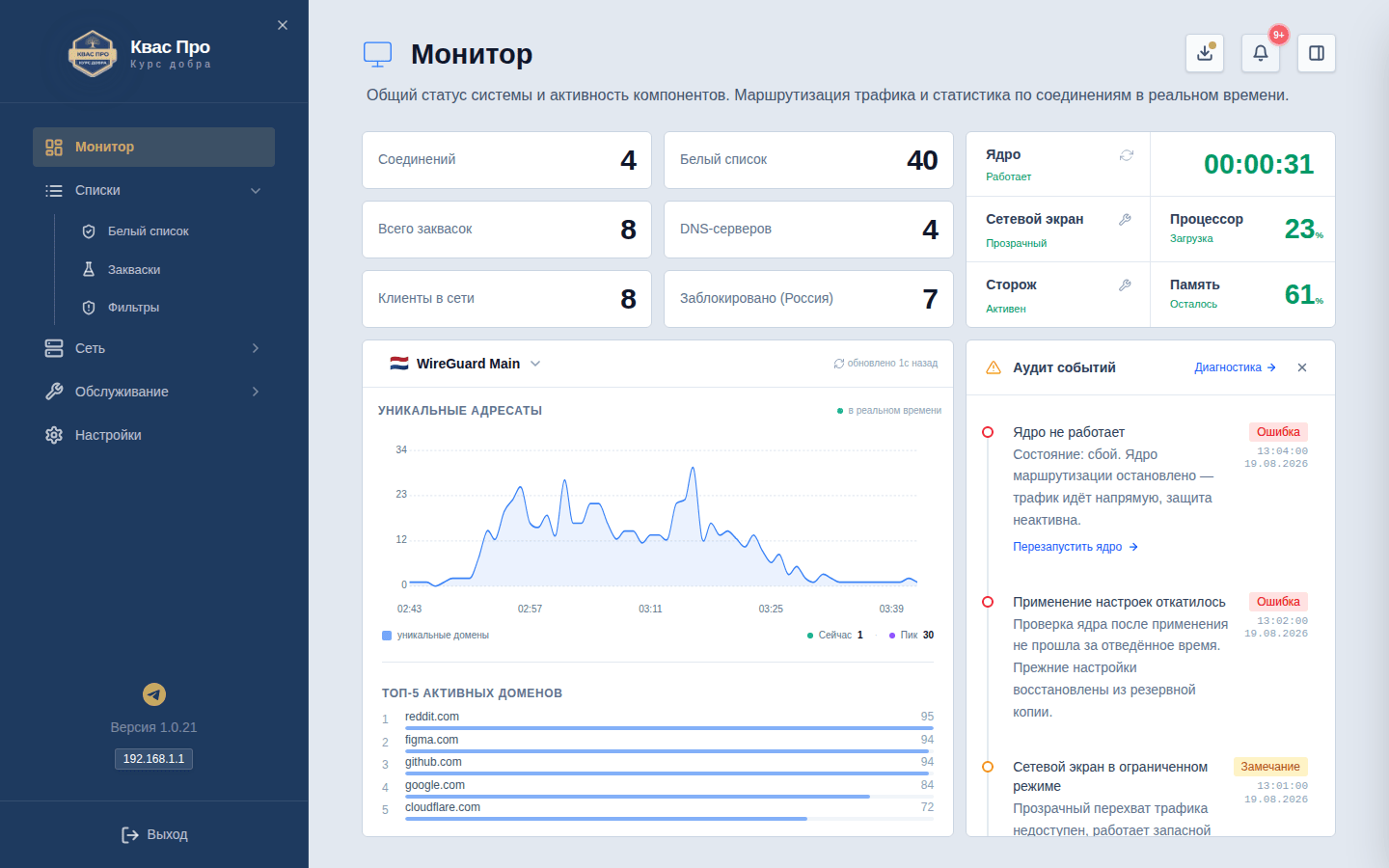
Далей: дадайце абароненае злучэнне (Дадаць злучэнне), а затым наладзьце, да якіх сайтаў ёсць доступ у вашых прылад — напрыклад, у супрацоўнікаў або гасцей у офісе (раздзел Доступ для супрацоўнікаў).