

Карыснае
Гатовыя пакрокавыя сцэнары Квас Про: доступ для супрацоўнікаў, новая прылада, свой сервер, абнаўленне, справаздача пра памылку і адмена лішняй блакіроўкі.
Тут сабраныя кароткія пакрокавыя рашэнні для таго, што пытаюць часцей за ўсё. Кожны сцэнар — некалькі крокаў і спосаб упэўніцца, што ўсё атрымалася. За падрабязнасцямі па кожным экране — спасылкі ўнутры крокаў.
Дадаць новую прыладу
- Адкрыйце «Сетка → Кліенты» і націсніце «Дадаць кліента».
- Выберыце спосаб: «Выбраць са знойдзеных» (Квас Про сам знаходзіць прылады ў сетцы) або «Увесці ўручную».
- Для ручнага ўводу ўкажыце IP-адрас або дыяпазон, MAC-адрас (неабавязковы — вызначыцца сам) і сетку, да якой належыць прылада.
- Праверце зводку і, калі дадаяце адразу некалькі прылад, задайце імя кожнай — і націсніце «Дадаць».
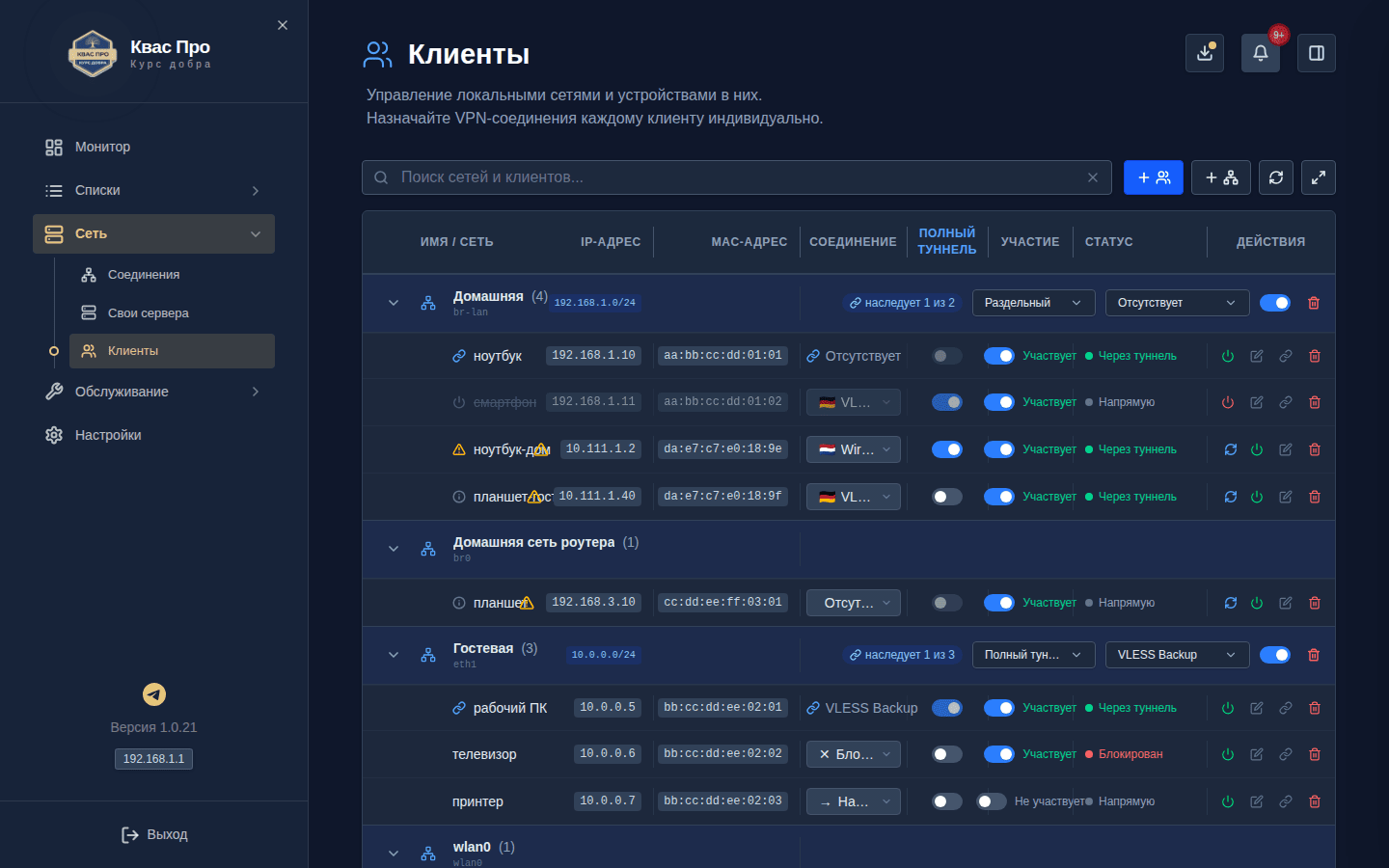
Як зразумець, што атрымалася: прылада з’явіцца ў спісе кліентаў сваёй сеткі са статусам «Наўпрост» (маршрут можна змяніць адразу пасля дадання) і з удзелам «Удзельнічае» — з гэтага моманту на яе дзейнічаюць вашыя правілы. Прылады, знойдзеныя ў сетцы, удзельнічаюць у маршрутызацыі і без ручнага дадання: майстар патрэбны, каб даць імя, выбраць сетку і рэжым. Падрабязней — Кліенты і маршрутызацыя.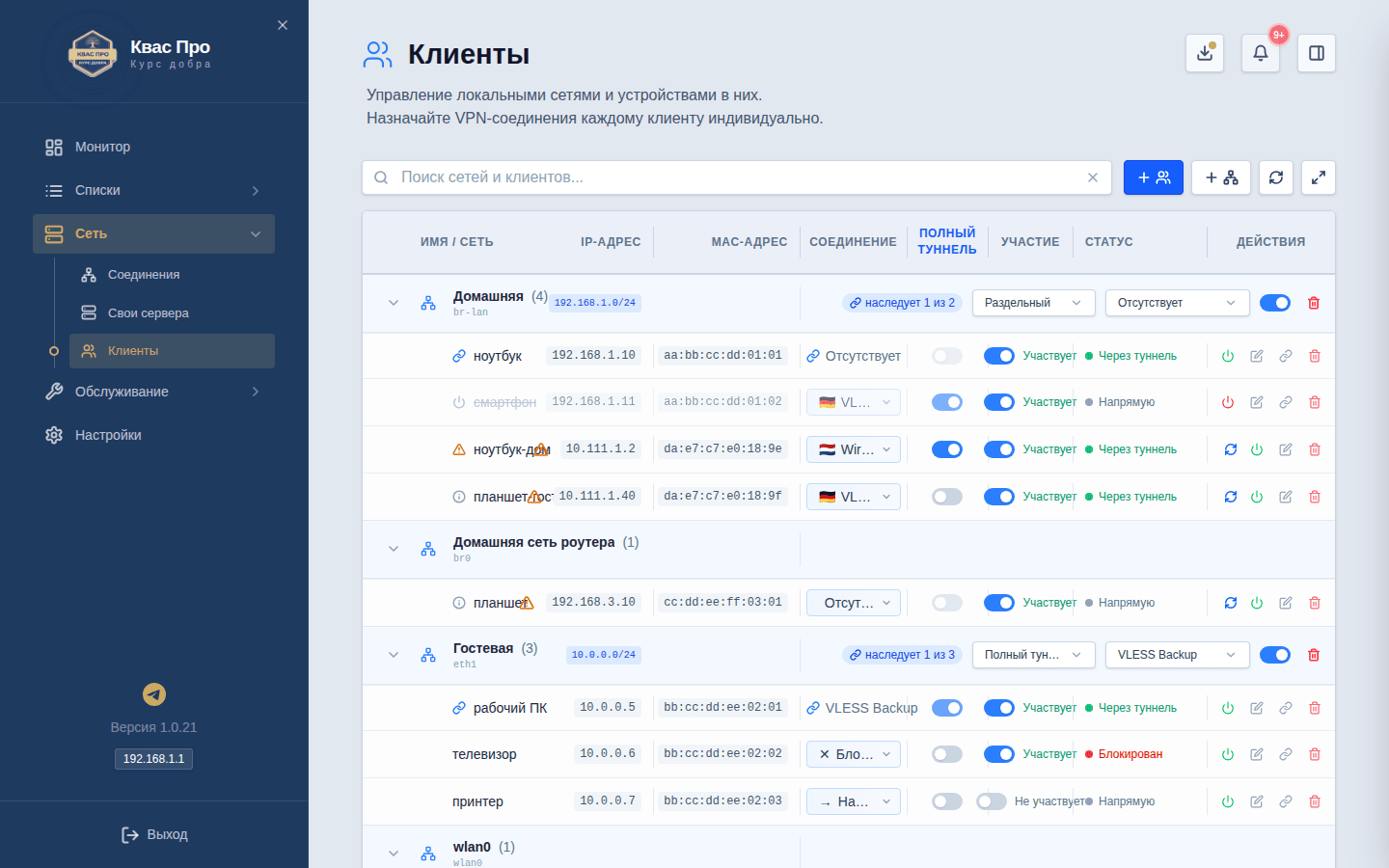
Размеркаваць доступ па прыладах і сетках
Розным часткам дома або офіса звычайна патрэбныя розныя правілы: працоўныя камп’ютары — праз абаронены канал па белым спісе, гасцявы Wi-Fi — без абмежаванняў або наогул без доступу, а нейкай адной прыладзе — пастаянна і цалкам праз VPN. Усё гэта наладжваецца на ўзроўні сеткі і кліента.
- Адкрыйце «Сетка → Кліенты» — прылады ўжо згрупаваныя па сетках.
- Для працоўнай сеткі: рэжым «Раздзельны» + злучэнне — праз яго пойдуць толькі сайты з белага спісу, астатняе — як звычайна.
- Для гасцявой сеткі: злучэнне «Наўпрост» (доступ без абмежаванняў, але і без абароненага канала) або «Блакаваць» (доступу ў інтэрнэт няма наогул).
- Для асобнай прылады, якой патрэбная максімальная абарона заўсёды, уключыце ў яе «Поўны тунэль» — увесь яе трафік пойдзе праз выбраны канал, а не толькі сайты з белага спісу. Свая наладка прылады перакрывае наладку яе сеткі.
Змены прымяняюцца самі — асобнай кнопкі не трэба.
Як зразумець, што атрымалася: статус кожнага кліента ў табліцы паказвае, як ён зараз маршрутызуецца — «Праз тунэль», «Наўпрост» або «Заблакаваны». Падрабязней — Кліенты і маршрутызацыя.
Падключыць свой сервер (VPS)
Калі ў вас ёсць арандаваны сервер (VPS — віртуальны камп’ютар у інтэрнэце), Квас Про наладзіць яго серверную частку сам, без ручной працы з камандным радком.
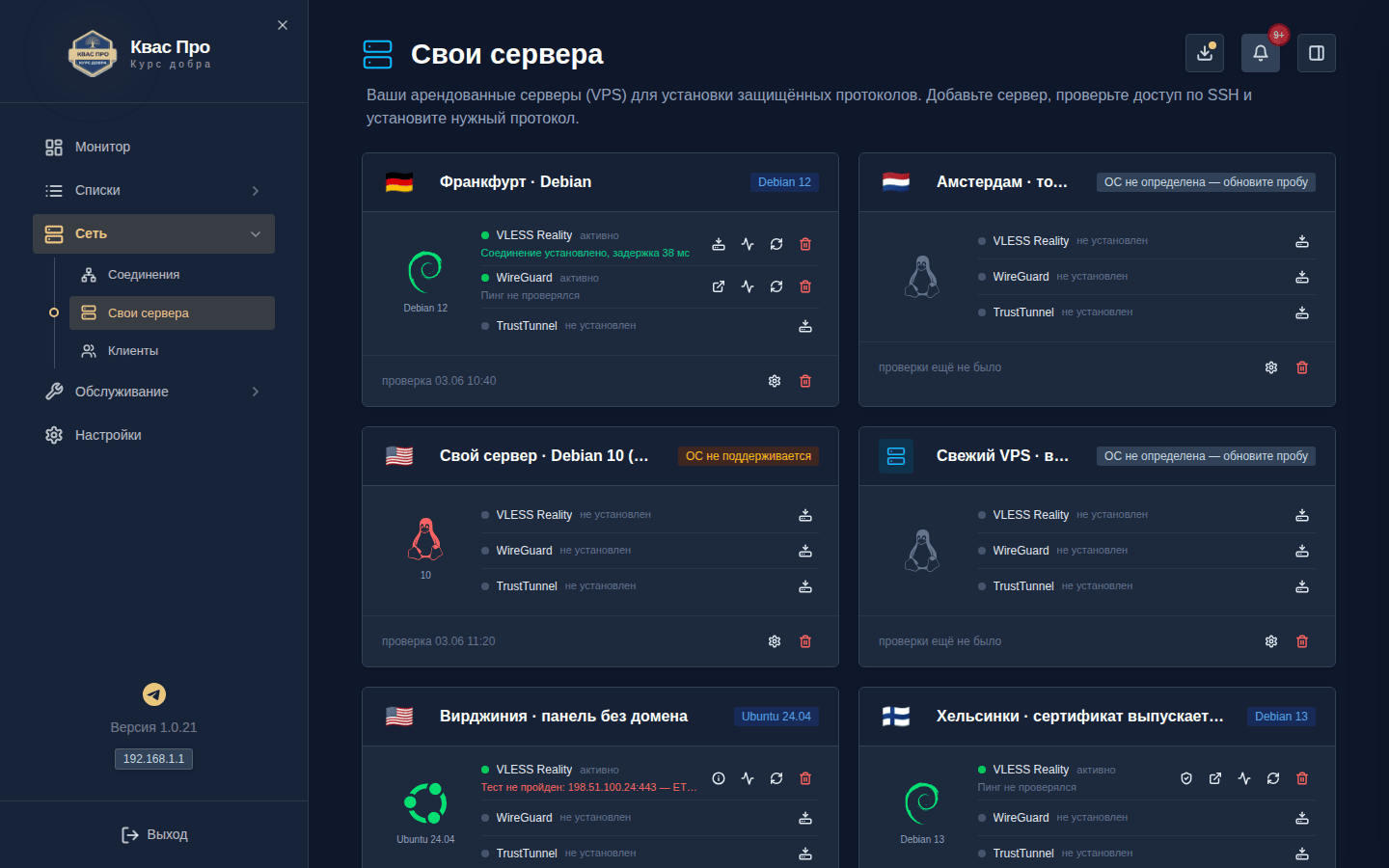
- Адкрыйце «Сетка → Свае серверы» і націсніце «Дадаць сервер».
- Укажыце адрас, порт і спосаб уваходу: пароль (можна адразу паставіць уваход па ключы) або гатовы ключ з файла.
- Дачакайцеся праверкі доступу па SSH і пацвердзіце адбітак сервера.
- Квас Про вызначыць аперацыйную сістэму сервера сам; выберыце пратакол — WireGuard, VLESS або TrustTunnel (можна некалькі адразу).
- Дачакайцеся ўсталявання — на экране відаць журнал крокаў; паролі і ключы пасля усталявання нідзе не захоўваюцца ў адкрытым выглядзе.
- Імпартуйце гатовы кліенцкі профіль у Злучэнні — і новы канал адразу даступны для белага спісу і кліентаў.
Як зразумець, што атрымалася: картка сервера пакажа статус «Гатовы»; новае злучэнне з’явіцца на экране «Сетка → Злучэнні» і будзе даступнае для выбару ў груп белага спісу і сетак.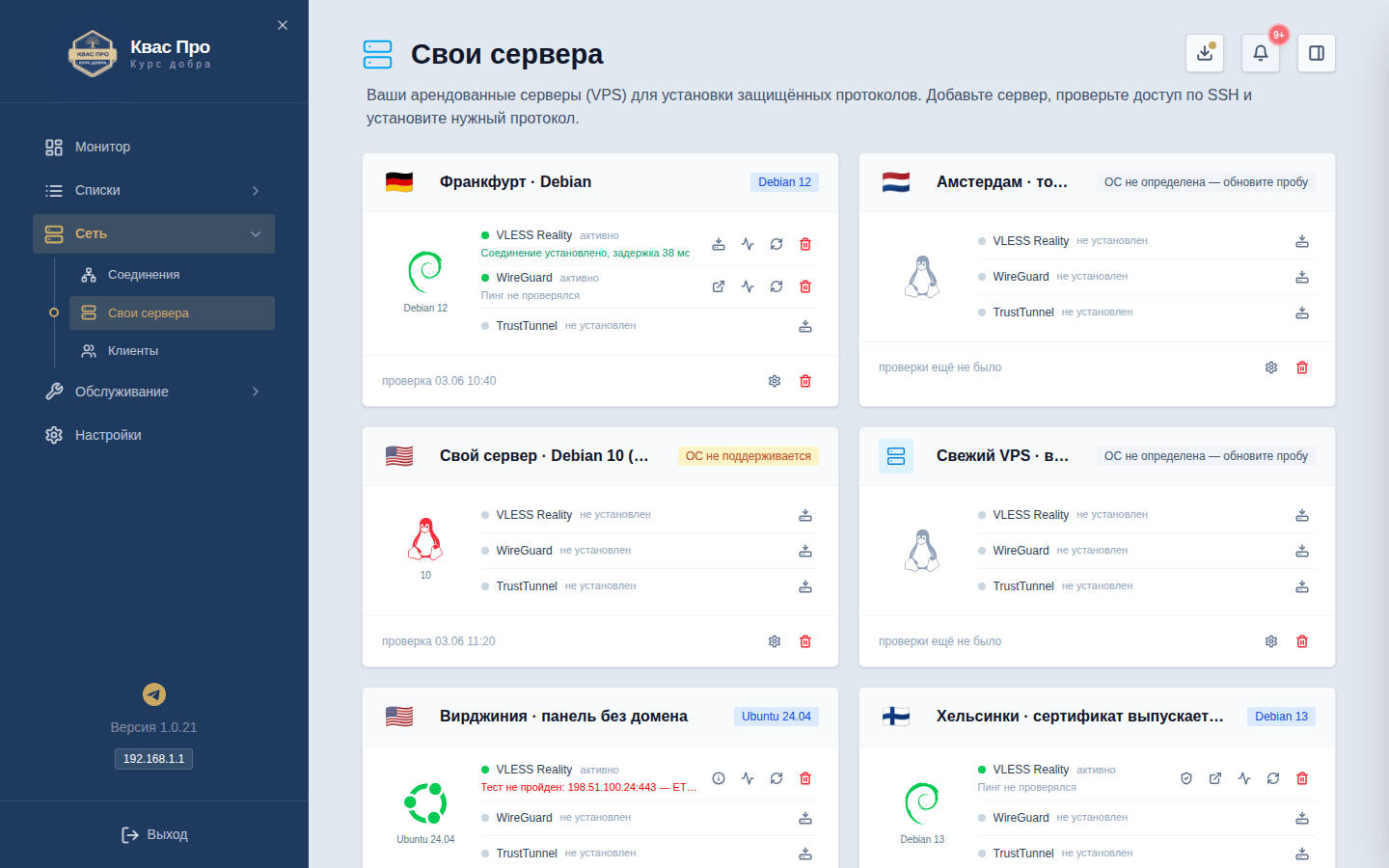
Абнавіць праграму
- Адкрыйце «Налады → Абнаўленне».
- Націсніце «Праверыць зараз» або ўключыце перамыкач аўтаправеркі з зручным інтэрвалам (кожную гадзіну / 6 / 12 / 24 гадзіны).
- Калі знойдзеная новая версія — адкрыйце картку «Даступная новая версія» і пацвердзіце ўсталяванне ў мадальным ваконцы. Праграма перазапусціцца, а абароненыя злучэнні аднавядуцца самі.
- Дачакайцеся прагрэсу на экране: загрузка → праверка подпісу → усталяванне → перазапуск. Не выключайце прыладу у гэты час.
- Пасля перазапуску праверце нумар версіі ўнізе левага меню.
Як зразумець, што атрымалася: нумар версіі ў інтэрфейсе змяніўся на новы; у гісторыі абнаўленняў на гэтай жа старонцы з’явіўся запіс пра ўсталяванне. Калі штосьці пойдзе не так, Квас Про сам адкоціцца на ранейшую версію — без вашага ўдзелу. Падрабязней — Абнаўленні.
Адправіць распрацоўшчыку памылку
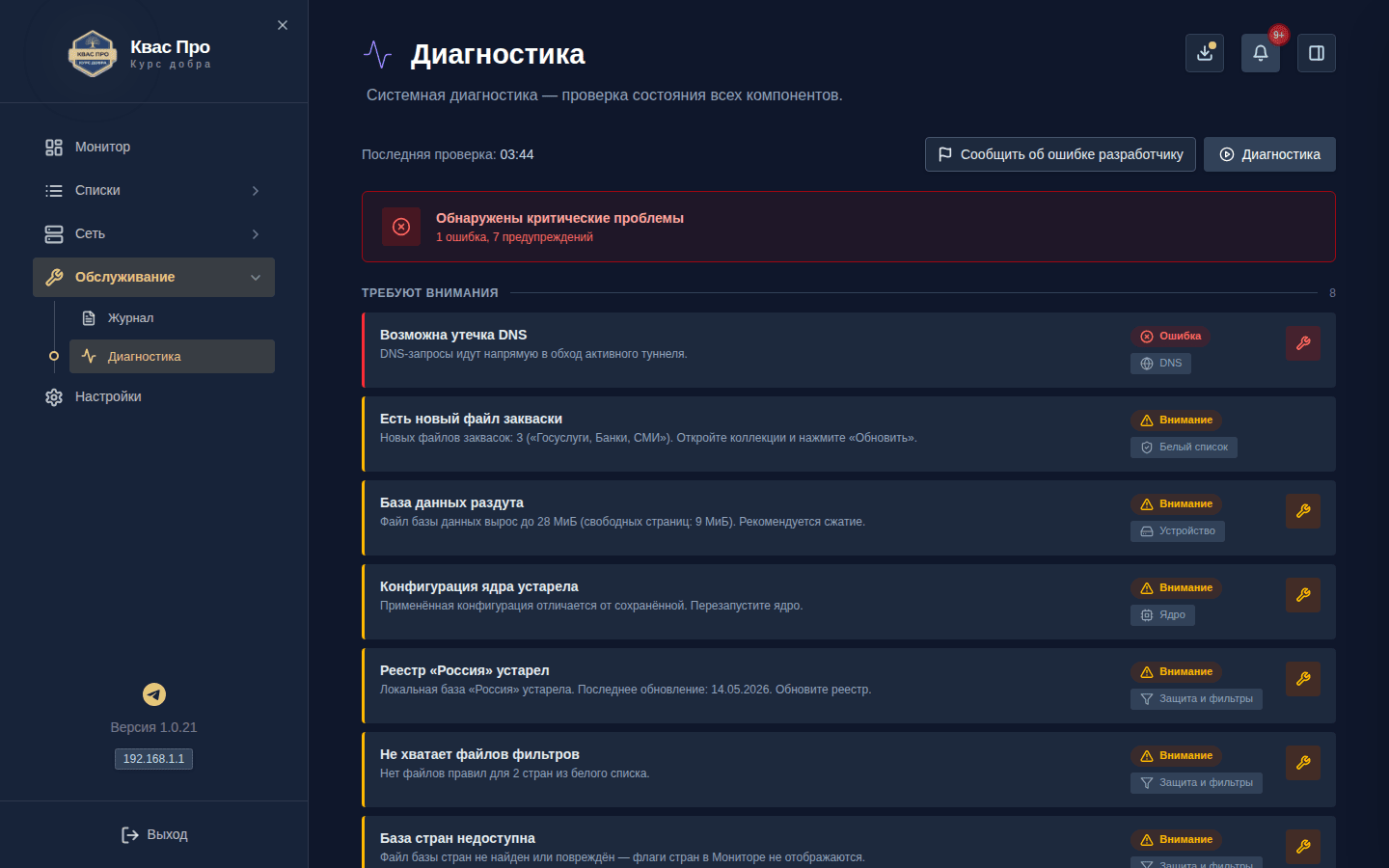
- Адкрыйце «Абслугоўванне → Дыягностыка».
- Націсніце «Паведаміць пра праблему».
- Апішыце, што адбылося. Праз 450 мс пасля заканчэння ўводу Квас Про абновіць папярэдні прагляд; адпраўка будзе даступная толькі для свежай версіі.
- Квас Про сам збярэ дыягностыку, лічыльнікі і кароткі хвост бягучага дзённага журнала; асабістыя даныя — токены, ключы, паролі — выразаюцца аўтаматычна, IP-адрасы застаюцца для дыягностыкі. Побач з праглядам паказваецца, колькі радкоў уключана і ці дакладны агульны лічыльнік.
- Праверце сабраную справаздачу і націсніце «Адправіць распрацоўшчыку» (адкрыецца паштовы кліент з ужо запоўненым лістом) альбо «Скапіраваць поўную справаздачу», каб уставіць яе ў Тэлеграм-канал t.me/kvaspro або ліст на
support@kvaspro.su.
Як зразумець, што атрымалася: справаздача скапіраваная ў буфер абмену або гатовая да адпраўкі ў адкрытым лісце — аўтаматычнай і незаўважнай адпраўкі няма, апошняе слова заўсёды за вамі.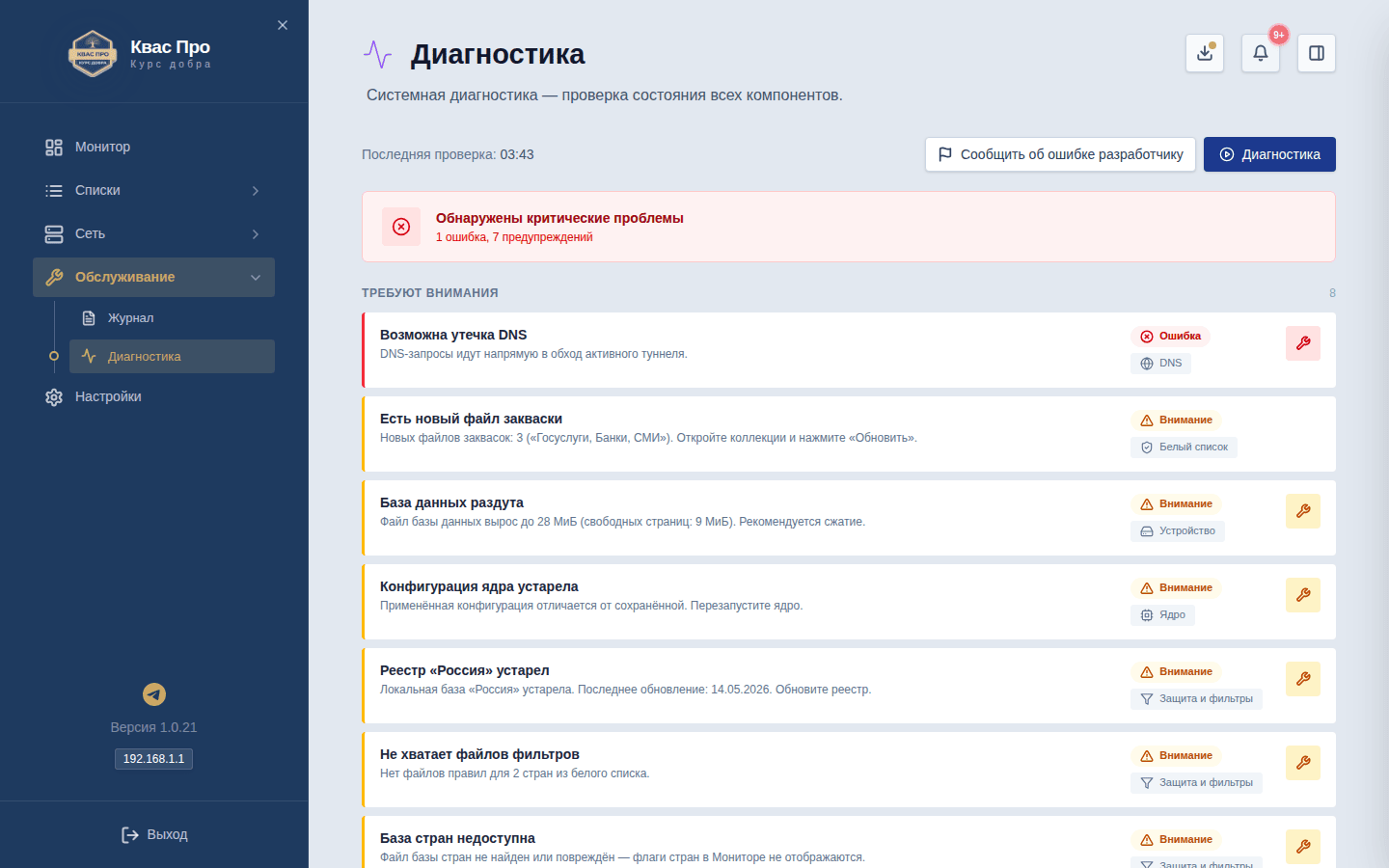
Вярнуць доступ, калі заблакаваў лішняе
- Праверце званочак апавяшчэнняў уверсе экрана — калі блакіроўка звязаная з канфліктам фільтраў, там будзе прамая спасылка на ўкладку «Канфлікты» белага спісу.
- Адкрыйце «Спісы → Белы спіс» і знайдзіце патрэбны дамен або групу праз пошук.
- Калі дамен заблакаваны правілам групы — змяніце рэжым групы з «Блакаваць» на «Абаронена» або «Наўпрост», альбо перанясіце дамен у іншую групу.
- Калі сайт заблакаваны фільтрам (напрыклад, «Расія» або «Небяспечныя сайты»), а патрэбны дамен пры гэтым ёсць у белым спісе — адкрыйце ўкладку «Канфлікты» і выберыце «Пакінуць у белым спісе».
Змены прымяняюцца самі — асобнай кнопкі не трэба.
Як зразумець, што атрымалася: сайт зноў адкрываецца чаканым чынам (праверце з прылады, дзе ён не адкрываўся); запіс у белым спісе або на ўкладцы «Канфлікты» больш не падсвечаны як праблемны.