

Мабільны рэжым
Як выглядае Квас Про на тэлефоне і планшэце: усталяванне іконкі праграмы на iPhone і Android, высоўнае меню, карткі замест табліц — са здымкамі экранаў.
Квас Про — тая ж панэль кіравання, але яна ўмее падладжвацца пад невялікі экран: тэлефон або планшэт. Асобнай праграмы для гэтага не трэба — адкрываецца той жа адрас, што і на камп’ютары, а інтэрфейс сам перабудоўваецца.
Панэль ставіцца на хатні экран як праграма — гэта спосаб усталявання, які робіць сам браўзер (ніжэй — крокі для iPhone і Android). Праграма для тэлефона як асобны прадукт у планах ёсць, але гэта выпуск 2.0 (прапанова) — гл. Планы развіцця.
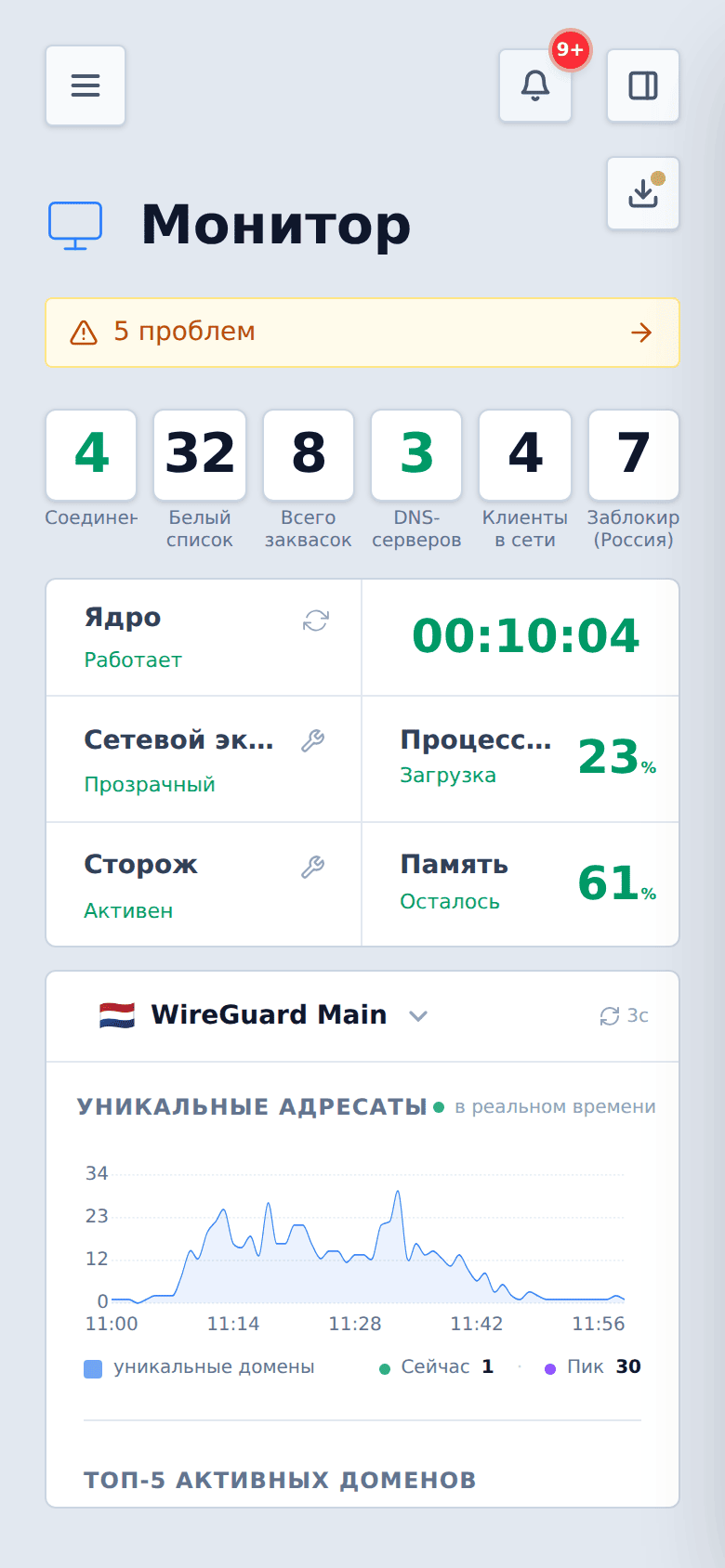
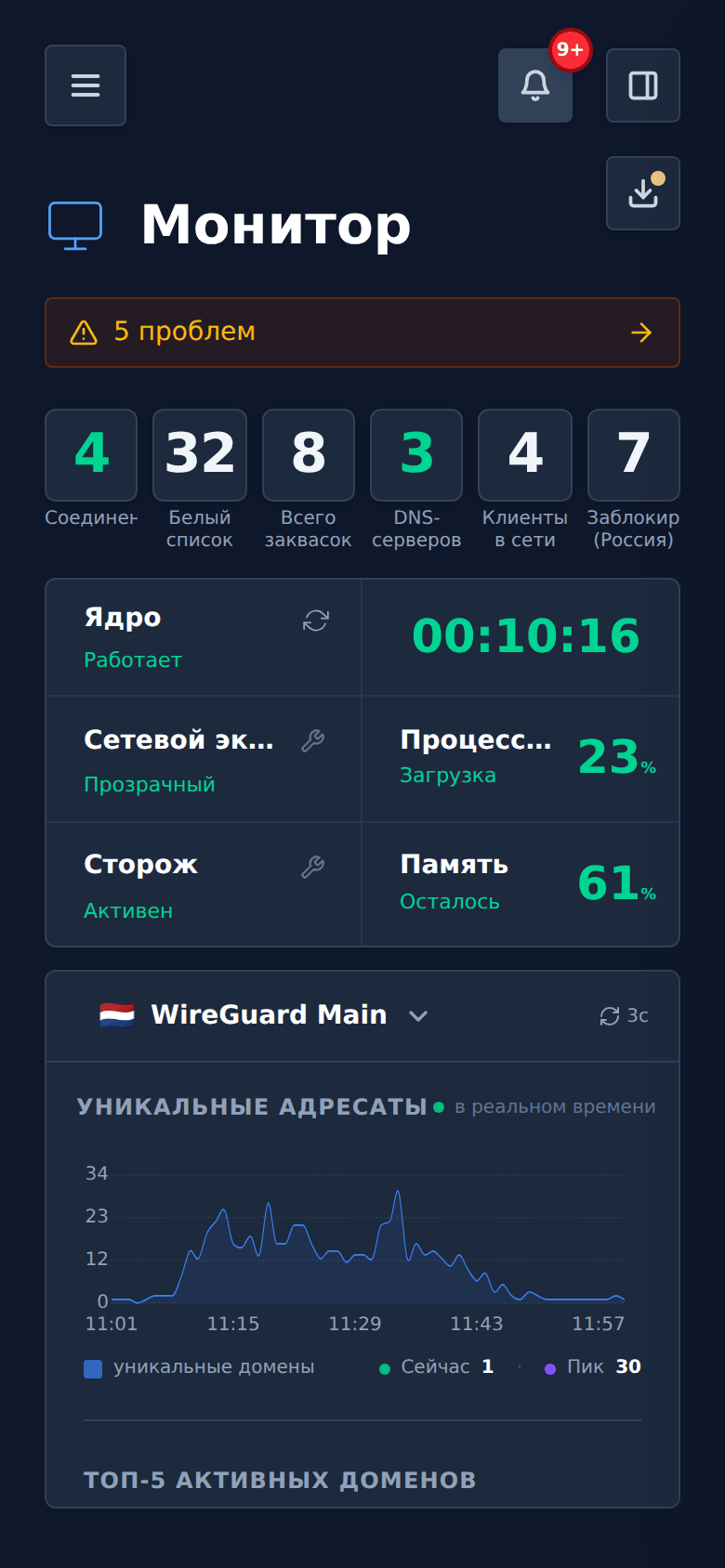
Манітор
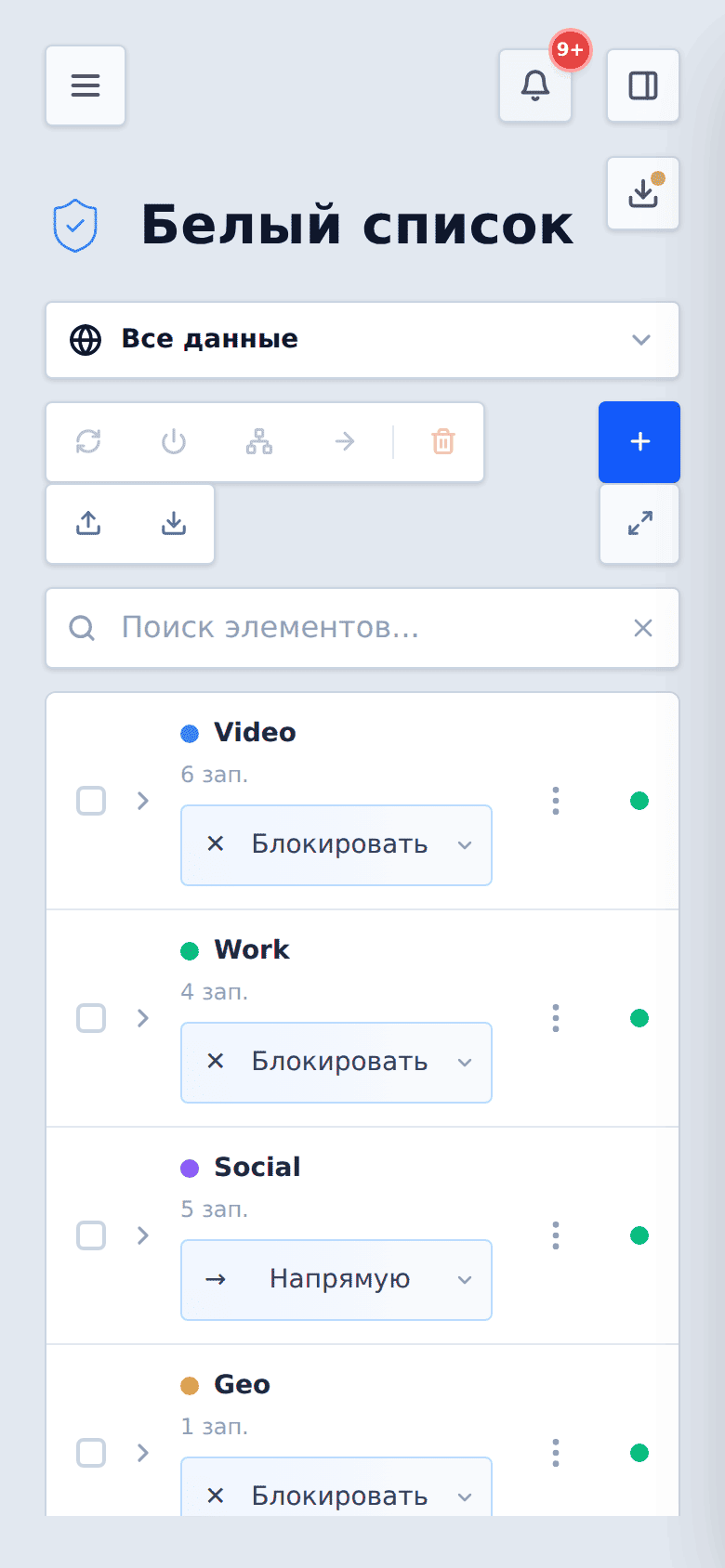
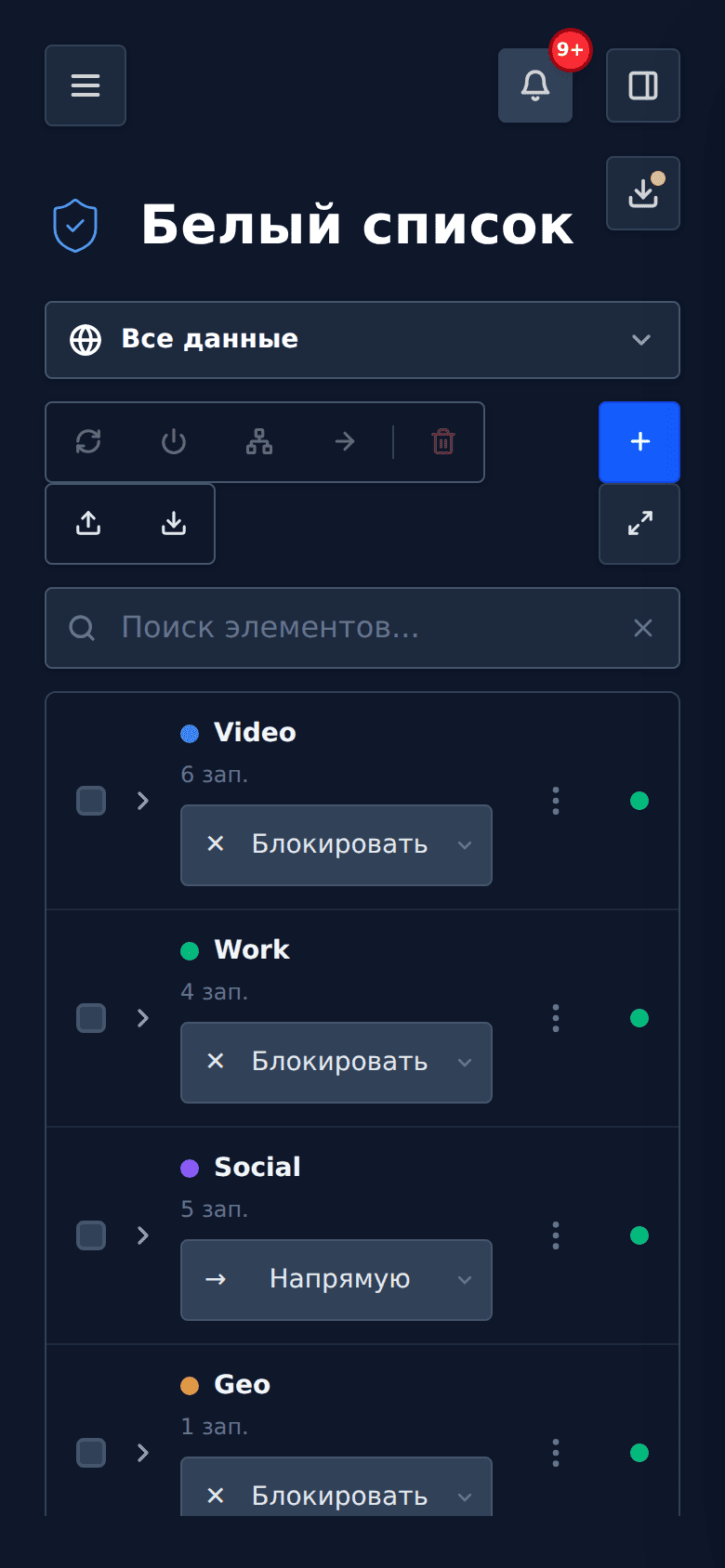
Белы спіс
Налады
Як адкрыць панэль з тэлефона
- Падключыце тэлефон да той жа сеткі, што і роўтар (да хатняга або працоўнага Wi-Fi).
- Адкрыйце браўзер і ўвядзіце адрас панэлі — той жа, што на камп’ютары: напрыклад, па імені
https://kvaspro.lanабо па дадатковым адрасе роўтараhttp://192.168.1.254(порт указваць не трэба, і апошні лік адраса — менавіта254). Дакладны адрас вашай сеткі друкуе ўсталёўшчык у канцы ўсталявання, а паглядзець яго ў панэлі можна ў «Дыягностыцы» — радок «Дадатковы LAN-адрас». Адрас самога роўтара (звычайна…1) панэль не абслугоўвае: на ім працуе ўбудаваны вэб-інтэрфейс роўтара. - Увайдзіце па токене — гэтак жа, як на камп’ютары.
Калі панэль не адкрываецца, праверце, што тэлефон не ў гасцявой сетцы, а дазволенае кола адрасоў у «Наладах» → «Сетка і фільтры» ўключае вашу сетку.
Іконка праграмы на экране тэлефона
Квас Про можна паставіць на тэлефон як звычайную праграму: на хатнім экране з’явіцца іконка з гербам, а панэль будзе адкрывацца адным дотыкам — без адраснага радка браўзера. Асобнага файла для ўсталявання не трэба: усё робіць сам браўзер.
Што гэта дае. Запуск у адзін дотык, асобнае ваконца без укладак і пошукавага радка, а пры абрыве сувязі — зразумелая старонка замест памылкі браўзера. Працуе і на iPhone, і на Android.
iPhone і iPad (iOS, iPadOS)
Усталяванне ідзе толькі з браўзера Safari — у іншых браўзерах на iPhone такога пункта няма.
- Адкрыйце панэль Квас Про ў Safari.
- Націсніце кнопку «Падзяліцца» — квадрат са стрэлкай уверх, у ніжнім радку (на iPad — у верхнім).
- У спісе, які адкрыўся, прагартайце ўніз і выберыце «На экран „Дадому“».
- Праверце імя — па змаўчанні падставіцца «Квас Про» — і націсніце «Дадаць» у правым верхнім куце.
Іконка з’явіцца на хатнім экране. Запуск з яе адкрывае панэль адразу ў поўнаэкранным рэжыме, як асобную праграму.
Android
Усталяванне ідзе з Chrome (у іншых браўзерах пункт можа называцца інакш або адсутнічаць).
- Адкрыйце панэль Квас Про ў Chrome.
- Націсніце кнопку меню — тры кропкі у правым верхнім куце.
- Выберыце «Усталяваць праграму». Калі такога пункта няма, выберыце «Дадаць на галоўны экран».
- Пацвердзіце — націсніце «Усталяваць» (або «Дадаць»).
Іконка з’явіцца на галоўным экране; праграма адкрыецца ў асобным ваконцы.
Калі пункта ўсталявання няма
- Панэль адкрытая па звычайным адрасе. Паўнавартаснае ўсталяванне Chrome прапануе для абароненага адраса (па
https). У Квас Про абаронены доступ уключаны па змаўчанні, таму адкрыйце панэль па адрасеhttps://<адрас роўтара>— і пункт «Усталяваць праграму» з’явіцца. Па звычайнымhttp-адрасе Chrome прапануе толькі ярлык «Дадаць на галоўны экран»: ён таксама адкрывае панэль, але ў ваконцы браўзера. - На iPhone. Праверце, што адкрыты менавіта Safari: з Chrome, Firefox і іншых браўзераў на iOS дадаць праграму на хатні экран нельга.
- Іконка або інтэрфейс не абнавіліся пасля абнаўлення праграмы. Так бывае з-за кэша браўзера і здымка іконкі на працоўным стале: выдаліце старую іконку і дадайце нанова. Падрабязней — у раздзеле «Калі штосьці не так».
Што мяняецца на вузкім экране
Квас Про перабудоўвае інтэрфейс, калі шырыня вакна робіцца меншай прыкладна за 1024 кропкі — гэта значыць на тэлефоне ў вертыкальным становішчы і на невялікім планшэце. Правілы простыя:
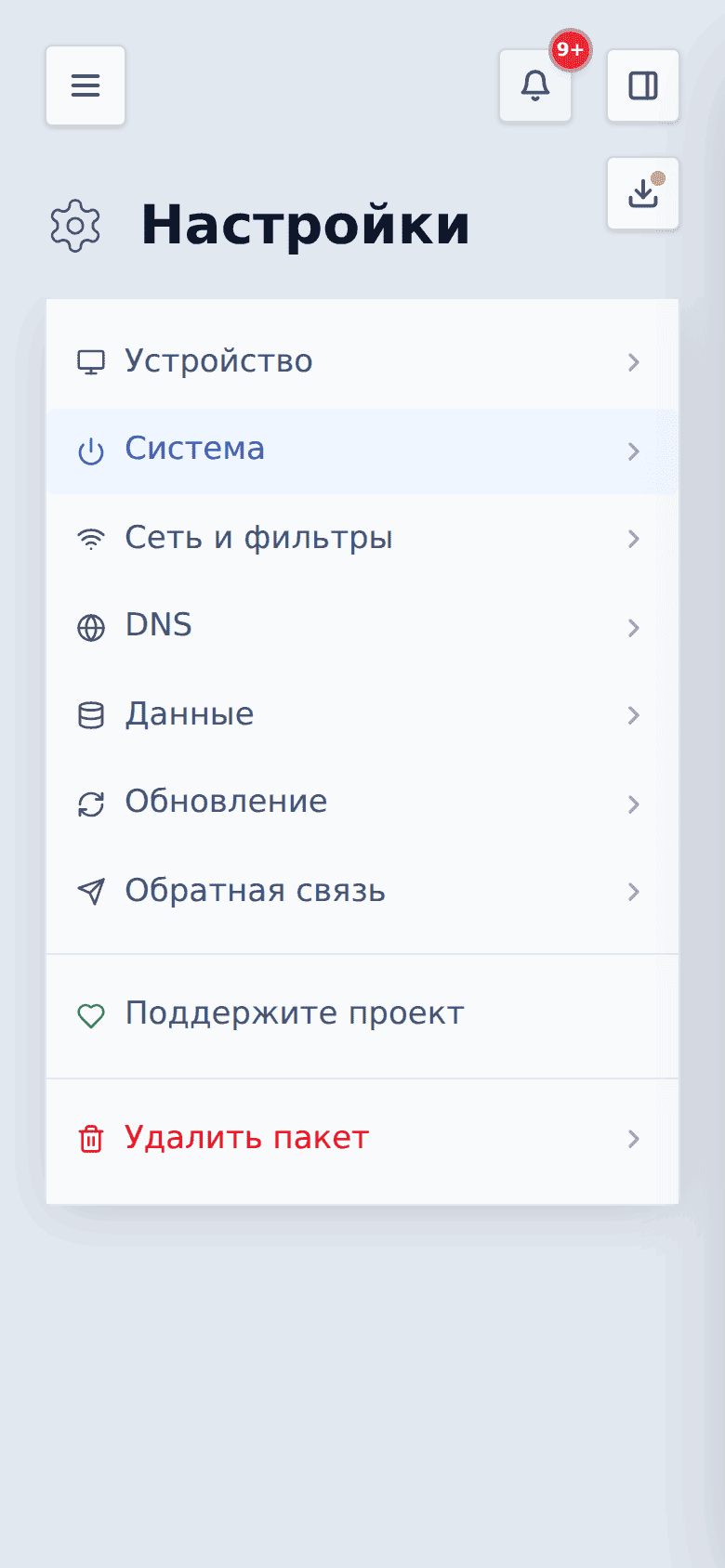
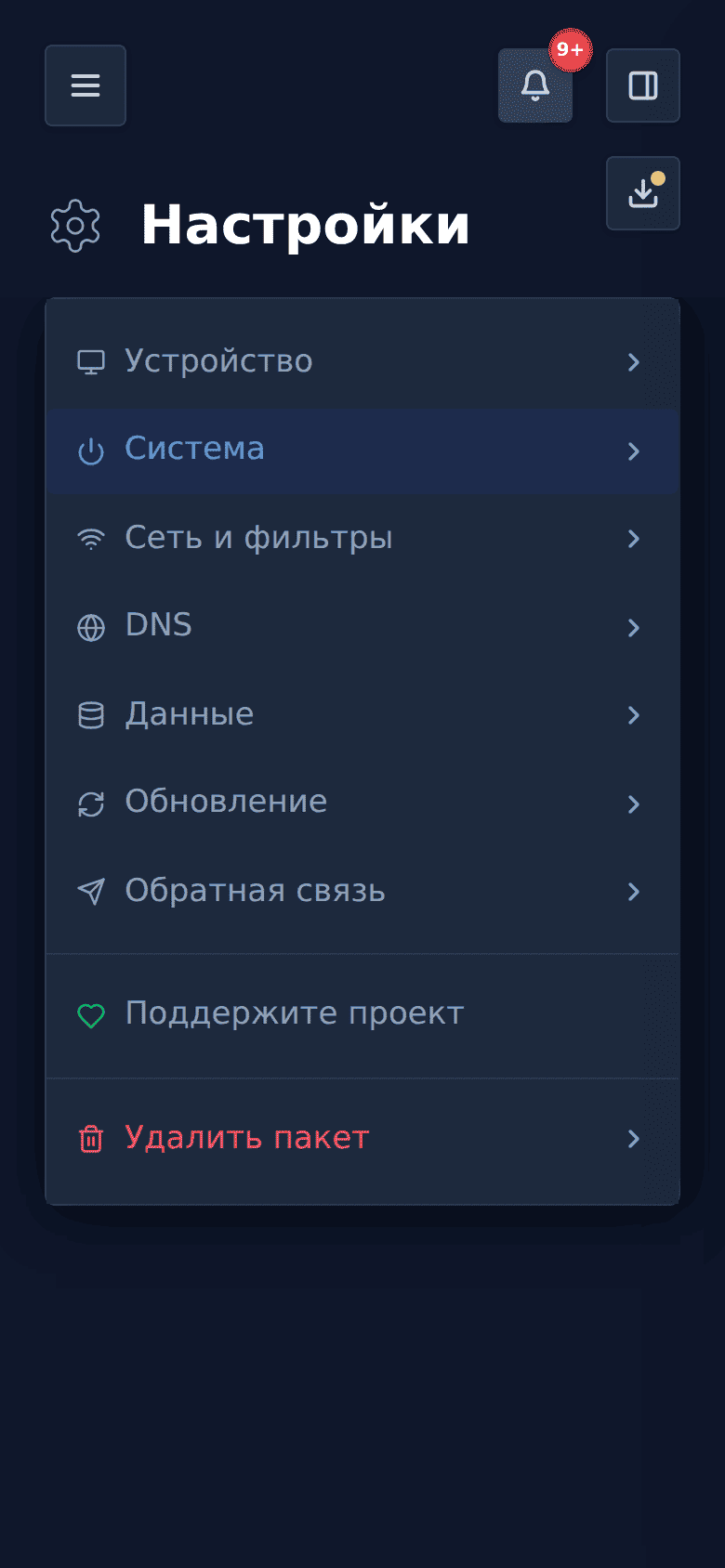
- Левое меню хаваецца. Замест спісу раздзелаў у левым верхнім куце з’яўляецца кнопка з трыма палоскамі — яна высоўвае меню паверх экрана. Выбралі раздзел — меню зачынілася само.
- Панэль выгляду з’язджае ўправа. Тэма, мова, шчыльнасць і апавяшчэнні адкрываюцца кнопкай з іконкай бакавой панэлі ў правым верхнім куце.
- Табліцы робяцца карткамі. Кожны радок ператвараецца ў асобную картку са значками: так яе відаць цалкам, без гарызантальнай пракруткі. Дзеянні над карткай хаваюцца пад кнопку «…».
- Укладкі-фільтры робяцца выпадаючым спісам. Замест рада ўкладак — адна кнопка з бягучым фільтрам і спісам пад ёй.
- Кнопкі і палі буйнейшыя. Памер падабраны пад палец: не менш за 44 кропкі па вышыні, таму прамахнуцца складана.
- Тулбар збіраецца ў адзін радок. Пошук, кнопкі дадання і абнаўлення стаяць у адзін рад па краях экрана; пошук пры неабходнасці пераязджае ўніз.
- Тлумачэнні пад загалоўкам хаваюцца. На тэлефоне застаецца назва экрана і яго змесціва, а доўгія подпісы сыходзяць — яны ёсць на камп’ютары.
- Майстры адкрываюцца амаль на ўвесь экран і ідуць па кроках гэтак жа, як на камп’ютары.