

Працоўныя і гасцявыя сеткі
Тыповая раскладка сетак у невялікім офісе: працоўная падсетка з белым спісам, асобны гасцявы Wi-Fi і ізаляваная прылада накшталт касы. Як развесці іх па правілах у Квас Про.
Сеткавы ўзровень кіравання асабліва карысны ў невялікім офісе: правілы задаюцца не кожнай прыладзе асобна, а цэлай сетцы — і ўсе прылады сеткі атрымліваюць у спадчыну яе налады. Адзін раз наладзілі працоўную сетку, і новы ноўтбук супрацоўніка ўжо працуе па патрэбных правілах.
Тыповая раскладка офіса
- Працоўная падсетка — рэжым «Раздзельны»: супрацоўнікі выходзяць у інтэрнэт па спісе сайтаў з белага спісу, усё астатняе ідзе наўпрост. Прыладам варта даць зразумелае імя, каб спіс было лёгка чытаць.
- Гасцявы Wi-Fi — асобная сетка ў рэжыме «Наўпрост» (інтэрнэт без абмежаванняў, але і без абароненага канала) альбо з выключаным доступам да працоўных рэсурсаў. Госці не перасякаюцца з працоўнай сеткай.
- Каса або важная прылада — свая сетка або «Свае налады» ў прылады: «Поўны тунэль» праз выдзеленае злучэнне, гэта значыць трафік ізаляваны ад астатніх.
Як гэта зрабіць
- Адкрыйце «Сетка → Кліенты» — прылады ўжо згрупаваныя па сетках.
- Націсніце «Новая сетка» і прайдзіце майстра: спосаб (прасканаваць падсеткі або ўвесці ўручную), выбар падсетак, зразумелыя назвы — «Працоўная», «Гасцявая».
- У кожнай сеткі ў яе радку задайце рэжым («Раздзельны» або «Поўны тунэль»), злучэнне і пры неабходнасці выключыце сетку цалкам.
- Асобнай прыладзе, якой патрэбныя свае правілы, уключыце «Свае налады» замест атрымання ў спадчыну ад сеткі.
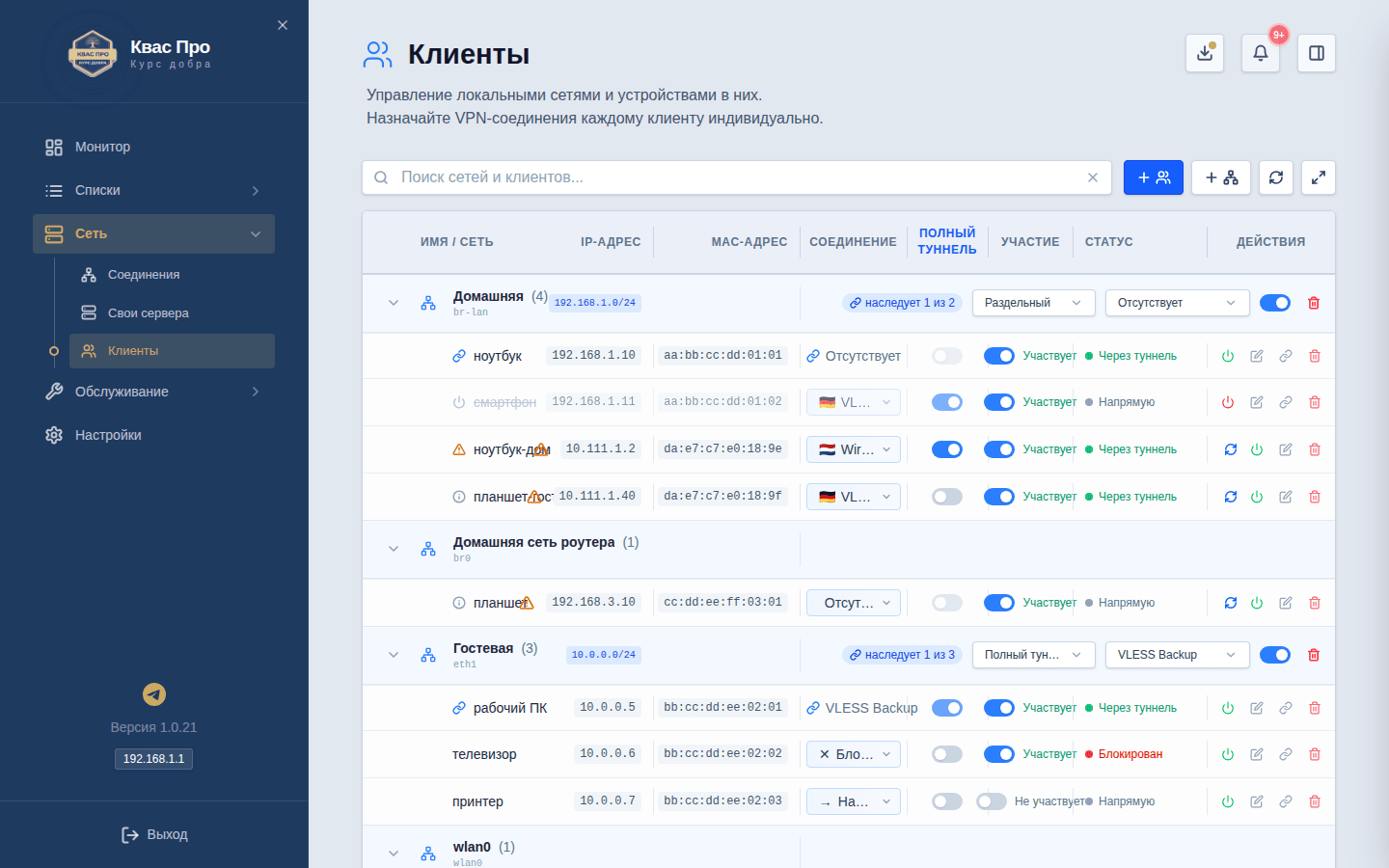
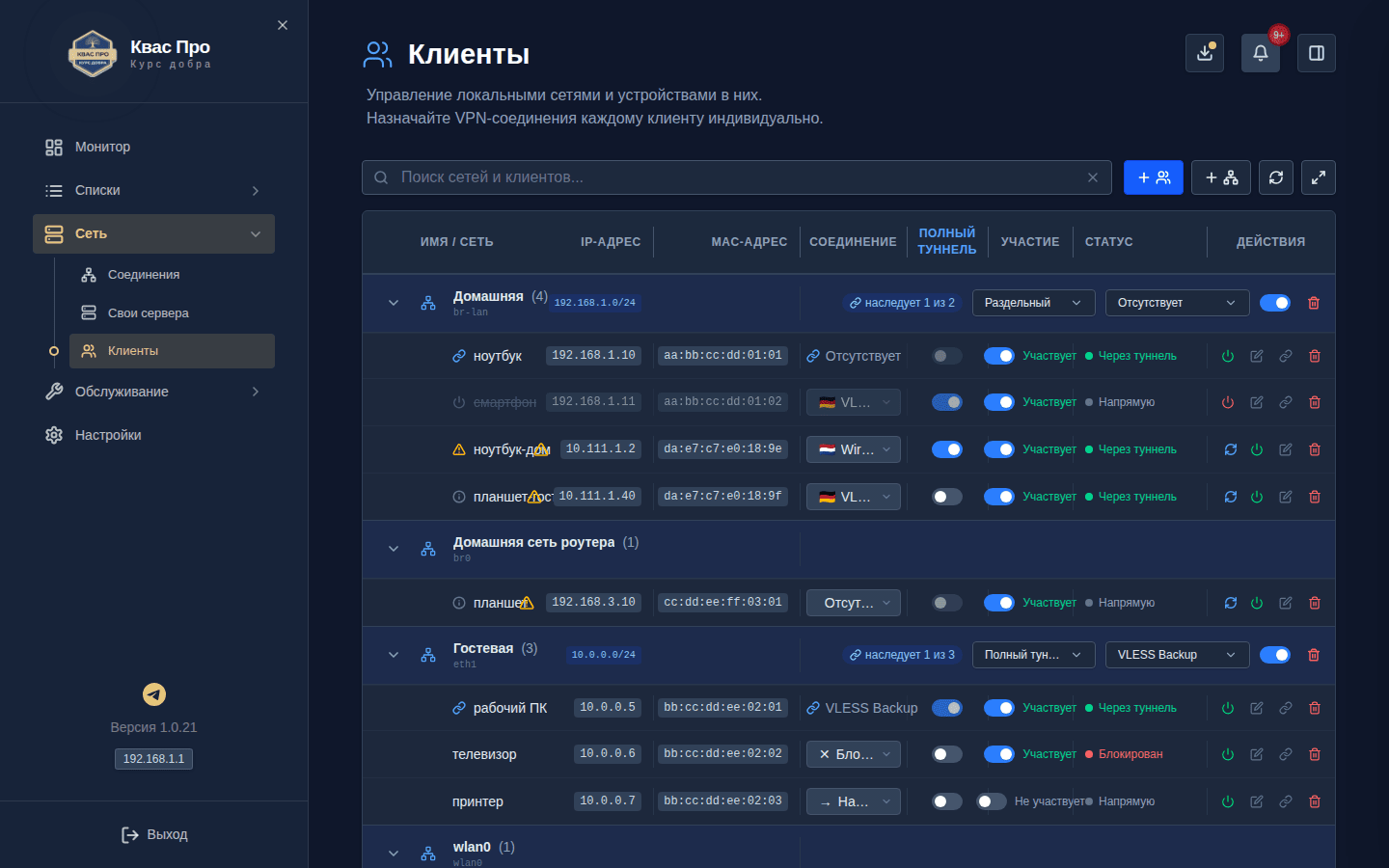
Змены прымяняюцца самі: падчас прымянення па-над экранам відаць «Прымяненне змен…».
Як зразумець, што атрымалася
У спісе прылад у кожнай відаць зразумелы статус — «Праз тунэль», «Наўпрост» або «Заблакаваны» — і подпіс, ад якой сеткі прылада атрымлівае ў спадчыну правілы («Ад сеткі „Працоўная“»). Гэта і ёсць карціна, хто куды ходзіць.
Што далей
- Доступ для супрацоўнікаў — увесь офісны сцэнар пакрокава.
- Працоўныя сайты — якія сайты адкрыць, а якія зачыніць.
- Прылады і доступ — сеткі, маршруты і атрыманне наладаў у спадчыну.