

Экраны і кнопкі
Даведнік па інтэрфейсе Квас Про: верхняе меню, левая і правая бакавыя панэлі, званочак апавяшчэнняў і кожны экран з кожнай кнопкай і наладай.
Гэта даведнік — карта інтэрфейсу Квас Про. Ён патрэбны, каб вы маглі адкрыць любы экран, знайсці любую кнопку або наладу і зразумець, што яна робіць, калі яе варта чапаць і што адбудзецца пасля змены. Чытаць запар не абавязкова: карыстайцеся змесцівам справа і пераходзьце да патрэбнага раздзела.
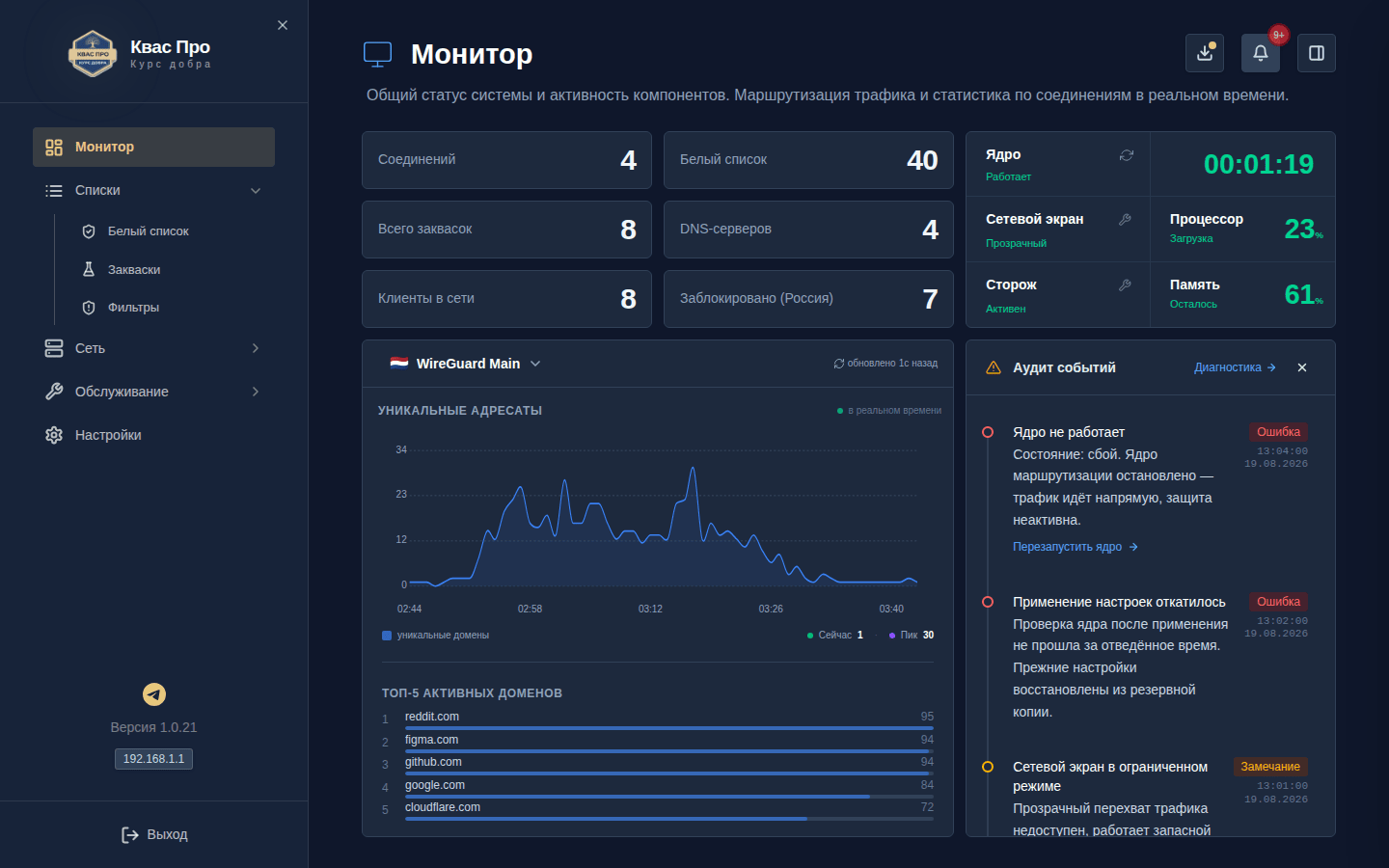
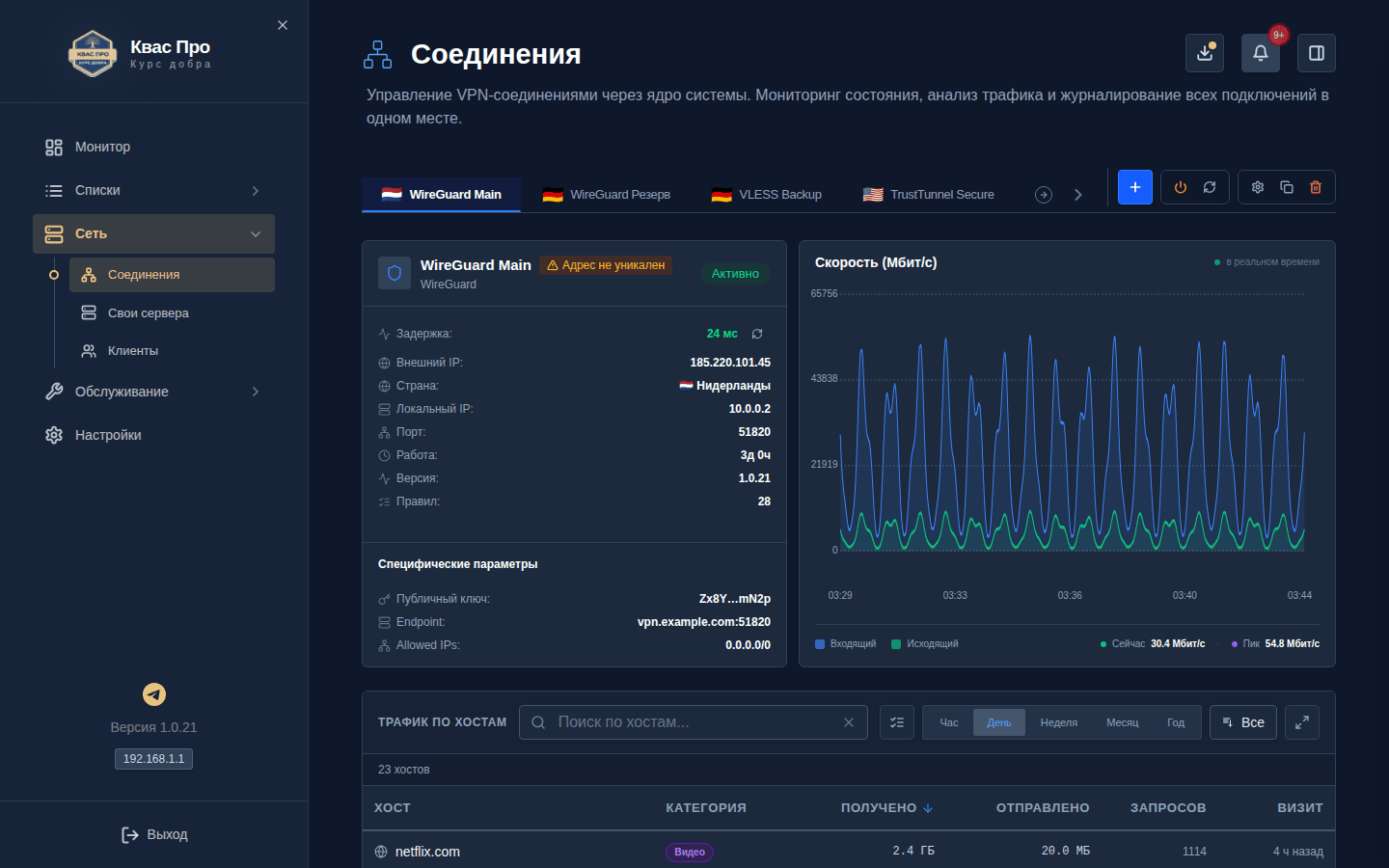
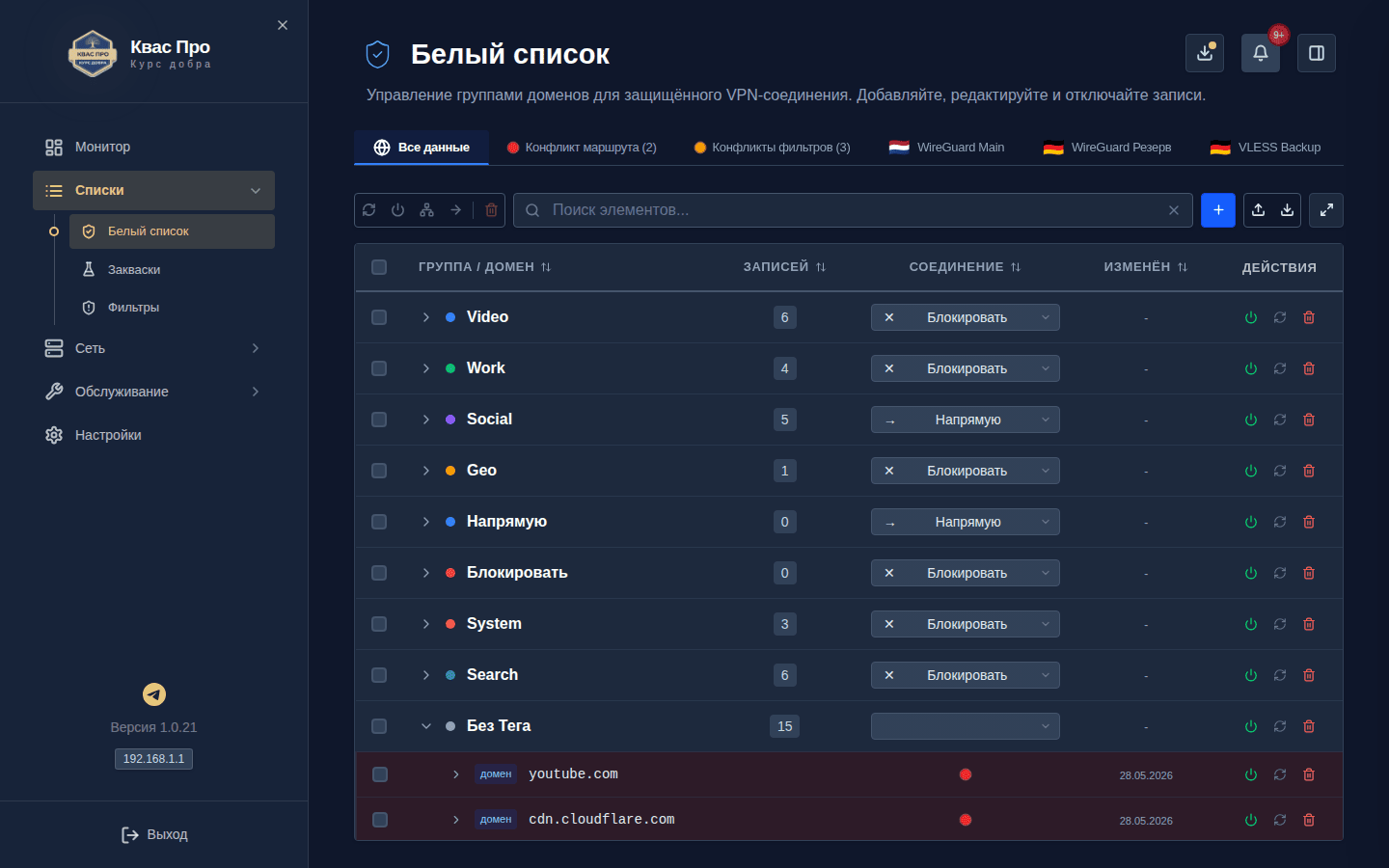
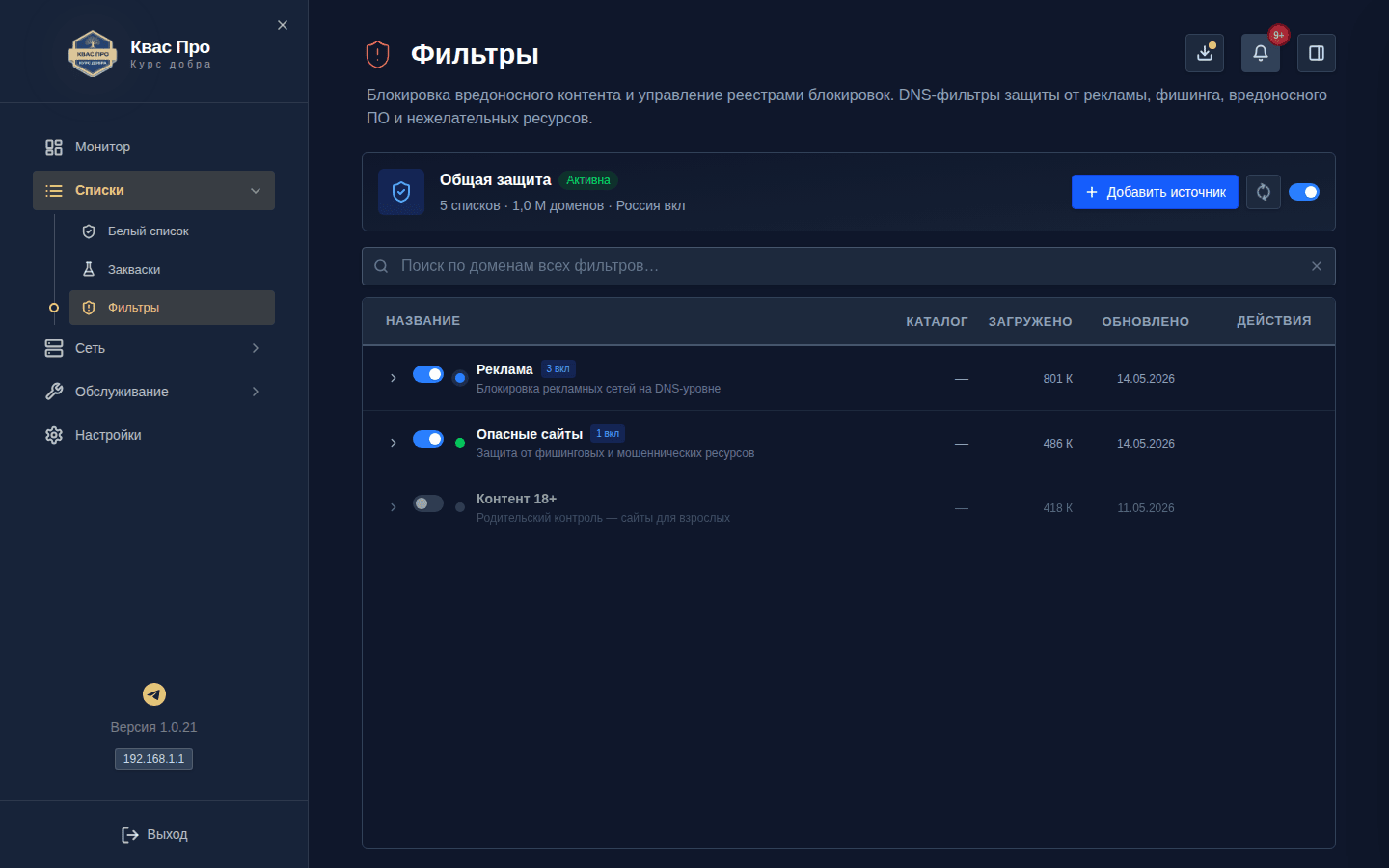
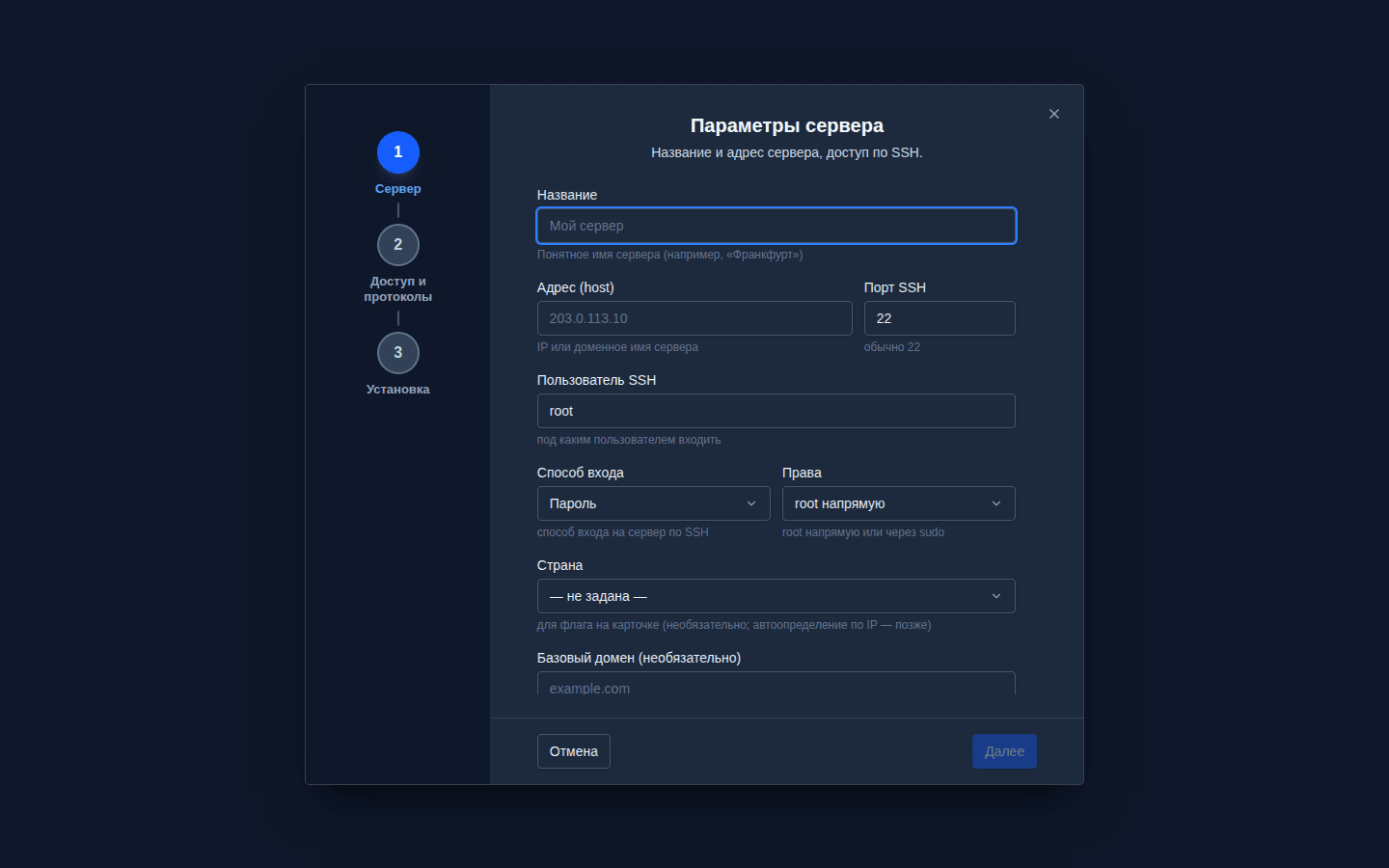
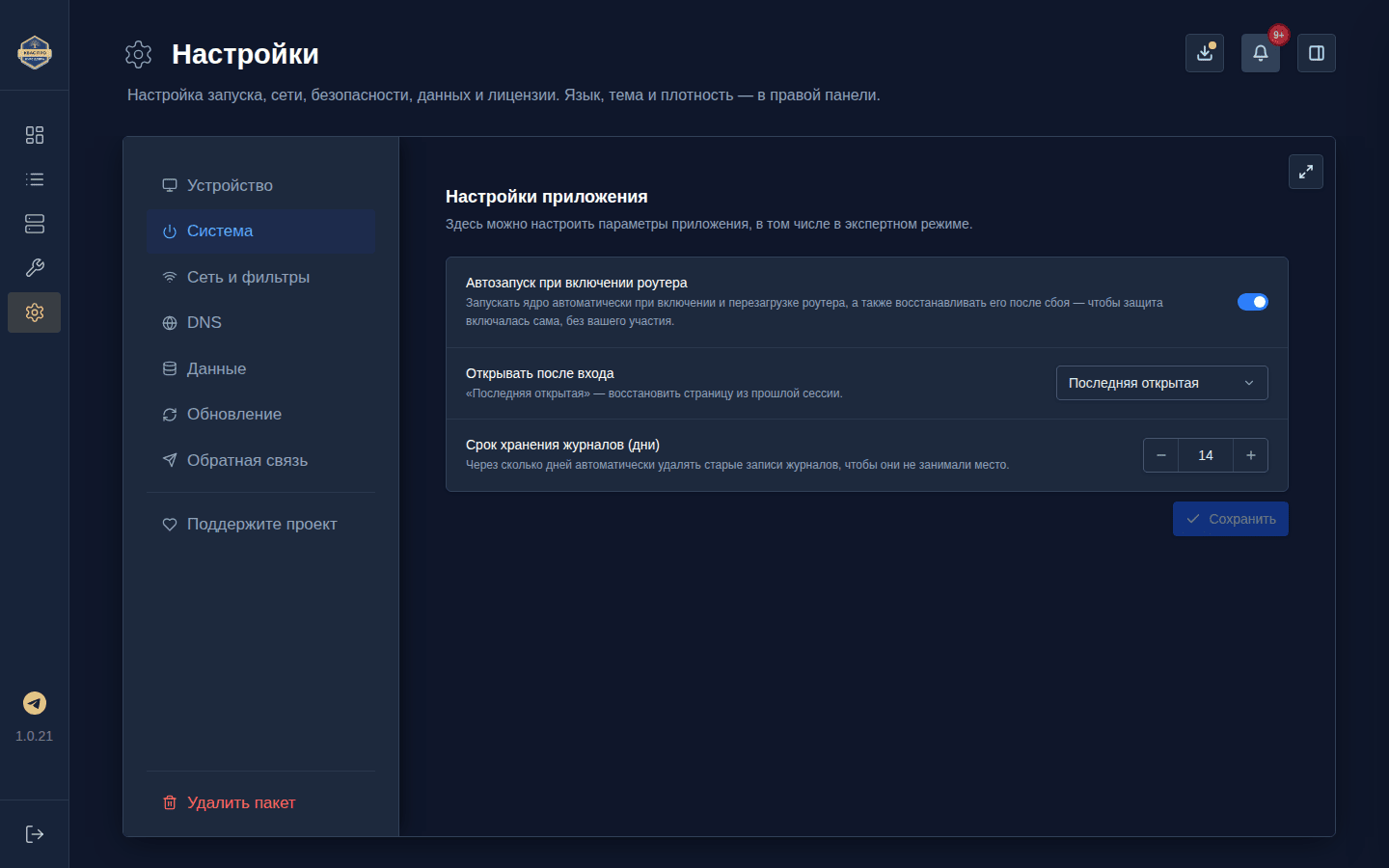
Здымкі экранаў падладжваюцца пад тэму сайта: у светлай тэме паказаны светлы інтэрфейс, у цёмнай — цёмны. Размяшчэнне элементаў у абедзвюх тэмах аднолькавае.
Як уладкаваны любы экран
Усе экраны маюць аднолькавую рамку: зверху — вузкі радок меню, злева — спіс раздзелаў, а справа па жаданні выязджае панэль наладаў. Разабраўшыся з рамкай адзін раз, вы будзеце ўпэўнена адчуваць сябе на любым экране.
Верхні радок меню (ВРМ)
Гэта тонкая паласа ў самым версе вакна.
- Кнопка згортвання левага меню (злева) — хавае або паказвае спіс раздзелаў, каб вызваліць месца пад змесціва.
- Назва бягучай старонкі — падказвае, дзе вы знаходзіцеся.
- Бэйдж імя прылады — невялікая паметка з назвай вашага роўтара і каляровым кружком-акцэнтам. Імя і колер задаюцца ў раздзеле «Налады → Прылада».
- Званочак апавяшчэнняў (справа) — збірае ўсе важныя паведамленні сістэмы (пра яго асобна ніжэй).
- Шасцярня (справа) — адкрывае правую панэль наладаў выгляду.
Пад верхнім радком можа з’яўляцца паласа «Вы ўвайшлі без токена» — яна бачная, толькі калі панэль адкрытая з адраса са спісу «Хто можа адкрыць панэль», не пытаючы токен. У паласе сказана, што ваш адрас уваходзіць у гэты спіс, і ёсць кнопка «Увайсці з токенам»: націсніце яе, каб увайсці поўнацэнна (падрабязней — «Уваход без токена з гэтых адрасоў»).
Левая бакавая панэль (ЛБП)
Гэта галоўнае меню злева. Пункты згрупаваныя па сэнсе:
- Манітор — галоўная старонка са станам сістэмы.
- Спісы — «Белы спіс», «Закваскі», «Фільтры».
- Сетка — «Злучэнні», «Свае серверы», «Кліенты».
- Абслугоўванне — «Журнал», «Дыягностыка».
- Налады — усе параметры праграмы.
Групы працуюць як гармонік: раскрытая заўсёды толькі адна з «Спісаў», «Сеткі» або «Абслугоўвання» — так меню застаецца кароткім.
Унізе, пад рысай, — службовая зона:
- Тэлеграм-канал — іконка вядзе на t.me/kvaspro.
- Выхад — завяршае сеанс (спытае пацверджанне «Выйсці з сесіі?»).
- Нумар версіі — пстрычка па ім адкрывае «Гісторыю версій».
У левага меню тры рэжымы адлюстравання. Перамыкаюцца кнопкай у верхнім радку, і выбраны рэжым запомніваецца паміж уваходамі (захоўваецца ў самой прыладзе, а не ў браўзеры):
- Шырокі — з подпісамі; шырыню можна пацягнуць мышшу, яна запомніцца.
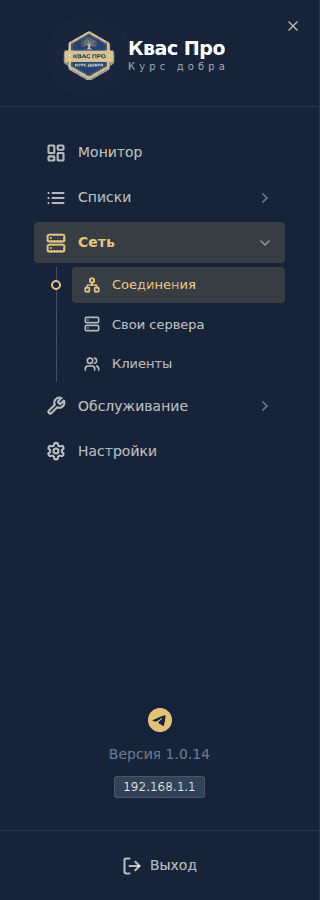
- Кампактны — вузкая паласа толькі са значкамі; пстрычка па ёй разгортвае меню назад.
- Схаваны — меню прыбранае цалкам, усё месца аддадзенае змесціву.
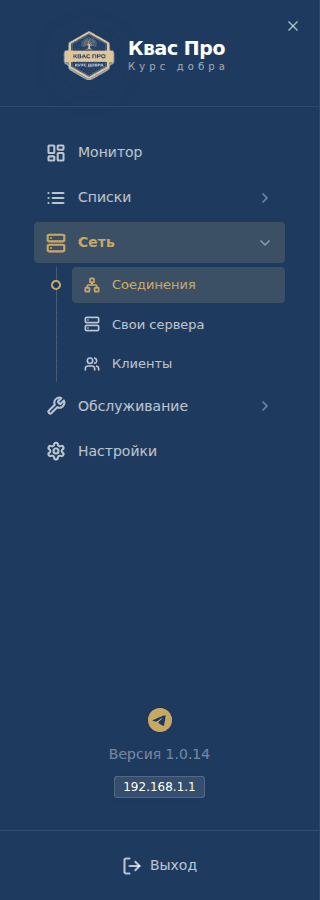
Шырокі рэжым


Кампактны рэжым
Правая бакавая панэль (ПБП)
Выязджае справа па пстрычцы на шасцярні. Адказвае за знешні выгляд і звесткі пра праграму. Зверху ўніз:
- Брэнд-блок — лагатып Квас Про.
- Афармленне тэмы — «Светлая», «Аўта» або «Цёмная». «Аўта» падладжваецца пад наладу вашага тэлефона або камп’ютара.
- Мова інтэрфейсу — «Русский», «Беларуская», «English» і «中文». Назвы моў не перакладаюцца: кожная мова падпісаная сама сабой, таму сваю мову пазнаеш, нават не чытаючы бягучы інтэрфейс.
- Шчыльнасць — «Звычайная» або «Кампактная». Кампактная збліжае элементы, каб на экран змяшчалася больш.
- Апавяшчэнні — перамыкачы «Паказваць апавяшчэнні» і «Гукавыя сігналы».
- Інфармацыя пра праграму — версія (спасылка на гісторыю змен), нумар зборкі, платформа (Entware або OpenWrt), архітэктура працэсара.
- Экспертны рэжым налад — перамыкач; уключае дадатковыя раздзелы на экране «Налады». Чапайце, толькі калі разумееце, што робіце.
- Час сеанса і кнопка «Выхад». Адлік ідзе ад сапраўднага ўваходу ў панэль і перажывае і перазагрузку старонкі, і адкрыццё-закрыццё панэлі: праз 12 гадзін пасля ўваходу панэль папросіць увайсці зноў. Калі вы ўвайшлі без токена, падказка побач нагадвае, што такі ўваход закрываецца пасля гадзіны без зваротаў, а праз 12 гадзін — у любым выпадку (гл. «Уваход без токена з гэтых адрасоў»).
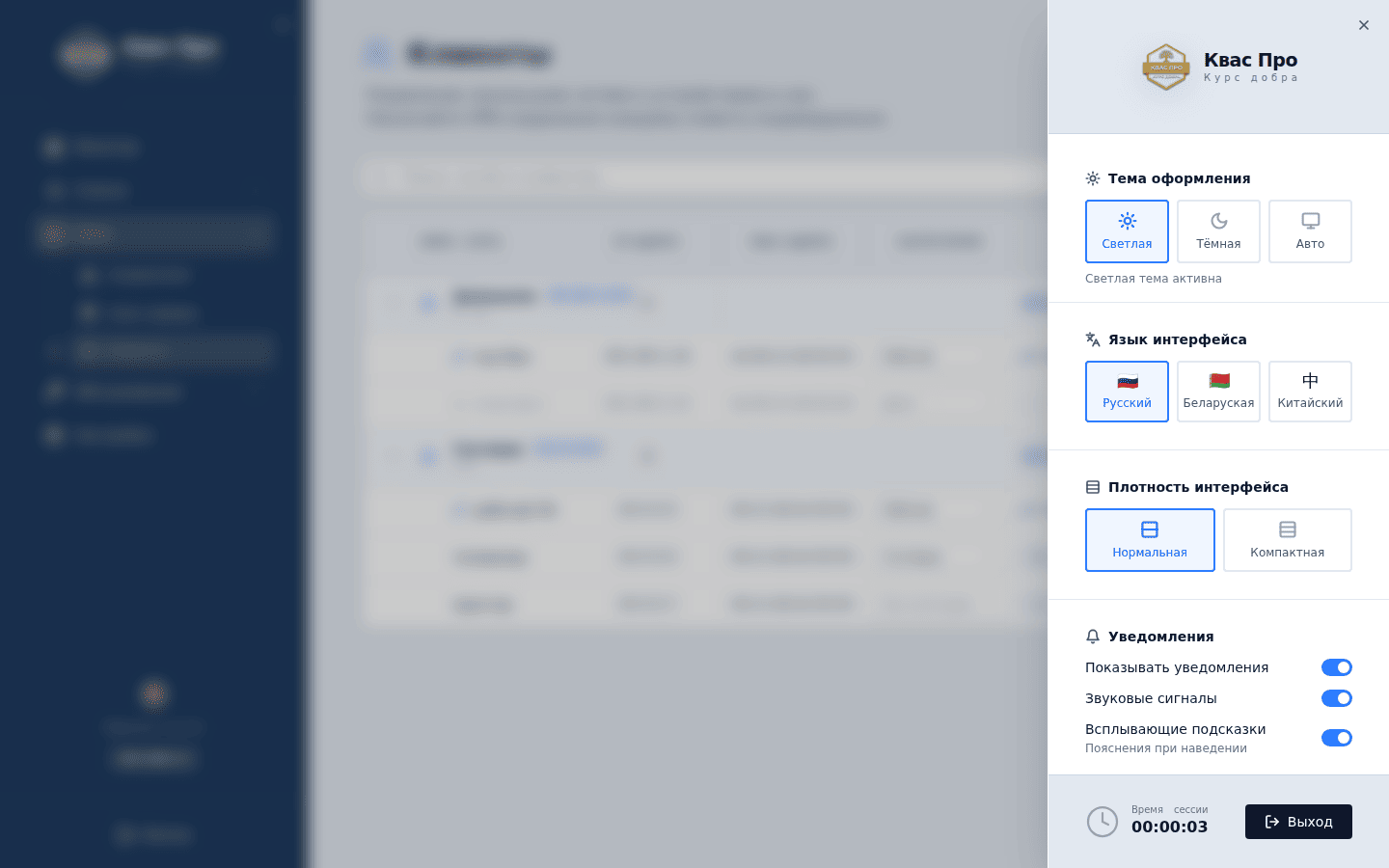
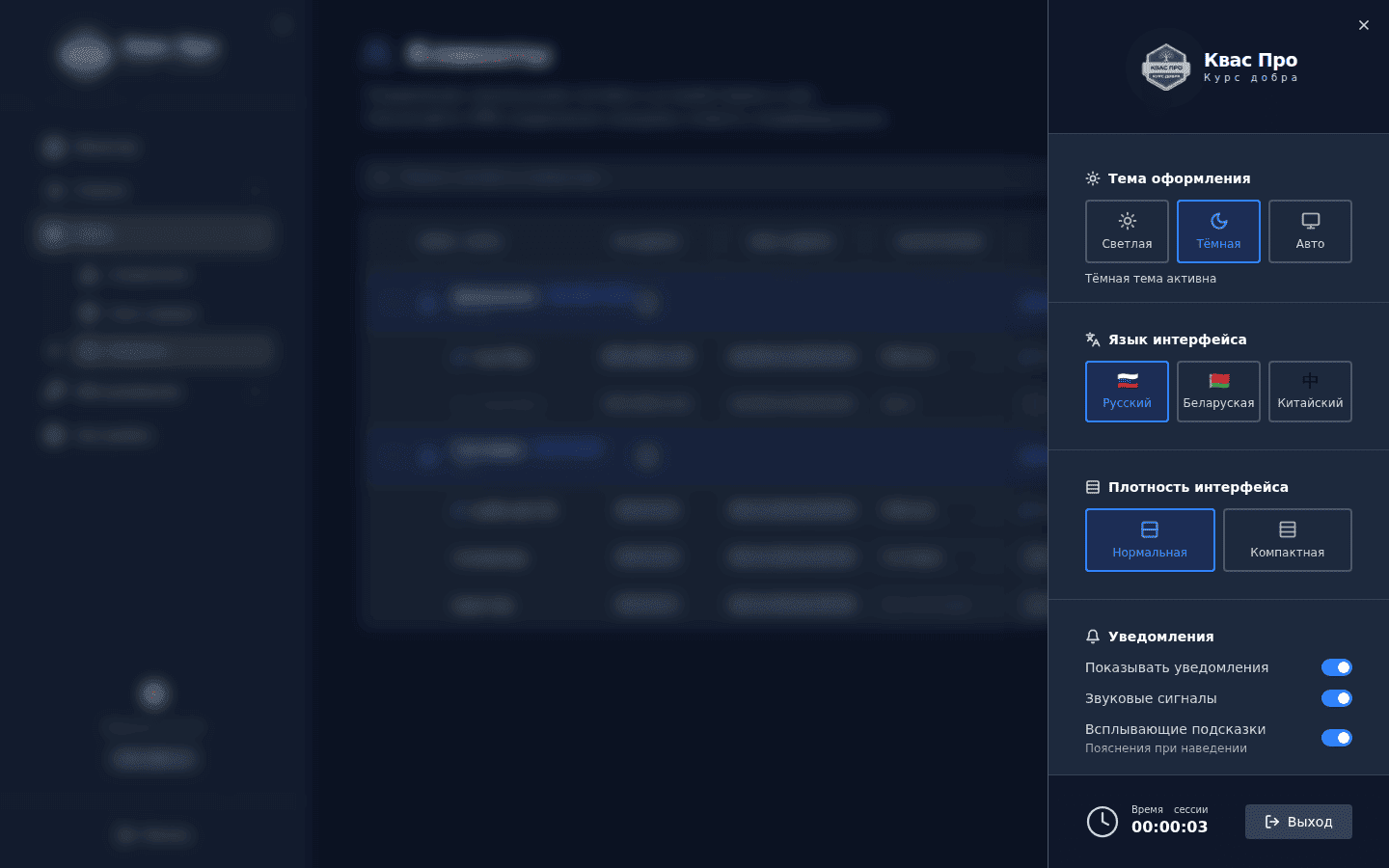
Званочак апавяшчэнняў
Званочак у верхнім радку збірае ўсе важныя паведамленні ў адным месцы, каб вы не прапусцілі праблему.
Што ён паказвае:
праблемы, знойдзеныя дыягностыкай;
даступныя абнаўленні «Заквасак»: пункт «Новы файл закваскі» называе набор і вядзе прама ў яго (вакно абнаўлення адкрываецца само), а калі файлаў некалькі — пункт «Даступныя абнаўленні заквасак» называе іх лік;
уключаны ўваход без токена — паведамленне пра тое, што з адрасоў са спісу «Хто можа адкрыць панэль» токен больш не пытаюць (падрабязней — «Уваход без токена з гэтых адрасоў»);
фільтр «Расія» састарэў або не абнавіўся (пстрычка запускае паўторную загрузку);
няма інтэрнэту (значок міргае, пакуль сувязь не аднавіцца);
не хапае даведніка краін для карты злучэнняў;
крытычныя станы — у тым ліку «злучэнне не адказвае»: ніводны абаронены канал не адказаў на пробу, таму DNS праз тунэль недаступны. У такога апавяшчэння ёсць дзеянне «перазапусціць злучэнне»;
«DNS абаронены: злучэнне недаступнае»;
прылада па-за правіламі: адрас у запісе разышоўся з фактычным (дзеянне — «Абнавіць адрас»). А вось выключаная або якая сышла з сеткі прылада ў званочак не трапляе: «прылада не ў сетцы» і «адрас разышоўся» — розныя станы, і адзін факт дае адно апавяшчэнне, а не два;
удзел прылады, уключаны аўтаматычна, таксама не трывожыць званочак: пра гэта кажуць звядзенне ў «Дыягностыцы» і падказка ў радку кліента;
канфлікты ў белым спісе (пстрычка адкрывае ўкладку «Канфлікты»).
Тыя ж крытычныя станы відаць і ў іншых месцах: у правай панэлі «Манітора», у раздзеле «Дыягностыка» (асобная праверка са сваёй кнопкай «Выправіць») і на старонцы «Злучэнне» — з тым жа дзеяннем «перазапусціць злучэнне».
Побач — лічыльнік непрачытаных і кнопкі «Усе прачытаныя», «Ачысціць усе», «Паказаць усе апавяшчэнні».
Важная асаблівасць: апавяшчэнне гасне само, як толькі знікае яго прычына. Ухілілі праблему — паведамленне прападае без перазагрузкі старонкі. А пстрычка па апавяшчэнні адразу пераносіць вас на патрэбны экран або ўкладку, дзе гэтую прычыну можна ўхіліць.
Манітор
Галоўная старонка. Паказвае стан сістэмы адным позіркам і падказвае наступнае дзеянне.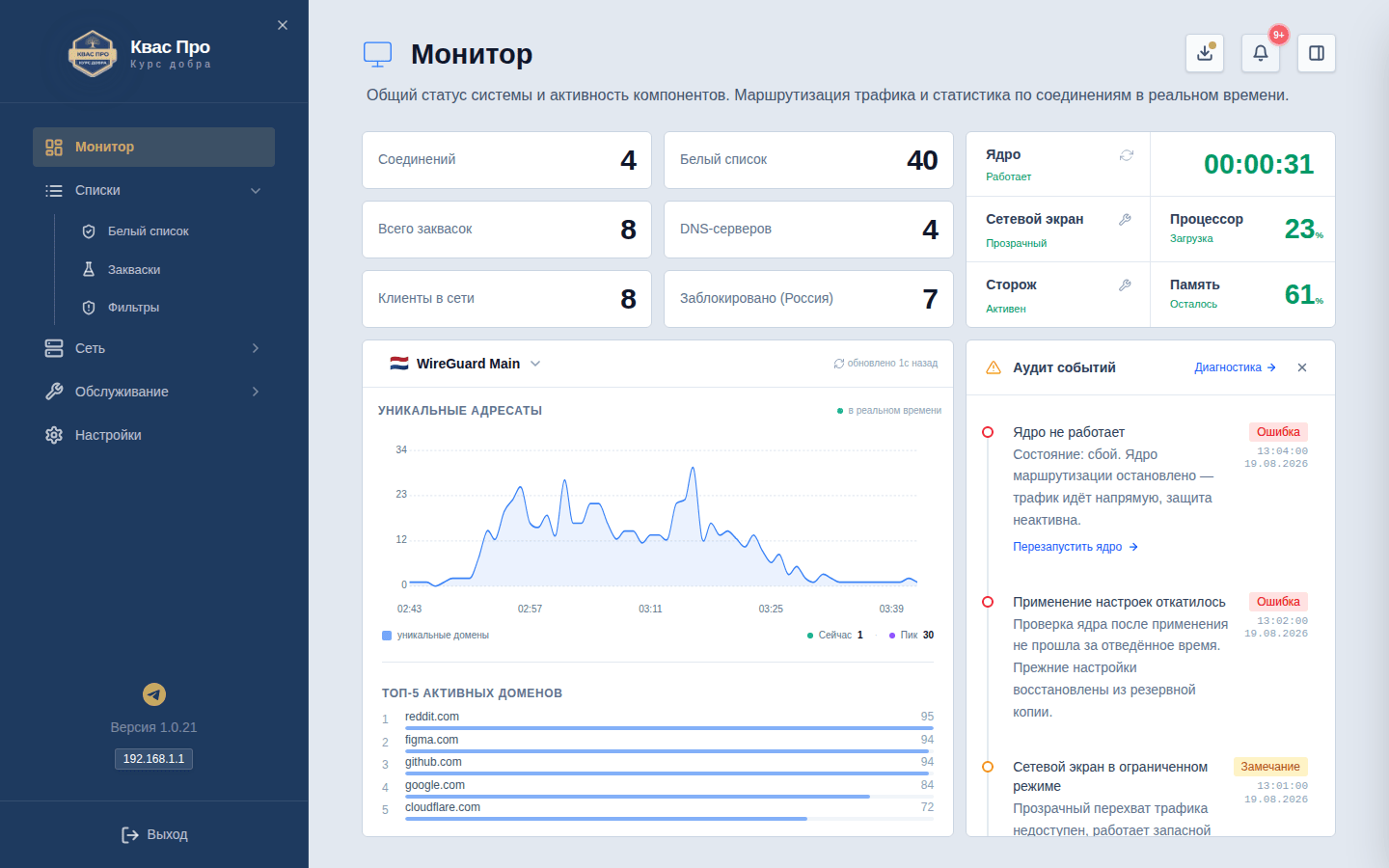
- Чатыры карткі стану:
- Ядро — ці працуе абарона («Працуе» / «Спынена» / «Памылка») і колькі часу без перапынку.
- Сеткавы экран — як перахопліваецца трафік («Звычайны» / «Сумяшчальны» / «Дыягнастычны»). У кожнага варыянта — падказка простымі словамі; недаступны рэжым паказаны неактыўным з названай прычынай.
- Вартаўнік — колькі разоў сістэма сама перазапускала абарону. Вартаўнік таксама правярае, што правілы перахопу дзеючага рэжыму на месцы: калі яны зніклі, ён накладае іх зноў і піша пра гэта ў журнал.
- Апошні apply — калі вы апошні раз прымянялі змены і чым гэта скончылася.
- Радок статыстыкі — запісаў у белым спісе, лік DNS-сервераў, актыўных злучэнняў і час працы ядра.
- Хуткія дзеянні — «Прымяніць змены», «Перазапусціць ядро», «Адкрыць дыягностыку».
- Графік маршрутаў — па ўкладцы на кожнае злучэнне. Па вертыкалі — колькі розных сайтаў за хвіліну звярталіся праз гэтае злучэнне («разнастайнасць адрасатаў»), вакно — апошняя гадзіна. Пад графікам — пяцёрка самых частых сайтаў.
- Блок «Праблемы» — карткі з гатовым дзеяннем: «Перазапусціць», «Да злучэнняў», «Да „Фільтраў“», «Да кліентаў». З’яўляюцца, напрыклад, калі ядро не працуе, сеткавы экран у абмежаваным рэжыме, не абнавіўся фільтр «Расія» або ніводнае абароненае злучэнне не адказвае — у апошняга дзеянне «Перазапусціць злучэнне».
- Журнал падзей у рэальным часе — апошнія падзеі з паметкай «абноўлена N секунд таму».
Злучэнні
Тут вы заводзіце і правяраеце абароненыя каналы, праз якія пойдзе трафік. Падрабязна пра даданне — на старонцы Злучэнні.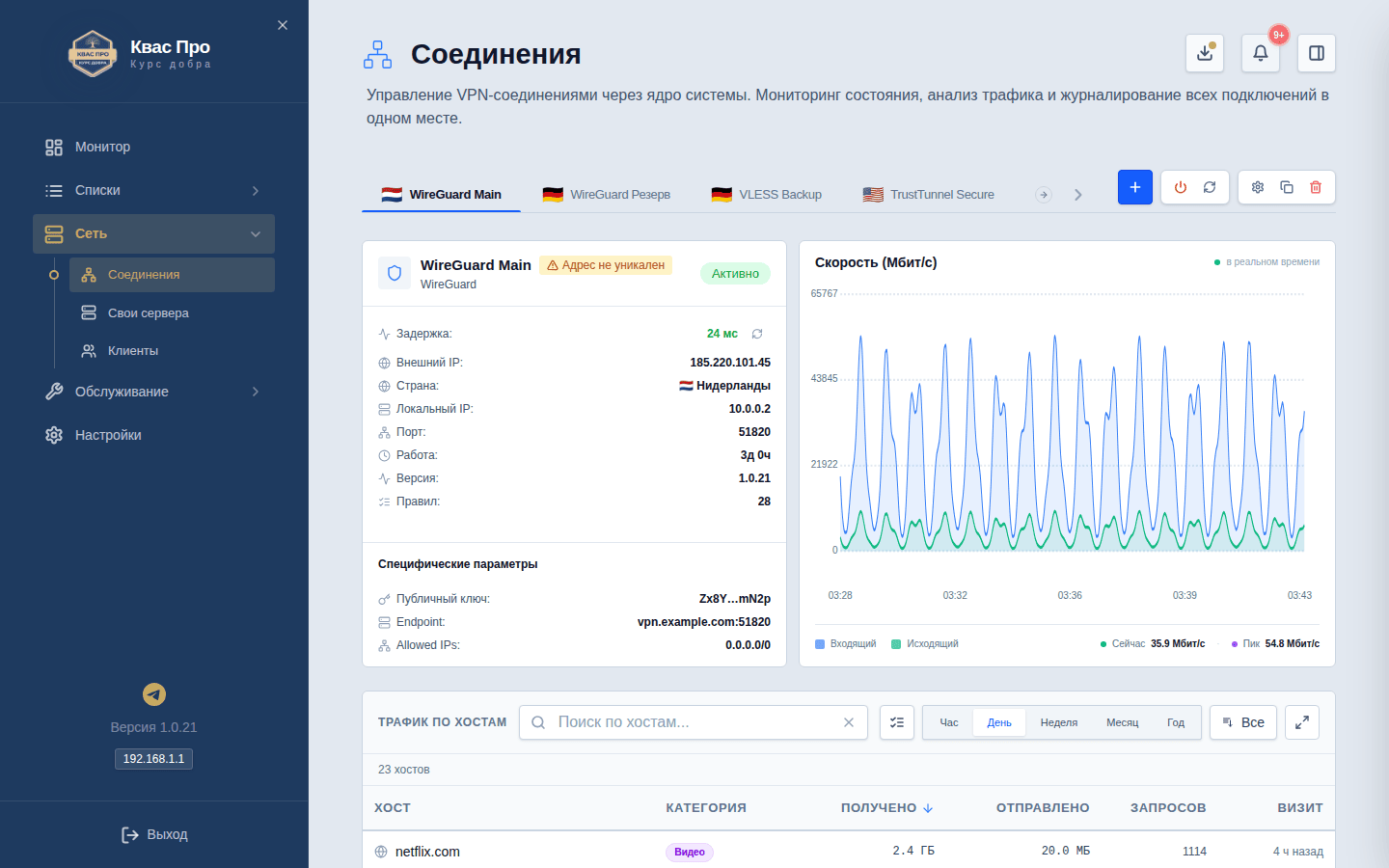
- Карткі-пліткі — па адной на кожнае злучэнне: у шапцы сцяг краіны (у службовых маршрутаў «Наўпрост» і «Блакаваць» — стрэлка і крыжык), імя, назва пратакола словам, адрас сервера, статус і тып. Кнопкі на картцы: «Праверыць», «Змяніць», (адмова ад шыфравання — чырвоным), у профілю з мультыплексаваннем — яго рэжым; тут жа картка кажа, ці прызначаны запасны канал.
- Запасны канал — у наладах злучэння выбіраецца іншае злучэнне; пры адмове асноўнага прадукт спачатку закрывае выхад, затым перабудоўвае маршруты і толькі пасля пацверджання адкрывае трафік праз запасны. Калі запаснога няма, картка проста кажа, што адмова абарве інтэрнэт.
- Сістэмныя ўкладкі «Наўпрост» і «Блакаваць» — убудаваныя, іх нельга выдаліць і ў іх няма дзеянняў. «Наўпрост» — трафік ідзе міма абароны, «Блакаваць» — доступ закрываецца.
- Інфапанэль злучэння — статус, краіна сервера, знешні і лакальны адрасы, час працы, затрымка (сярэдняе па некалькіх праверках сувязі; лік праверак задаецца ў «Наладах»), жывыя графікі хуткасці і разбіўка «трафік па хостах».
- Бэйдж «Адрас не ўнікальны» (жоўты) — папярэджанне, што ў двух уключаных каналаў WireGuard супаў унутраны адрас; так працаваць не будзе, папраўце адзін з іх.
- Выдаленне занятага злучэння — калі праз канал ходзяць правілы белага спісу, адкрыецца майстар перапрызначэння, каб гэтыя правілы не засталіся без канала.
- Перазапуск злучэння — кнопка каля паметкі «Не адказвае». Вынік паказваецца асобным радком у рамцы: радок пра ўдачу сыходзіць сам праз 5 секунд і закрываецца крыжыкам, радок пра няўдачу застаецца да закрыцця крыжыкам. Чырвоная паметка «Не адказвае» з прычынай і сама кнопка знікаюць толькі тады, калі праверка пацвердзіла сувязь.
- Дзеля бяспекі сакрэты пасля захавання не паказваюцца паўторна.
- Правы слупок — статус ядра, колькі правілаў прыпадае на кожнае злучэнне, кнопкі «Прымяніць» і «Перазапусціць».
Белы спіс
Задае, якія сайты ідуць праз які абаронены канал. Падрабязнае кіраўніцтва — на старонцы Белы спіс.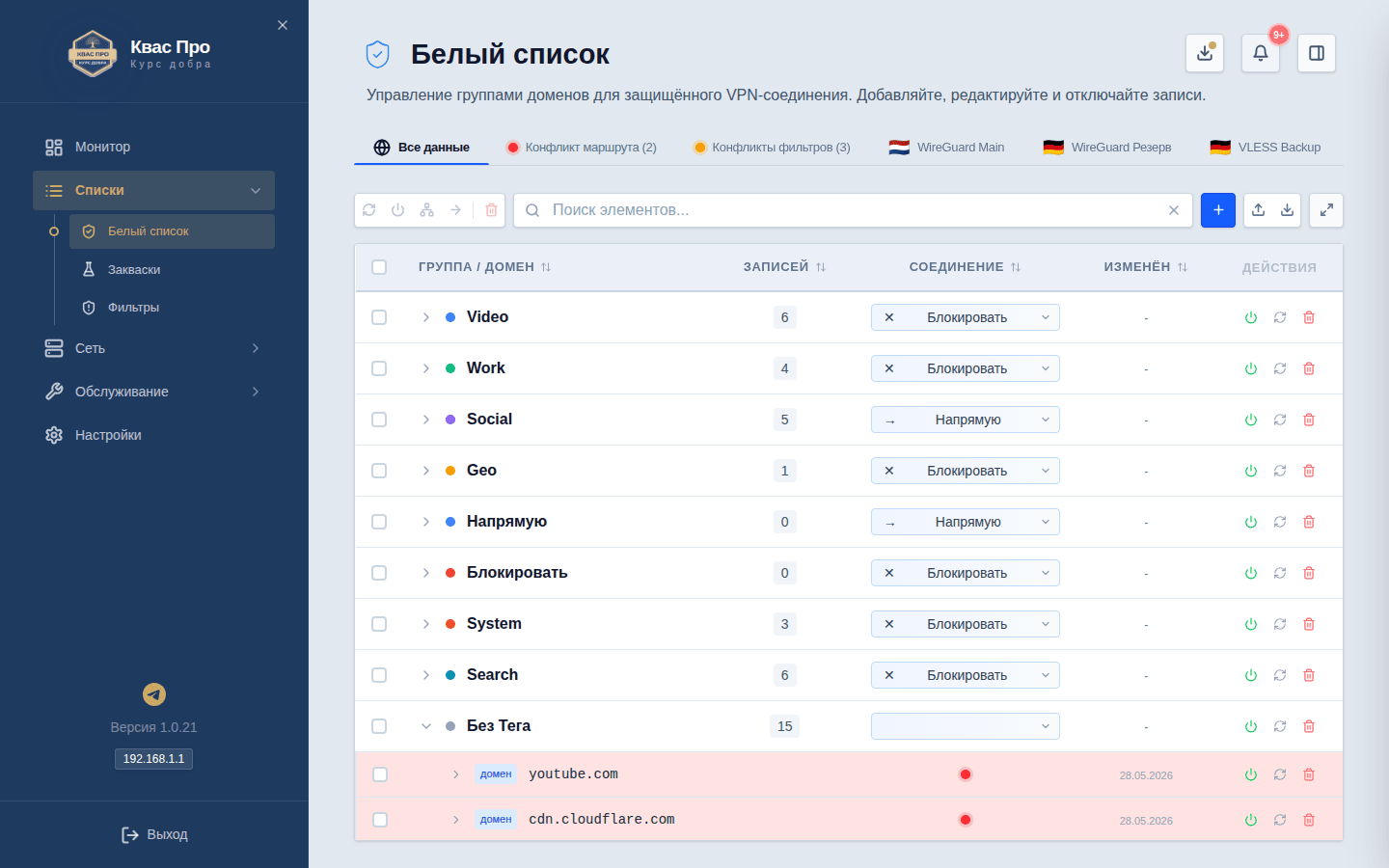
- Укладкі па злучэннях — па адной на кожны актыўны канал; пры канфліктах дадаецца ўкладка «Канфлікты».
- Табліца груп — сцяжок, назва (з раскрыццём: група → асноўны сайт → залежныя адрасы → лікавыя адрасы), правіла групы, паметка «Расія», лік запісаў, дата змены і дзеянні.
- Правіла групы — выбіраецца ў слупку «Злучэнне»: абароненае злучэнне, «Наўпрост» або «Блакаваць»; побач з назвай групы — каляровая кропка правіла.
- Запісы — дамены, IP-адрасы і падсеткі (
192.168.1.0/24): тып вызначаецца сам, і ў майстры, і пры загрузцы з файла. - Пошук — калі сайт не знойдзены, падказка «Дадаць у Белы спіс» адкрые майстар з ужо падстаўленым адрасам.
- Фільтры — па рэжыме, па канфліктах, па паметцы «Расія».
- Дзеянні — у групы: уключыць або выключыць, змяніць (падвойная пстрычка па назве), выдаліць групу. У асобнага запісу — уключыць/выключыць, знайсці яго лікавыя адрасы («Абнавіць IP»), змяніць, выдаліць. На тэлефоне дзеянні хаваюцца пад кнопкай «…».
- Правы слупок — «+ Дадаць» (майстар), лічыльнікі па рэжымах, «Прымяніць» і падказка актыўнай укладкі.
- Экспарт і імпарт спісу файлам; папярэджанне пра кэш DNS пры змене рэжымаў.
Фільтры
Абаронныя спісы, якія адсяваюць рэкламу, махлярскія і забароненыя сайты. Сабраныя ў адзін спіс груп.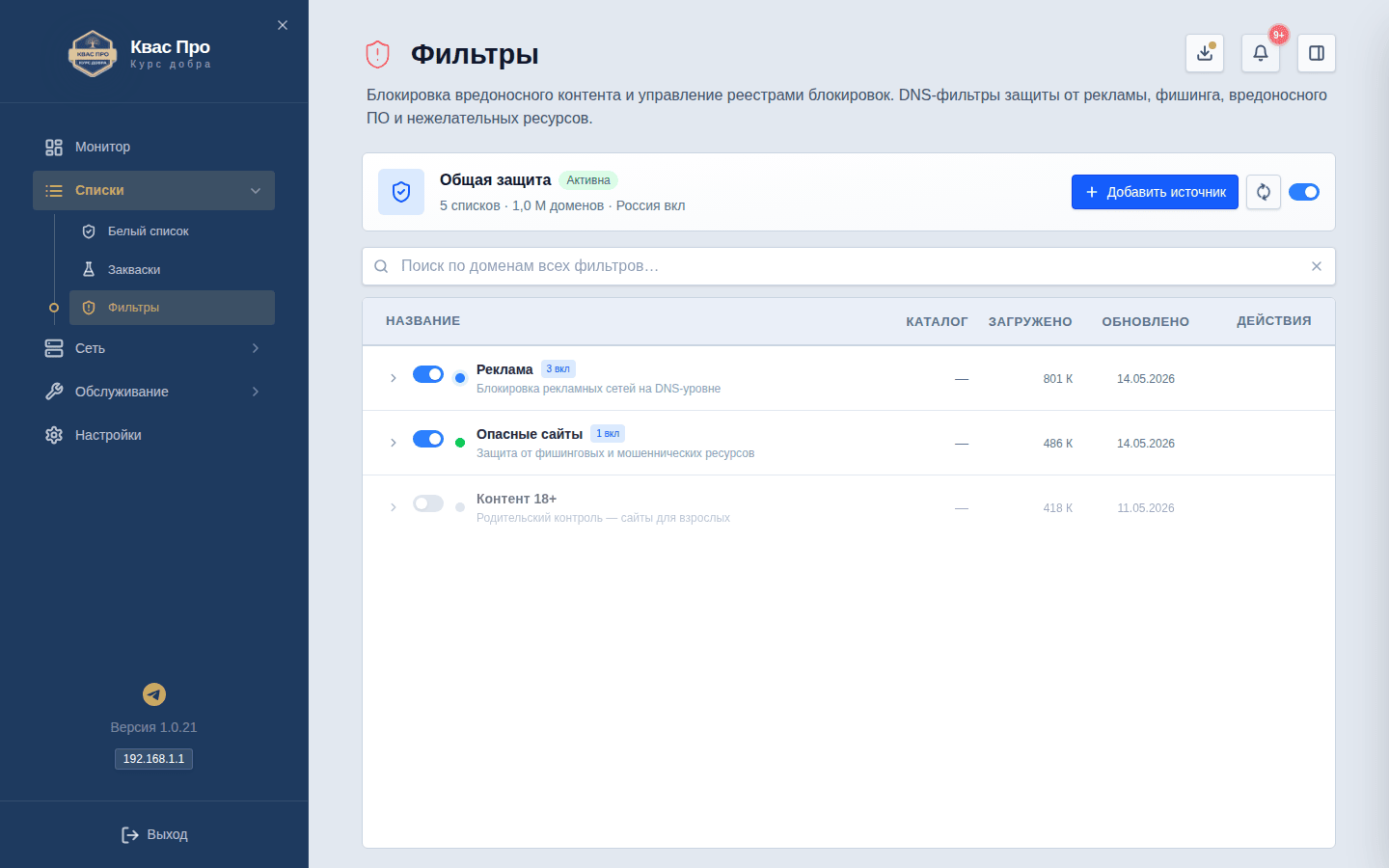
- Групы — «Рэклама», «Небяспечныя сайты» (махлярскія старонкі), «Кантэнт 18+», вашы ўласныя крыніцы і «Расія». Загаловак групы — гармонік з кропкай-статусам, сумарным лічыльнікам і агульным перамыкачом групы.
- Радок крыніцы — імя, лік адрасоў, дата абнаўлення, паметка фармату і паметка «убудаваны», перамыкач, кнопка «Абнавіць» (значок міргае падчас фонавай загрузкі), «Выдаліць» (толькі для вашых крыніц) і значок памылкі з падказкай.
- «Расія» — зводка прыкладна на 418 тысяч адрасоў і пошук па рэестры з пастаронкавым вывадам.
- Тулбар — пошук, «Дадаць крыніцу» і «Абнавіць». Загрузка спісаў ідзе ў фоне, без блакуючага чакання.
Закваскі
Гатовыя аўтарскія наборы сайтаў па тэмах — каб не збіраць спіс уручную. Падрабязней — на старонцы Закваскі.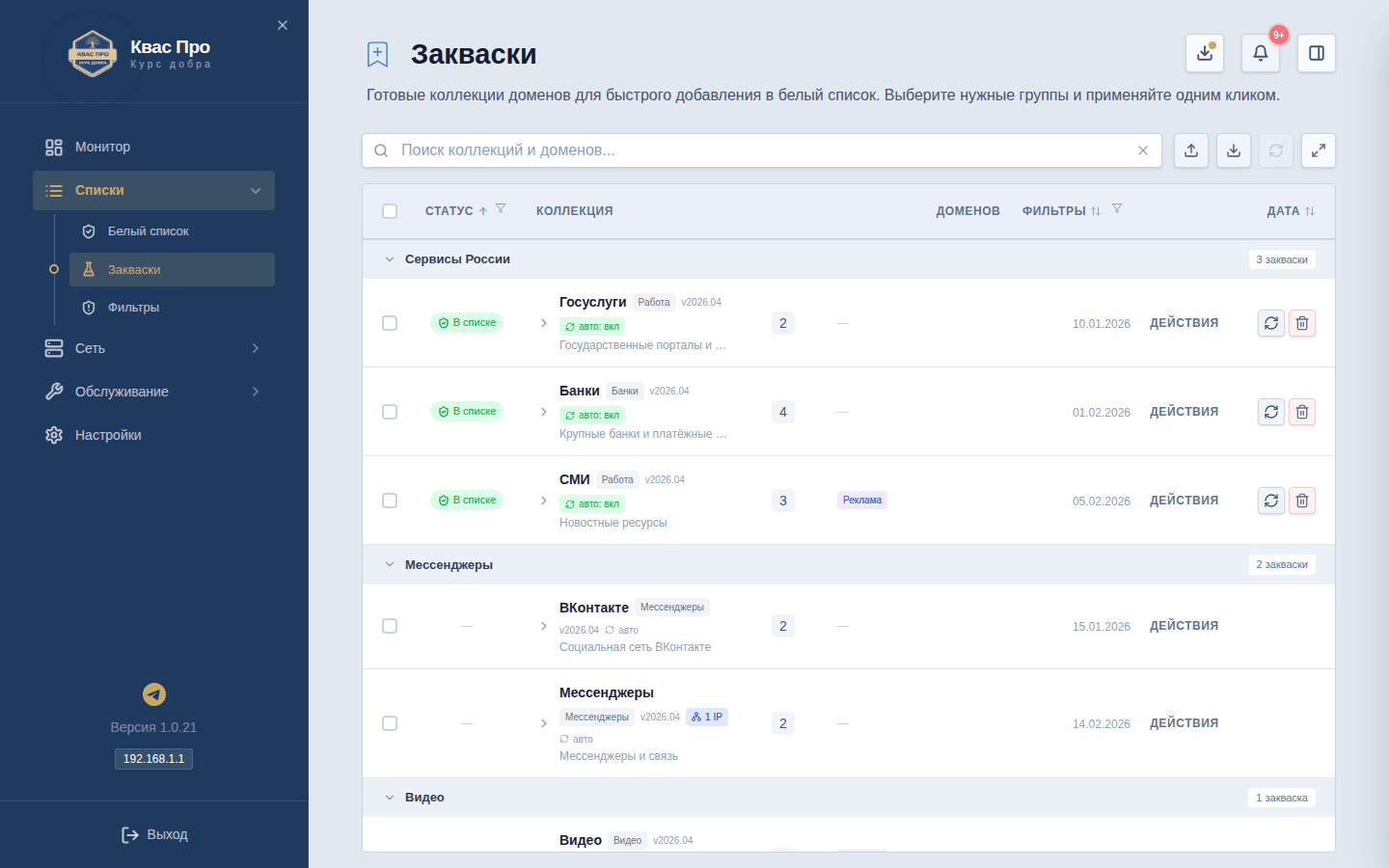
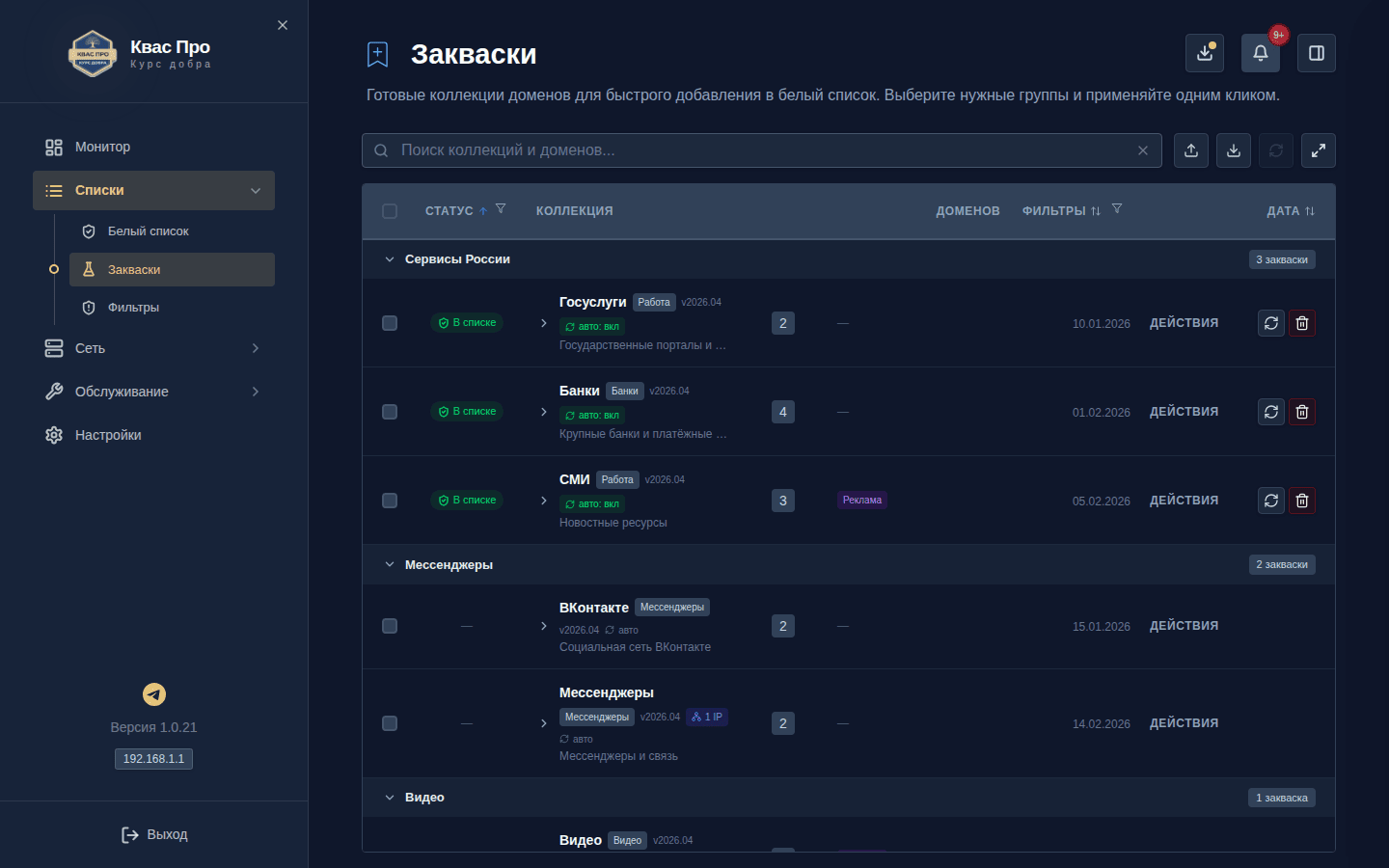
- Каталог набораў — наборы сабраныя ў групы па тэмах; першай ідзе група «Сэрвісы Расіі» з усімі расійскімі наборамі. Група згортваецца пстрычкай па загалоўку, пры ўваходзе ўсе групы раскрытыя, а ў загалоўку відаць лік набораў («5 заквасак» або «2 з 5», калі пошук частку схаваў). Слупкі ідуць па парадку: «Статус» (паметка «У спісе»), «Калекцыя» (назва набору), «Даменаў», «Фільтры», «Дата». У кожнага слупка ёсць тлумачэнне: навядзіце на загаловак курсор або дакраніцеся да яго. Можна фільтраваць па тэме і статусе (пошук і фільтр самі раскрываюць групы з супадзеннямі і хаваюць групы без іх), раскрываць склад даменаў і адзначаць патрэбныя наборы галачкамі.
- «Апрацаваць» — пераносіць адзначаныя наборы ў белы спіс і назад: кожная закваска робіцца ў ім сваёй групай з імем набору.
- Дзеянні ў радку набору — «Абнавіць» (бачная ў копіі, для якой з’явіўся новы файл: адкрывае ваконца з лічбамі «што дадасца і што сыдзе» і выбарам «абнавіць розніцу або замяніць копію цалкам») і «Выдаліць» (прыбірае копію з белага спісу з пацверджаннем словам
УДАЛИТЬ; запісы, дададзеныя ўручную, застаюцца). - «Імпарт калекцый» (фарматы JSON, CSV, TXT) — даступны заўсёды. Чытае і ўласны экспарт каталога, і файлы звонку: дамены, IP-адрасы і падсеткі.
- «Абнавіць з сеткі» — у гэтай рэдакцыі кнопка шэрая, з замком і не націскаецца: падказка называе прычыну. Побач — перамыкач аўтаматычнага абнаўлення («аўта: укл» / «аўта: выкл»).
- Пра новыя файлы набораў паведамляе званочак: пункт «Новы файл закваскі» з імем набору вядзе прама ў яго (вакно абнаўлення адкрываецца адразу), а калі файлаў некалькі — пункт «Даступныя абнаўленні заквасак» называе іх лік.
- Свае наборы вы не ствараеце — іх рыхтуе аўтар праекта. Пасля дадання ў белы спіс вы правіце ўжо сваю копію.
Свае серверы
Вашы ўласныя арэндаваныя серверы ў інтэрнэце (VPS), на якія Квас Про сам усталюе патрэбныя пратаколы.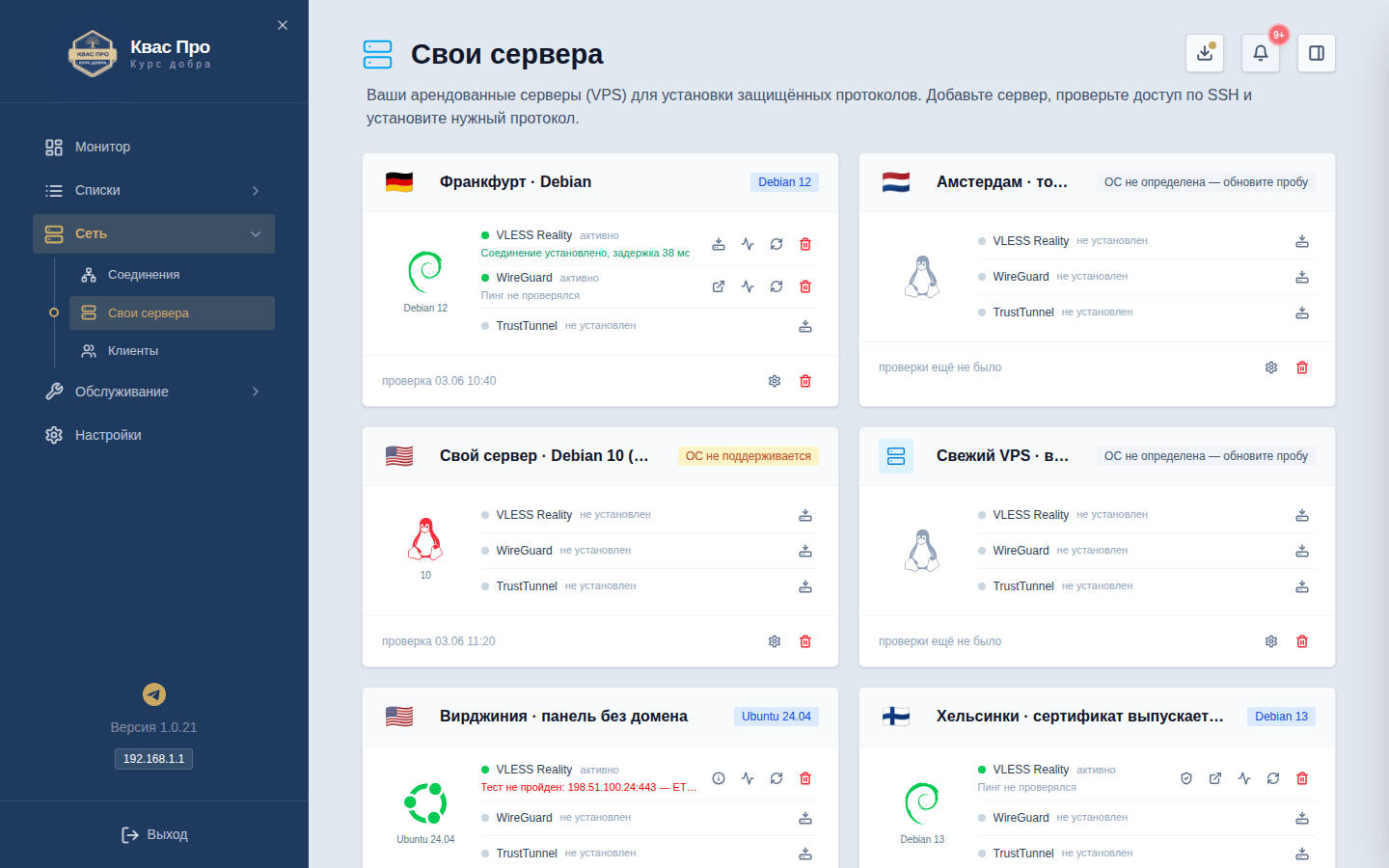
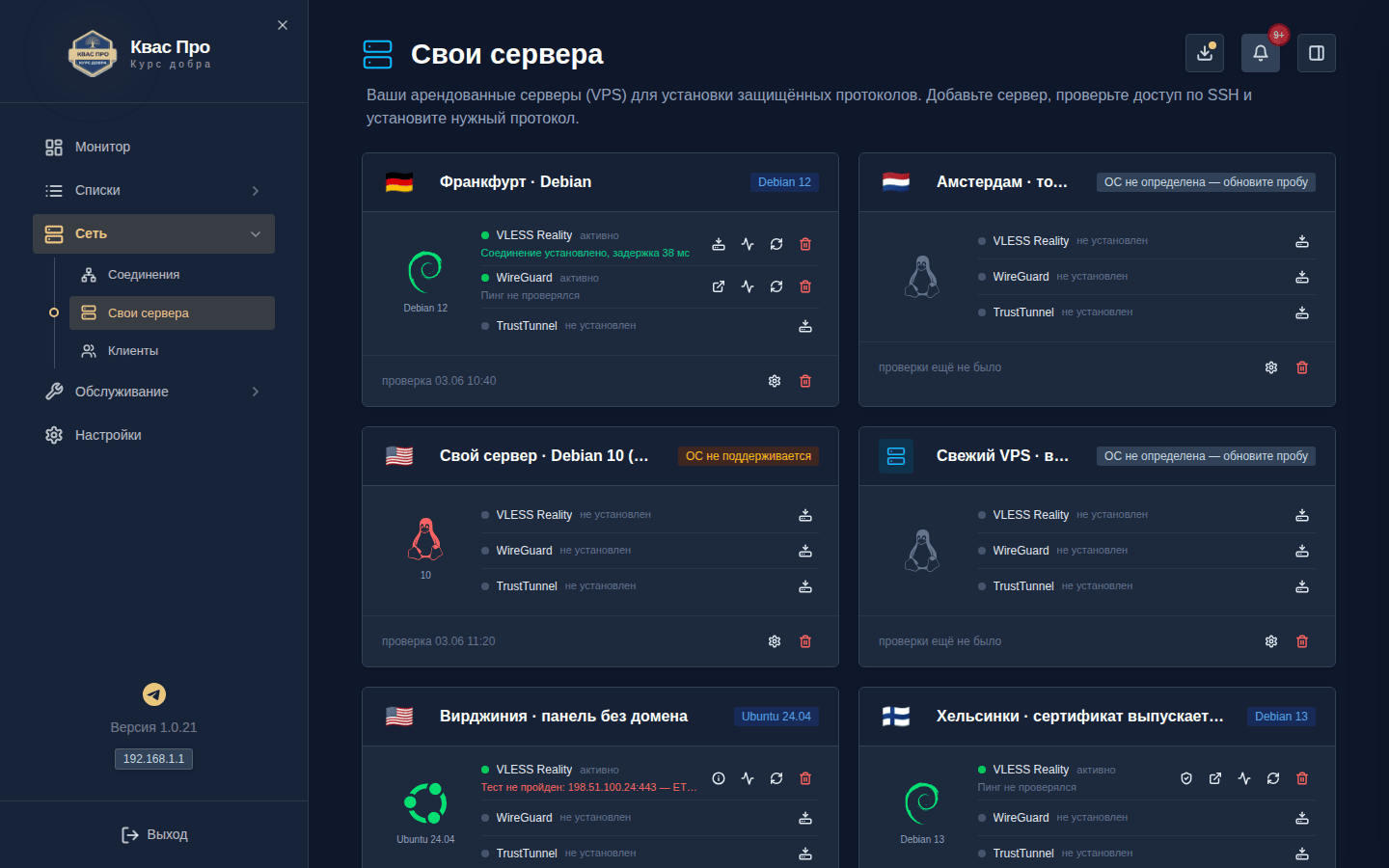
- Карткі сервераў — адрас або імя, аперацыйная сістэма (вызначаецца аўтаматычна), усталяваныя пратаколы, ход усталявання і дата апошняй праверкі. Паметка «Панэль не ўсталяваная» прапануе паставіць панэль кіравання зноў.
- Праверка канала — «Праверыць пратакол» паказвае пінг і вынік поціску рукі прама ў радку, уключаючы няўдалую пробу з прычынай.
- Панэль і дамен — поле «Дамен панэлі» і праверка яго A-запісу; пры правільным запісе праграма наладжвае зваротны проксі з сертыфікатам і паказвае стан: «HTTPS наладжаны», «сертыфікат выпускаецца — абнавіце пазней» (з кнопкай паўтору) або «HTTPS не наладжаны: прычына». Кнопка «Адкрыць панэль кіравання» будуецца толькі для дамена: панэль слухае лакальны адрас сервера і вонкі не апублікаваная, таму для IP-адраса паказваецца сумленная падказка, а не спасылка.
- Кнопкі — «SSH-праверка» (праверка ўваходу на сервер), «Правізіяніць» (усталяваць усё патрэбнае), «Падрабязнасці», «Выдаліць». Картка «+ Дадаць сервер» адкрывае майстар.
- Падчас усталявання паказваецца вакно «Ідзе ўсталёўка…» з журналам крокаў.
- Падтрымліваемыя сістэмы — Debian 11 і навей, Ubuntu 22.04 і навей, AlmaLinux 8 і навей. Паролі і ключы на роўтары не захоўваюцца.
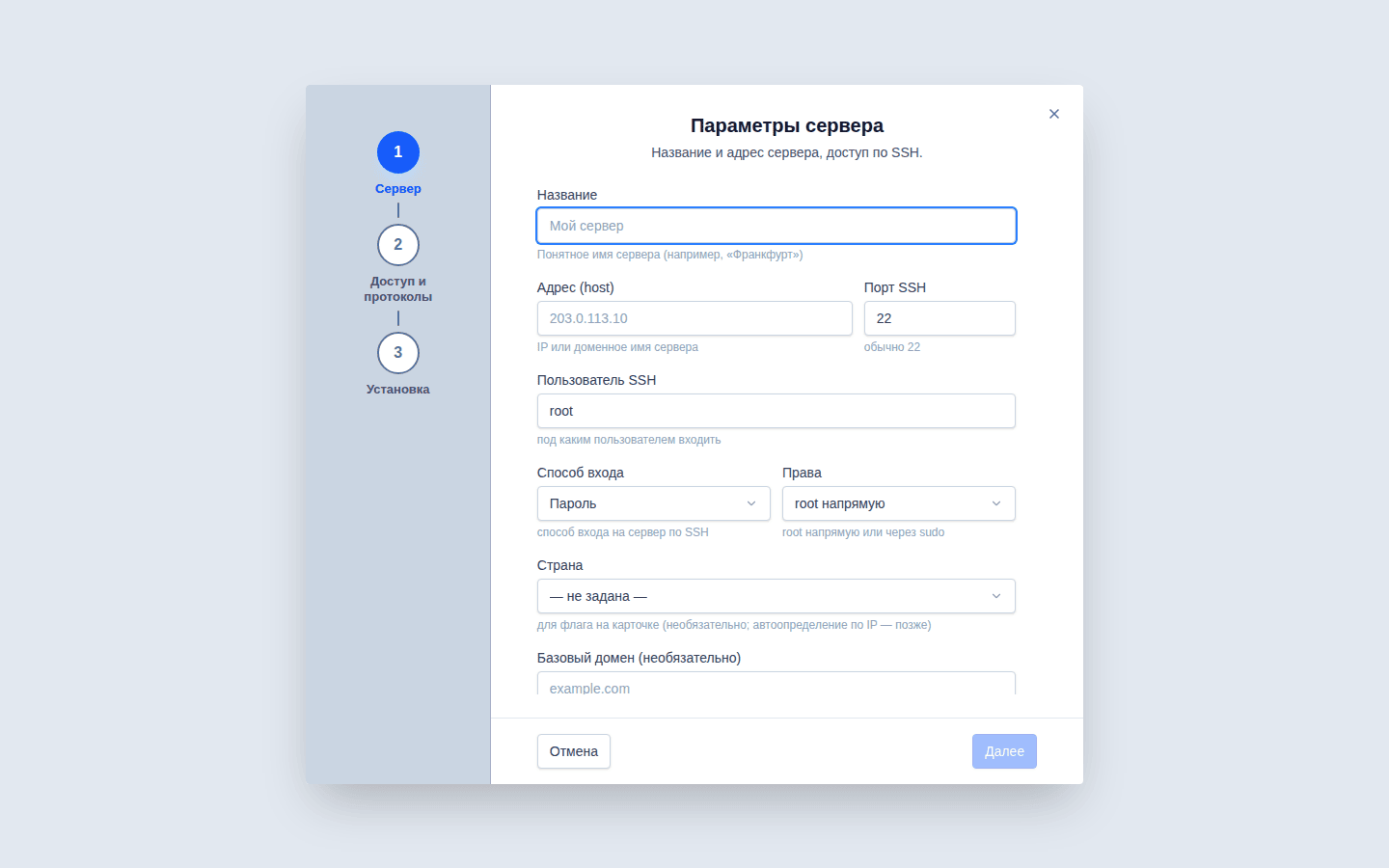
Кліенты
Прылады вашай сеткі і правілы, хто праз якое злучэнне ходзіць. Поўнае кіраўніцтва — на старонцы Прылады і доступ.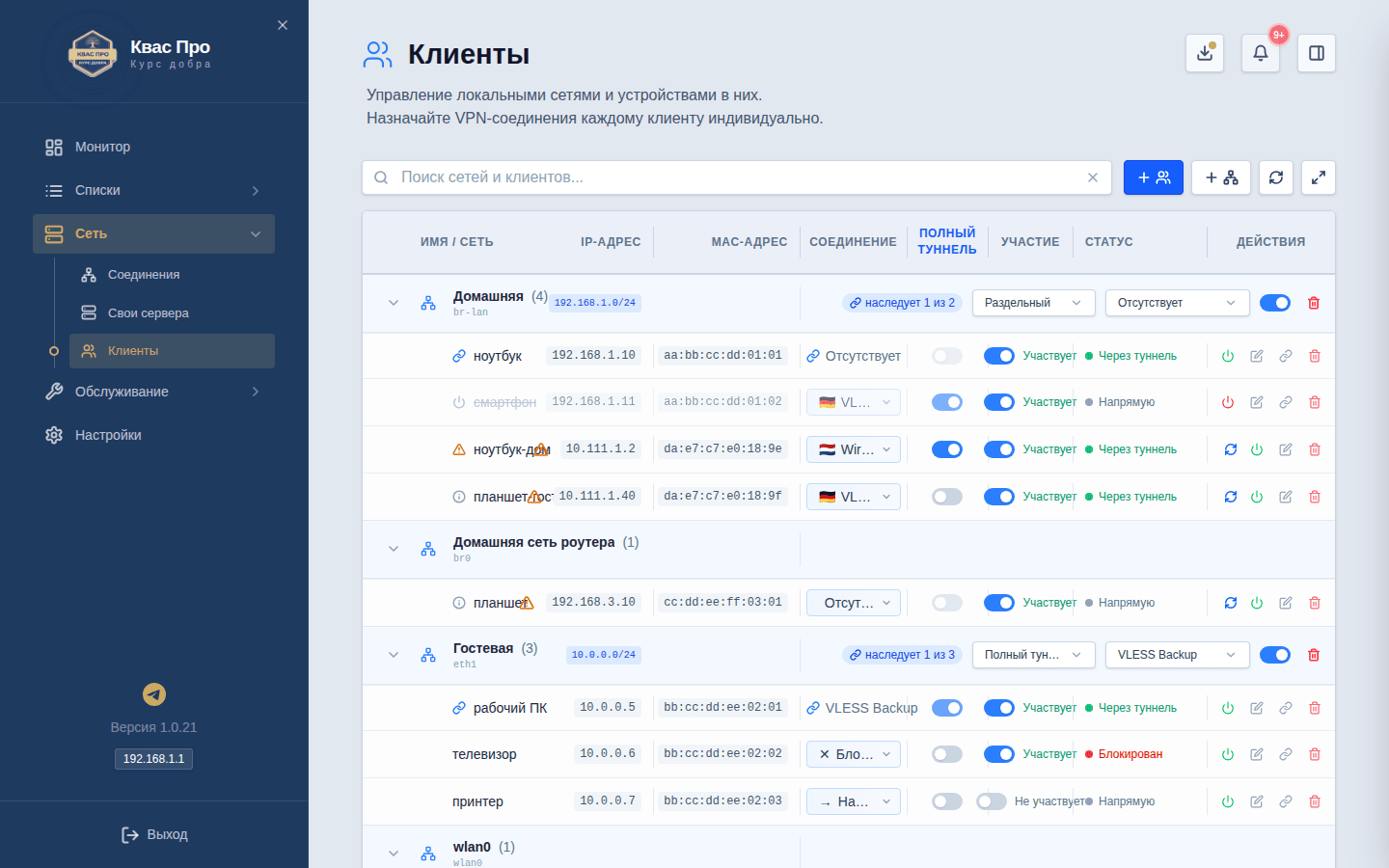
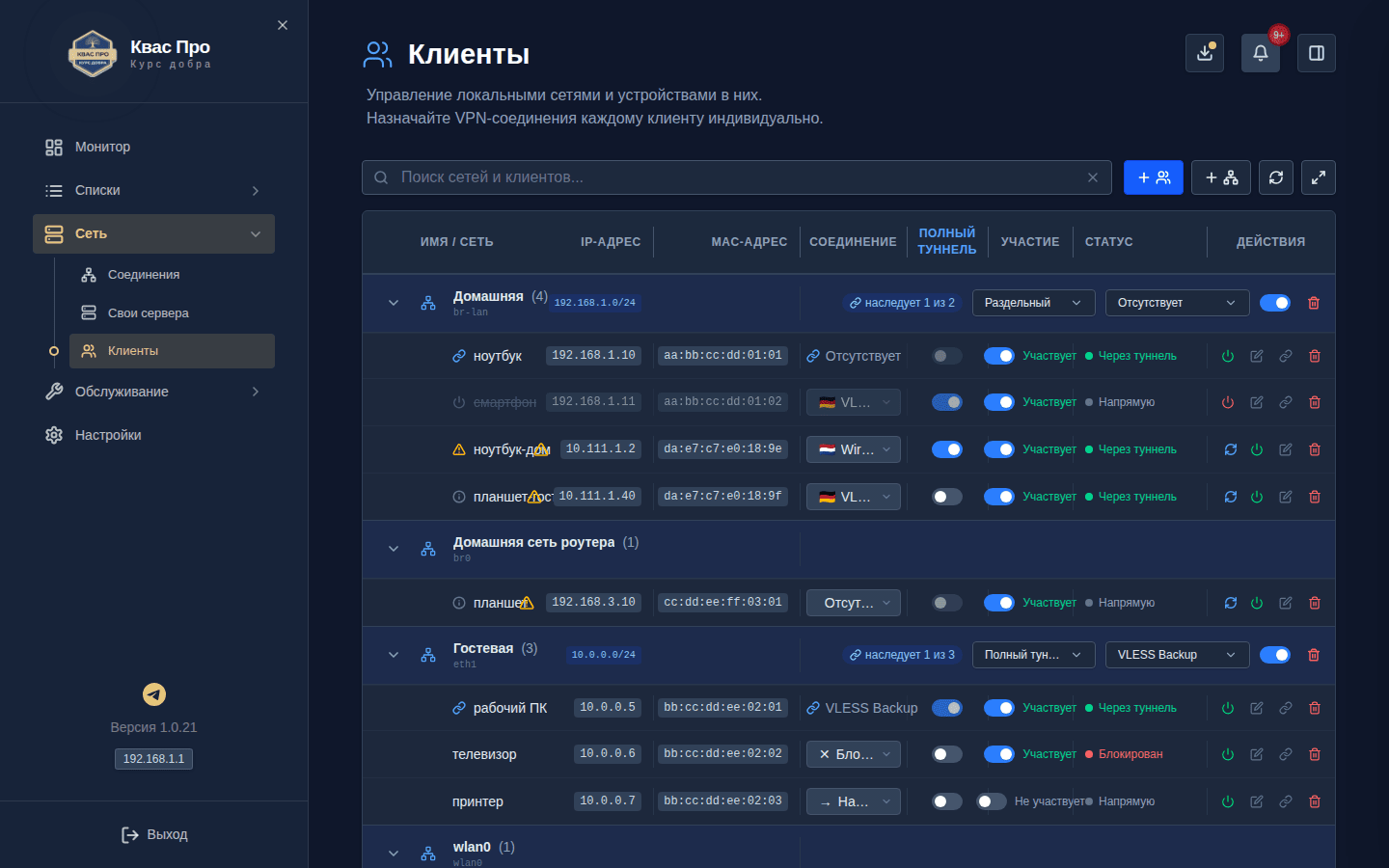
- Гармонік сетак — імя (падвойная пстрычка пераймяноўвае), дыяпазон адрасоў, лік прылад і колькі з іх «наследуюць» налады. Кіраванне сеткай: «Рэжым» («Раздзельны» або «Поўны тунэль»), «Злучэнне» (спіс, ёсць варыянт «— Без злучэння»), «Уключана» (перамыкач выключае маршрутызацыю ўсёй сеткі) і «Выдаліць сетку».
- Радкі прылад — імя (правіцца на месцы), адрас, апаратны адрас (MAC), «Удзел» (стан «Удзельнічае»/«Не ўдзельнічае» і перамыкач: ці дзейнічаюць на прыладу правілы маршрутызацыі), перамыкач «Поўны тунэль» і статус злучэння («Праз тунэль» / «Наўпрост» / «Заблакаваны») — гэта пра злучэнне, а не пра ўдзел. Дзеянні: «Забараніць інтэрнэт»/«Дазволіць інтэрнэт», «Як у сеткі» (наследаваць) або «Свае налады», «Рэдагаваць», «Выдаліць». Правілы прывязаныя да MAC, а не да адраса: змена адраса па DHCP прыладу з правілаў не выводзіць, а калі адрас усё ж разышоўся — гэта відаць у радку і выпраўляецца кнопкай «Абнавіць адрас».
- Прылада, знойдзеная ў сетцы, удзельнічае ў маршрутызацыі аўтаматычна — яе трафік адразу ідзе па вашых правілах, адзначаць яе ўручную не трэба. Пакуль рашэнне не пацверджана перамыкачом «Удзел», пра гэта кажуць звядзенне ў «Дыягностыцы» і падказка ў радку. Выключаная вамі прылада сама не ўключыцца.
- Перамыкач «Поўны тунэль» актыўны, калі ў прылады (або яе сеткі) выбранае злучэнне; без злучэння ён неактыўны і тлумачыць прычыну. Выключыць поўны тунэль можна заўсёды.
- Тулбар — пошук, «Сканаваць сетку», «Дадаць кліента», «Новая сетка», «Згарнуць». Сканаванне сеткі ідзе без перазапуску ядра: трафік кліентаў не перарываецца.
Дыягностыка
Правярае сістэму і прапануе гатовае выпраўленне знойдзеных праблем.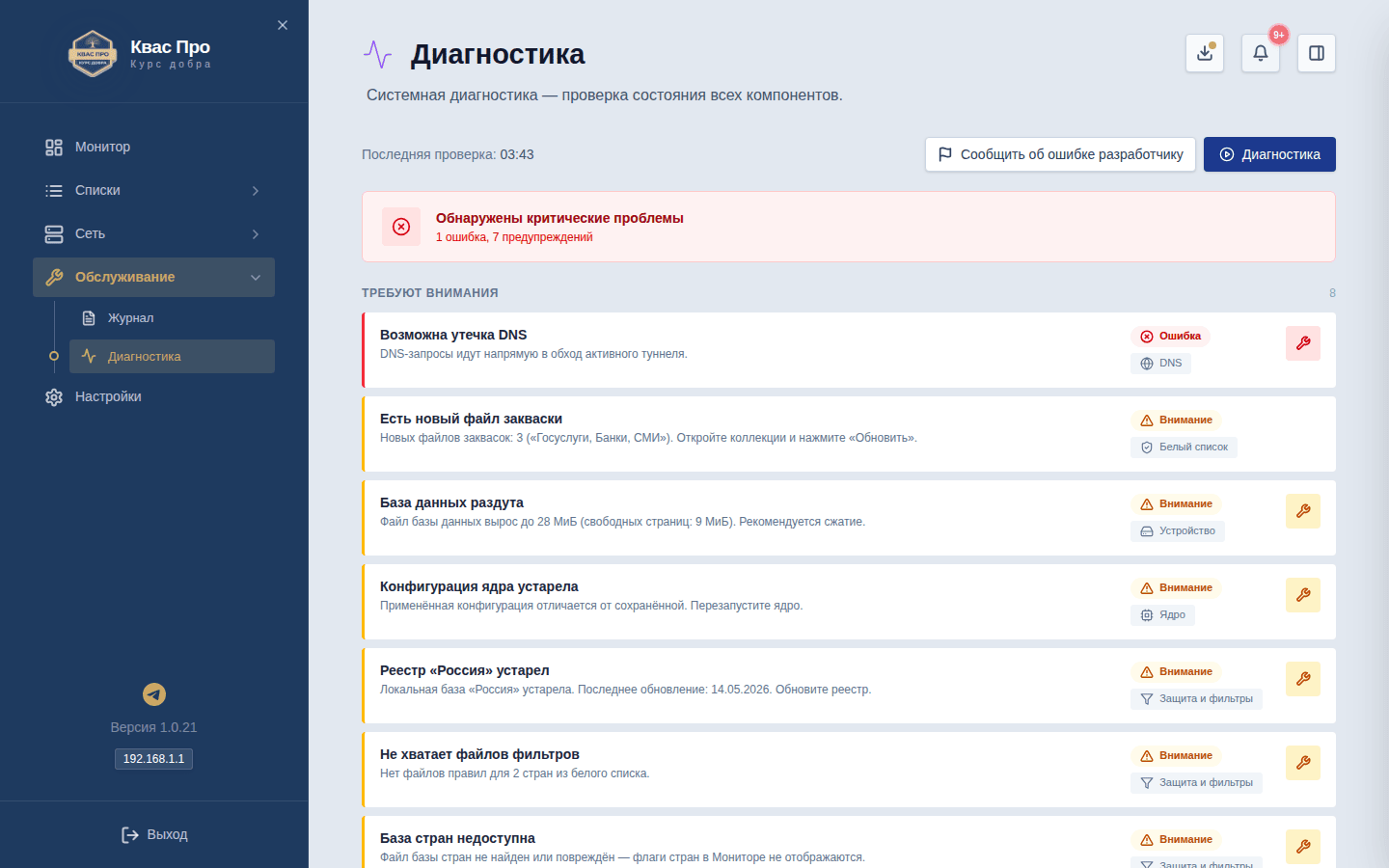
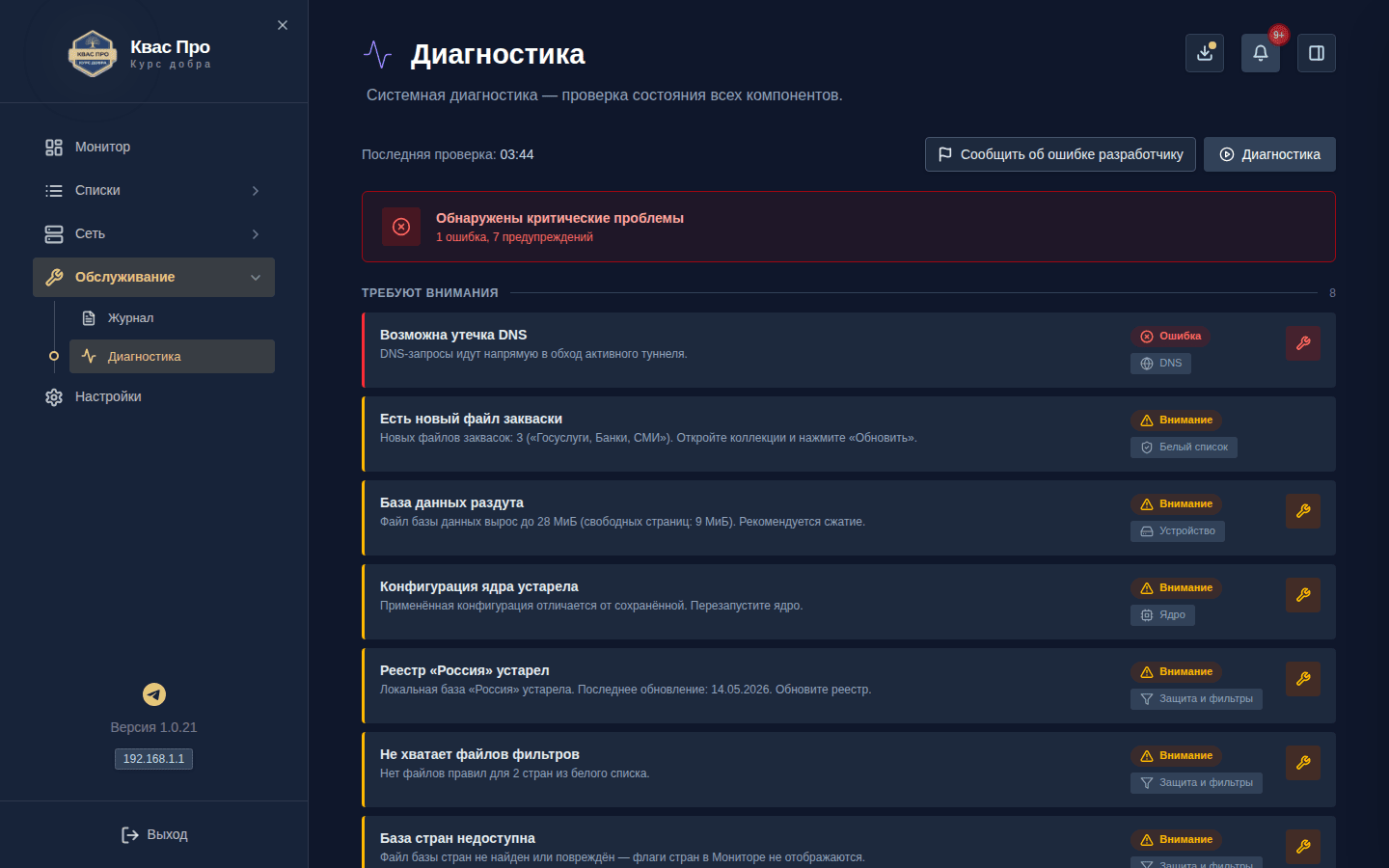
- Картка выніку — «Усё добра» або лік знойдзеных праблем.
- Табліца праверак — статус (✓ / ⚠ / ✗), група («Ядро», «Сеткавы экран», «DNS», «Злучэнні», «Белы спіс», «Кліенты»), назва, апісанне простымі словамі і кнопка «Выправіць». Спачатку сістэма спрабуе паправіць сама, а калі патрэбны ваш удзел — адкрые майстар.
- Крытычныя станы відаць тут асобнай праверкай — напрыклад, «ніводнае абароненае злучэнне не адказвае». У яе свая кнопка выпраўлення: перазапусціць злучэнне, каб правілы прымяніліся зноў.
- Праверкі пра прылады (розныя станы — розныя запісы):
- «Удзел прылад уключаны аўтаматычна» — звядзенне, а не памылка: прадукт сам узяў знойдзеныя ў сетцы прылады пад маршрутызацыю, каб трафік не сыходзіў міма правілаў. Перамыкач «Удзел» на экране «Кліенты» пацвярджае вашае рашэнне, і запіс знікае.
- «Прылады без маршрутызацыі» — папярэджанне: у такіх прылад трафік ідзе наўпрост, міма правілаў. Прылады з боку правайдара сюды не трапляюць — яны ідуць наўпрост па задуме.
- «Адрас прылады разышоўся з запісам» — правілы пабудаваныя на састарэлым адрасе, лечыцца кнопкай «Абнавіць адрас». «Прылады не ў сетцы» — іншы запіс і не памылка: прылада выключаная або сышла з сеткі, разыходжання адраса няма. Адзін факт дае адзін запіс.
- Недахоп рэсурсаў бачны асобным запісам — напрыклад, «Не хапае файлавых дэскрыптараў»: у працэса канчаецца запас адкрытых злучэнняў, новыя могуць адхіляцца, а ўжо ўсталяваныя не разрываюцца. Мяжа падымаецца пры запуску службы, а паўторныя паведамленні пра адно і тое ж у журнал не сыплюцца — на адзін выпадак прыпадае адзін запіс.
- «Паведаміць пра праблему» — адпраўляе распрацоўніку справаздачу з апісаннем і тэхнічнай зводкай. Падрабязней — Зваротная сувязь і падтрымка.
Журнал
Гісторыя падзей сістэмы. Тры ўкладкі: «Маршрутызацыя ядра», «Журнал аўдыту» і «Журнал сістэмы».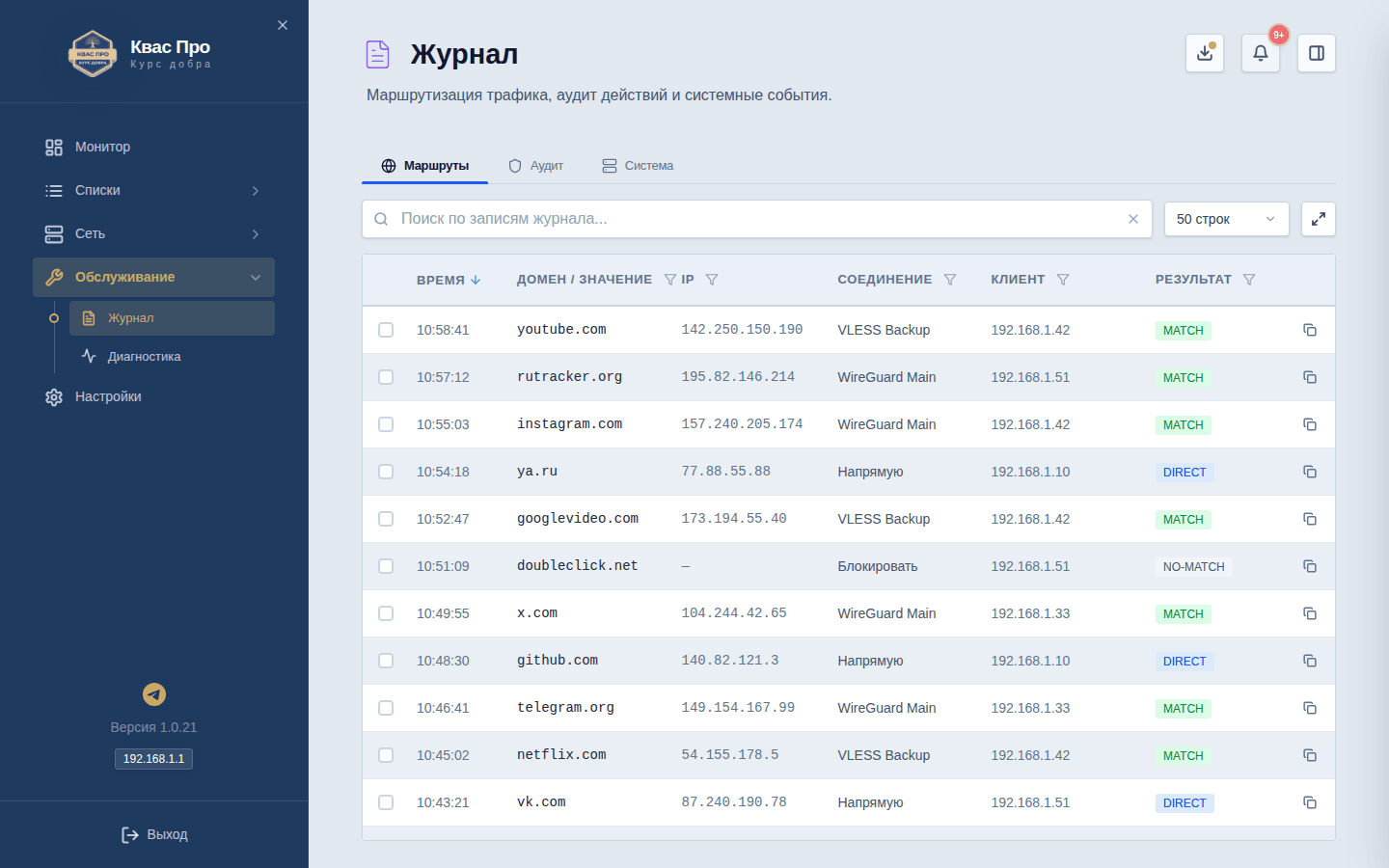
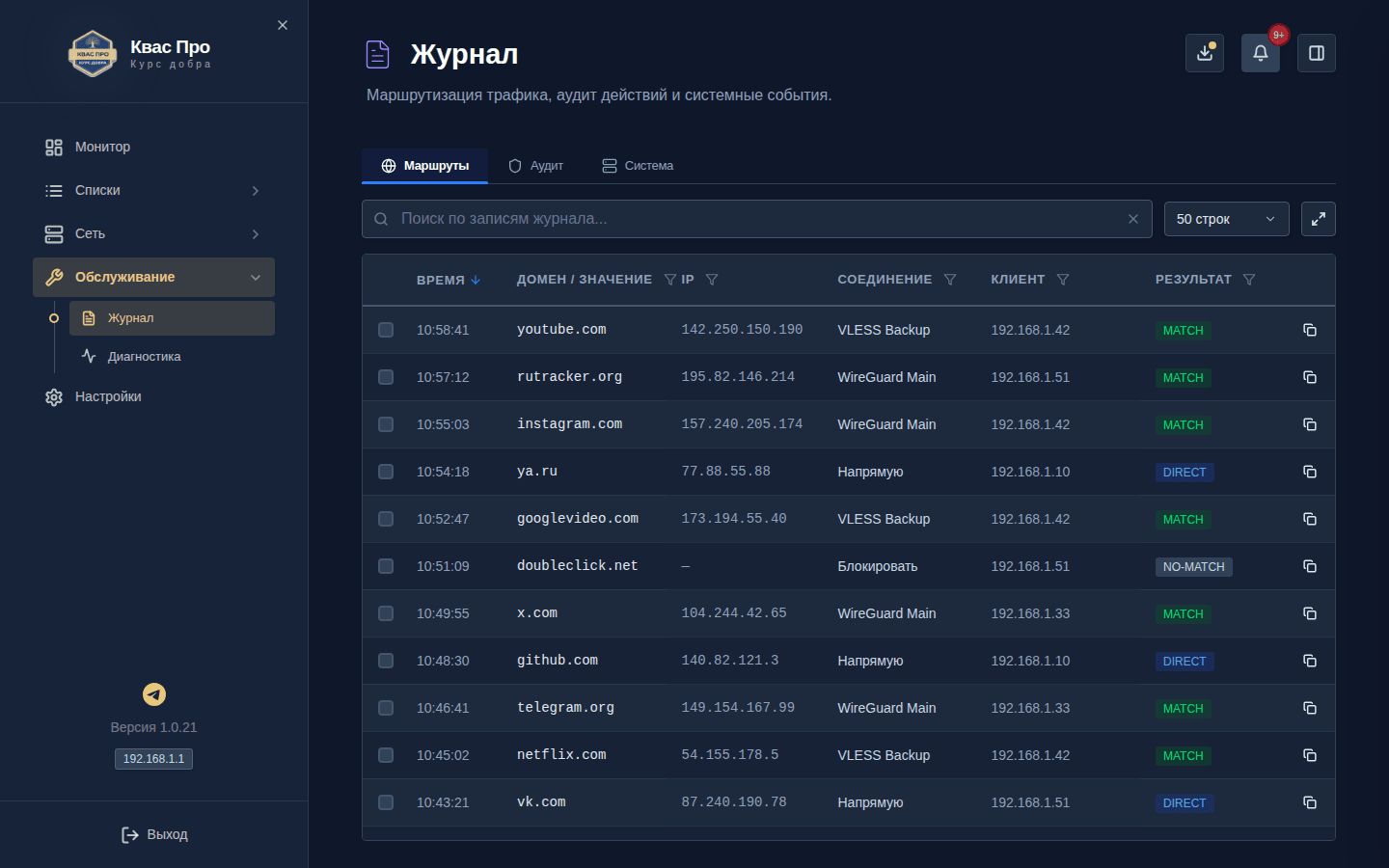
- Маршрутызацыя ядра — час, дамен або значэнне, лікавы адрас, кліент і злучэнне. У першым слупку паказанае імя сайта, якое ўдалося вызначыць (у тым ліку з адказаў рэзалвера); калі імя няма (праграма ходзіць па зашытым адрасе), сумленна паказаны адрас. Імя не губляецца пасля перазапуску службы і пры ратацыі журнала маршрутызацыі. Раскрыйце радок: першым радком паказаны вынік маршрутызацыі — што вырашыў роўтар для гэтага злучэння, — ніжэй крыніца і ідэнтыфікатар запісу.
- Журнал аўдыту — час, дзеянне, хто выканаў, над чым і вынік. Асобным узроўнем «Налады» пазначаныя змены, зробленыя вамі ў наладах: відаць, што і калі зменена, а фільтрам такія запісы адбіраюцца адным рухам. Узроўнем «Звесткі» пазначаныя штатныя падзеі сістэмы — напрыклад праверкі абнаўленняў, якія пішуцца разам з вынікам: абнаўленняў няма, даступная версія або прычына памылкі. Паспяховыя падзеі — уваход у панэль, прынятая каманда перазагрузкі — паказаныя як поспех, а не як памылка. Сюды ж трапляюць падзеі вартаўніка — напрыклад, «Правілы перахопу перанакладзены», калі ён аднавіў зніклыя правілы.
- Журнал сістэмы — час, узровень важнасці (паметка) і паведамленне.
Шырыня слупкоў падладжваецца пад дадзеныя, і яе можна мяняць мышшу. У «Журнале аўдыту» слупок «Дзеянне» займае столькі месца, колькі трэба самай доўгай назве дзеяння (нічога не абразаецца), а слупок «Аб’ект» саступае яму месца. Пакуль чалавек не чапаў табліцу, шырыні дзеляць вольнае месца паводле змесціва.
Пацягніце мышшу падзяляльнік паміж загалоўкамі — ён бачны як шэрая паласа на ўсю вышыню шапкі. Падчас перацягвання паласа робіцца сіняй і таўсцейшай, курсор ператвараецца ў двухбаковую стрэлку, а шырыня ідзе следам за рукой; адпусціце кнопку — выгляд і курсор вяртаюцца. Новая шырыня запомніваецца на прыладзе і перажывае перазагрузку панэлі, а падвойнае націсканне па падзяляльніку вяртае слупку шырыню паводле яго дадзеных. З клавіятуры падзяляльнік таксама працуе: Tab даводзіць да яго, стрэлкі мяняюць шырыню.
Табліца пры гэтым не выходзіць за край панэлі, а значэнне слупка, якому не хапіла месца, цалкам відаць у падказцы.
Агульныя інструменты: фільтр па выніку або ўзроўні, пошук, сартаванне па часе, раскрыццё радка, капіраванне, поўнаэкранны рэжым і выбар, колькі радкоў паказваць (50, 100 або 200).
Выгрузка запісаў. На кожнай укладцы ёсць кнопка выгрузкі: перад спампоўваннем выбіраецца тэрмін — за дзень, за тыдзень, усё або свая дата і час, — і фармат файла: тэкст, табліца (для Excel) або JSON. У файл пападаюць запісы менавіта выбранага тэрміну; калі іх больш за межар адной выгрузкі (8000), файл сам кажа, колькі запісаў было, колькі ўвайшло і які межар, — маўклівай страты няма. Калі пачатак тэрміну пазнейшы за яго канец, полі тлумачаць прычыну, а кнопка «Спампаваць» робіцца недаступнай: пусты файл маўкліва не аддаецца. Ключы, паролі і токены са строк выразаюцца ва ўсіх трох фарматах.
Налады
Усе параметры праграмы. Злева — унутраны спіс раздзелаў: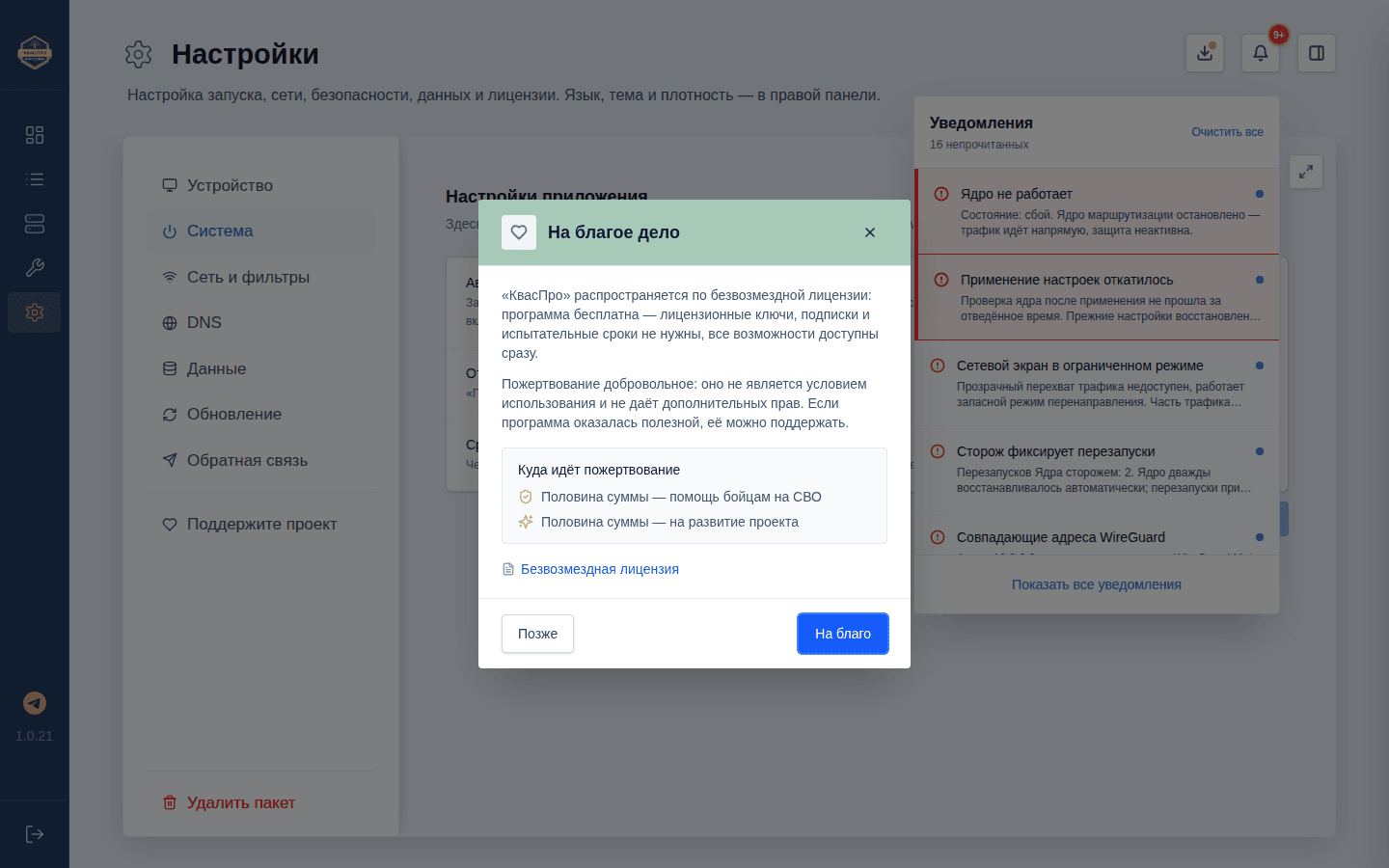
Прылада — імя роўтара (захоўваецца па кнопцы, да 64 сімвалаў; калі пакінуць пустым, пакажацца яго адрас) і каляровы акцэнт паметкі ў верхнім радку.
Сістэма — аўтазапуск пры ўключэнні роўтара, стартавая старонка пасля ўваходу і тэрмін захоўвання журналаў у днях. У экспертным рэжыме дадаюцца спосаб перахопу трафіку, механізм сеткавага экрана, канал па змаўчанні і лік праверак сувязі для злучэння (ад 1 да 10).
Сетка і фільтры — адрас і порт панэлі кіравання, «Хто можа адкрыць панэль» (спіс дазволеных дыяпазонаў адрасоў), перамыкач «Уваходзіць без токена з гэтых адрасоў» (па змаўчанні выключаны; падрабязней — у раздзеле «Уваход без токена з гэтых адрасоў») і «Ахоўныя загалоўкі HTTP». У раскрыцці — тайм-аўты, абмежаванні, службовыя парты, лік рэзервовых копій і выключаныя сеткі.
DNS — табліца DNS-сервераў (адрас, порт, тып, перамыкач, статус, «Праверыць» / «Змяніць» / «Выдаліць») і «+ Дадаць DNS»: гатовы сервер з каталога (Cloudflare, Google, Quad9, AdGuard і іншыя — як у майстры першага запуску) альбо свой адрас уручную. Порт задаецца асобна: пуста — порт з адраса, а калі яго няма — стандартны порт пратакола. Побач — падказкі простымі словамі і тлумачэнне пра перахоп DNS: адрасы сервераў са спісу выключаныя з перахопу, каб не ўзнікала пятлі.
Дадзеныя — «Экспарт стану» (захаваць налады ў файл) і «Імпарт стану». У экспертным рэжыме адкрываецца «небяспечная зона»: імпарт з заменай, скід наладаў, выдаленне ўсіх злучэнняў — кожнае дзеянне патрабуе пацверджання тэкстам.
Сканер (бачны толькі ў экспертным рэжыме) — абмежаванні пры пошуку залежных адрасоў (глыбіня, лік старонак, час, галінаванне).
Службовыя журналы (бачныя ў экспертным рэжыме) — журналы службы для перадачы распрацоўшчыку, па радку на журнал і ў парадку ад усталявання да абнаўленняў: «Усталяванне праграмы», «Запуск праграмы», «Налады і памылкі», «Перазапускі і гадзіны працы», «Маршрутызацыя ядра», «Сеткавы экран», «Пераключэнні маршрутаў», «Абнаўленні і адкаты»; пад назвай стаіць адзін радок, што гэта за журнал. Перад аддачай са строк выразаюцца ключы, паролі і токены; журнал большы за 8 МіБ аддаецца пачаткам. Зверху стаіць картка «Усе журналы ніжэй — адным архівам»: выбіраецца тэрмін — і прыходзіць адзін архіў з усімі журналамі за перыяд. Ніжэй у кожнага журнала свая кнопка «Спампаваць», і яна аддае журнал цалкам, разам з мінулымі часткамі. Імён файлаў і памераў у спісе няма — яны ў падказцы пры навядзенні на назву або тлумачэнне. Падрабязней — «Службовыя журналы».
Абнаўленне — праверка і ўсталяванне новых версій па сеткі (з сервера спамповак праекта), з праверкай подпісу і аўтаматычным адкотам. Падрабязней — Абнаўленні.
Зваротная сувязь — форма паведамлення распрацоўніку. Падрабязней — Зваротная сувязь і падтрымка.
Выдаліць пакет — поўнае выдаленне праграмы з роўтара.
Гісторыя версій
Спіс выпушчаных версій Квас Про з кароткім апісаннем змен. Адкрываецца пстрычкай па нумары версіі ўнізе левага меню. Кожны выпуск — асобны запіс (1.0.15, 1.0.16 і гэтак далей): раскрыйце яго, каб убачыць, што з’явілася і што выпраўлена; суседнія выпускі не зліваюцца ў адзін спіс.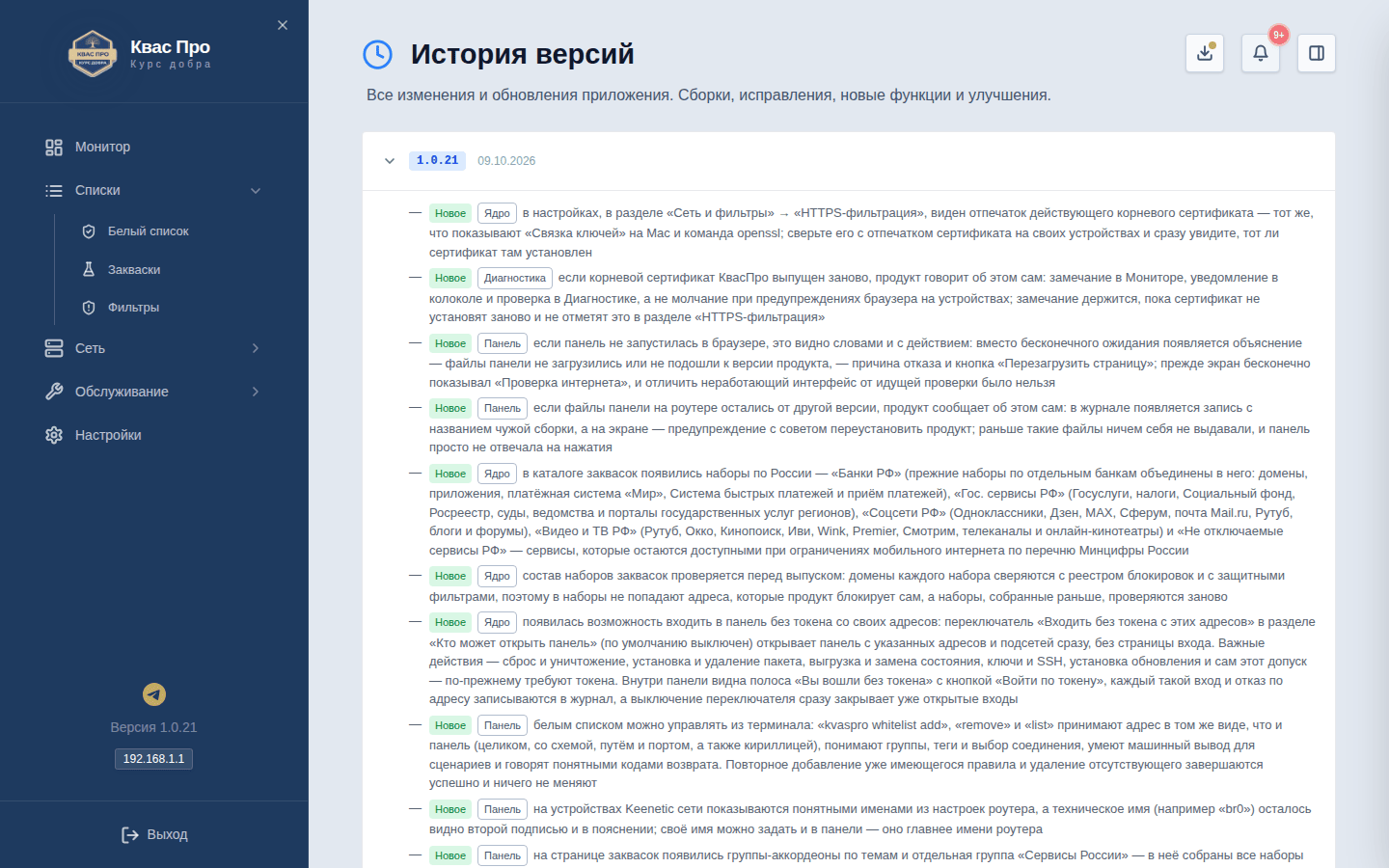
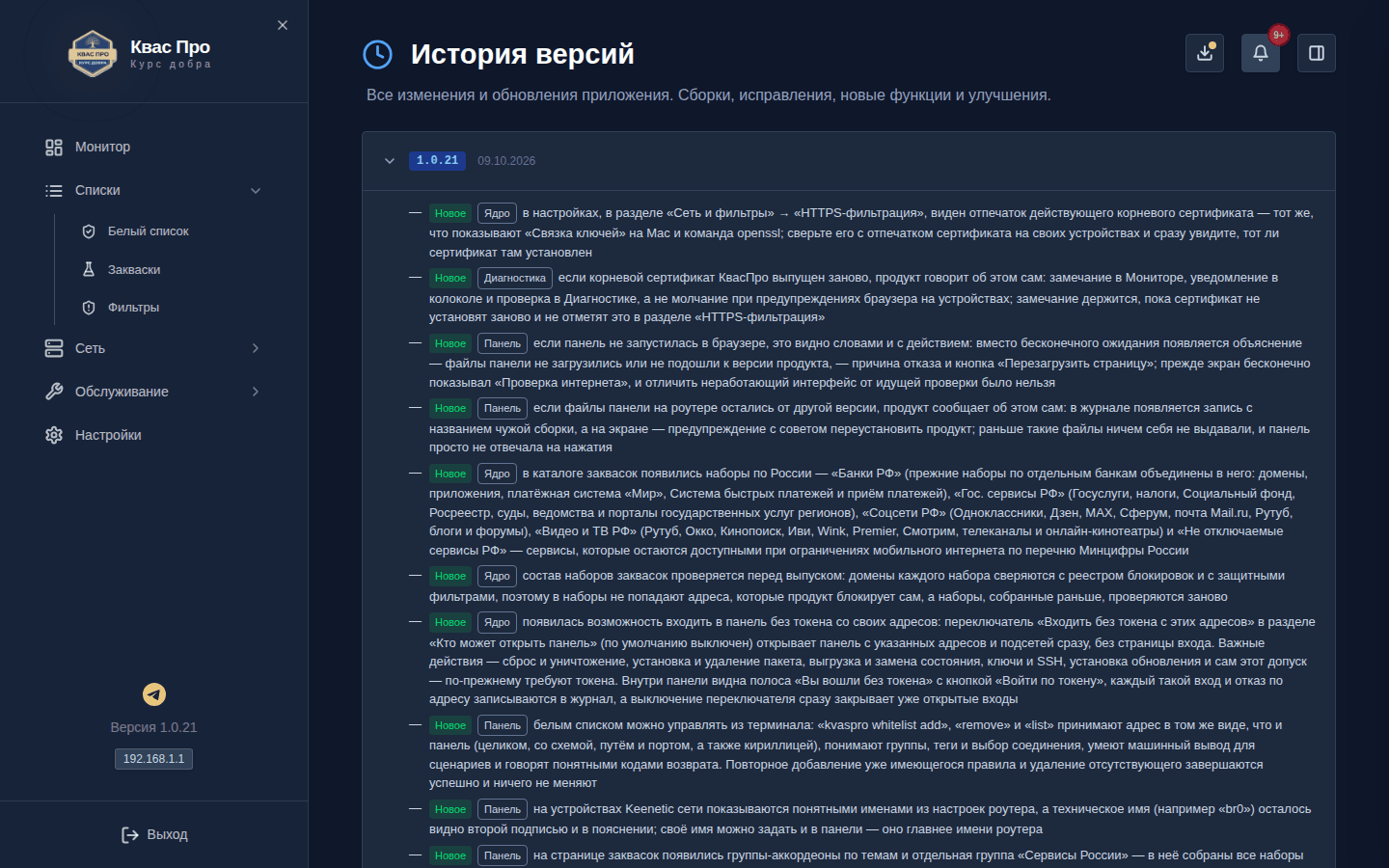
Нумар выпуску стаіць у загалоўку запісу, і паўтараць яго ў кожным радку не трэба: у радка змены дзве паметкі. Першая — раздзел: «Новае» або «Праўкі» (у папярэдніх выпусках — «Функцыя», «Выпраўленне», «Дакументацыя» і іншыя). Другая, побач з ёй, — вобласць прадукту, да якой адносіцца праўка: «Ядро», «Маршрутызацыя», «Налады», «Злучэнні», «Кліенты», «Журнал», «Дыягностыка», «Апавяшчэнні», «Абнаўленне», «Усталёўшчык», «CLI», «Сайт», «Доступ», «Панэль» або «Прадукт». Па вобласці відаць, якая частка праграмы змянілася, яшчэ да чытання самой фармулёўкі. Гісторыя на Сайце Прадукту, на старонцы «Гісторыя прадукту», уладкаваная гэтак жа — з тымі ж дзвюма паметкамі, — але у кожнага выпуску там свая старонка (/be/changelog/1-0-18/, /be/changelog/1-0-17/ і гэтак далей), а выпускі адной серыі сабраныя ў агляд (/be/changelog/1-0/); спасылку можна даць і на асобную змену — у кожнага радка ёсць свой адрас.