

Калі штосьці не так
Што рабіць, калі злучэнне не падымаецца або сайт недаступны: званочак апавяшчэнняў, убудаваная дыягностыка, журнал падзей і бяспечны скід у Квас Про.
Большасць цяжкасцей відаць проста ў вэб-інтэрфейсе. Пачніце са званочка апавяшчэнняў уверсе экрана, затым загляньце ва ўбудаваную дыягностыку і журнал падзей. Калі прадукт яшчэ не ўсталяваўся або ўсталяванне завісла — пачынайце з раздзела «Усталяванне завісла або ідзе занадта доўга» ніжэй.
Усталяванне завісла або ідзе занадта доўга
Усталёўшчык папярэджвае пра гэта сам: «Усталяванне пакета займае да 5 хв». Пяць хвілін — гэта норма, асабліва на роўтары з павольным USB-носьбітам: пакет важыць 20–40 МБ, яго трэба спампаваць, праверыць па кантрольнай суме і распакаваць. На гэтым этапе рабіць нічога не трэба.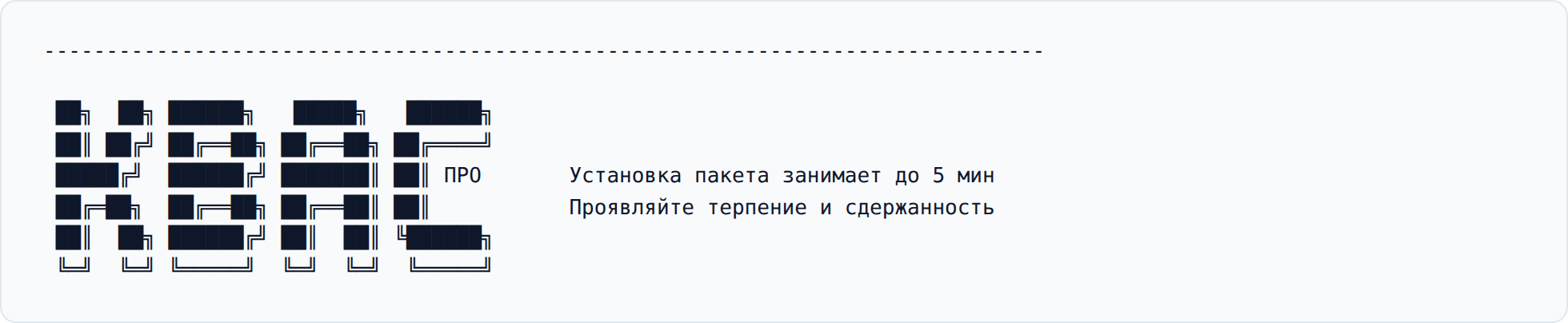

Калі прайшло больш за дзесяць хвілін, а на экране нічога не мяняецца — адкрыйце другое акно SSH (першае не закрывайце) і паглядзіце, ці жывы працэс і чым ён заняты:
ps w | grep -i install      # ці працуе яшчэ працэс усталявання?
top -bn1 | head -12         # есць працэсар, чакае дыск або спіць
df -h / /opt /tmp           # вольнае месца: сістэма і носьбіт
free -m                     # вольная памяць
Жывы працэс, які нешта робіць, — нагода пачакаць яшчэ. Каб гэта было бачна напэўна, паглядзіце, чым працэс заняты і ці растуць лічыльнікі:
ps w | grep -i install              # нумар працэса (PID) — у першым слупку
cat /proc/<PID>/wchan               # чаго ён чакае: сетка, дыск або ўвод
cat /proc/<PID>/io                  # read_bytes і write_bytes — замерце двойчы
Калі за 5–10 хвілін read_bytes або write_bytes выраслі — усталяванне ідзе, проста павольна: так сябе вядуць слабыя флэшкі. Калі лічыльнікі стаяць, а ў wchan відаць чаканне дыска (ext4, jbd2, usb) — справа ў носьбіце. Калі працэса няма, а ўсталяванне «стаіць», перарвіце яго спалучэннем Ctrl+C: гэта бяспечна, усталёўшчык прыбірае за сабой часовыя файлы. Далей пачынайце нанова — і адразу з журналам, як апісана ніжэй.
logread > /tmp/kvaspro-diag.log; dmesg | tail -100 >> /tmp/kvaspro-diag.log.Што правяраць па кроках
1. Вольнае месца — самая частая прычына. Прадукту патрэбна: свежае ўсталяванне — 161–169 МБ на aarch64 і armv7, 279 МБ на mipsel; пры абнаўленні — да 238–356 МБ, бо папярэдняя версія захоўваецца для адкату. Паглядзіце df -h / (убудаваная памяць) і df -h /opt (носьбіт, на якім жыве Entware) і вызваліце месца: старыя архівы, журналы, непатрэбныя пакеты. Запоўнены носьбіт — гэта не завісанне: усталяванне чакае месца, якога няма. На OpenWrt пасля вызвалення месца перазагрузіце роўтар — так вольнае месца робіцца бачным сістэме.
2. Інтэрнэт і DNS. Упэўніцеся, што роўтар бачыць сетку і ўмее вырашаць імёны:
ping -c 3 1.1.1.1           # ці ёсць сувязь па адрасе
nslookup kvaspro.su         # ці адказвае сервер імён
Калі па адрасе сувязь ёсць, а па імені — няма, вінаваты DNS: кожны запыт «заліпае» на дзясяткі секунд, і ўсталяванне выглядае завіслым. На час усталявання можна вярнуць DNS правайдара або ўказаць публічны (1.1.1.1, 8.8.8.8): на Keenetic — у раздзеле сеткавых налад, на OpenWrt — серверы імён у наладах інтэрфейсу. Пасля ўсталявання вярніце свае значэнні.
3. Гадзіннік роўтара. Калі час збіты, праверка сертыфікатаў пры спампоўцы падае, і ўсталяванне можа стаяць на месцы. Паглядзіце date — гадзіннік павінен супадаць з рэальным. На OpenWrt час падцягваецца службай sysntpd; пасля з’яўлення сеткі ён прыходзіць сам, але адразу пасля ўключэння сілкавання яго можа яшчэ не быць.
4. Носьбіт. Павольны або пашкоджаны USB-носьбіт (асабліва USB 2.0 і танныя флэшкі) расцягвае ўсталяванне на хвіліны, а пры памылках файлавай сістэмы — на невызначаны час. Паглядзіце dmesg | tail -20: памылкі ўводу-вываду азначаюць, што справа ў носьбіце — паспрабуйце іншы. Памылкі выгляду I/O error, ext4-fs error або Read-only file system кажуць, што носьбіт пара правяраць і мяняць.
5. Мінулая спроба і блакіроўка пакетнага менеджара. Часам застаецца «заліплы» працэс або файл блакіроўкі ад перарванага ўсталявання. Паглядзіце:
ps w | grep -iE 'kvaspro|opkg|apk|install'
ls -l /usr/lib/opkg/lock            # Entware і OpenWrt 24.10 і старэй
ls -l /lib/apk/db/lock              # OpenWrt 25.12 і навей
Файл блакіроўкі ляжыць у флэш-памяці і перажывае перазагрузку, таму «сам» ён не знікне. Выдаляйце яго толькі ўпэўніўшыся, што працэсаў усталявання няма. Калі працэс ёсць, але работа не ідзе, зніміце яго (kill <нумар>); калі працэс не рэагуе — дапамагае перазагрузка.
6. Вольная памяць. free -m: калі памяці амаль не засталося, сістэма можа перарываць усталяванне (спрацоўвае абарона ад нехапання памяці — у журнале гэта відаць як Out of memory: Killed process). Перазагрузіце роўтар, закрыйце цяжкія задачы і паспрабуйце зноў. На роўтарах з малым аб’ёмам памяці дапамагае ключ --staging <каталог>: усталёўшчык распакуе архіў на дыск, а не ў памяць.
7. Абрыў сеансу SSH. Калі сувязь з роўтарам прапала (Wi-Fi, мабільная сетка), тэрмінал маўчыць, а ўсталяванне можа спакойна ісці далей. Зайдзіце другім сеансам і паглядзіце ps w: калі працэс жывы — не запускайце другі ўсталёўшчык, дачакайцеся заканчэння першага.
Калі сетка працуе з абмежаваннямі
Бывае так: інтэрнэт накшталт ёсць, звычайныя сайты адкрываюцца, а патрэбны сервер не адказвае. Для ўсталявання гэта часцей за ўсё сховішча Entware — bin.entware.net: з яго бярэцца сам Entware, і доступ да яго абмяжоўваюць не толькі правайдары (ён бывае недаступны з асобных сетак і краін). Прыкмета: сувязь да іншых вузлоў ёсць, а спампоўка з гэтага адраса стаіць і канчаецца таймаўтам.
Праверыць проста — паспрабуйце адкрыць адрас сховішча з браўзера або камандай wget -S --spider https://bin.entware.net/ на роўтары. Далей ёсць тры спробы, ад самай таннай да самай надзейнай.
1. Дадатковыя DNS-серверы. Прапішыце на роўтары публічныя серверы імён — напрыклад, Яндекс (77.88.8.8) або Google (8.8.8.8); на Keenetic парадак апісаны ў даведцы «Дадатковыя DNS-серверы». Дапамагае гэта не заўсёды: калі абмежаванне не ў імёнах, а ў самым доступе да вузла, змена DNS нічога не зменіць — але спроба танна каштуе, і яе варта зрабіць першай.
2. Паспрабуйце іншага правайдара. Самы хуткі спосаб зразумець, ці справа ў правайдэры, — раздаць інтэрнэт з тэлефона і падключыць роўтар да гэтай сеткі, часова адключыўшы асноўнае падключэнне. На Keenetic гэта апісана ў даведцы «Падключэнне роўтара да Інтэрнэту праз іншую сетку Wi-Fi (Wireless ISP)»; на OpenWrt тое ж робіцца падключэннем да гасцявой сеткі тэлефона ў раздзеле бесправадных сетак.
3. Вазьміце файл з люстра. У сховішча Entware ёсць люстры, і шлях на іх такі ж, як на асноўным сайце — <платформа>/installer/<платформа>-installer.tar.gz. Адно з правераных люстраў — Нацыянальны ўніверсітэт Нанкіна: mirrors.nju.edu.cn/entware. Напрыклад, для MIPS з прамым парадкам байт усталёўшчык ляжыць тут: mirrors.nju.edu.cn/entware/mipselsf-k3.4/installer/mipsel-installer.tar.gz. Спампаваны архіў ставіцца гэтак жа, як звычайны: файл кладуць на носьбіт і запускаюць з яго.
4. Няхай гэта зробяць усталёўшчык і прадукт самі. Калі пакеты не спампоўваюцца, а інтэрнэт працуе, усталёўшчык умее замяніць адрас сховішча ў /opt/etc/opkg.conf на люстра mirrors.nju.edu.cn (па абароненым https), абнавіць спіс пакетаў і паўтарыць загрузку: нічога рабіць рукамі не трэба, і на экране відаць, што менавіта ён зрабіў.
Але сёння гэтая замена не робіцца — і гэта абарона, а не паломка. Замена магчымая толькі пры ўключанай праверцы подпісу пакетаў — радку option check_signature 1 у /opt/etc/opkg.conf: з ёй opkg звярае пакеты з ключом раздачы, і чужы адрас не можа падсунуць свае. Подпісаў у раздачы Entware сёння няма (Packages.sig на асноўным адрасе адказвае «файл не знойдзены»), таму замена адраса на люстра не робіцца ні ўсталёўшчыкам, ні прадуктам: абодва называюць прычыну і раяць паставіць пакеты ўручную або вярнуць доступ да асноўнага адраса сховішча. Радок option check_signature 1 уключаць не трэба — без файла подпісу opkg перастане абнаўляць спісы пакетаў. Запасное люстра ўключыцца само, калі раздача пачне публікаваць подпісы пакетаў: тады замена пройдзе без вашага ўдзелу.
Калі замена адбудзецца (або калі вы зрабілі яе ўручную па рэцэпце 3 вышэй), ранейшы файл захоўваецца побач пад імем /opt/etc/opkg.conf.kvaspro-orig (тым жа імем карыстаецца і сам прадукт), і далей адрас вяртае прадукт Квас Про: пакуль ранейшае сховішча не адказвае, ён бярэ патрэбныя пакеты з запаснога люстра, а як толькі ранейшае сховішча зноў адказвае — сам вяртае зыходны адрас. Умяшання чалавека не патрабуецца, і гэта відаць у панэлі: у «Дыягностыцы» з’яўляецца радок з адрасам люстра і датай, калі прадукт на яго перайшоў, і ён знікае пасля вяртання.
Вярнуць адрас уручную трэба толькі ў адным выпадку — калі адрас быў заменены, а прадукт з прылады ўжо выдалены:
mv /opt/etc/opkg.conf.kvaspro-orig /opt/etc/opkg.conf && opkg update
Замену, зробленую прадуктам або вамі, усталёўшчык не чапае: ён толькі паведамляе, што адрас ужо заменены, і пакідае файл як ёсць.
Вярнуць адрас важна таму, што люстра — старонні вузел: пакуль адрас паказвае на яго, пакеты ставяцца з яго.
--base-url <адрас> указвае іншую раздачу Квас Про — на выпадак, калі асноўны сайт з вашай сеткі недаступны.Паўтарыце ўсталяванне з журналам
Журнал — гэта тое, што дазваляе знайсці прычыну, а не ўгадваць яе. Усталёўшчык і так працуе ў строгім рэжыме і спыняецца на першай памылцы; ключ --verbose дадае паказ кожнай каманды, якая выконваецца, а --log-file піша ўсё ў файл. Карысныя ключы:
| Ключ | Што робіць |
|---|---|
--verbose | паказвае каманды, якія выконваюцца — падрабязны журнал для дыягностыкі |
--log-file <шлях> | піша журнал у паказаны файл (без яго шлях друкуецца ў канцы) |
--dry-run | паказвае план: спампоўвае і правярае архіў, нічога не змяняючы на роўтары |
--clean | выдаляе ранейшае ўсталяванне і ставіць прадукт начыста |
--staging <каталог> | распакоўвае ў часовы каталог на дыску, а не ў памяць |
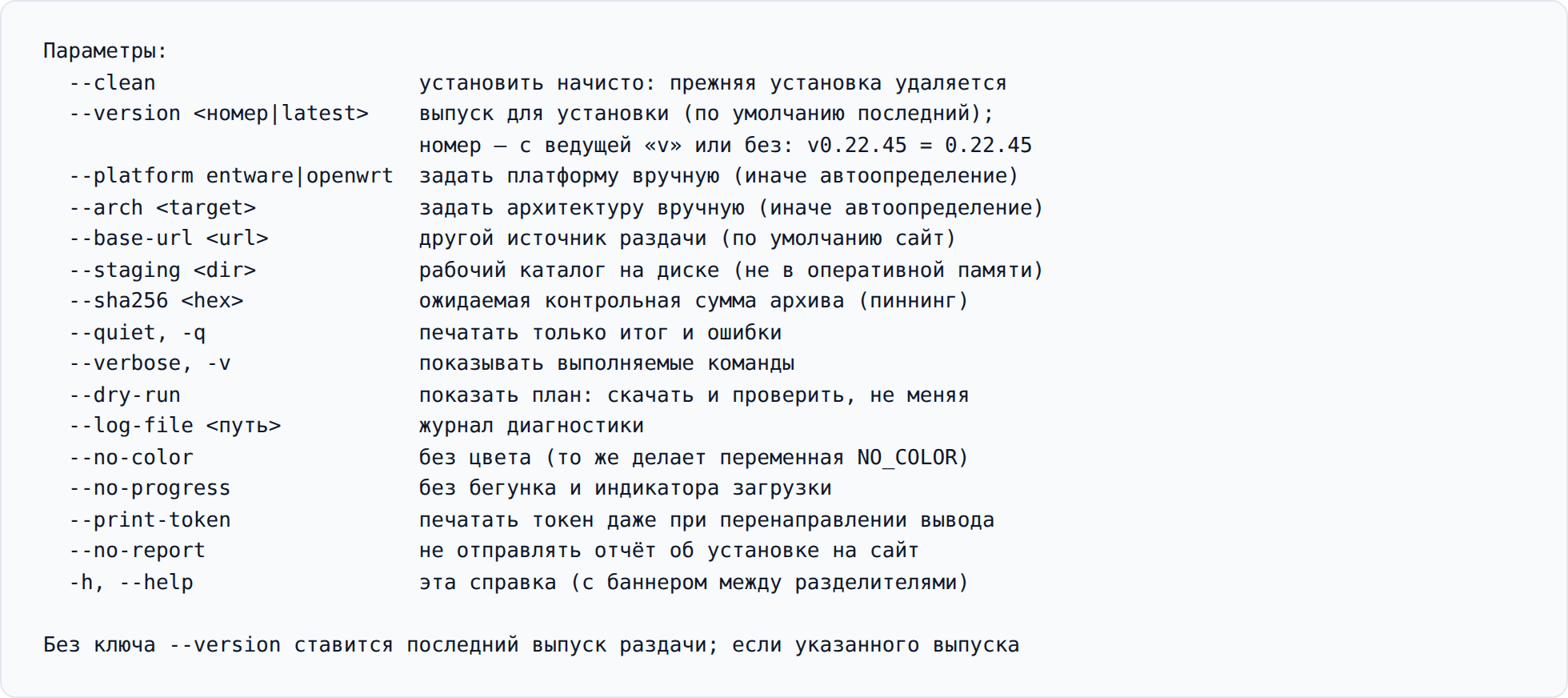
Ключы перадаюцца ўсталёўшчыку пасля sh -s --, напрыклад: curl -fsSL https://kvaspro.su/install.sh | sh -s -- --verbose --log-file /tmp/kvaspro-install.log
Што даслаць распрацоўшчыку
Дашліце журнал усталявання і кароткую даведку пра роўтар — гэтага хопіць, каб зразумець прычыну:
cat /tmp/kvaspro-install.log        # журнал усталявання (або шлях, які надрукаваў усталёўшчык)
df -h                               # вольнае месца
free -m                             # памяць
cat /etc/openwrt_release            # версія OpenWrt і радок DISTRIB_ARCH (на OpenWrt)
opkg print-architecture             # архітэктура: на Entware і OpenWrt 24.10 і старэй
apk --print-arch                    # архітэктура: на OpenWrt 25.12 і навей
logread | tail -100                 # сістэмны журнал (захавайце да перазагрузкі)
root, ключы SSH, токен уваходу ў панэль, ключы і спасылкі вашых злучэнняў, даныя аплаты. Асобна праверце /etc/opkg.conf: калі вы наладжвалі проксі, там могуць быць лагін і пароль.Куды адпраўляць — Як зрабіць: адправіць распрацоўшчыку памылку. Калі прадукт ужо ўсталяваны і панэль адкрываецца, зручней кнопка «Паведаміць пра праблему» на экране дыягностыкі: яна сама збярэ патрэбнае і вырэжа асабістыя даныя.
Калі не дапамагло: усталяванне начыста
Ключ --clean выдаляе ранейшае ўсталяванне разам з наладамі і ставіць прадукт занова — гэта дапамагае, калі папярэдняя версія засталася «паўжывой».
Калі і гэта не дапамагло, а прашыўка роўтара даўно не абнаўлялася, разумна паставіць прадукт на новую сістэму: захавайце налады, прашыйце свежы вобраз OpenWrt (або ўключыце Entware нанова на Keenetic) і ўсталюйце Квас Про на чыстую прашыўку. Так сыходзіць большая частка загадкавых выпадкаў — старыя пакеты, пашкоджаная файлавая сістэма і рэшткі ранейшых усталяванняў.
Званочак апавяшчэнняў
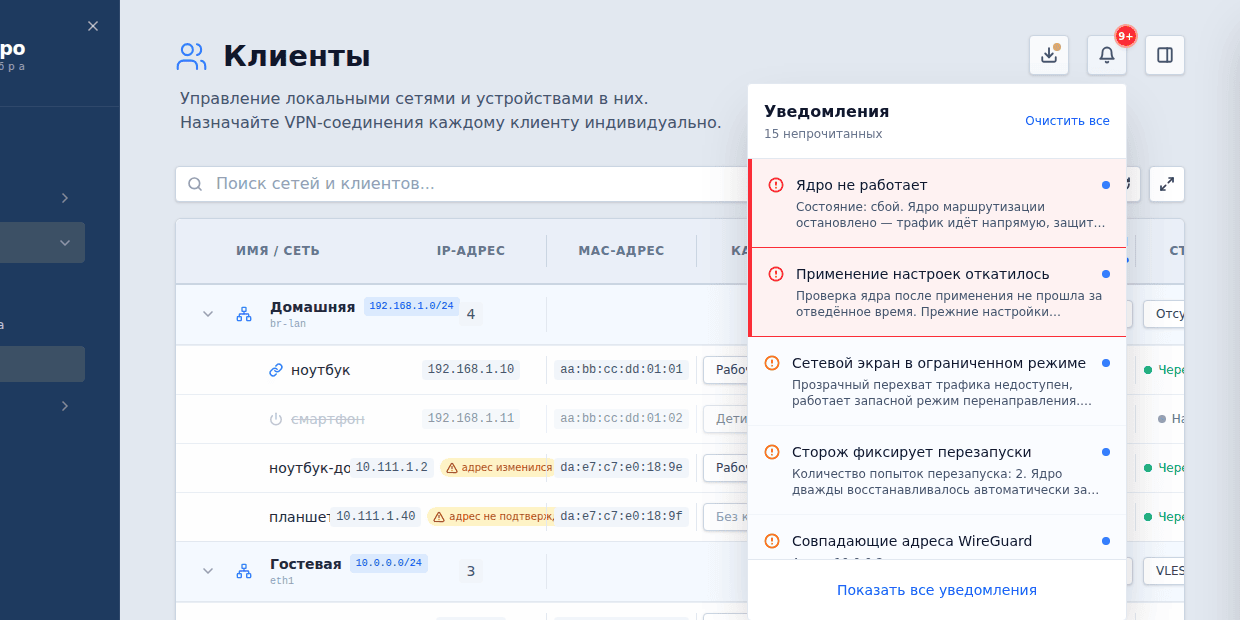
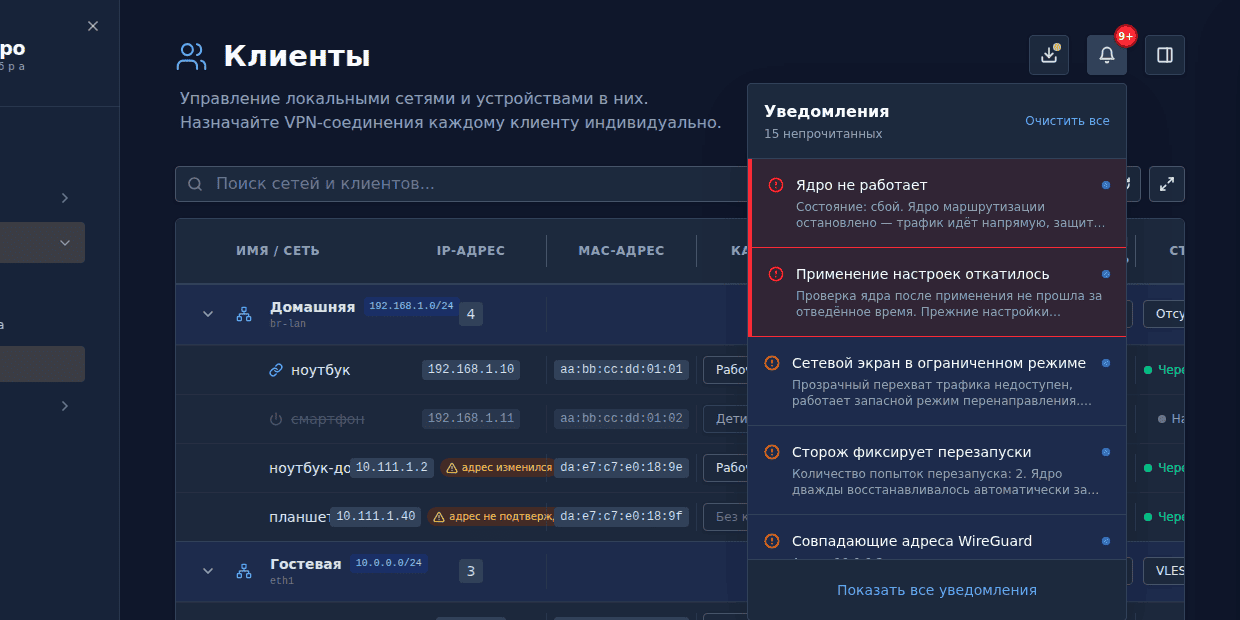
Значок званочка ў правым верхнім куце — першае месца, куды варта паглядзець. Квас Про сам збірае туды сігналы пра праблемы: ядро не працуе, сеткавы экран у абмежаваным рэжыме, злучэнне лягло, ні адно ахоўнае злучэнне не адказвае, не абнавіўся фільтр «Расія», няма доступу ў інтэрнэт, прылада засталася па-за правіламі з-за змененага адрасу, і гэтак далей.
- Клік па апавяшчэнні адразу адкрывае патрэбны экран або ўкладку — не трэба шукаць праблему самім.
- У крытычных станаў ёсць гатовае дзеянне: напрыклад, у стану «злучэнне не адказвае» — «перазапусціць злучэнне», а ў прылады, чый адрас разышоўся, — «Абнавіць адрас».
- Адзін факт — адно апавяшчэнне. «Адрас прылады разышоўся з запісам» (правілы не дзейнічаюць, патрэбнае дзеянне) і «прылада не ў сетцы» (проста выключана або пайшла — гэта звестка, а не памылка) — розныя запісы. Удзел прылад, уключаны аўтаматычна, званочак не трывожыць: пра гэта кажа «Дыягностыка» і падказка ў радку кліента.
- Тыя ж сігналы бачныя не толькі ў званочку: у правай панэлі «Манітора», у раздзеле «Дыягностыка» (асобнай праверкай з кнопкай «Выправіць») і на старонцы «Злучэнне».
- Як толькі прычына ліквідуецца, апавяшчэнне гасне само — уручную нічога адзначаць не трэба.
- Калі апавяшчэнні выключаныя ў наладах, панэль званочка сумленна пра гэта папярэдзіць.
Убудаваная дыягностыка
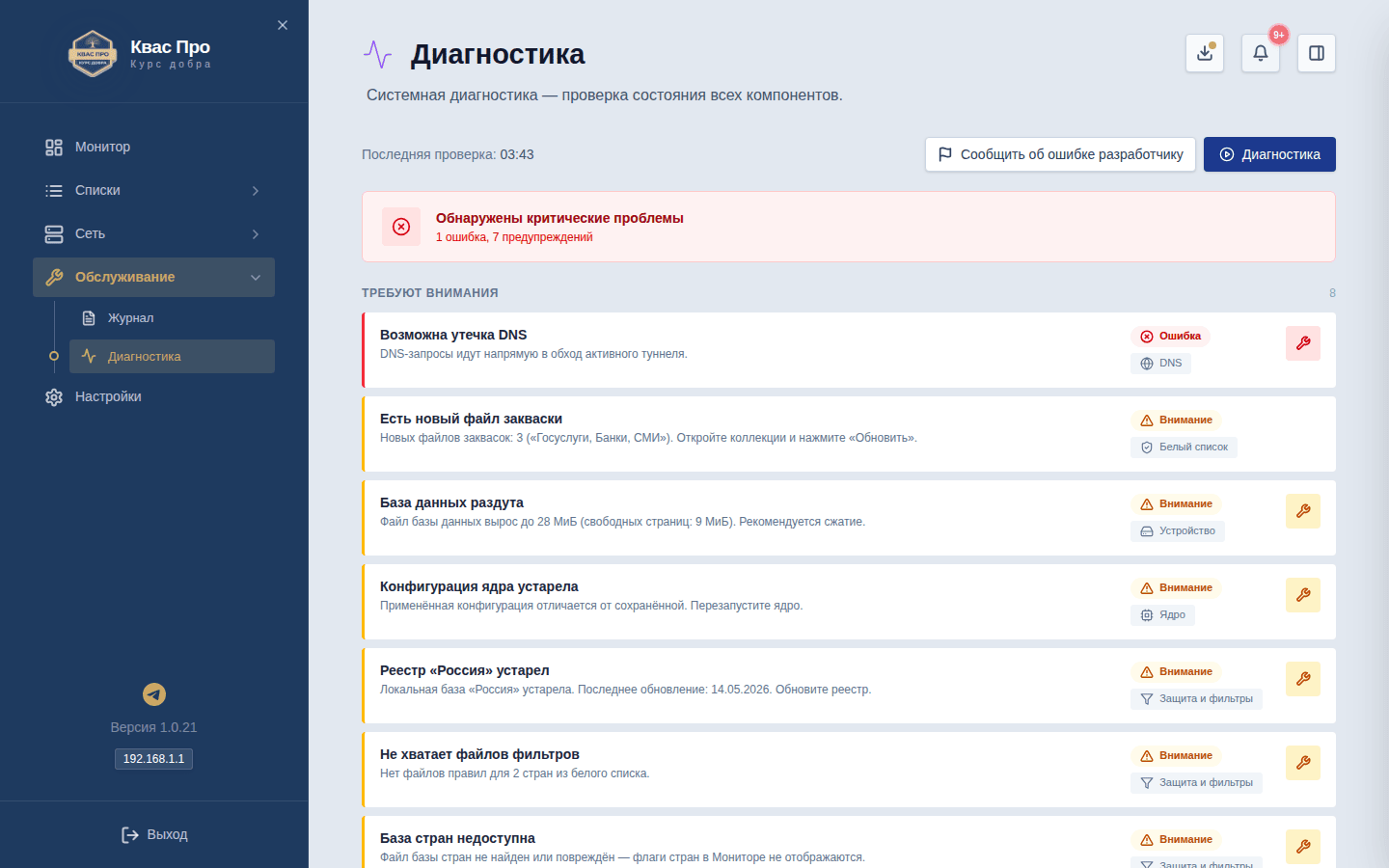
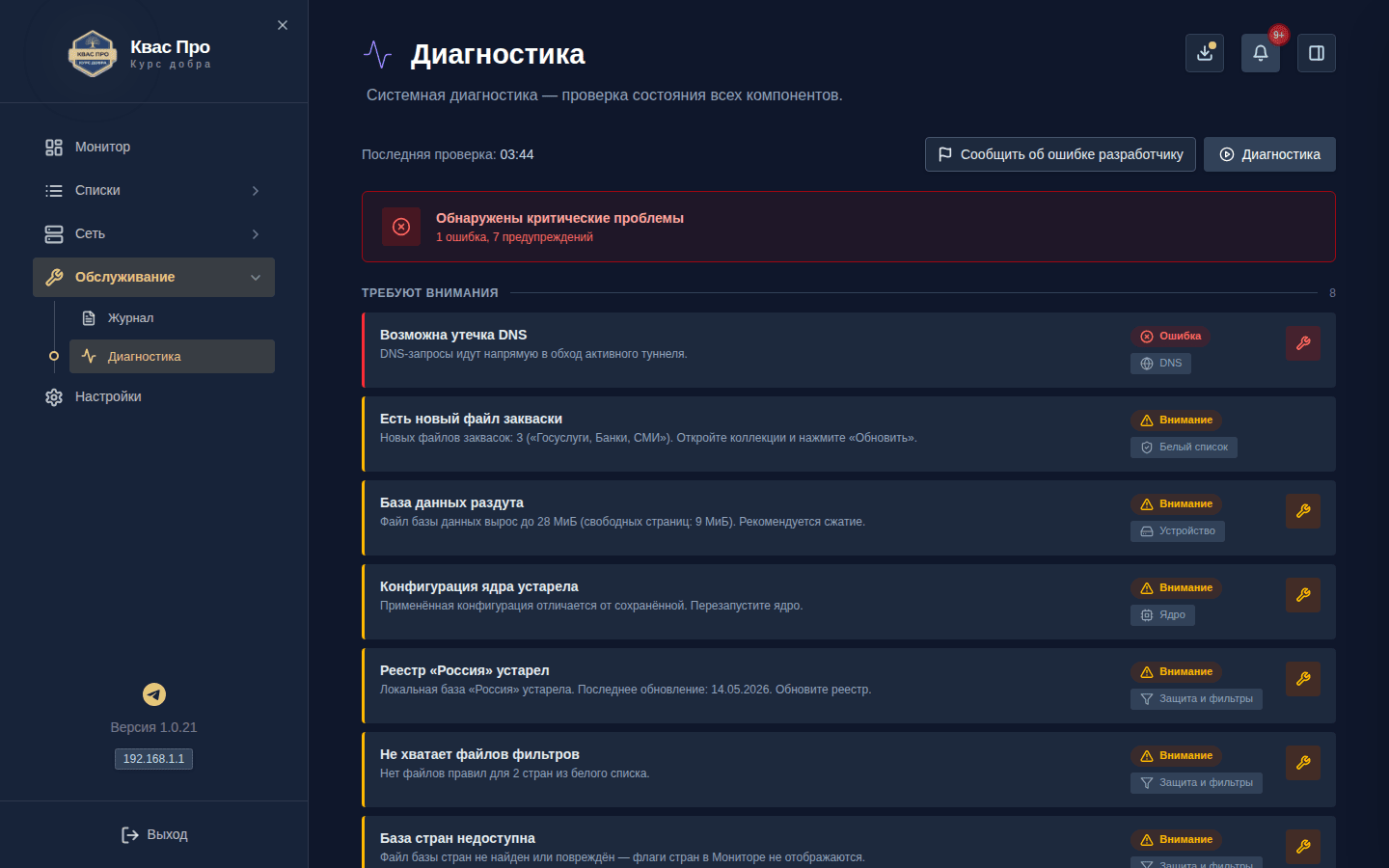
На экране «Абслугоўванне → Дыягностыка» Квас Про праганяе набор праверак і паказвае іх статусы — гэта наступнае месца, куды варта заглянуць. Калі праверка не прайшла:
- побач з ёй — падказка простымі словамі, што здарылася;
- кнопка «Выправіць» — Квас Про спачатку паспрабуе наладзіць усё сам (бяспечная аўтавыпраўка), а калі трэба — адкрые майстар з гатовым рашэннем;
- калі самастойна не атрымліваецца — там жа кнопка «Паведаміць пра праблему»: збярэ дыягностыку, лічыльнікі і кароткі хвост сістэмнага журнала (асабістыя даныя — токены, ключы, паролі — выразаюцца аўтаматычна) і падрыхтуе справаздачу для распрацоўшчыка. Пакрокава — Як зрабіць: адправіць распрацоўшчыку памылку.
Перазагрузка роўтара з панэлі
Кнопка перазагрузкі — у шапцы раздзела «Налады», побач з кнопкай «на ўвесь экран» (значок сілкавання з падказкай). Раней яна дублявалася блокам унізе экрана «Дыягностыка»; гэты блок прыбраны, каб адно дзеянне не прапаноўвалася двойчы — «Дыягностыка» адказвае на пытанне «што не так», а перазагрузка жыве ў наладах. Гэта крайняя мера: спачатку паспрабуйце «Манітор» і аўтавыпраўку праверак.
- Перазагрузка перарывае сувязь ва ўсіх прылад сеткі — інтэрнэт і панэль кіравання прападуць на 1–3 хвіліны.
- Таму дзеянне абароненае пацверджаннем: адкрыецца акно з апісаннем наступстваў, і ў ім трэба увесці слова
ПЕРАЗАГРУЗІЦЬ(кнопка пацверджання стане актыўнай толькі пасля гэтага). Адмена — бяспечны выбар па змаўчанні. - Налады, спісы і злучэнні пры перазагрузцы не губляюцца.
- Пасля націску панэль сумленна скажа «Каманда прынята» і папярэдзіць, што старонка стане недаступнай; паўторны націск да перазагрузкі заблакаваны.
- Калі перазагрузка недаступная (панэль адкрыта не на роўтары, на прыладзе няма штатнай каманды або служба запушчана без правоў суперкарыстальніка), кнопка будзе неактыўнай, а прычына — напісаная побач.
Журнал падзей
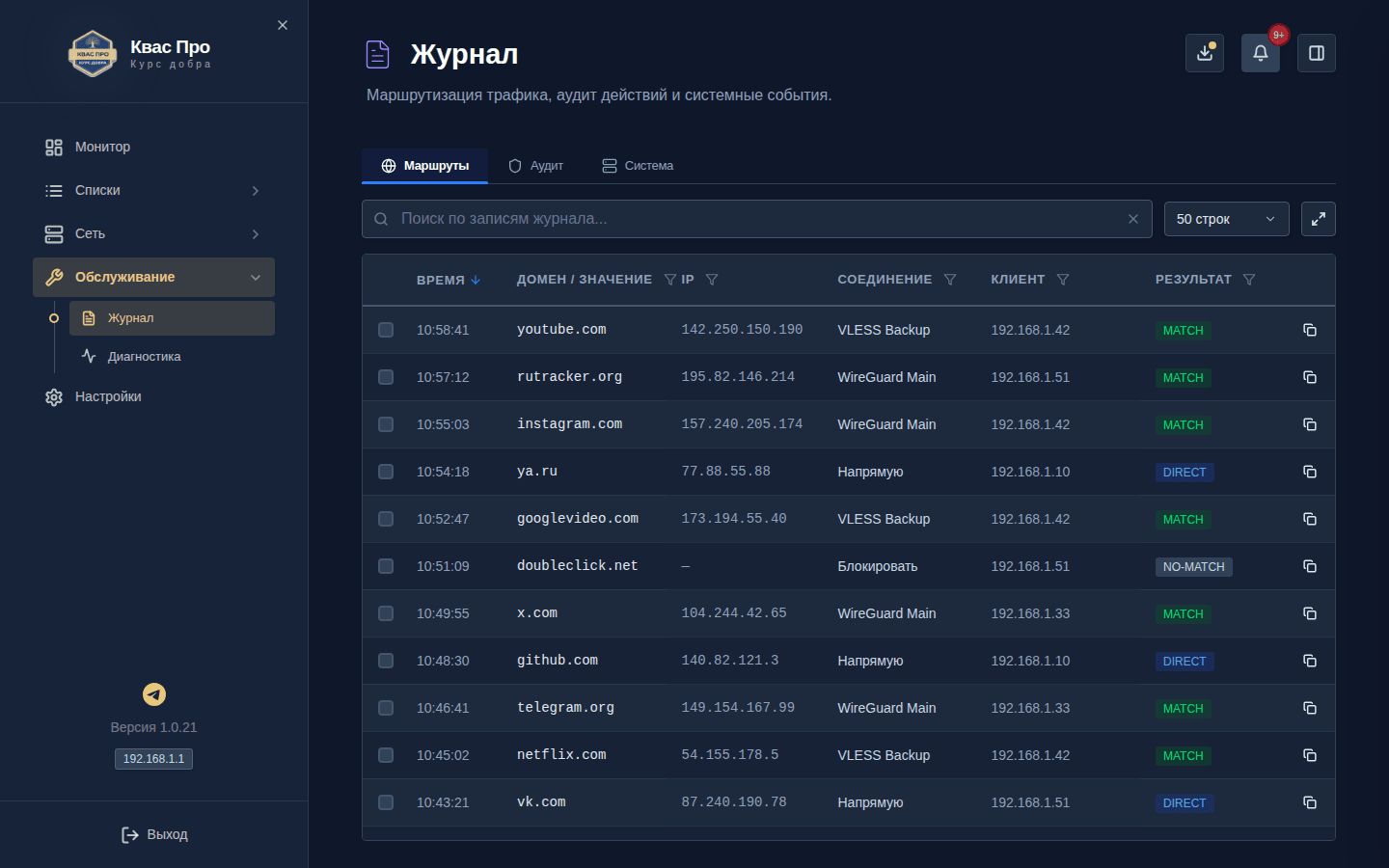
На «Маніторы» і ў раздзеле «Абслугоўванне → Журнал» відаць, што адбывалася: запускі ядра, змены, папярэджанні, а таксама хто і што мяняў. Па запісах журнала прасцей зразумець, на якім кроку ўзнікла праблема.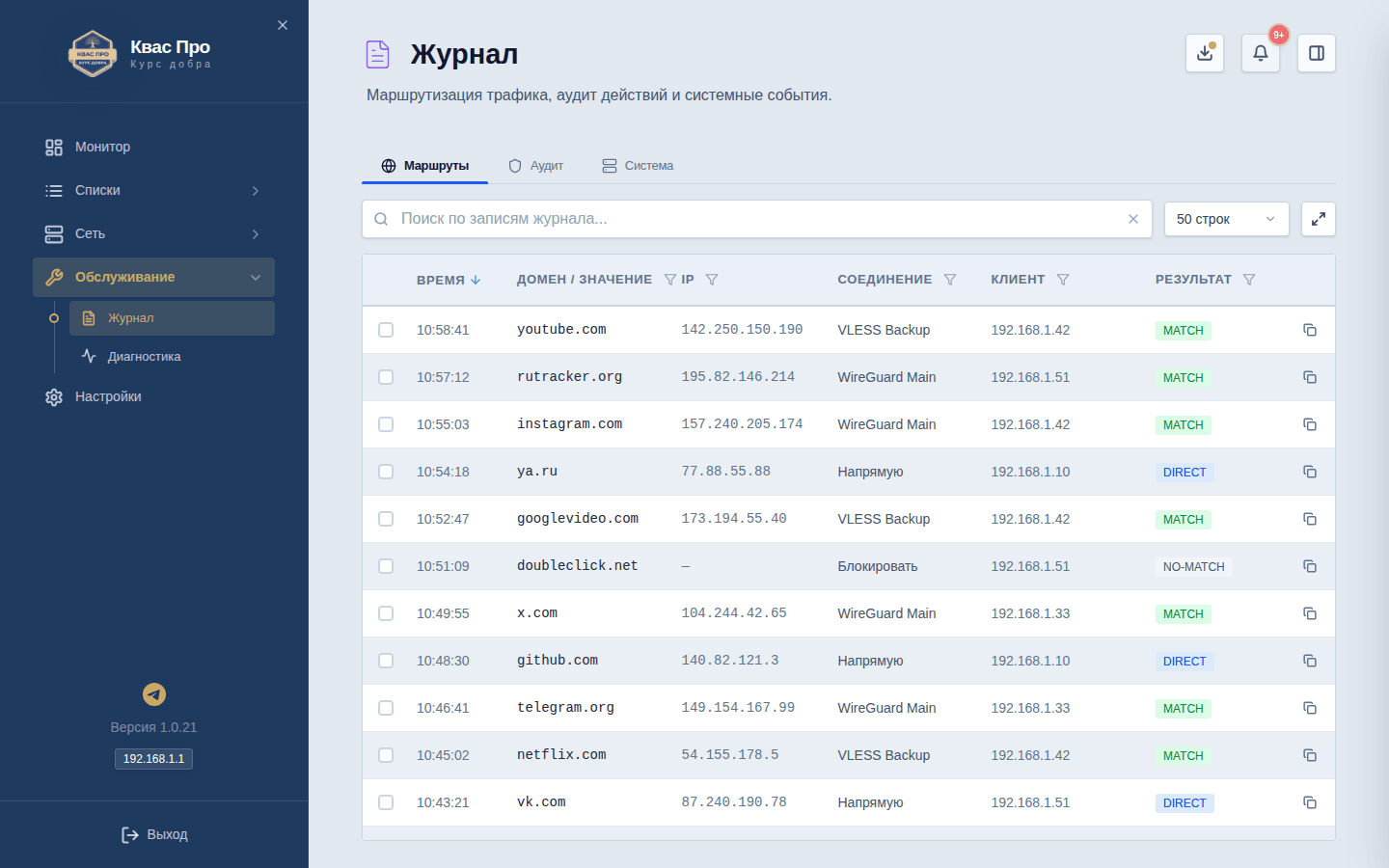
Злучэнне не падымаецца
- Праверце параметры злучэння (публічны ключ, адрас і порт сервера) у Злучэннях.
- Паглядзіце статус і журнал злучэння — там будзе прычына (напрыклад, недаступны сервер).
- Для свайго сервера (VPS) упэўніцеся, што доступ па SSH правільны і аперацыйная сістэма сервера падтрымліваецца.
Няма доступу ў інтэрнэт
Калі Квас Про выяўляе, што ў роўтара прапаў доступ у інтэрнэт, у званочку з’яўляецца мігатлівае апавяшчэнне «Няма доступу ў інтэрнэт» — яно не гасне само, пакуль сетка не аднавіцца. Праверце кабель або сігнал правайдара і WAN-порт роўтара; сам Квас Про ў гэты момант не можа ні абнавіць фільтры — гэта чакана, і пройдзе разам з аднаўленнем сувязі.
Сайт ідзе «не туды»
Калі сайт адкрываецца напрамую замест ахоўнага канала (або наадварот), праверце белы спіс і групы: да якой групы і злучэння належыць дамен, ці няма канфлікту з фільтрамі (укладка «Канфлікты» — там жа можна выбраць «Пакінуць у белым спісе» або «Прыбраць»). Для асобных прылад — маршрутызацыю па кліентах і сетках.
Правілы блакіроўкі дзейнічаюць заўсёды, незалежна ад таго, ці працуе ахоўнае злучэнне ў гэты момант: сайт са спісу з правілам «Блакаваць» не адкрыецца і пры ўпаўшым канале. А вось правіла «праз тунэль» без працуючага злучэння выканаць няма чым — у званочку з’явіцца крытычны стан з кнопкай «перазапусціць злучэнне».
Прылада выпала з правіл пасля змены адрасу
Правілы прывязаныя да прылады па MAC-адрасе, а не па IP, таму звычайная змена адрасу па DHCP нічога не ламае. Калі адрас усё ж разышоўся з запісам (напрыклад, прылада доўга была выключаная або сетку перабудавалі), гэта відаць у інтэрфейсе: у запісу з’яўляецца паметка пра разыходжанне, а побач — кнопка «Абнавіць адрас». Націсніце яе: Квас Про перачытае адрас па MAC і перапрымяніць правілы. Адкрыйце «Сетка → Кліенты», калі падказкі ў званочку ўжо няма.
Гэта розныя станы, і блытаць іх не трэба:
- «Адрас прылады разышоўся з запісам» — правілы пабудаваныя на састарэлым адрасе і не дзейнічаюць; трэба націснуць «Абнавіць адрас».
- «Прылады не ў сетцы» — прылада проста выключаная або пайшла; гэта звестка, а не памылка. Калі яна вернецца, адрас перачытаецца сам.
Прылада не трапляе пад правілы
Трафік прылады ідзе напрамую, міма белага спісу і блакіровак? Глядзіце на экран «Сетка → Кліенты»:
- Калонка «Удзел» — калі стаіць «Не ўдзельнічае», правілы на прыладу не дзейнічаюць: уключыце перамыкач «Удзел». Прылада, знойдзеная ў сетцы, удзельнічае ў маршрутызацыі аўтаматычна, таму «Не ўдзельнічае» — гэта заўсёды ваша рашэнне.
- Дзеянне «Забараніць інтэрнэт» (і значок сілкавання ў радку) пускае трафік прылады напрамую незалежна ад удзелу. Калі прылада выключаная вамі, вярнуць яе — дзеяннем «Уключыць»; само яно не ўключыцца.
- Кропка стану ў калонцы «Злучэнне» — «Напрамую» азначае, што злучэнне не выбрана або прылада адключаная. Гэта пра злучэнне, а не пра ўдзел; асобнай калонкі «Статус» у выпуску 1.0.22 няма.
- Праверка «Прылады без маршрутызацыі» у «Дыягностыцы» называе такія прылады па імёнах і адрасах. Прылады з боку правайдара ў яе не трапляюць — яны ідуць напрамую па задуме.
Не хапае рэсурсаў роўтара
Калі прылад і злучэнняў шмат, прадукт паведамляе пра нехапанне асобным запісам у «Дыягностыцы» — напрыклад, «Не хапае файлавых дэскрыптараў»: запас адкрытых злучэнняў у працэса канчаецца, новыя звароты могуць адхіляцца (ужо ўсталяваныя злучэнні пры гэтым не рвуцца). Ліміт падымаецца пры запуску службы сам, а паўторныя паведамленні пра адно і тое ж у журнал не сыплюцца: на адзін выпадак — адзін запіс.
Панэль не адкрываецца па адрасе роўтара
Квас Про адказвае не па адрасе роўтара, а па сваім дадатковым адрасе ў лакальнай сетцы — як правіла, з апошнім лікам 254 (напрыклад 192.168.1.254 замест 192.168.1.1). Адрас самога роўтара абслугоўвае яго ўласны вэб-інтэрфейс (LuCI, Keenetic і падобныя) на сваім порце, і панэлі Квас Про там няма: адкрыўшы http://192.168.1.1, вы трапіце ў роўтар, а не ў Квас Про.
Праверце па парадку:
Паглядзіце дадатковы адрас сваёй сеткі. Усталёўшчык друкуе яго ў канцы ўсталявання, а ў працуючай панэлі ён бачны ў «Дыягностыцы», у групе «Сеткавы экран» — радок «Дадатковы LAN-адрас гатовы» называе адрас лікамі. Порт указваць не трэба: па звычайным порце 80 панэль адкрываецца, па абароненым — той жа адрас па
https://.Паспрабуйце кароткае імя.
kvaspro.lan,kvas.lan,kvp.lanі іх варыянты.homeвядуць на тую ж панэль. Імя працуе, калі прылада атрымлівае адрасы ад самога роўтара: са сваім DNS-серверам, з шыфраваным пошукам адрасоў (DoH/DoT) або з іншай падсеткі імя не вырашыцца, хоць прадукт спраўны.На macOS дазвольце браўзеру доступ да лакальнай сеткі. Калі Chrome або Firefox паказваюць «Злучэнне скінута» (
ERR_CONNECTION_RESET,PR_CONNECT_RESET_ERROR) і па іменіkvas.lan, і па лікавым адрасе панэлі, а Safari пры гэтым адкрывае — справа не ў роўтары. macOS з версіі 14 пытае ў праграм дазвол «Лакальная сетка», і да адказу сістэма рэжа праграме доступ да сеткі роўтара. Адкрыйце «Сістэмныя налады» → «Канфідэнцыйнасць і бяспека» → «Лакальная сетка» і ўключыце патрэбны браўзер; пасля гэтага панэль адкрываецца адразу. Chrome і Firefox дадаткова прымяняюць уласную палітыку да лакальных імён — па лікавым адрасе панэль адкрываецца і без яе. Дазвол даецца кожнай праграме асобна: калі адкрыць панэль у Safari, а потым у Chrome, запыт з’явіцца двойчы. Упэўніцца, што справа ў дазволе, можна так: адкрыйце панэль з тэлефона ў той жа сетцы — яна адкрыецца; або выканайце на Mac у Тэрміналеcurl -k https://10.111.1.254/— калі адказ прыходзіць, а браўзер паказвае скід, дазвол патрэбны менавіта браўзеру. Прадукт наладжваць не трэба.Праверце, што вы ў дазволенай сетцы. Раздзел «Налады» → «Сетка і фільтры», спіс «Хто можа адкрыць панэль»: з адраса па-за спісам панэль не адказвае. Гасцявая сетка ў спіс звычайна не ўваходзіць.
Прамы порт праграмы не ўводзьце. Адрас выгляду
http://192.168.1.254:7799не адкрыецца: унутраны порт зачынены звонку наўмысна, панэль даступная толькі без порта.
Панэль не пускае без токена
Уключаны ўваход без токена дзейнічае не заўсёды — у яго ёсць умовы, і кожная правяраецца асобна. Калі панэль просіць токен, хоць перамыкач уключаны, паглядзіце па парадку:
- Канал не абаронены. Уваход без токена працуе толькі па
https. Калі панэль адкрытая па звычайнымhttp(напрыклад, па адрасе выглядуhttp://192.168.1.254), токен спытаюць як раней — інакш ключ-пароль пайшоў бы па сетцы адкрытым тэкстам. - Адрас не ўваходзіць у спіс «Хто можа адкрыць панэль». Слабленне выдадзенае роўна пералічаным адрасам і падсеткам: адрас, якога там няма, старонку ўваходу убачыць. З самай скрыні (адрас
127.0.0.1) токен пытаюць заўсёды. - Наладжаны давераны пасярэднік. Калі перад панэллю стаіць свая пераадрасацыя і ў наладах зададзены спіс давераных пасярэднікаў, адрас кліента бярэцца з загалоўка запыту — давяраць яму нельга, таму ўваход без токена не дзейнічае.
- Перамыкач выключаны. Праверце яго ў наладах, у раздзеле «Сетка і фільтры»: ён выключаны па змаўчанні. Выключаны перамыкач закрывае НОВЫЯ такія ўваходы, а ўжо адкрыты ўваход працуе да свайго тэрміну (гадзіна без зваротаў, не больш за дванаццаць гадзін) — з адкрытай панэлі выключэнне не выкідвае, але наступны заход з гэтай прылады зноў папросіць токен.
Падрабязней пра само слабленне і яго цану — у раздзеле «Уваход без токена з гэтых адрасоў». Калі нічога з пералічанага не падыходзіць, увайдзіце па токене: ён застаецца галоўным ключом да панэлі.
Пасля абнаўлення інтэрфейс або іконка «не мяняюцца»
Часам пасля абнаўлення вэб-інтэрфейс або іконка праграмы на працоўным стале застаюцца ранейшымі. Амаль заўсёды справа не ў Квас Про, а ў трох слаях кэша на самой прыладзе:
- HTTP-кэш браўзера — захаваныя іконка, маніфест і файлы старонкі.
- Сервіс-воркер (
kvaspro-pwa-v<версія>) — уласны кэш праграмы; ён абнаўляецца аўтаматычна пры росце версіі (стары кэш выдаляецца пры наступным запуску). - Здымак іконкі на працоўным стале — аперацыйная сістэма «фатаграфуе» іконку ў момант дадання праграмы на экран «Дадому» і сама яе не абнаўляе. Гэта галоўная прычына, па якой іконка застаецца цёмнай пасля змены на светлую.
Спачатку — кароткая дыягностыка
Адкрыйце ў прыватнай укладцы браўзера адрас https://<адрас-прылады>/static/icon-apple-180.png:
- іконка светлая — кэш на прыладзе, чысціце яго (крокі ніжэй);
- іконка цёмная — прылада працуе на старым бінарніку Квас Про (іконкі ўшытыя ў праграму пры зборцы). Патрэбная перазборка і паўторнае ўсталяванне Квас Про.
Дэсктоп-браўзер (Chrome, Firefox, Safari)
Вэб-інтэрфейс часцей за ўсё адкрываюць з камп’ютара — там кэш здымаецца хутчэй:
- Жорсткае абнаўленне старонкі — перазагрузка ў абыход HTTP-кэша:
- Windows / Linux: Ctrl + Shift + R;
- macOS: Cmd + Shift + R.
- Калі не дапамагло — ачысціць даныя сайта (заадно здымаецца сервіс-воркер): адкрыйце інструменты распрацоўшчыка (F12) → укладка Application (у Firefox — Сховішча) → Storage / Сховішча → Ачысціць даныя сайта (Clear site data), затым абнавіце старонку.
- Пасля гэтага браўзер нанова спампуе свежы інтэрфейс і іконку бягучай версіі.
iOS (Safari)
- Выдаліце іконку Квас Про з экрана «Дадому».
- Адкрыйце Налады → Safari → Ачысціць даныя сайтаў.
- Зайдзіце на Квас Про нанова і зноў дадайце яго: «Падзяліцца» → «На экран „Дадому“».
Android (Chrome)
- Выдаліце праграму Квас Про.
- Адкрыйце Налады сайтаў для адраса прылады і націсніце «Ачысціць і скінуць» (гэта здымае і сервіс-воркер).
- Зайдзіце на Квас Про нанова і выберыце «Усталяваць праграму».
#1E3A5F — фірмовы фон праграмы, а не іконка. Блытаць іх не трэба.Пачаць з чыстага аркуша
Калі нішто не дапамагае, у раздзеле «Налады → Даныя» ёсць бяспечны скід налад з пацверджаннем. Перад скідам зрабіце экспарт налад, каб захаваць кропку вяртання.