

Абнаўленні
Як Квас Про абнаўляецца сам: сеткавая крыніца абнаўленняў, аўтаправерка новых версій, бяспечнае ўсталяванне з праверкай подпісу, аўтаматычны адкат пры збоі і гісторыя абнаўленняў.
Квас Про абнаўляецца прама з вэб-інтэрфейсу — без тэрмінала і без рызыкі «пакласці» роўтар. Абнаўленне прыходзіць па сеткі, з сервера спамповак праекта: прылада сама бачыць новы выпуск, правярае яго подпіс і ставіць толькі пасля вашага пацверджання. Калі штосьці пайшло не так — праграма вяртаецца да ранейшай працоўнай версіі.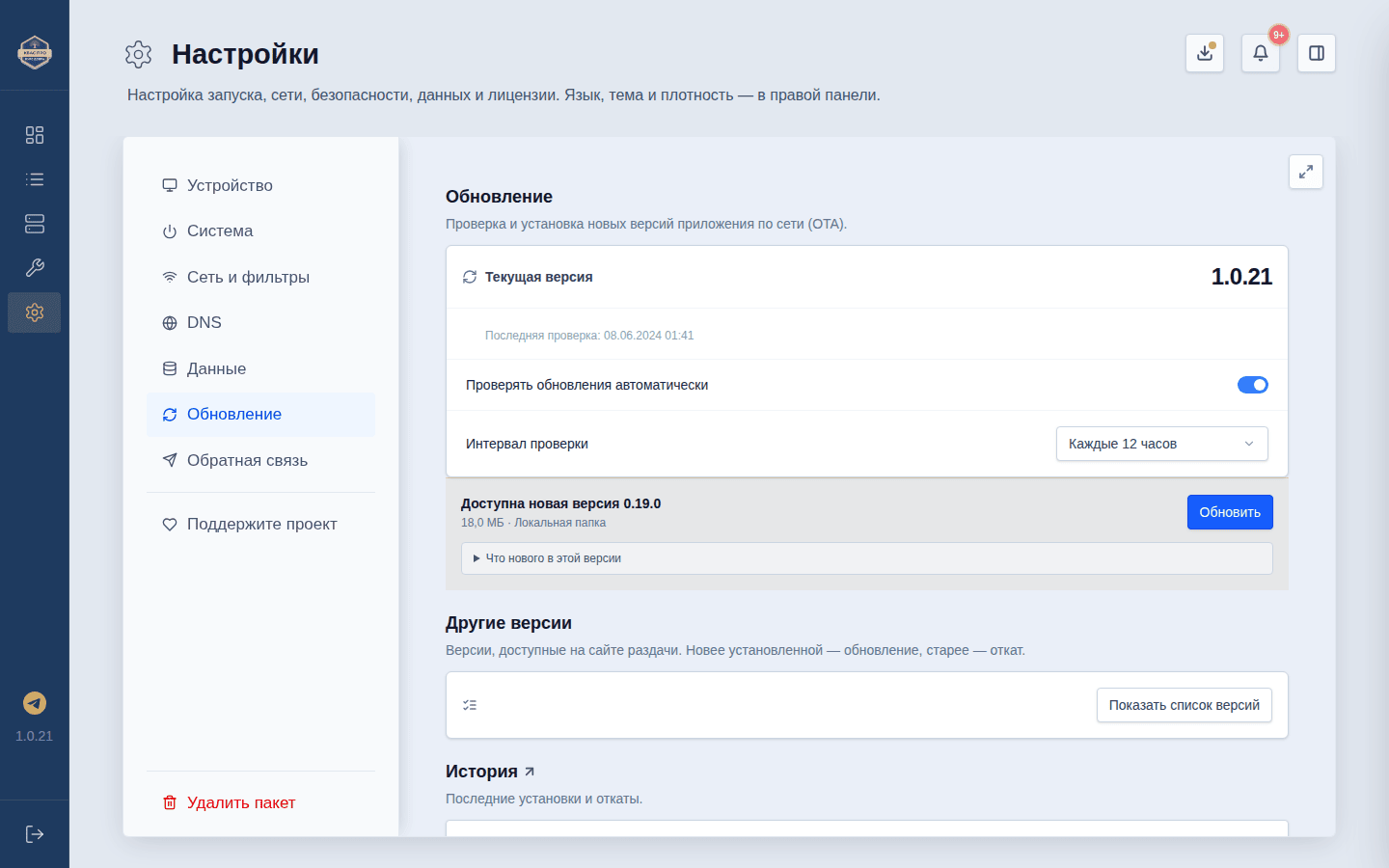
Дзе жывуць абнаўленні
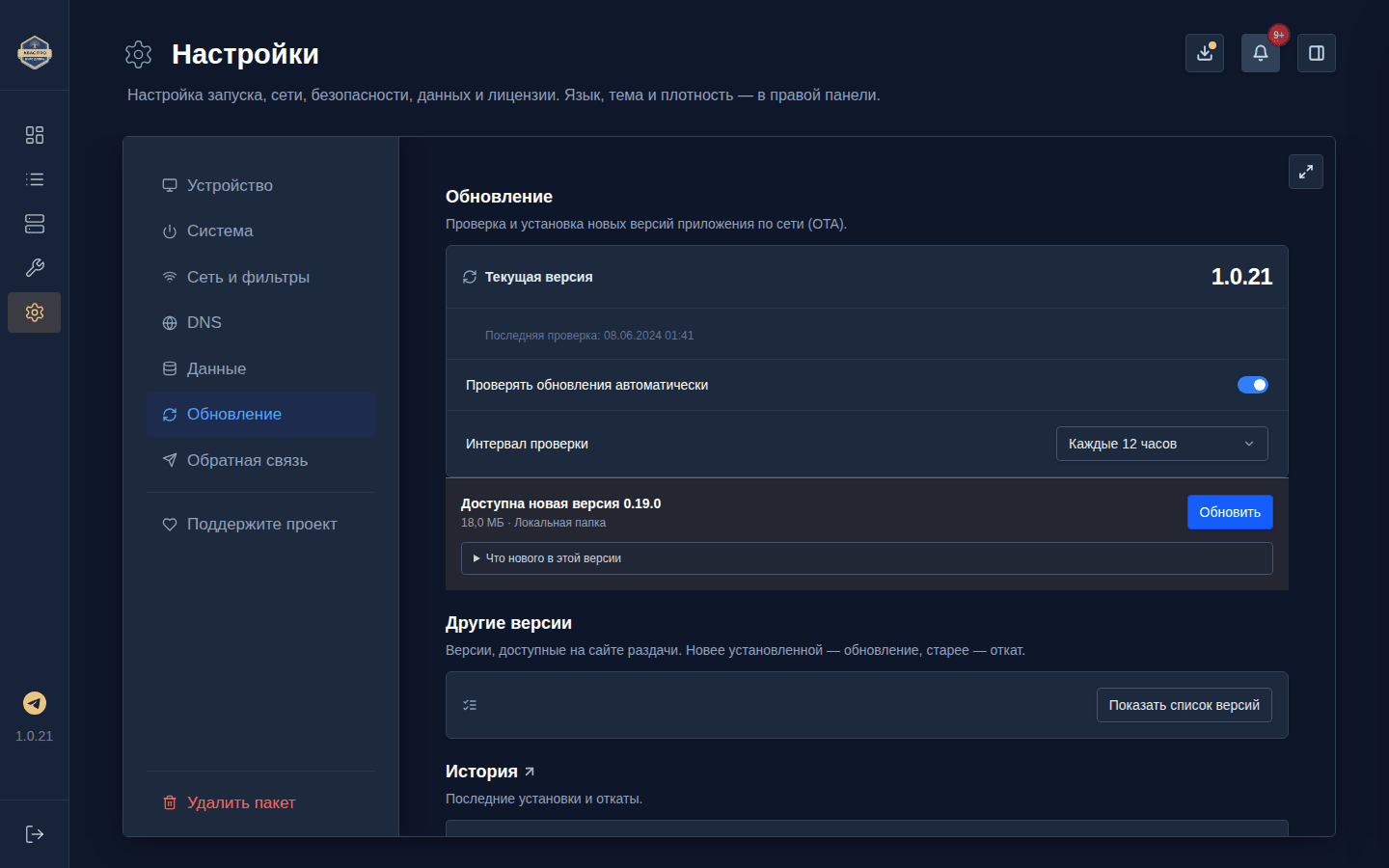
Адкрыйце «Налады → Абнаўленне». На гэтай старонцы відаць:
- бягучую версію праграмы;
- кнопку «Праверыць зараз»;
- дату апошняй праверкі;
- картку даступнага выпуску з яго нумарам, памерам і спісам змен;
- гісторыю ўсталяванняў і адкатаў.
Што паказвае праверка
Кнопка «Праверыць зараз» прымушае праграму адразу схадзіць да крыніцы абнаўленняў. На час праверкі экран накрывае ваконца з тлумачэннем і індыкатарам: паход да крыніцы можа займаць да 30 секунд, і раней гэта выглядала як «націснуў — нічога не адбылося». Адказ заўсёды называе вынік словамі — маўчання не бывае, а час апошняй праверкі абнаўляецца на бягучы пры любой завершанай праверцы (нават калі яна скончылася няўдачай) і паказваецца у вашым часавым поясе. Магчымыя чатыры вынікі:
- Ёсць новая версія — ніжэй з’яўляецца картка «Даступная новая версія» з нумарам выпуску, памерам і спісам змен.
- Абнаўленняў няма — «У вас апошняя версія.» Гэта адзіны выпадак, калі праграма так кажа: тэкст з’яўляецца толькі пасля паспяховай праверкі.
- Усталяваная версія навейшая за крыніцу — «Усталяваная версія навейшая, чым у крыніцы (у крыніцы 1.0.17). Абнаўляцца няма куды.» Так выглядае прылада, на якую паставілі зборку навейшую за тую, што зараз на раздачы: абнаўляцца сапраўды няма куды, і праграма кажа пра гэта прама, называючы версію крыніцы.
- Праверка не адбылася — прычына называецца словамі: «Крыніца абнаўленняў не наладжаная», «Раздача недаступная», «Сканер абнаўленняў не запушчаны» або «Праверка не завяршылася за 30 с». Радок з прычынай стаіць побач з кнопкай, таму паўтор заўсёды пад рукой.
Ваконца з ходам усталявання (Падрыхтоўка → Загрузка → Праверка подпісу → Усталяванне → Перазапуск) з’яўляецца толькі калі ўсталяванне сапраўды пачалося — гэта значыць пасля таго, як вы пацвердзілі ўсталяванне знойдзенага выпуску. Калі запусціць усталяванне не ўдалося, прычына называецца у тым жа ваконцы, а не радком у самым нізе раздзела. Сама праверка ідзе пад ваконцам з тлумачэннем і індыкатарам, а яе вынік паказваецца ў гэтым жа ваконцы: «абнаўленняў няма», «даступная версія» або прычына адмовы.
Кожная праверка — і па кнопцы, і аўтаматычная — запісваецца ў журнал («Абслугоўванне → Журнал», укладка «Журнал аўдыту», дзеянне «Праверка абнаўленняў») разам з вынікам: абнаўленняў няма, даступная версія або прычына памылкі. Так відаць, што праграма сапраўды хадзіла да крыніцы, і чым гэта скончылася.
Адкуль прыходзіць абнаўленне
Выпуск бярэцца з сеткі — з сервера спамповак праекта. Шукаць файл уручную не трэба: дастаткова, каб у роўтара быў выхад у інтэрнэт.
- Прылада сама даведваецца пра новы выпуск — праграма чытае кароткі паказальнік на сайце праекта, у якім стаіць нумар апошняга выпуску і дата.
- Спампоўваецца апісанне выпуску (маніфест), і яго крыптаграфічны подпіс звяраецца з убудаваным у праграму адкрытым ключом. Падмануць выпуск без гэтага ключа нельга.
- Файл выбіраецца пад вашу платформу і працэсар: у кожнай прылады свой выпуск (Entware або OpenWrt; aarch64, armv7 або mipsel). Чужы файл праграма не возьме — у тым ліку па архітэктуры.
Аўтаматычная праверка новых версій
Каб не сачыць за абнаўленнямі ўручную, уключыце перамыкач «Правяраць абнаўленні аўтаматычна» і выберыце, як часта гэта рабіць: кожную гадзіну, раз у 6, 12 або 24 гадзіны.
Калі выйдзе новая версія, у праграме з’явіцца значок-падказка і картка «Даступная новая версія».
Як праходзіць усталяванне
- Націсніце на картку «Даступная новая версія» (або кнопку ўсталявання).
- Праграма пакажа ваконца пацверджання: якую версію ставім, яе памер і крыніцу («Наш сервер спамповак»), а таксама папярэджанне — «Праграма перазапусціцца, VPN-злучэнні аднавядуцца аўтаматычна. Не выключайце прыладу».
- Пацвердзіце ўсталяванне. Далей усё ідзе само, па кроках: Падрыхтоўка → Загрузка → Праверка подпісу → Усталяванне → Перазапуск → Гатова.
- Пасля перазапуску з’явіцца паведамленне, што праграма запусцілася на новай версіі.
Як зразумець, што атрымалася: на старонцы «Абнаўленне» і ў раздзеле «Пра праграму» стаіць новы нумар версіі, а абароненыя злучэнні працуюць як раней.
Новая версія ставіцца побач з бягучай
Праграма не зацірае працуючую версію: новая распакоўваецца побач, а ранейшая застаецца кропкай вяртання. Пераключэнне адбываецца ў самым канцы — пасля таго, як файл спампаваны і правераны.
Адсюль і спакойны адкат: калі пасля пераключэння праграма не паднялася або не адказала ўвaчас, яна сама вернецца на ранейшую версію. Вашы налады, спісы і злучэнні пры гэтым не губляюцца: перад пераключэннем праграма захоўвае копію базы даных.
Калі ўсталяванне сарвалася
Хвалявацца не трэба. Пры любой няспраўнасці падчас усталявання праграма сама адкочваецца на ранейшую працоўную версію і працягвае працаваць. Вы ўбачыце паведамленне накшталт «Усталяванне перарванае. Выкананы адкат — праграма працягвае працаваць». Усе абнаўленні і адкаты запісваюцца ў гісторыю на той жа старонцы — разам з вынікам: «Чакае пацверджання», «Паспяхова», «Адкат» або «Правал».
Гісторыя версій
Што менавіта змянілася ў кожнай версіі, можна паглядзець на экране «Гісторыя версій» у панэлі (адкрываецца па кліку на нумар версіі) або на старонцы «Гісторыя прадукту» на Сайце Прадукту (СПР). Гісторыя ідзе па кожным выпуску: нумар версіі стаіць у загалоўку запісу, а радкі змен пазначаныя раздзелам — «Новае» або «Праўкі» — і вобласцю прадукту, да якой праўка належыць («Ядро», «Налады», «Сайт» і іншыя), — у панэлі і на сайце аднолькава. На сайце ў кожнага выпуску свая старонка (/be/changelog/1-0-18/), выпускі адной серыі сабраныя ў агляд серыі (/be/changelog/1-0/), а ў кожнага радка змен ёсць свой адрас — на яго можна даць прамую спасылку.
Вяртанне на ранейшую версію са спісу
Часам новую версію трэба адкаціць: яна не падышла прыладзе, паводзіць сябе не так, як чакалася, або проста хочацца вярнуцца да той, што працавала. На старонцы «Налады → Абнаўленне», у блоку «Іншыя версіі», націсніце «Паказаць спіс версій» — праграма прачытае спіс выпускаў, якія ляжаць на сайце раздачы, і пакажа іх з датамі.
Што відаць у спісе:
- нумар версіі і дата выпуску;
- стан словамі: «усталяваная», «навейшая за усталяваную», «ранейшая версія», «апошняя на раздачы»;
- дзеянне: «Абнавіць» у навейшай версіі, «Адкаціць» у ранейшай. У версіі, якая ўжо стаіць на прыладзе, дзеяння няма.
Націсніце «Адкаціць» — праграма спачатку прачытае і праверыць апісанне выбранага выпуску (памер файла і яго ахоўны подпіс), затым пакажа ваконца пацверджання: з якой версіі на якую пераходзіць прылада, што будзе з данымі і як вярнуцца назад. Пацвердзіце — і прылада перазапусціцца на ранейшай версіі прыкладна праз паўхвіліны.
Запасны спосаб абнаўлення
Абнавіцца можна і паўторным запускам каманды ўсталявання — гэтак жа, як пры першым усталяванні (гл. Усталяванне). Перад абнаўленнем рэзервовую копію робіць сам усталявальны скрыпт, таму адкат застаецца магчымым; выбраць патрэбны выпуск можна і ў камандным радку — усталёўшчык пакажа спіс версій з сайта раздачы.