

Майстар дадання злучэння
Майстар дадання злучэння ў Квас Про: шэсць крокаў (Тып, Метад, Даныя, Дадаткова, Імя, Гатова), праверка «поціск рукі» і што рабіць, калі канал не падняўся.
Злучэнне — абаронены канал, па якім Квас Про выводзіць ваш трафік у інтэрнэт. Майстар дадання злучэння праводзіць па гэтым працэсе пакрокава: вы выбіраеце пратакол і спосаб уводу, а Квас Про разбірае даныя, паказвае зводку і правярае, што канал сапраўды працуе.
Як адкрыць
Шляхоў два. Аўтаматычна пры першым уваходзе: калі карыстальніцкіх злучэнняў яшчэ няма, панэль сама адкрывае экран «Злучэнні» з запушчаным майстрам — адразу пасля майстра першаснай наладкі. Уручную: на экране «Сетка → Злучэнні» націсніце сінюю кнопку з плюсам (на тэлефоне яна ў ніжнім радку кнопак).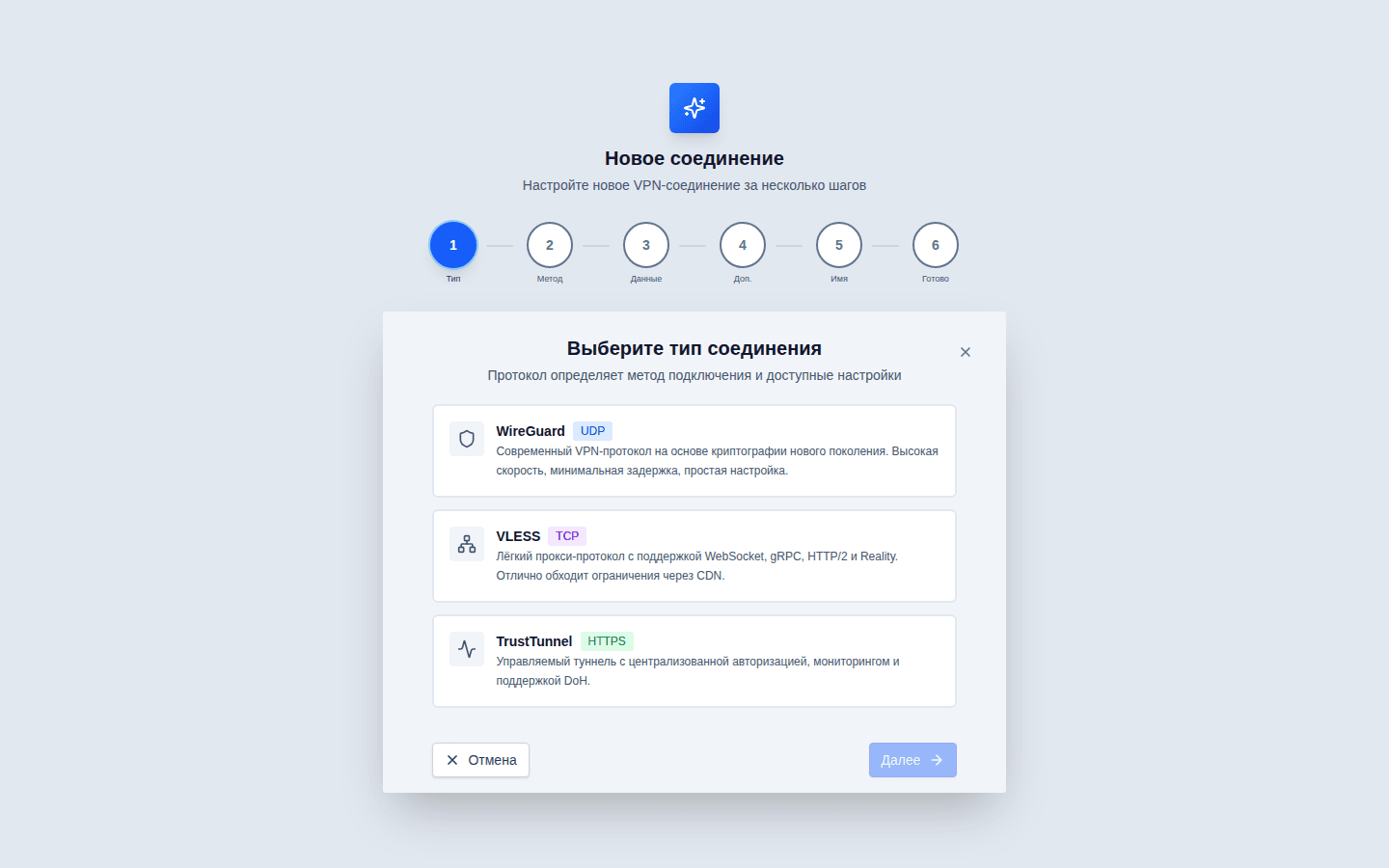
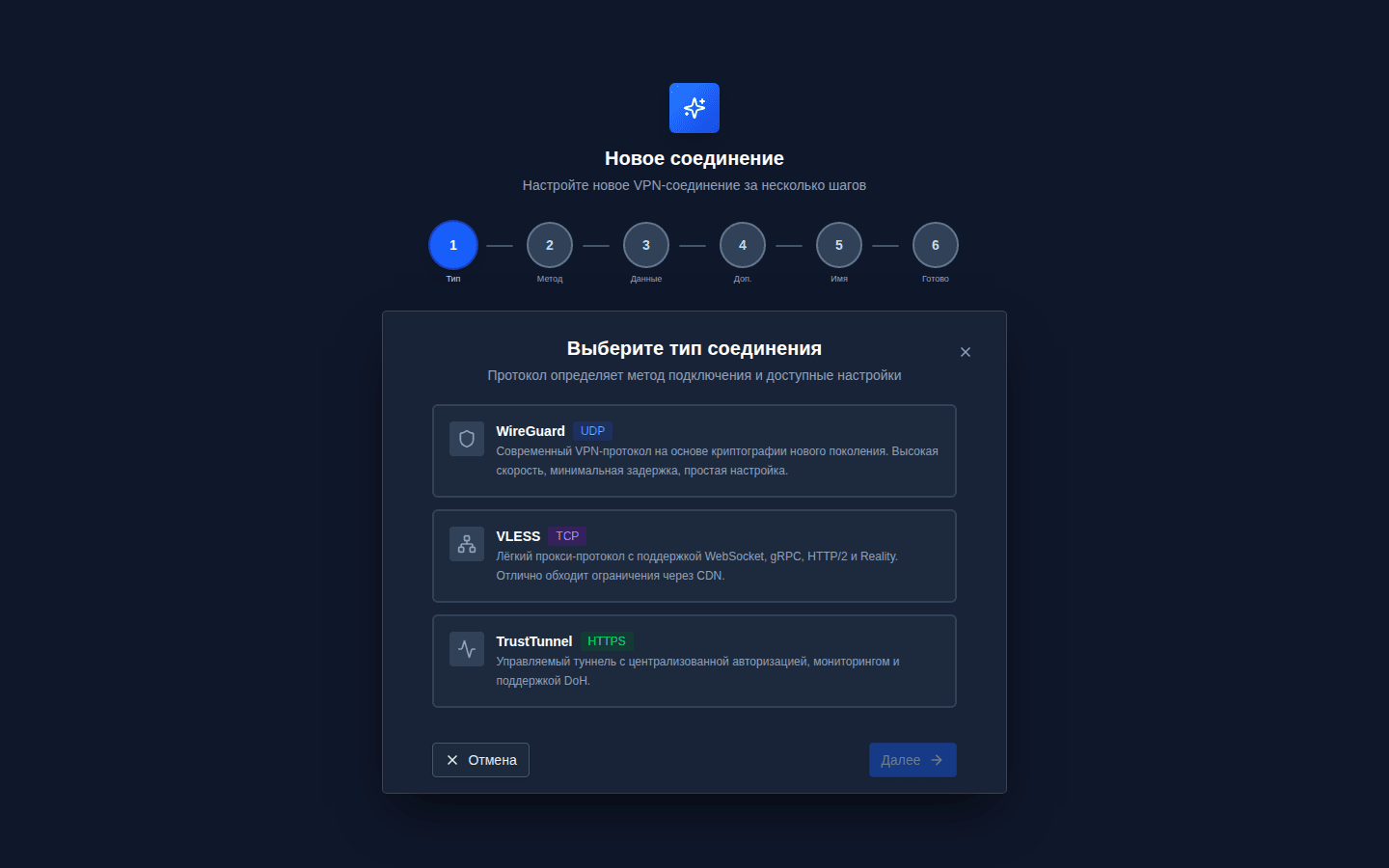
Крокі майстра
Шкала ўверсе паказвае, дзе вы знаходзіцеся. Усяго крокаў шэсць: Тып · Метад · Даныя · Дадатк. · Імя · Гатова. Кнопка «Назад» вяртае на папярэдні крок і захоўвае ўжо ўведзенае.
Крок 1. Тып
Выберыце пратакол злучэння — ад яго залежыць усё астатняе: WireGuard (сучасны VPN-пратакол: высокая хуткасць, мінімальная затрымка, простая наладка), VLESS (лёгкі проксі-пратакол з падтрымкай WebSocket, gRPC, HTTP/2 і Reality — добра абыходзіць абмежаванні праз CDN) або TrustTunnel (кіраваны тунэль з цэнтралізаванай аўтарызацыяй, маніторынгам і падтрымкай абароненага DNS).
Крок 2. Метад
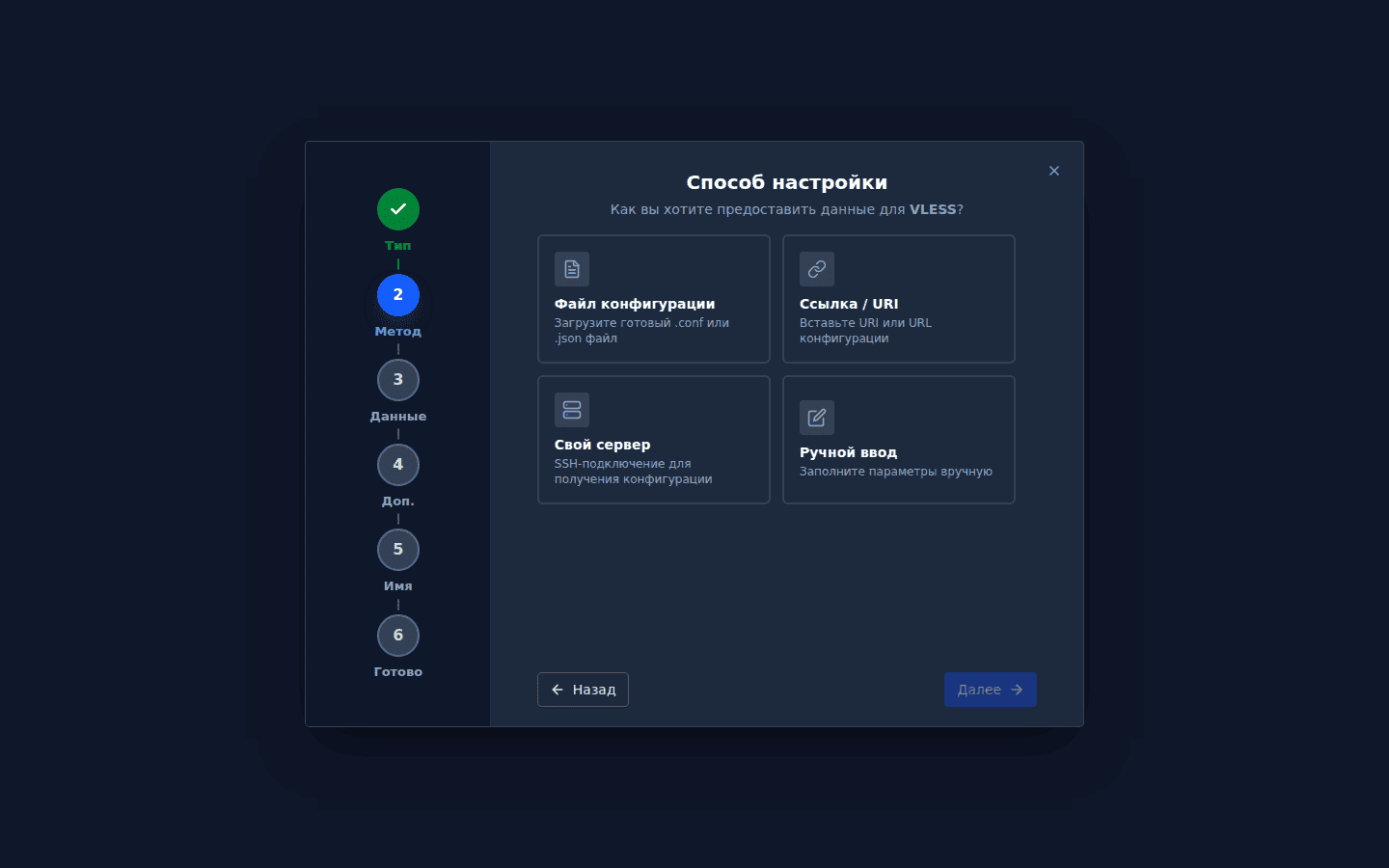
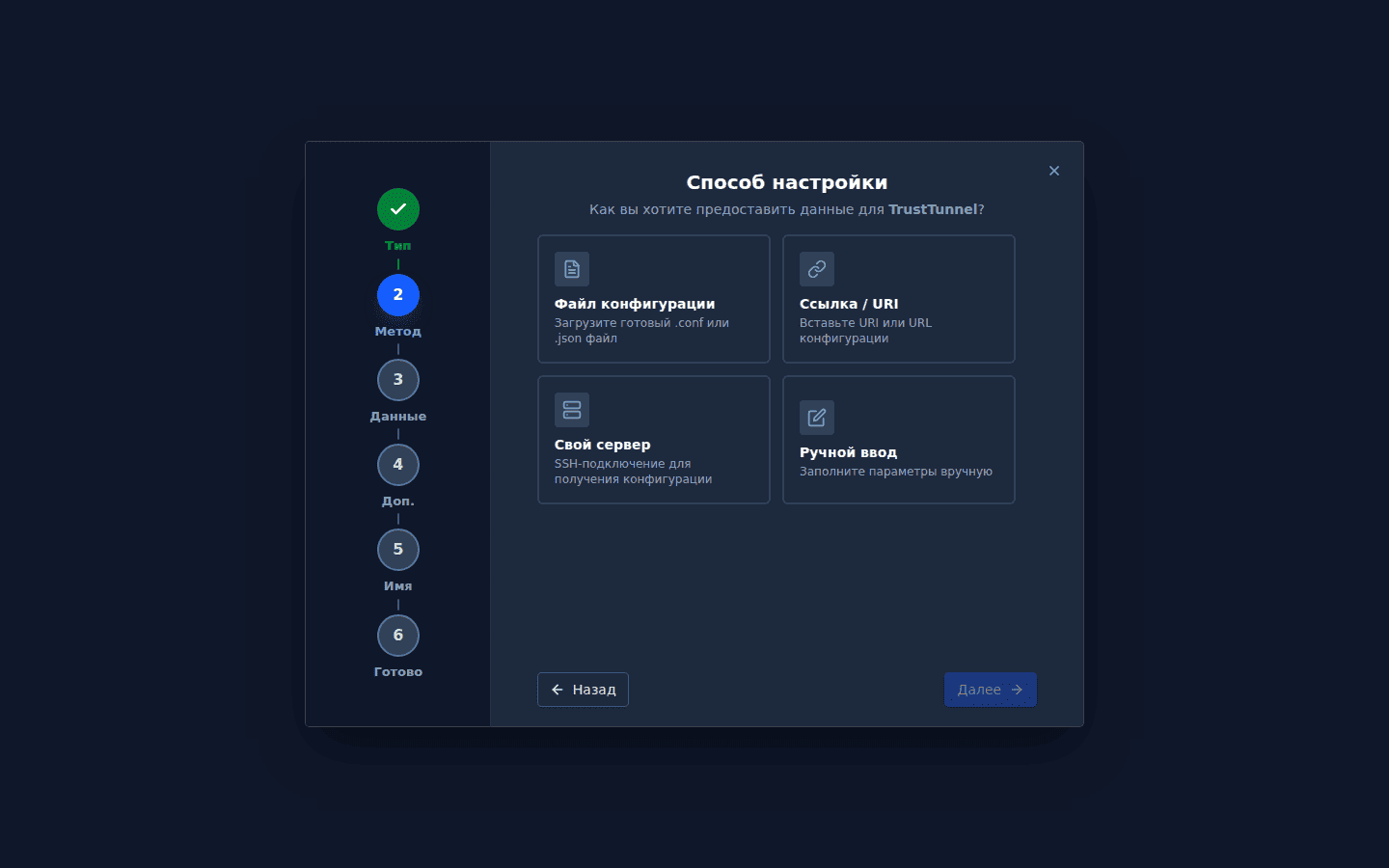
Тут выбіраецца, адкуль узяць налады: файл канфігурацыі (гатовы .conf або .json ад сэрвісу), спасылка або URI (радок з параметрамі злучэння), свой сервер (Квас Про падключыцца да вашага сервера VPS па SSH і атрымае налады сам) альбо ручны ўвод (запоўніць форму сваімі рукамі).
Набор спосабаў аднолькавы для ўсіх трох пратаколаў — на кроку мяняецца толькі назва тыпу ў падзагалоўку. Ніжэй — як гэты крок выглядае для кожнага тыпу.
Для WireGuard: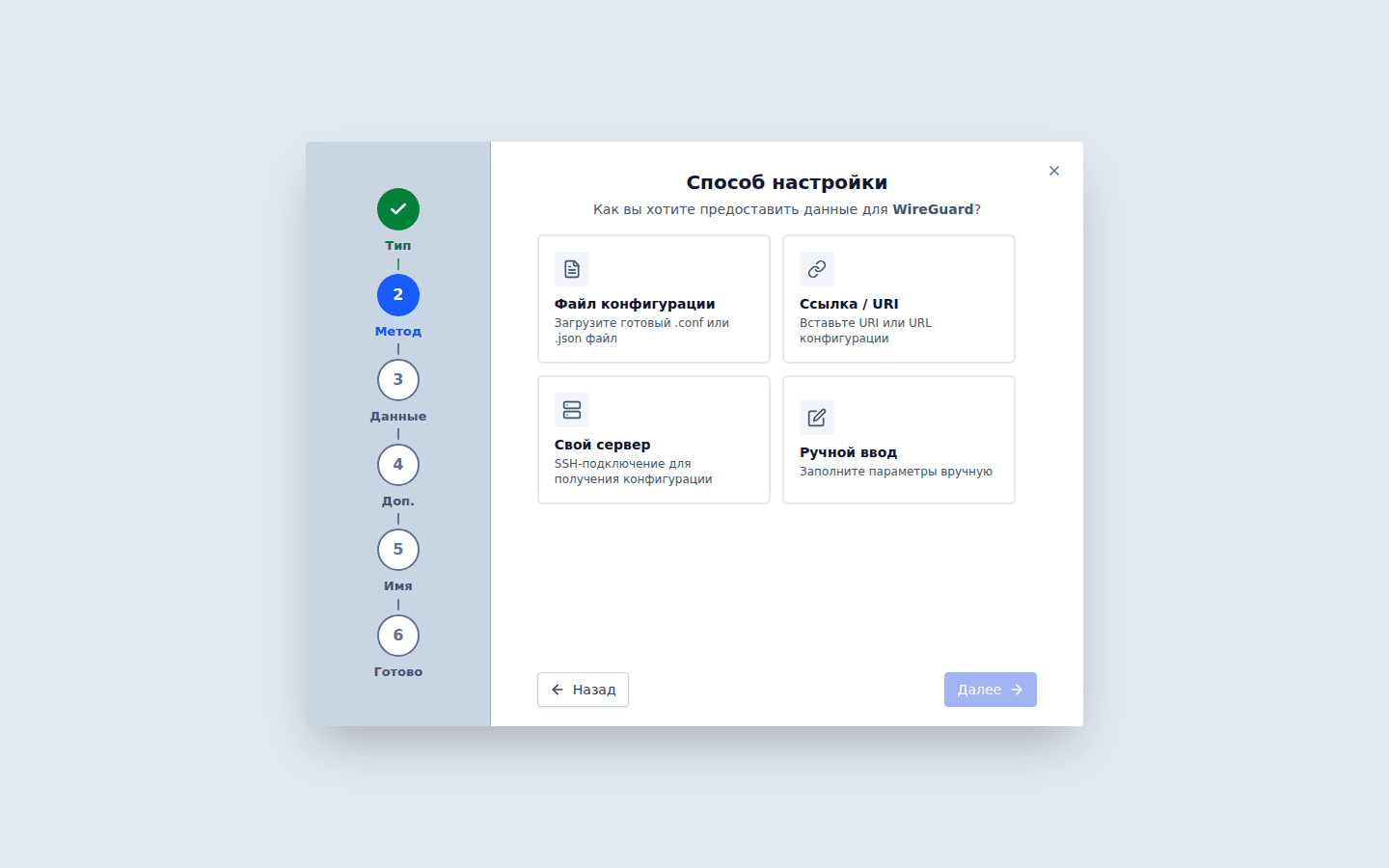
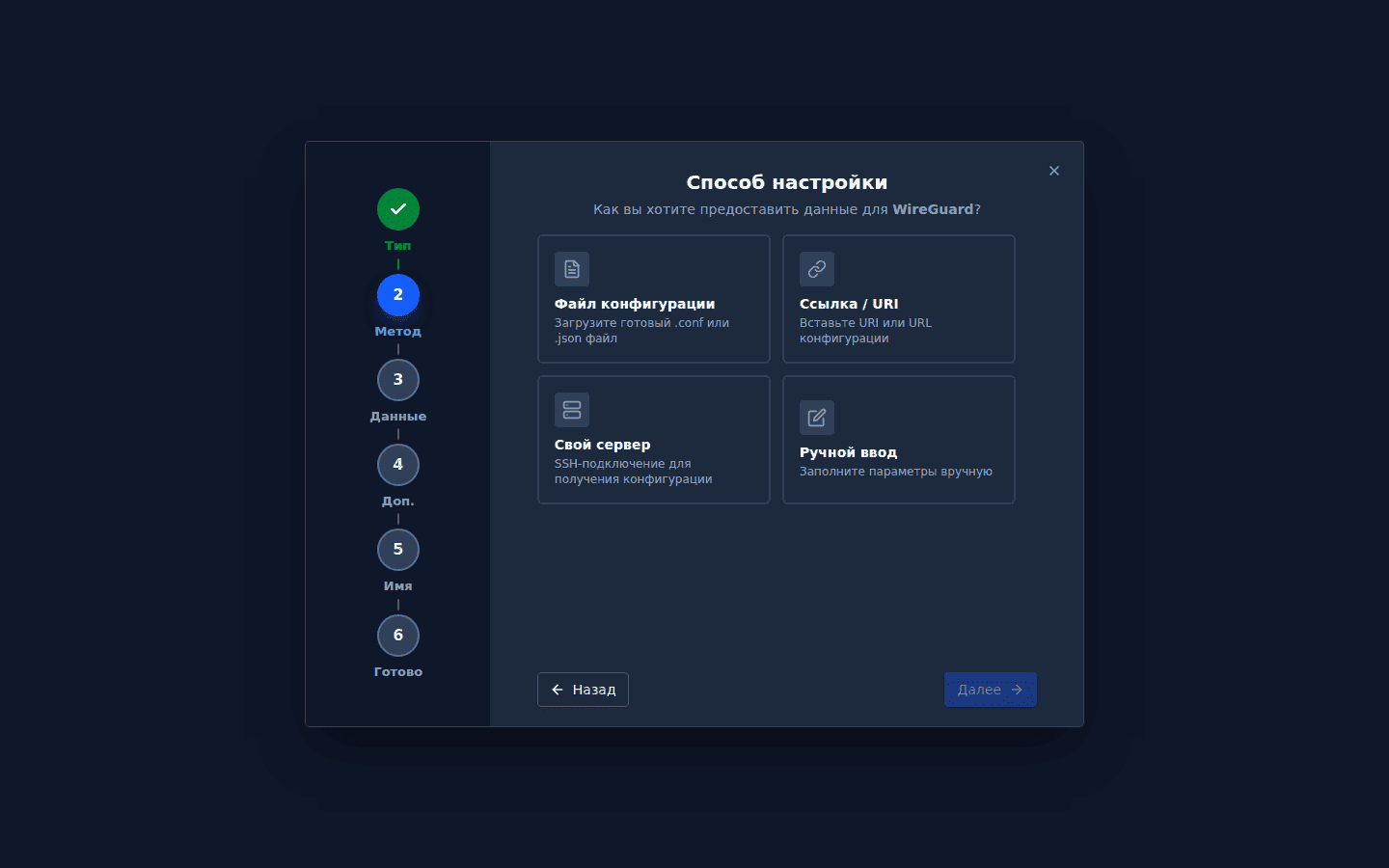
Для VLESS: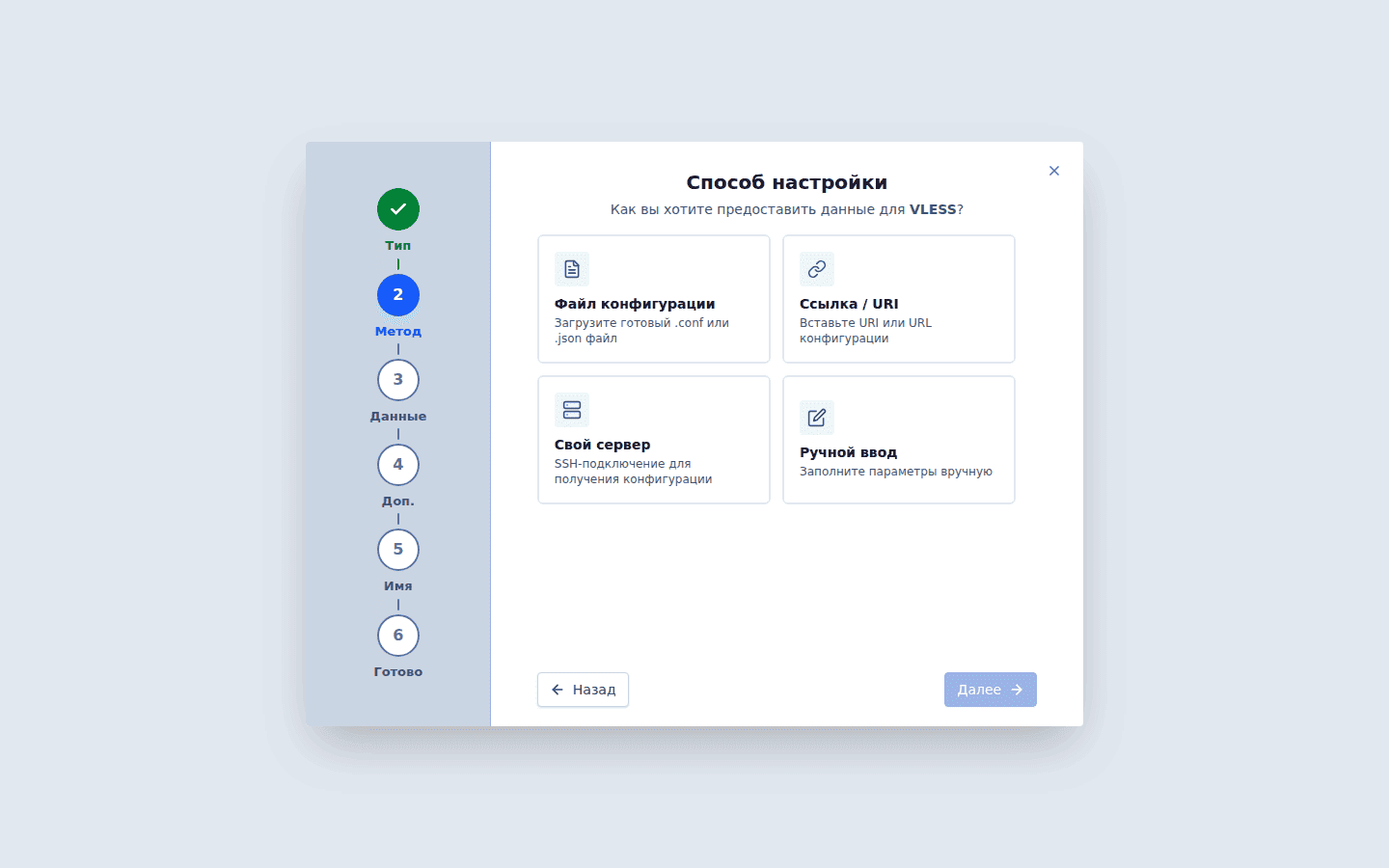
Для TrustTunnel: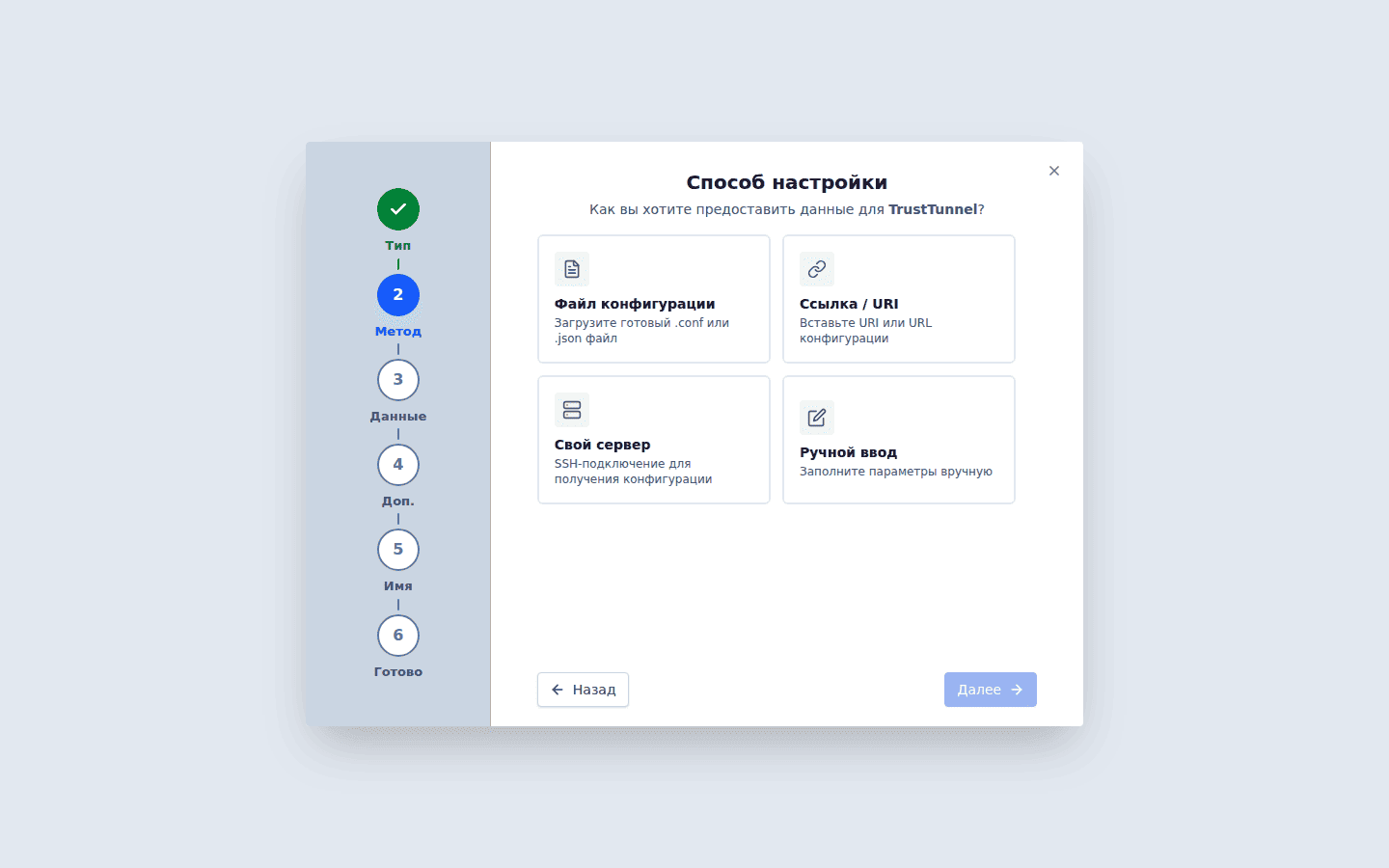
Крок 3. Даныя
Змесціва крока залежыць ад выбранага метаду: загрузіць файл, уставіць спасылку, выбраць раней дададзены сервер або запоўніць форму. Квас Про адразу чытае ўведзенае і паказвае вынік: «Даныя паспяхова атрыманыя», «Даныя атрыманыя з папярэджаннямі» альбо «Памылка атрымання даных» — з прычынай (файл пашкоджаны, адрас недаступны, сервер не адказвае) і кнопкай «Паўтарыць спробу».
Набор палёў для ручнага ўводу залежыць ад пратакола:
- WireGuard — прыватны ключ, адрас роўтара ў тунэлі, публічны ключ і адрас сервера (
адрас:порт), спіс дазволеных адрасоў, DNS, памер пакета, агульны ключ і інтэрвал праверкі сувязі; - VLESS — адрас і порт сервера, ідэнтыфікатар карыстальніка, тып транспарту, шыфраванне TLS, імя сервера (SNI), рэжым патоку, адбітак, ALPN, шлях для WebSocket і параметры Reality;
- TrustTunnel — адрас сервера, токен аўтарызацыі, ідэнтыфікатар тунэля, рэгіён, пратакол, інтэрвалы праверкі сувязі і чакання, абаронены DNS і перанакіраванне DNS.
Разбірацца ва ўсіх палях не абавязкова: пры загрузцы файла або спасылкі Квас Про запоўніць іх сам, а значэнні па змаўчанні падыходзяць большасці сервераў.
Адрас сервера Квас Про правярае адразу пры ўводзе: пад полем з’яўляецца прычына, а «Праверыць сервер» (і «Захаваць» у ваконцы налад злучэння) застаецца недаступнай, пакуль адрас запісаны няправільна. Адрас прымаецца як IP-адрас (203.0.113.10, 2001:db8::1, [2001:db8::1]) альбо даменнае імя (vpn.kvaspro.su): схема (https://…), порт унутры адраса і смецце накшталт 12.12dsds3.2.123232 не прымаюцца — порт указваецца ў асобным полі.
Крок 4. Дадаткова
Квас Про паказвае, што ён зразумеў з вашых даных, і папярэджанні, калі яны ёсць. Напрыклад, бэйдж «Адрас не ўнікальны» азначае, што такі ж унутраны адрас ужо заняты іншым уключаным каналам: злучэнні пачнуць перашкаджаць адно аднаму, і адрас лепш паправіць. Калі папярэджанняў няма, крок можна проста прагартаць — ён нічога не патрабуе.
Крок 5. Імя
Назва злучэння — зразумелае імя, якое вы будзеце бачыць у спісе (напрыклад, «Асноўнае» або «Працоўны сервер»). Квас Про прапануе яго сам, але імя можна змяніць. Ніжэй — неабавязковае апісанне: кароткая нататка пра прызначэнне канала.
Крок 6. Гатова
Выніковая зводка: што за пратакол, адкуль узятыя даныя і якія параметры атрымаліся. Сакрэтныя ключы ў зводцы схаваныя. Праверце даныя і націсніце «Стварыць і праверыць».
Праверка канала — «поціск рукі»
Пасля націску «Стварыць і праверыць» пачынаецца «поціск рукі» — кароткая праверка, што канал сапраўды працуе. Як пры знаёмстве: два бакі вітаюцца і ўпэўніваюцца, што «чуюць» адзін аднаго. Квас Про паказвае ваконца «Правяраем абароненае злучэнне…»; звычайна гэта займае да паўхвіліны, бо спачатку трэба прымяніць налады. Магчымыя тры вынікі:
- Поспех — «Злучэнне працуе». Паказаная затрымка ў мілісекундах і кнопка «Гатова».
- Няўдача — «Злучэнне створанае, але не працуе». Прычына называецца прама: аднавіце доступ у інтэрнэт; налады не прымяніліся ўвaчас — праверце параметры; канал не адказвае — праверце адрас сервера, ключы і порт. Побач кнопкі «Паўтарыць праверку» і «Выправіць налады».
- Злучэнне не ўдалося стварыць. З’яўляецца ваконца «Не ўдалося стварыць злучэнне» і кнопка «Змяніць налады», якая вяртае да крокаў майстра.
Што адбываецца пасля захавання
- Злучэнне з’яўляецца карткай у спісе на экране «Злучэнні» і адразу робіцца актыўнай укладкай.
- Майстар зачыняецца. Калі гэта было першае карыстальніцкае злучэнне, Квас Про прапануе прывязаць да яго «Закваскі» — гатовыя наборы даменаў; ваконца можна зачыніць, наборы дадасце пазней.
- У картцы з’явіцца статус: працуе ці не, краіна, знешні і лакальны адрас, час працы, затрымка і графікі хуткасці.
Як змяніць злучэнне потым
Адкрыйце экран «Злучэнні», выберыце патрэбнае злучэнне і націсніце «Змяніць» у блоку кіравання — адкрыецца тая ж форма налад. Побач ёсць кнопкі «Праверыць» (паўторны поціск рукі) і «Выдаліць». Усё гэта працуе і пасля таго, як майстар даўно зачынены.
Далей: кароткае апісанне каналаў і пратаколаў — у раздзеле Дадаць злучэнне; размеркаванне сайтаў па каналах — у раздзеле Белы спіс. Калі канал не падымаецца, загляньце ў раздзел Калі штосьці не так.