

Майстар першаснай наладкі
Майстар першаснай наладкі Квас Про: сем крокаў — ад праверкі інтэрнэту і гадзін да каранёвага сертыфіката і выніковай зводкі.
Майстар першаснай наладкі — пакрокавы памочнік, які задае асноўныя параметры Квас Про за некалькі хвілін. Ведаў пра сеткі не патрабуецца: на кожным кроку вы выбіраеце прыдатны варыянт, а Квас Про тлумачыць, што адбудзецца. Злучэнне майстар не стварае — для гэтага ёсць асобны майстар, пра яго ў канцы старонкі.
Як адкрыць
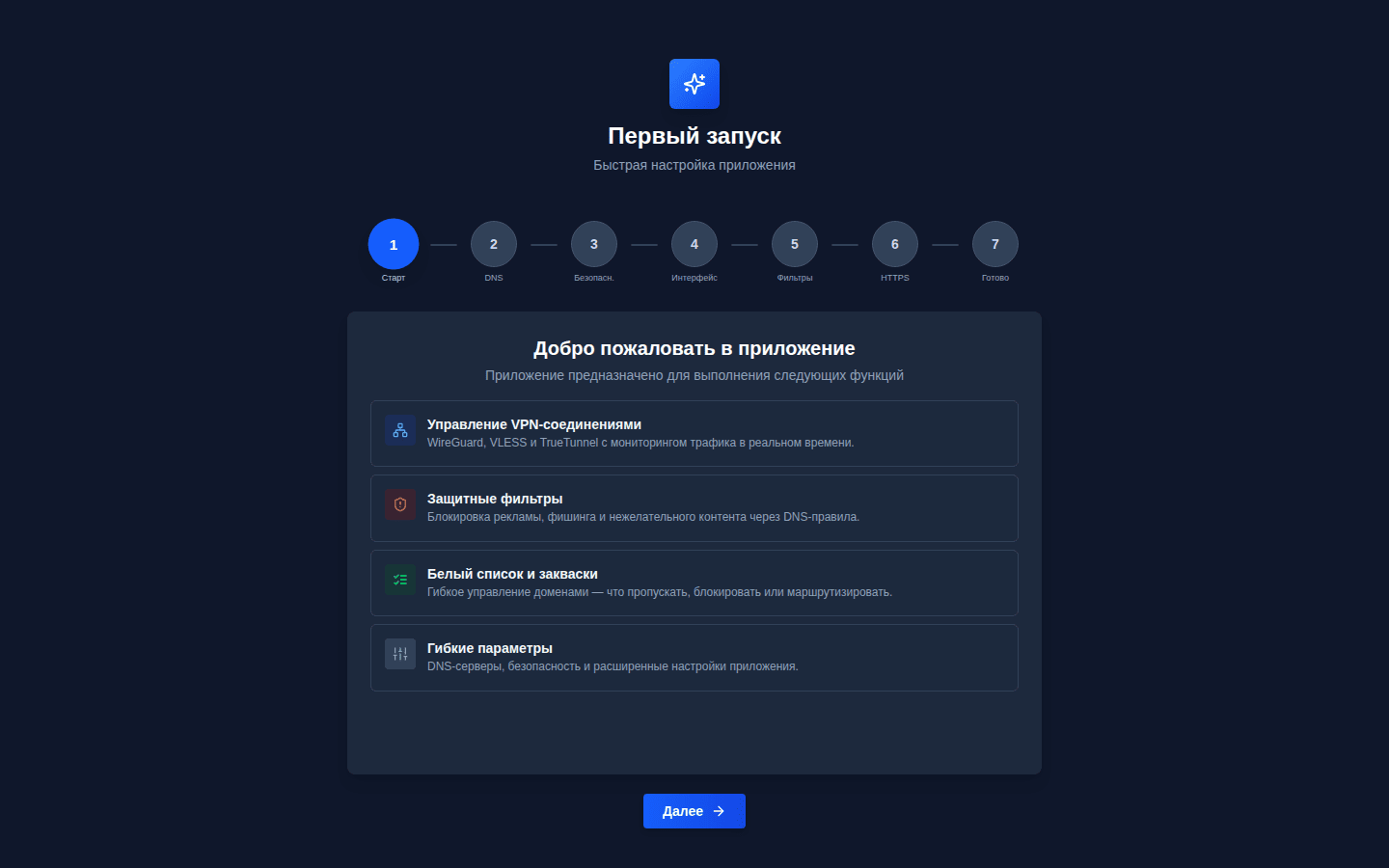
На свежым усталяванні майстар адкрываецца сам адразу пасля ўваходу ў панэль — гэта першы экран, які вы ўбачыце; кнопак націскаць не трэба. Пакуль налады не захаваныя, майстар паказваецца пры кожным уваходзе, а пасля поўнага праходжання больш не з’явіцца.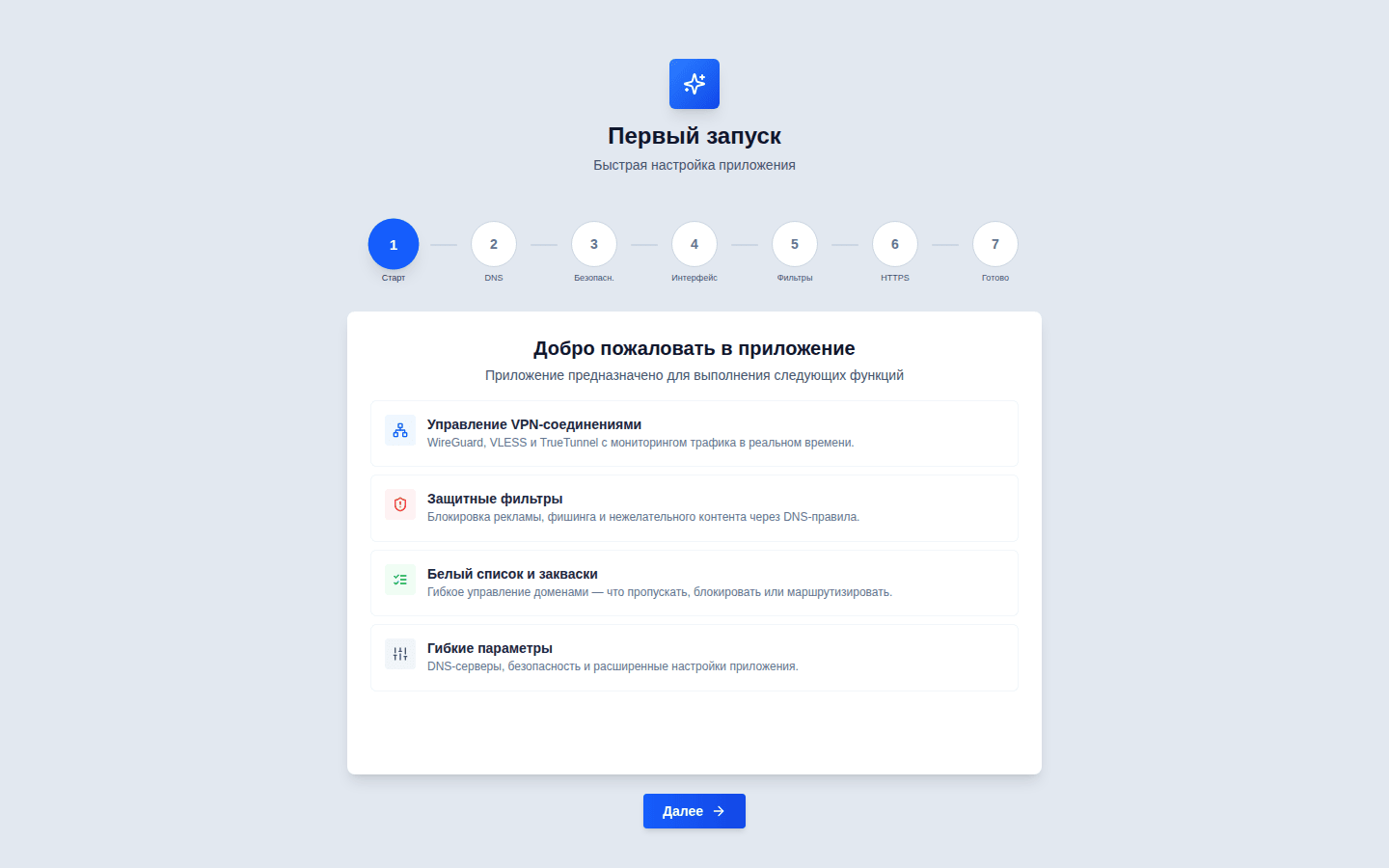
Праверка перад пачаткам
Да першага крока паказваецца ваконца ўваходных праверак — гэта не крок майстра, а кантроль, каб наладка не пайшла наослеп. Праверак чатыры: загрузка даных (панэль атрымала налады ад роўтара), праверка інтэрнэту (без выхаду ў сетку далей прайсці нельга — наступныя крокі спампоўваюць фільтры; пасля аднаўлення доступу націсніце «Паўтарыць праверку»), праверка прамога выхаду (трафік «Наўпрост» павінен ісці праз вашага правайдэра, а не праз чужы VPN; калі пацвердзіць выхад не ўдалося, з’яўляецца папярэджанне «Правы выхад не пацверджаны» — наладку гэта не блакуе: галоўная кнопка ваконца «Працягнуць», другая «Паўтарыць праверку») і сінхранізацыя часу (зверка гадзін роўтара з гадзінамі вашай прылады; гадзіны наладку не блакуюць, але пры разыходжанні з’явіцца кнопка «Сінхранізаваць час»).
Крокі майстра
Шкала ўнізе старонкі паказвае, дзе вы знаходзіцеся. Усяго крокаў сем: Старт · DNS · Бяспека · Інтэрфейс · Фільтры · HTTPS · Гатова.
Крок 1. Старт
Прывітанне і кароткі расказ пра тое, што ўмее Квас Про: абароненыя злучэнні, абаронныя фільтры, белы спіс сайтаў і гнуткія параметры. Выбіраць няма чаго — націсніце «Далей». Адразу пасля гэтага з’явіцца ваконца з юрыдычным тэкстам: націсніце «Прымаю», каб працягнуць, або «Адмаўляюся» — тады майстар зачыніцца і з’явіцца экран падзякі.
Крок 2. DNS
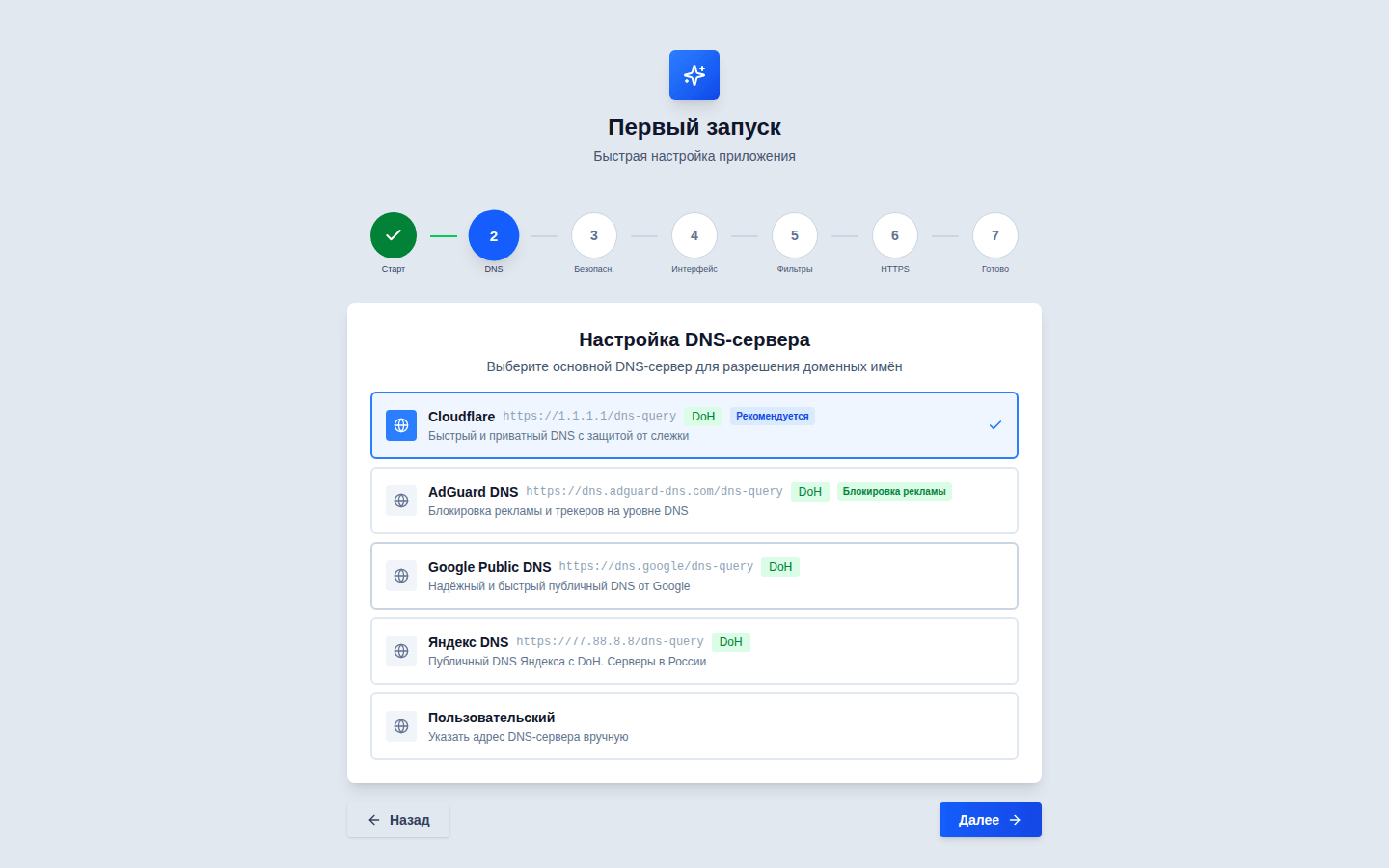
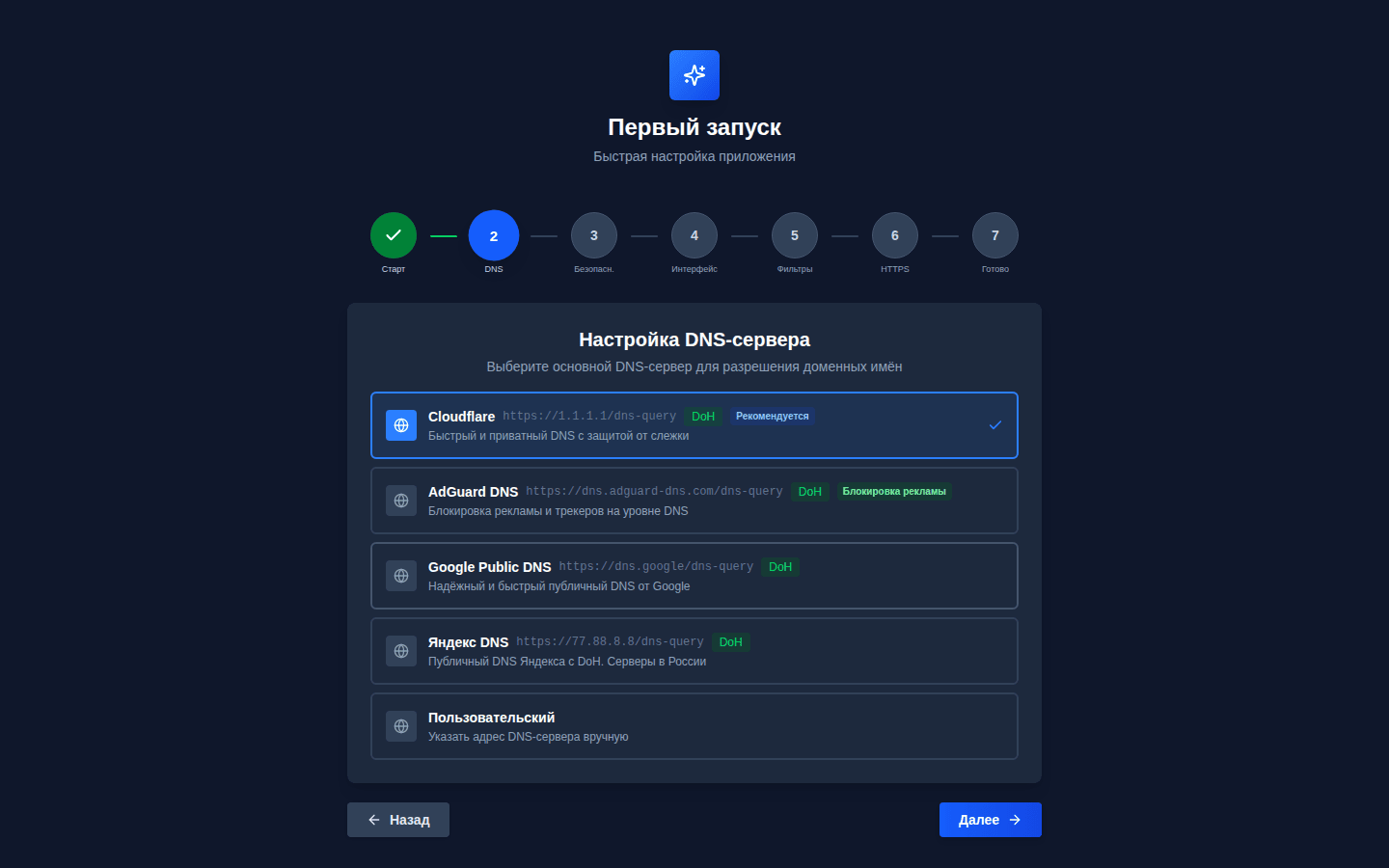
DNS — служба, якая перакладае зразумелыя імёны сайтаў (напрыклад, kvaspro.su) у сеткавыя адрасы. Выберыце асноўны DNS-сервер з каталога гатовых сервераў:
- Cloudflare (
1.1.1.1, абаронены DoH) — варыянт па змаўчанні; - AdGuard DNS (
94.140.14.14, абаронены DoT) — з блакаваннем рэкламы; - Google Public DNS (
8.8.8.8) і іншыя публічныя серверы каталога; - Карыстальніцкі — свой адрас: IP для UDP або DoT альбо поўны адрас для DoH выгляду
https://dns.google/dns-query.
Крок 3. Бяспека
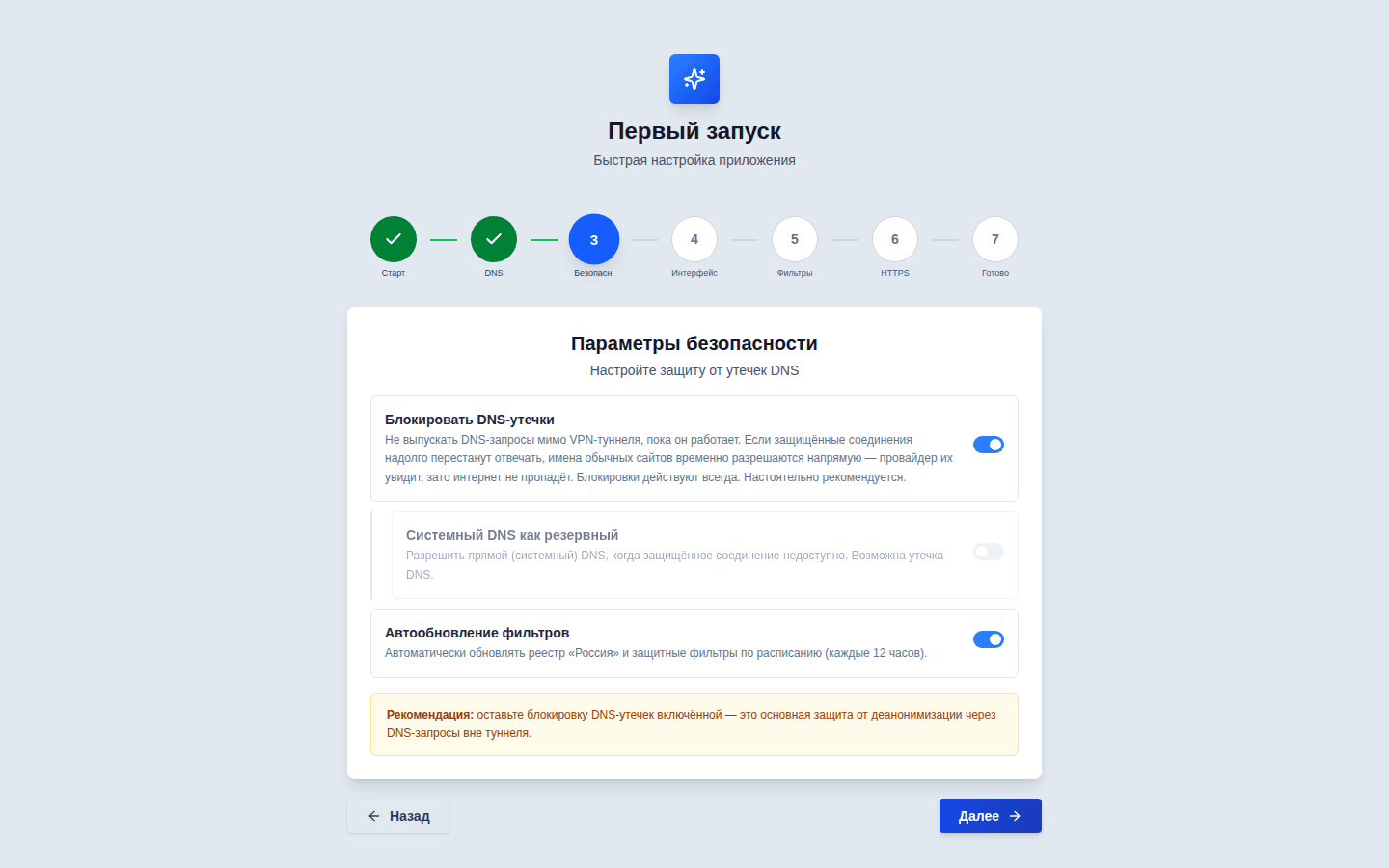
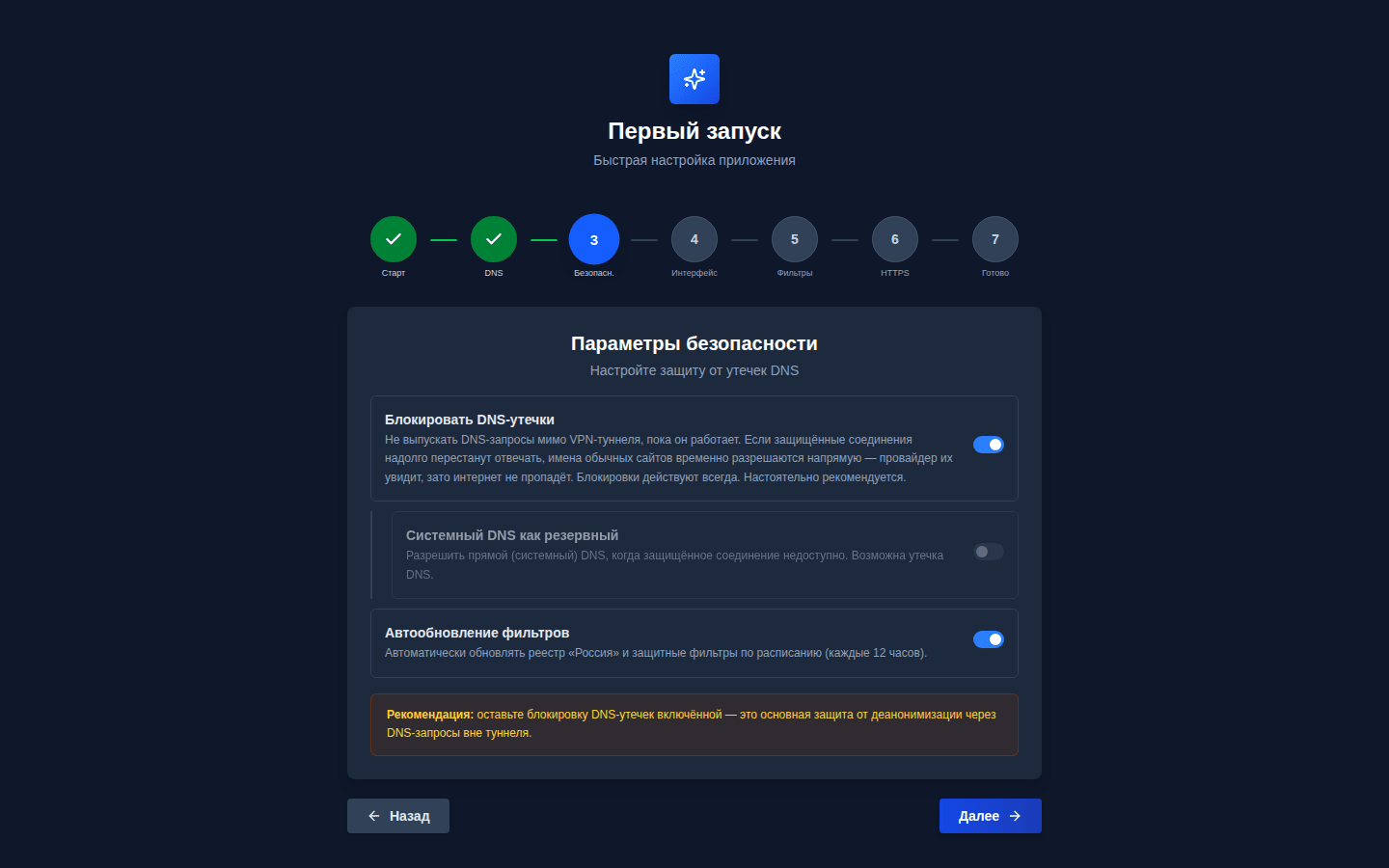
Тры перамыкачы пра ўцечкі і свежасць фільтраў.
- Блакаваць DNS-уцечкі — што робіць: не дае запытам імён сайтаў сыходзіць міма абароненага канала. Па змаўчанні: уключана.
- Сістэмны DNS як рэзервовы — што робіць: дазваляе ў крайнім выпадку выкарыстоўваць DNS правайдэра. Па змаўчанні: выключана. Працуе толькі калі папярэдні перамыкач выключаны: пакуль блакаванне уцечак уключанае, запасны шлях не дзейнічае.
- Аўтаабнаўленне фільтраў — што робіць: само абнаўляе абаронныя спісы (рэклама, фішынг і іншыя). Па змаўчанні: уключана — пакіньце так, спісы будуць свежымі без вашага ўдзелу.
Крок 4. Інтэрфейс
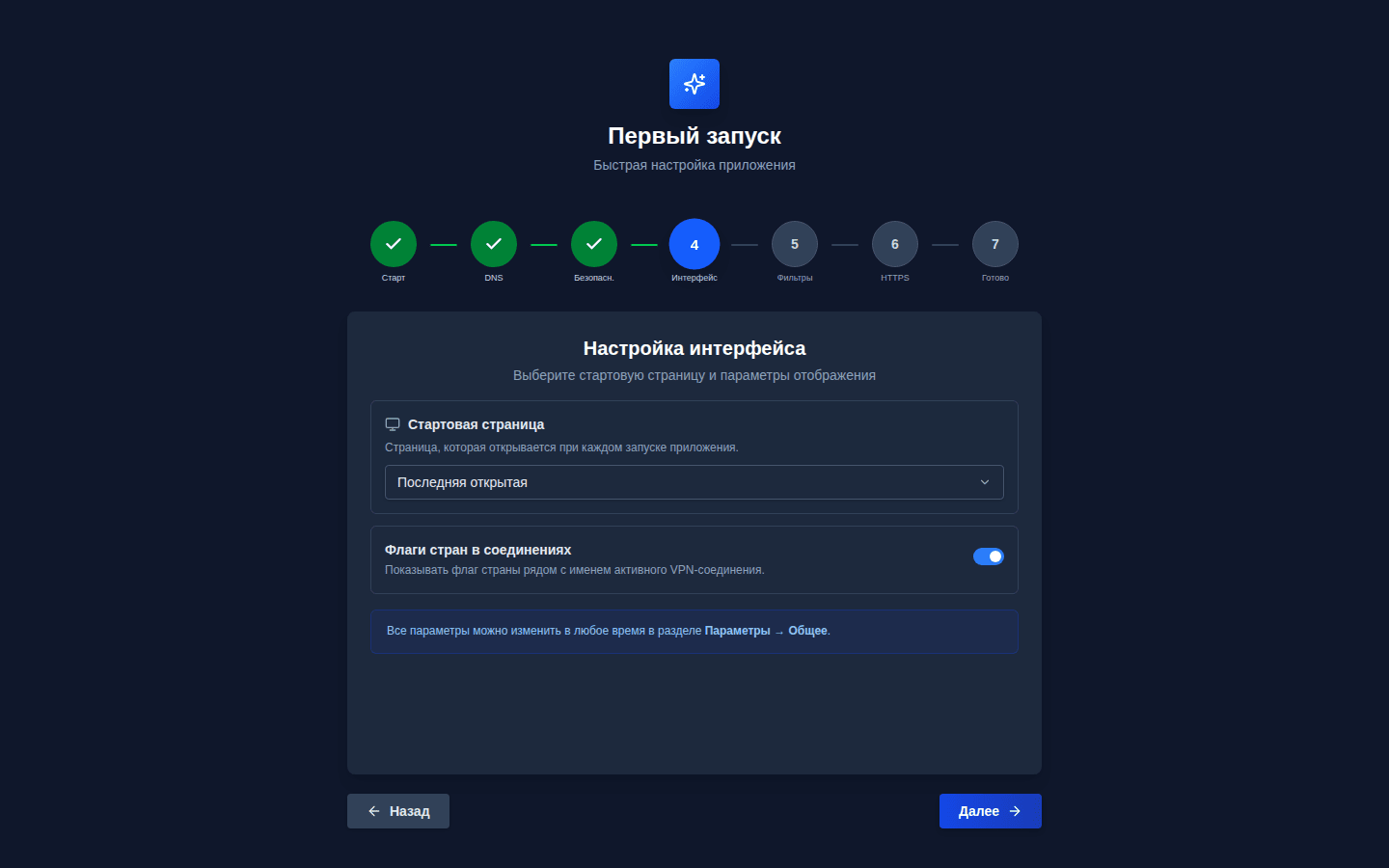
Тут выбіраецца, што панэль паказвае пры запуску: стартавая старонка — куды трапляць пры кожным уваходзе («Апошняя адкрытая», «Агляд», «Злучэнні», «Белы спіс» або «Абаронныя фільтры»; па змаўчанні — «Апошняя адкрытая») — і сцягі краін у злучэннях (ці паказваць сцяг краіны побач з імем актыўнага злучэння; па змаўчанні ўключана).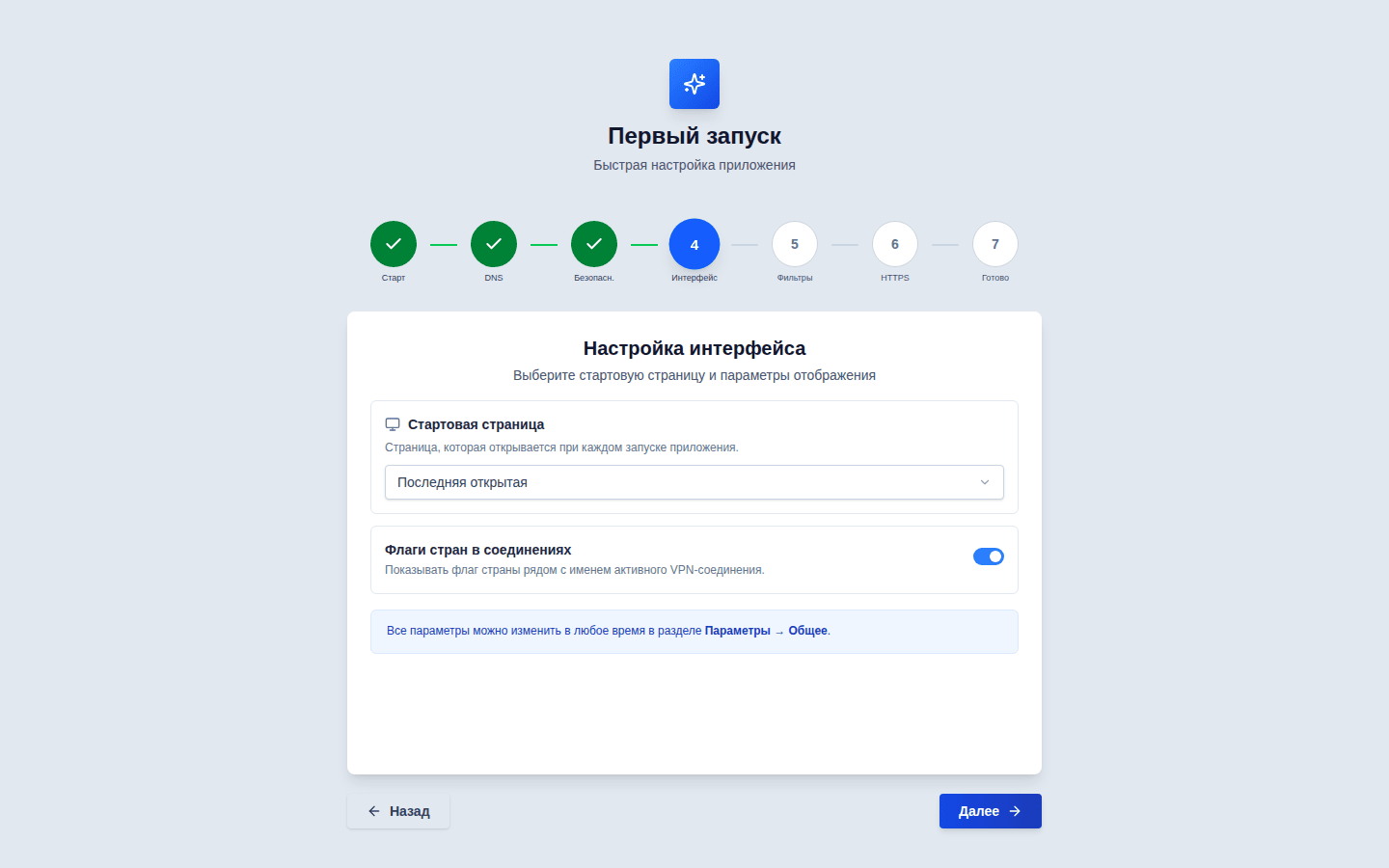
Крок 5. Фільтры
Тры катэгорыі абаронных спісаў — што блакаваць адразу пасля ўсталявання.
- Рэклама — што робіць: рэжа рэкламу і лічыльнікі соўкі. Па змаўчанні: уключана.
- Небяспечныя сайты — што робіць: закрывае падробныя сайты, якія выманваюць паролі і даныя картак. Па змаўчанні: уключана.
- Бацькоўскі кантроль — што робіць: блакуе сайты для дарослых. Па змаўчанні: выключана (не навязваецца). Уключыце, калі ў сетцы ёсць дзеці.
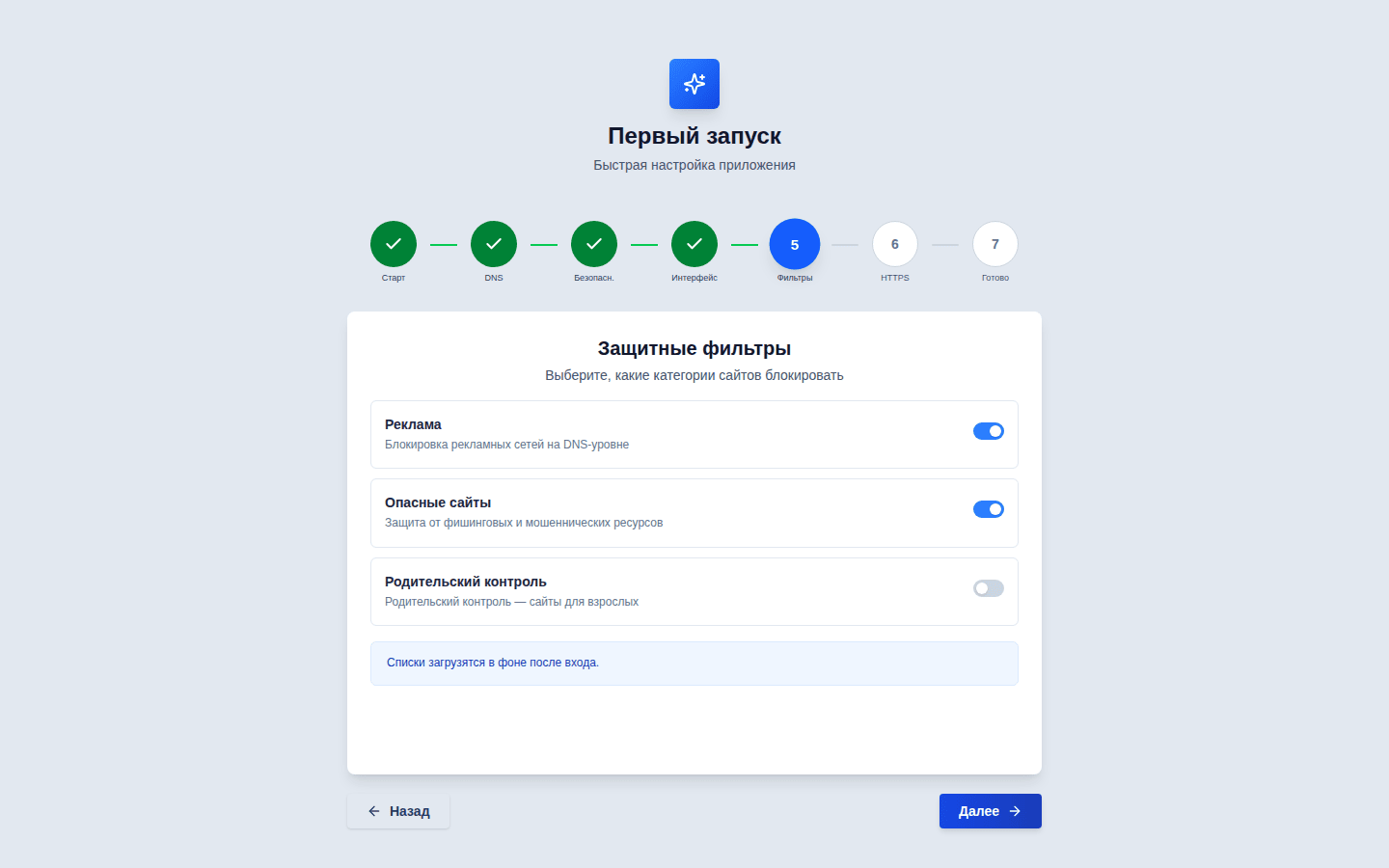
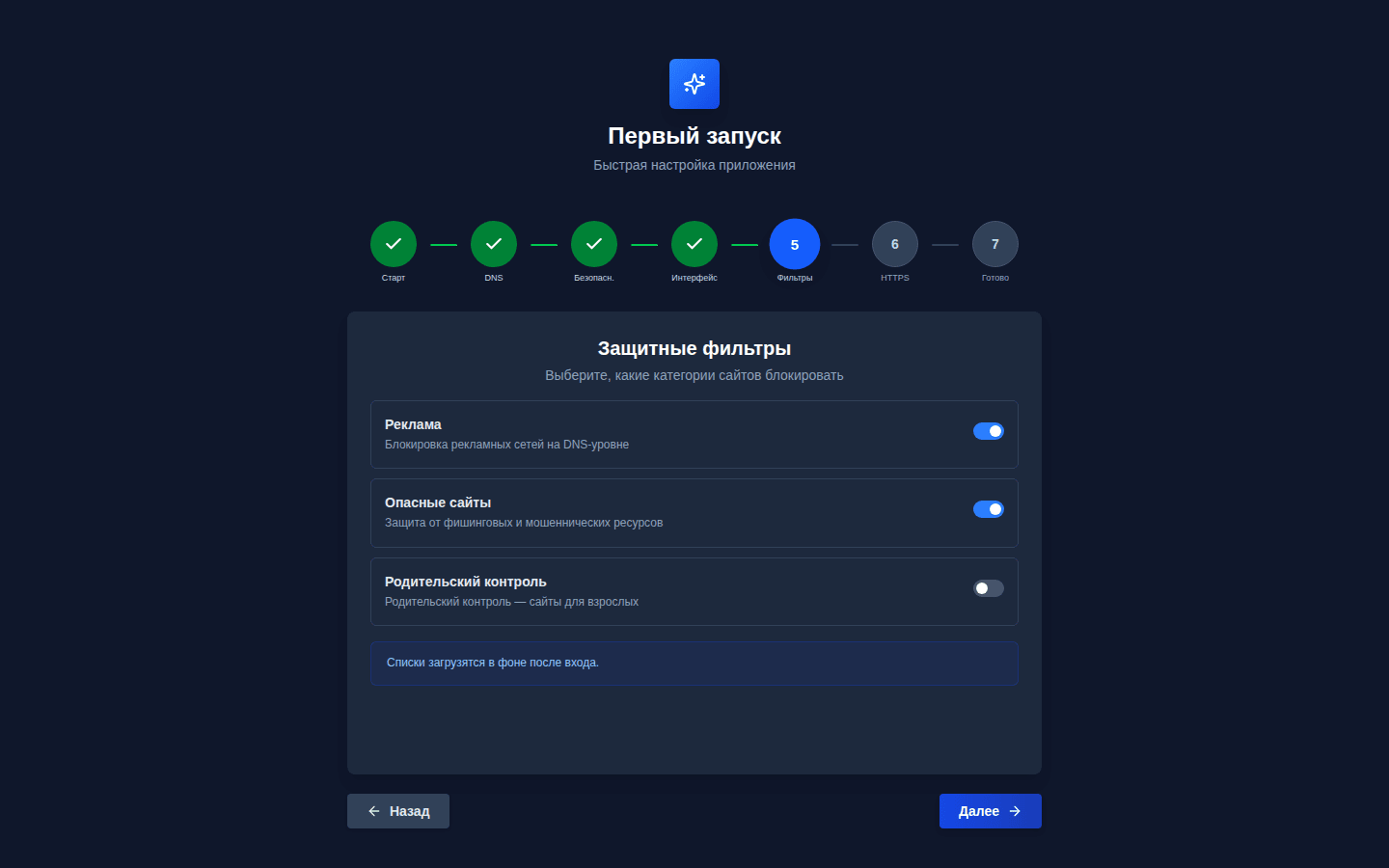
Самі спісы спампуюцца ў фоне ўжо пасля ўваходу — на гэтым кроку чакаць не трэба, кнопка «Далей» не блакуецца.
Крок 6. HTTPS
HTTPS-фільтрацыя — паказ старонкі-папярэджання замест небяспечнага сайта. Квас Про перахоплівае HTTPS толькі для сайтаў з вашых спісаў блакавання; банкі, дзяржпаслугі і астатні трафік не закранаюцца. Каб замест памылкі сертыфіката адкрывалася зразумелая старонка, трэба ўсталяваць каранёвы сертыфікат Квас Про.
- Windows, Android, Linux — націсніце «Спампаваць сертыфікат» (файл
ca.crt). iPhone, iPad, macOS — націсніце «Профіль для iPhone/iPad» (файлca.mobileconfig): ён усталёўваецца як звычайны профіль. - Усталюйце файл на патрэбныя прылады. Разгарніце раздзел «Як усталяваць па аперацыйных сістэмах» — там пакрокавая інструкцыя для Windows, macOS, iOS і iPadOS, Android, Linux і Firefox.
- Праверце, што сертыфікат у спісе давераных, і ўключыце перамыкач «Я ўсталяваў сертыфікат» — ён падсвеціць статус у наладах і больш ні на што не ўплывае. Дзе глядзець: на iPhone і iPad — «Налады» → «Асноўныя» → «Пра гэтую прыладу» → «Давер сертыфікатам»; на Windows — аснастка «Давераныя каранёвыя цэнтры сертыфікацыі»; на Android — «Налады» → «Бяспека» → «Шыфраванне» → «Усталяваць сертыфікат» → «Сертыфікат ЦС».
Крок 7. Гатова
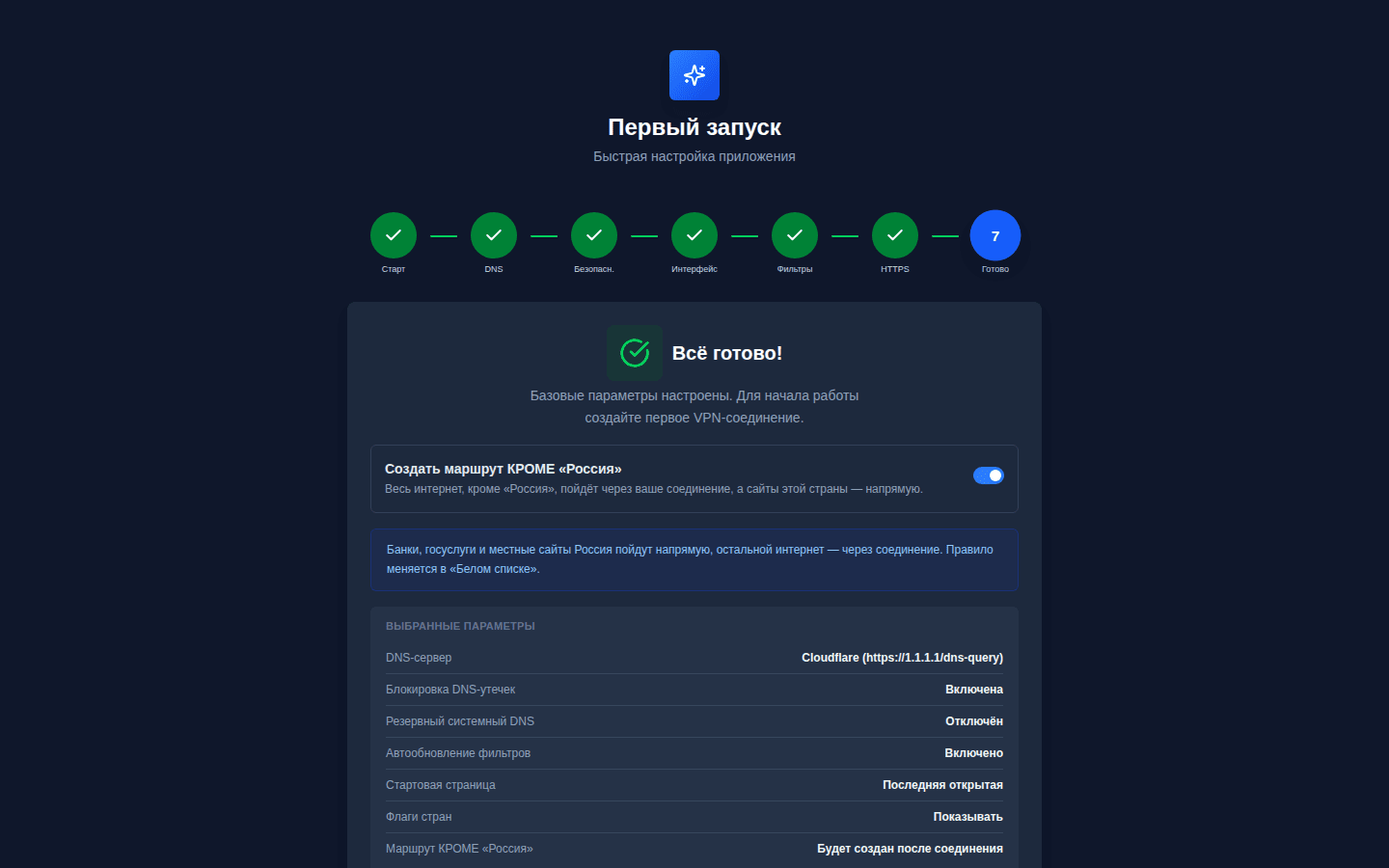
Выніковая зводка вашага выбару: DNS-сервер, блакаванне уцечак, рэзервовы сістэмны DNS, аўтаабнаўленне фільтраў, стартавая старонка і сцягі краін. Праверце спіс і націсніце «Далей» — налады захаваюцца, і панэль пяройдзе да працы. Тут жа ёсць кнопка «Прапусціць»: яна закрывае майстар без захавання, і пры наступным уваходзе ён з’явіцца зноў.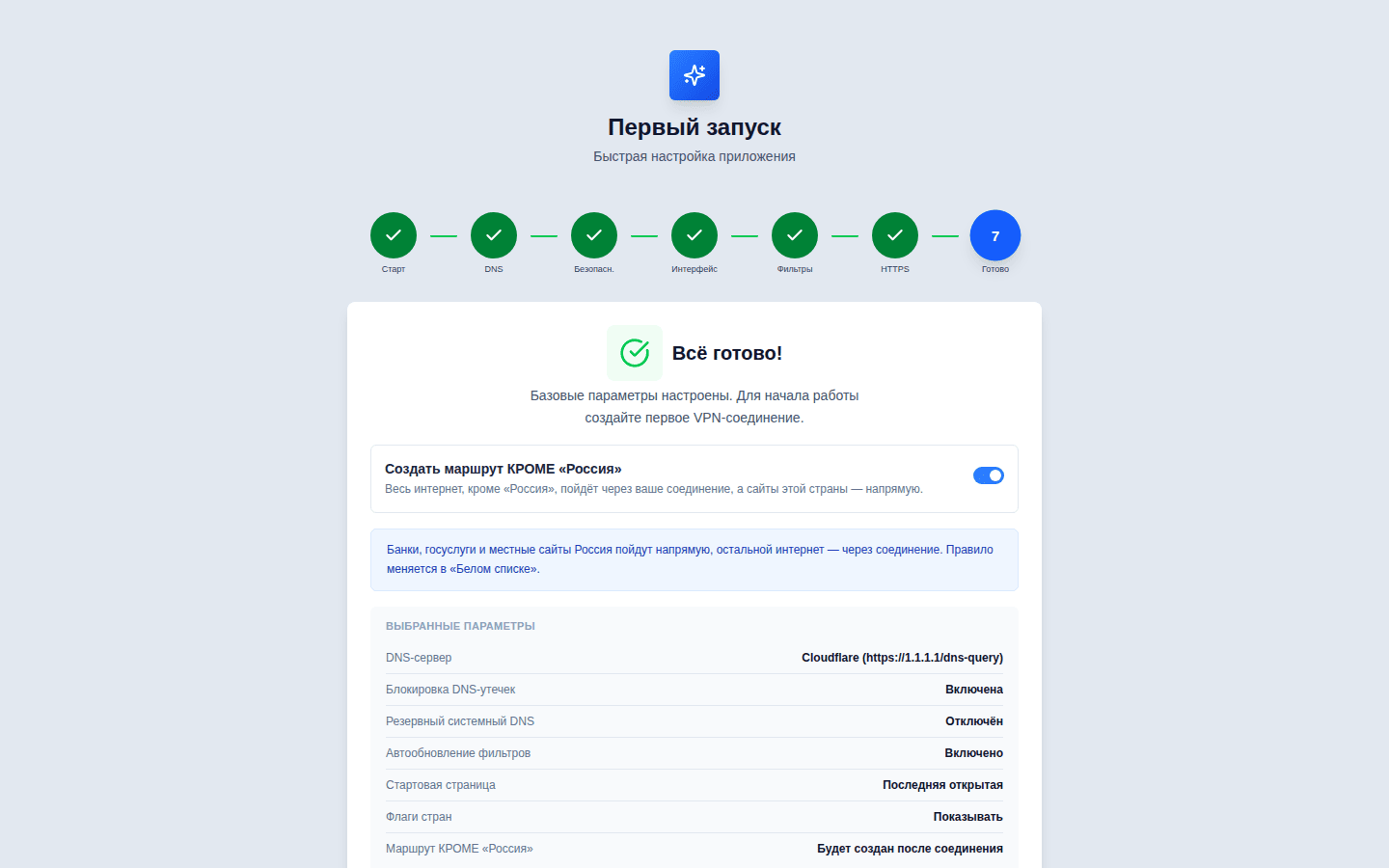
Ці можна вярнуцца і дзе потым змяніць
Што далей
Пасля захавання Квас Про прымяніць DNS-сервер, стартавую старонку і параметры бяспекі, запусціць у фоне загрузку абаронных спісаў і адзін раз прасканаваць хатнюю сетку, каб спіс прылад быў ужо запоўнены; чакаць гэтага не трэба. Адразу пасля майстра адкрыецца майстар дадання злучэння — без абароненага канала фільтры і белы спіс не працуюць. Тыя ж крокі словамі іншага раздзела: Першы запуск, а затым — Майстар дадання злучэння.