

Добавить соединение
Что такое соединение в Квас Про простыми словами и как его добавить: WireGuard, VLESS или автоматическая настройка своего сервера (VPS). Мастер из шести шагов с проверкой канала.
Что такое «соединение»
Соединение — это защищённый канал, по которому Квас Про выводит ваш трафик в интернет. Представьте закрытую трубу от роутера до сервера в другой точке сети: данные внутри неё не видны ни провайдеру, ни посторонним, а сайты видят адрес сервера, а не ваш. Именно через такое соединение работают доступ к сайтам по белому списку и обход блокировок.
Соединений можно завести несколько — например, основное и резервное — и направлять разные сайты или разные устройства через разные каналы. Все соединения видны и настраиваются на экране «Сеть → Соединения».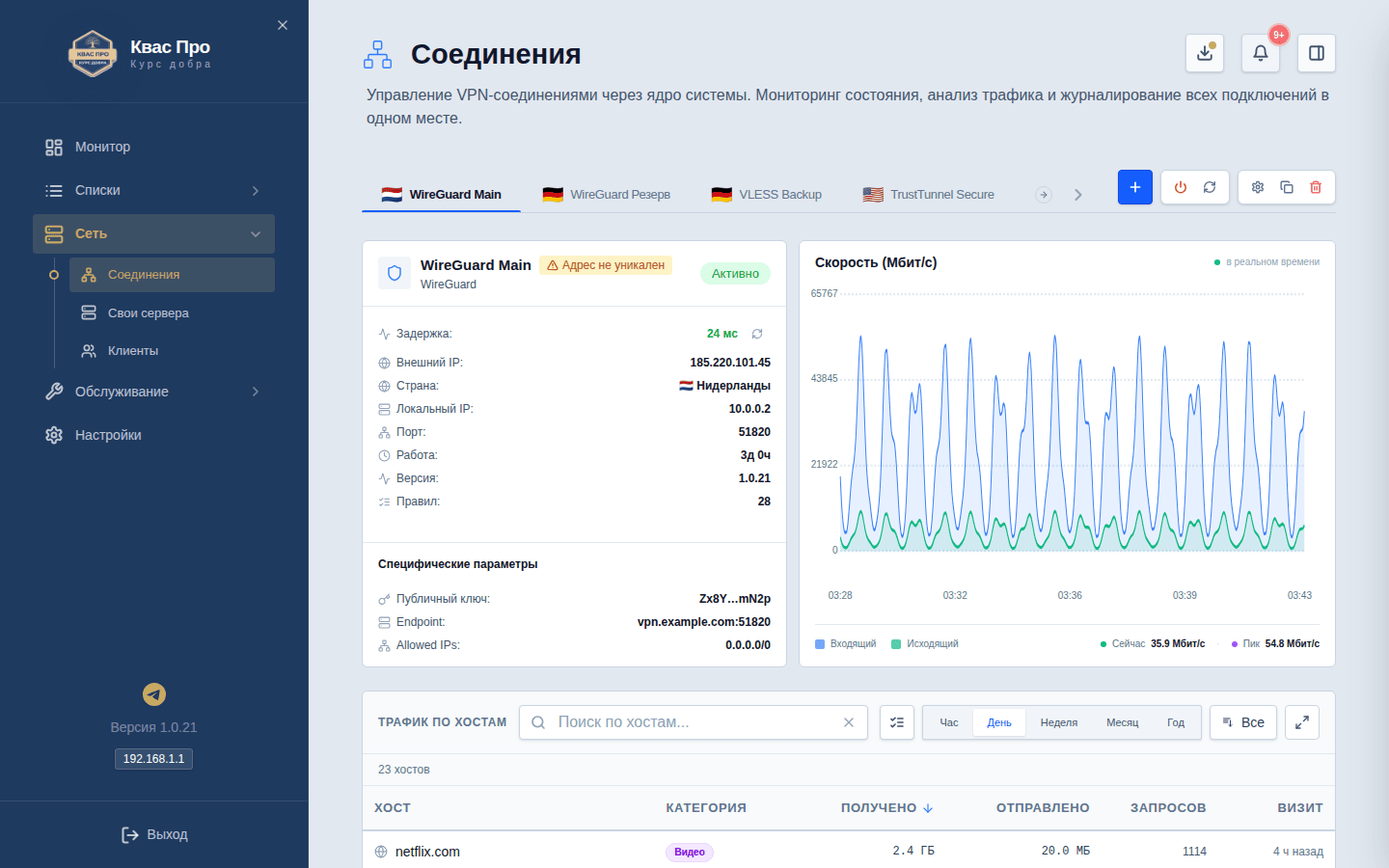
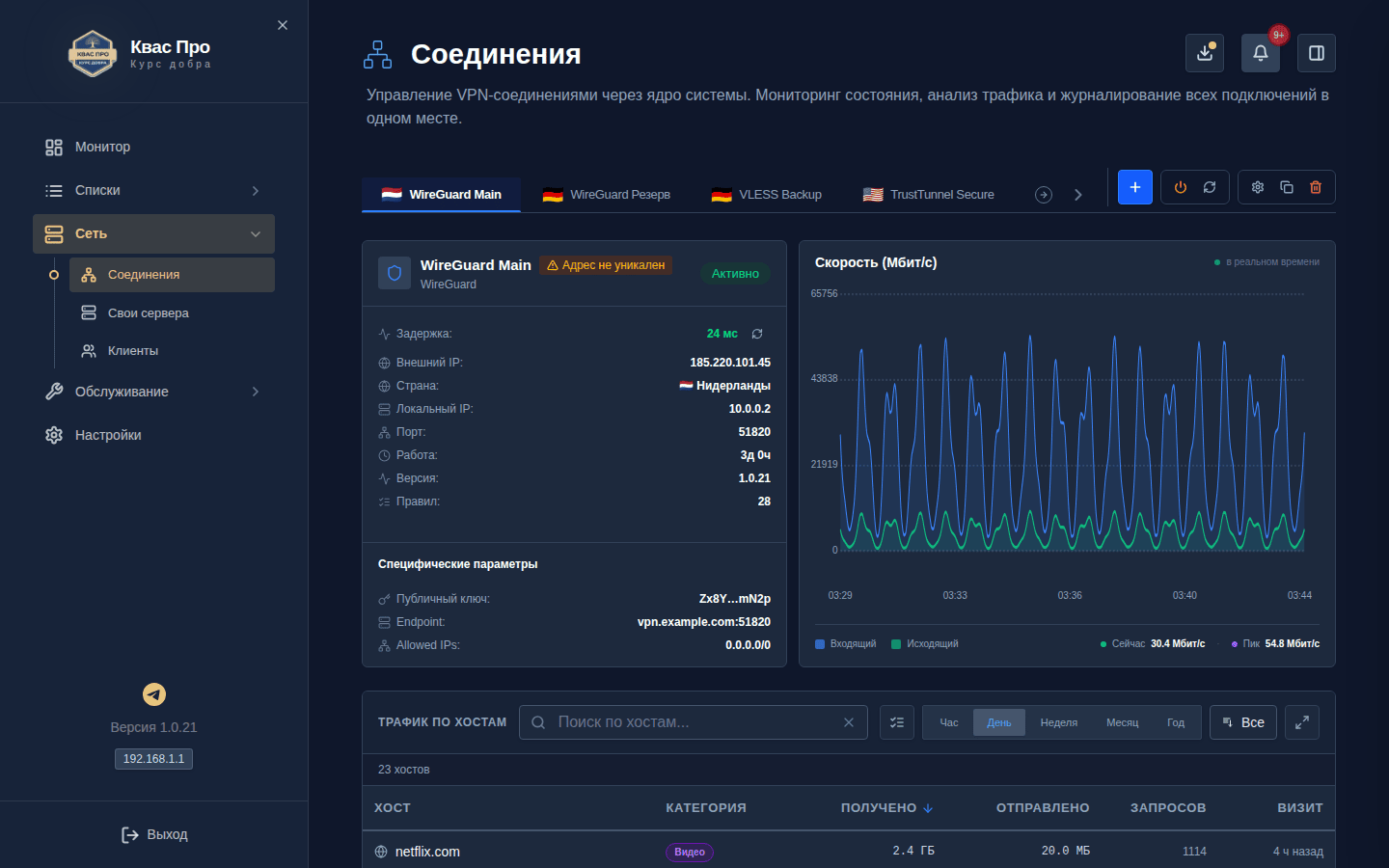
Каждое соединение показано карточкой: значок протокола, имя, адрес сервера, статус (работает или нет) и тип. Рядом кнопки «Проверить», «Изменить», «Удалить». Отдельная карточка «+ Добавить соединение» запускает мастер. Две системные вкладки — «Напрямую» (трафик идёт мимо VPN, обычным путём) и «Блокировать» (трафик закрывается) — присутствуют всегда и не удаляются.
WireGuard
WireGuard (быстрый и надёжный современный VPN-протокол) доступен без оплаты и без ограничений. Чаще всего его настройка сводится к тому, чтобы загрузить файл профиля, который выдал ваш VPN-сервис: мастер сам разберёт его и заполнит поля.
Способы добавить WireGuard:
- файл
.conf— самый простой путь: перетащите файл, полученный от сервиса; - ссылка на профиль;
- свой сервер (VPS) — Квас Про сам настроит серверную часть (см. ниже);
- вручную — если хотите ввести параметры сами.
После сохранения Квас Про поднимет канал и покажет его статус, страну, внешний и локальный адрес, время работы, задержку и скорость.
Другие протоколы
VLESS (Reality) (протокол с маскировкой трафика — его сложнее распознать и заблокировать) и TrustTunnel (туннель через доверенный сервер) доступны без ограничений. А в выпуске 1.0.24 к ним добавятся Hysteria2, AnyTLS, ShadowTLS и Shadowsocks-2022 вместе с установкой серверной части (TUIC и Trojan в план ближайших выпусков не входят). Добавляются они так же: новое соединение, загрузка профиля или ссылки, сохранение.
Свой сервер (VPS) — настройка за вас
VPS — это арендованный в интернете сервер (виртуальная машина, которую вы снимаете помесячно). Если такой сервер у вас есть, Квас Про может настроить его серверную часть сам — быть системным администратором не нужно.
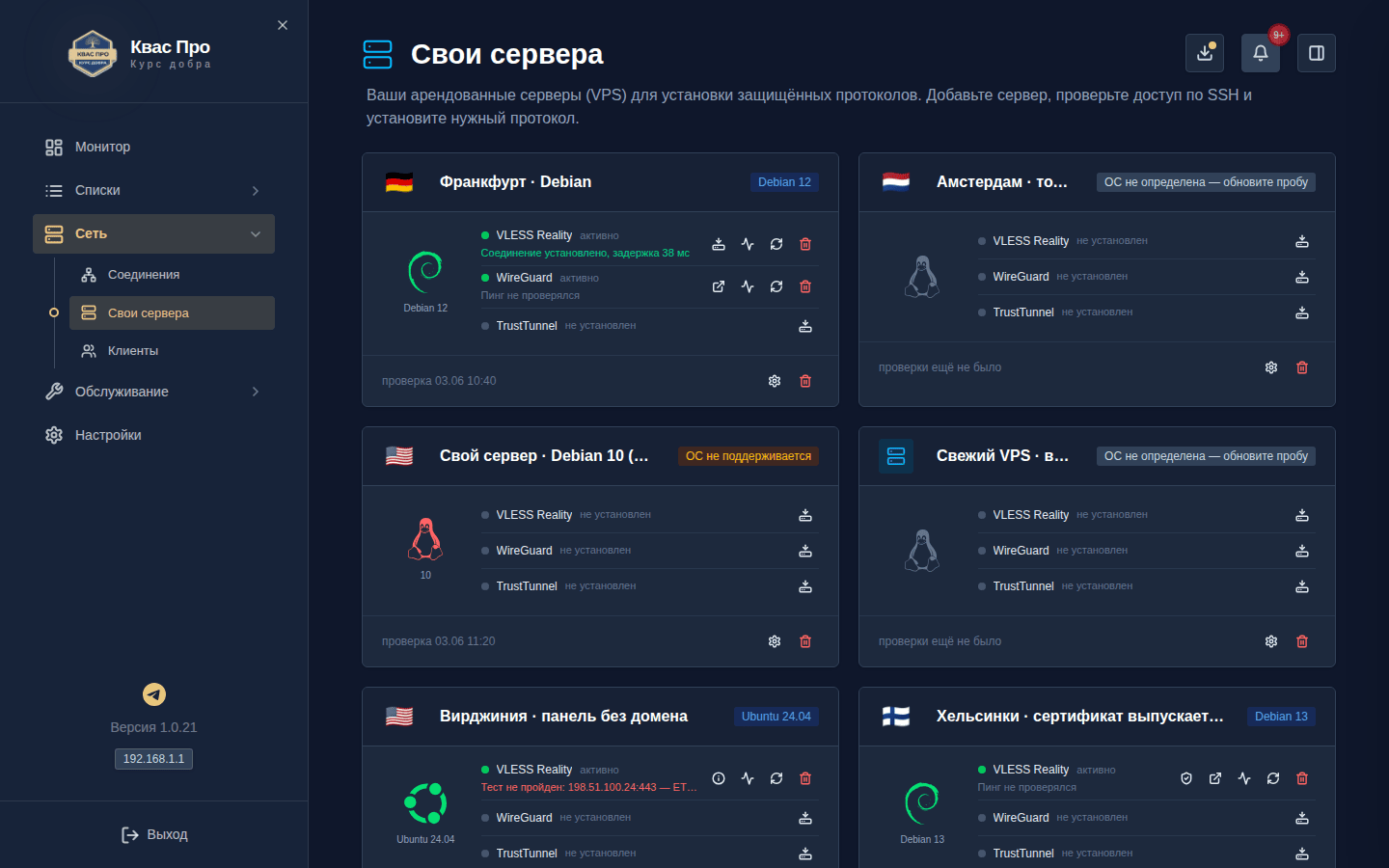
На экране «Сеть → Свои серверы» нажмите «+ Добавить сервер», укажите его адрес и данные для входа по SSH — и приложение определит операционную систему, установит нужный протокол и подготовит готовый профиль соединения.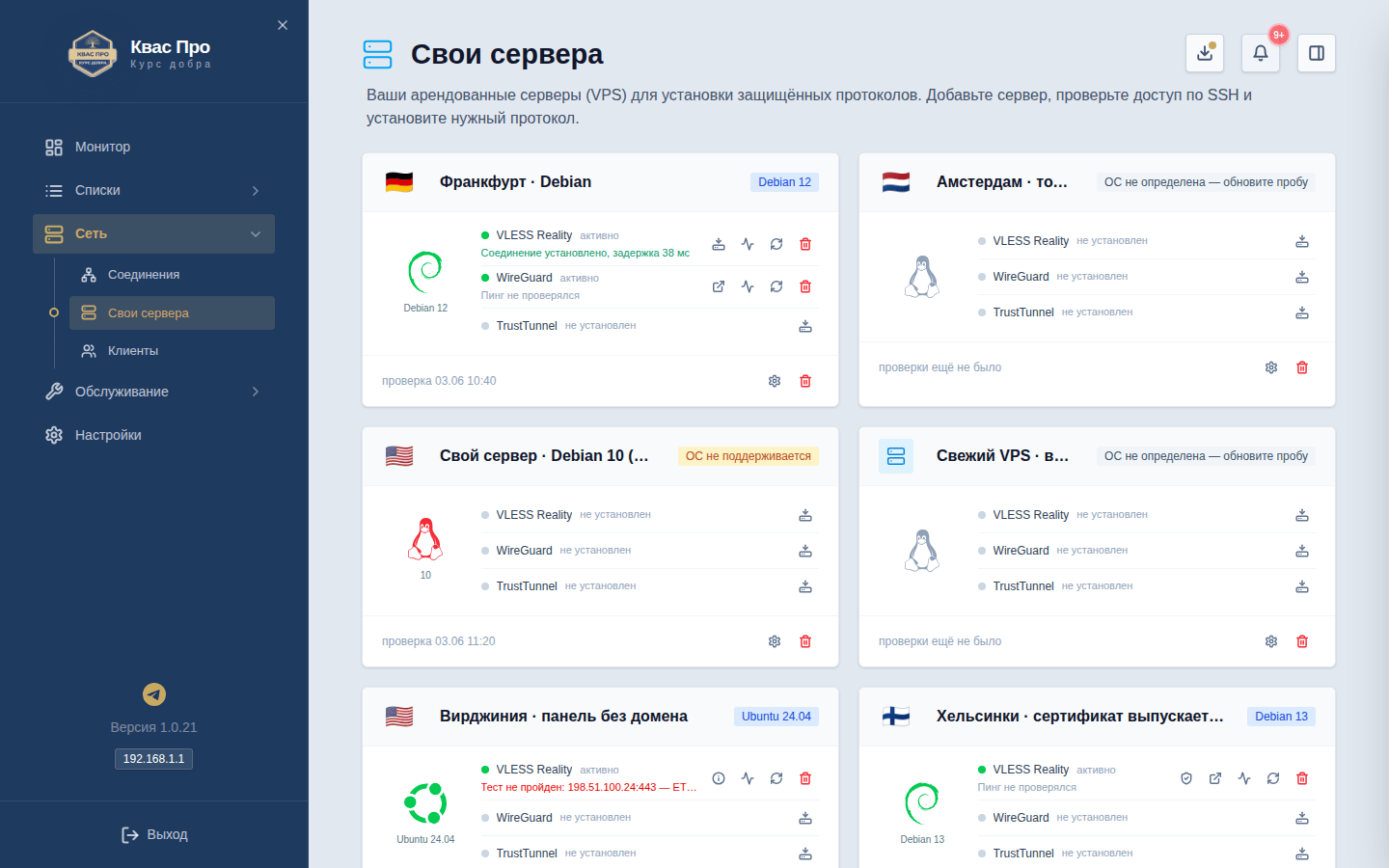
TrustTunnel: где берётся клиент и как проверить его состояние
TrustTunnel — туннель через доверенный сервер. В отличие от остальных протоколов, его обслуживает не встроенное ядро, а отдельная небольшая программа на роутере: Квас Про сам ставит её при обновлении и сам следит за её версией. Отдельно скачивать и настраивать ничего не нужно.
Что это значит на практике:
- профиль соединения (файл или ссылка
tt://, полученные от сервера) добавляется на экране «Сеть → Соединения» так же, как остальные; - программа-клиент ставится вместе с обновлением продукта и обновляется вместе с ним же — версия, которая работает, закреплена в выпуске;
- внутренний канал между Квас Про и этой программой слушает только сам роутер (
127.0.0.1) и наружу не открывается.
Как проверить состояние. На экране «Обслуживание → Диагностика» есть строка «Локальный клиент TrustTunnel»: она показывает, найден ли клиент, его версию и путь. Строка появляется только тогда, когда у вас есть соединение этого типа.
Если клиента на роутере нет (например, обновление прошло не полностью), Квас Про не делает вид, что всё в порядке:
- соединение с неработающим клиентом помечается прямо в карточке понятной надписью «Локальный клиент не установлен» с объяснением, что трафик этой группы никуда не идёт;
- в журнале появляется причина с перечнем мест, где клиент искали;
- в диагностике строка становится ошибкой.
Лечится это обновлением продукта: доставка клиента входит и в установщик, и в обновление по воздуху. Удаление Квас Про убирает и клиента, и его настройки — при условии, что клиента ставил продукт; поставленный вами вручную он не тронет.
Мастер добавления соединения
Мастер проведёт по шести шагам — шкала внизу показывает, где вы сейчас: Тип · Метод · Данные · Доп. · Имя · Готово.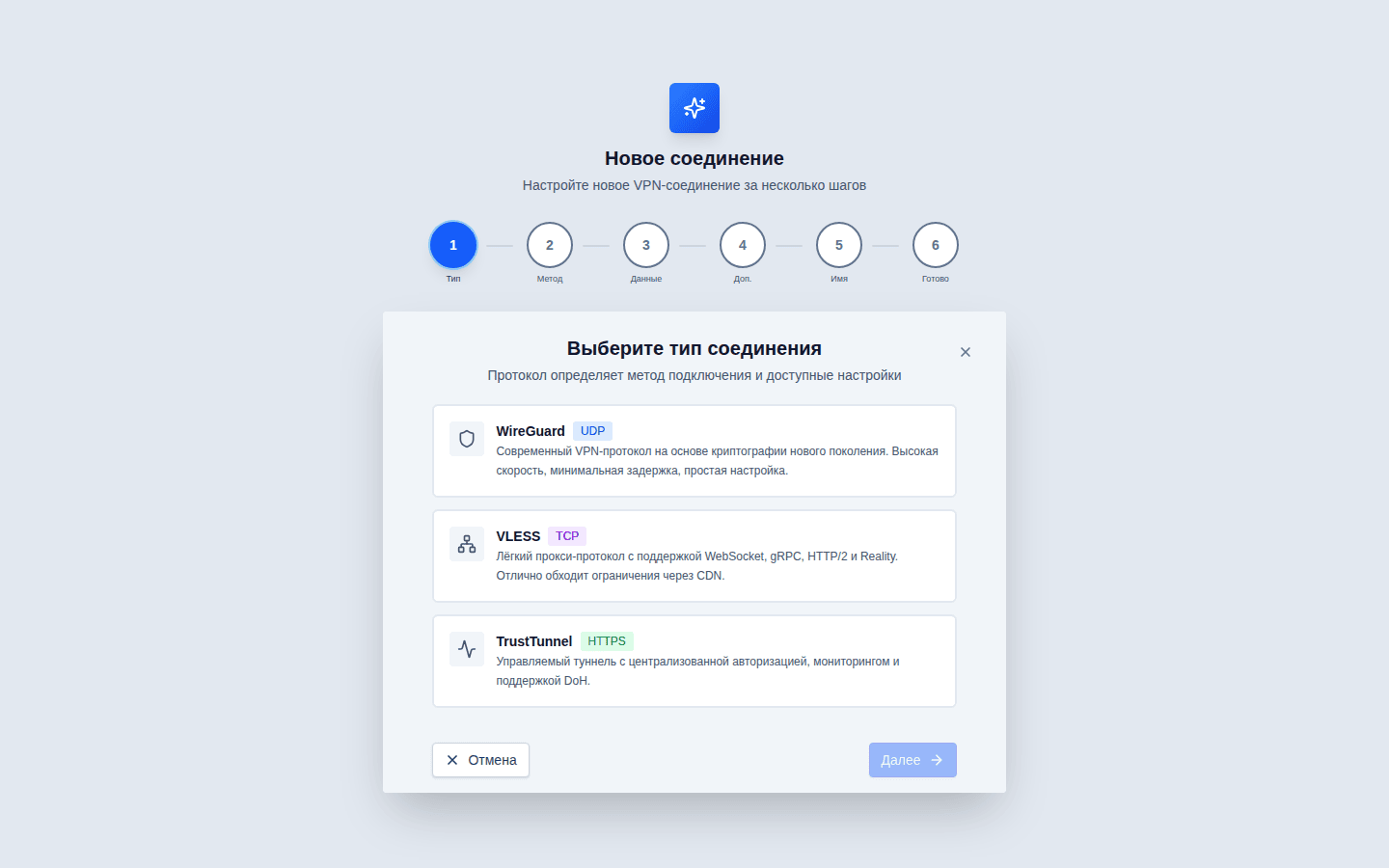
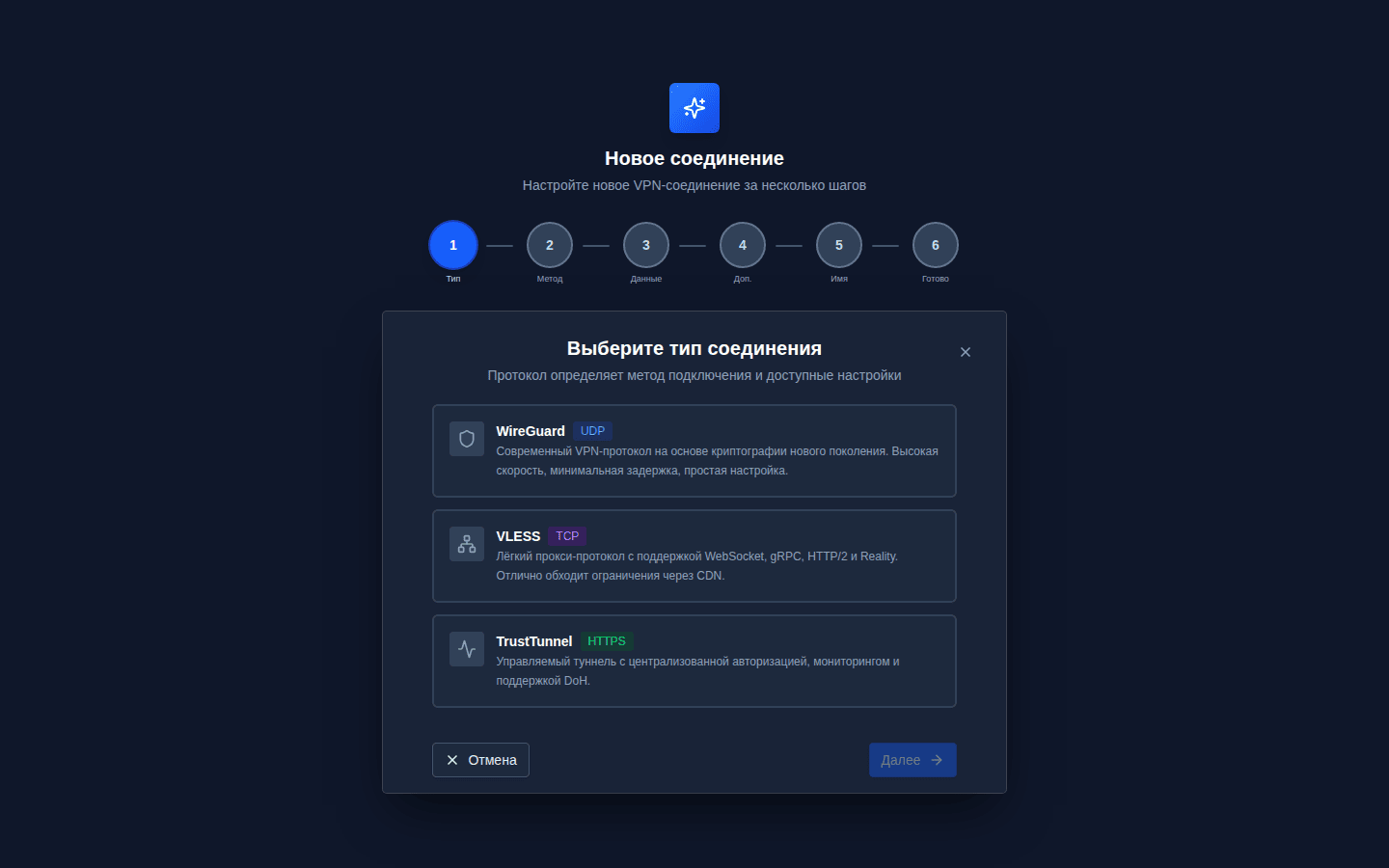
- Тип — выберите протокол: WireGuard, VLESS Reality или TrustTunnel.
- Метод — откуда взять настройки: файл профиля, ссылка, свой сервер (VPS) или ручной ввод. Набор способов зависит от выбранного протокола.
- Данные — загрузите файл, вставьте ссылку или заполните форму. Для варианта «свой сервер» — выберите сервер из добавленных ранее.
- Дополнительно — Квас Про показывает, что он разобрал из ваших данных, и предупреждения, если они есть. Например, бейдж «Адрес не уникален» означает, что такой же внутренний адрес уже занят другим включённым каналом, — стоит поправить, иначе соединения будут мешать друг другу.
- Имя — понятное название канала (заполняется автоматически, но его можно изменить) и, при желании, описание.
- Готово — итоговая сводка. Секретные ключи в ней скрыты. Нажмите «Проверить подключение», а затем «Сохранить».
Как изменить настройки существующего соединения
Соединение не нужно удалять и создавать заново, если что-то поменялось на стороне сервера: адрес, порт, ключи или внутренние адреса. В строке действий над карточкой есть кнопка «Редактировать соединение» (значок шестерёнки).
- Имя и включённость — как и раньше: переименовать канал или временно выключить его можно в том же окне.
- Адреса, порт, MTU, интервал проверки — правятся прямо в окне, рядом с каждым полем видна причина отказа, если значение введено неверно.
- Секреты (приватный ключ, общий ключ, идентификатор, пароль) в окне не показываются. Поле пустое — значит «оставить прежнее значение»; чтобы заменить секрет, впишите новый, и он уйдёт на устройство вместо старого.
- Протокол соединения не меняется. Чтобы перейти с WireGuard на VLESS или обратно, создайте новое соединение: у разных протоколов разный набор полей и разные правила маршрутизации.
Проверка канала — «рукопожатие»
После сохранения Квас Про проводит «рукопожатие» — короткую проверку, что канал действительно работает. Так в жизни при знакомстве пожимают руку: две стороны здороваются и убеждаются, что «слышат» друг друга. Приложение показывает окно «Проверяем защищённое соединение…» (обычно до полуминуты) и один из двух результатов:
- успех — «Соединение работает», показана задержка в миллисекундах, кнопка «Готово»;
- неудача — понятная причина и кнопки «Исправить настройки» / «Повторить проверку». Соединение при этом не удаляется — можно спокойно поправить данные и проверить снова.
Как понять, что всё получилось: карточка соединения показывает статус «Активно», а на её экране идут графики скорости и виден трафик по сайтам.
Если соединение не отвечает
Квас Про сам проверяет каналы: если ни одно защищённое соединение не ответило, на экране «Соединения» у карточки появляется красная пометка «Не отвечает» и строка с причиной, а рядом — кнопка «Перезапустить соединение». То же предупреждение видно в колоколе, в панели «Проблемы» Монитора и в разделе «Обслуживание → Диагностика» — это одно и то же состояние, показанное на разных экранах.
Нажмите «Перезапустить соединение»: Квас Про выключит канал, даст туннелю сняться, включит его снова, дождётся применения правил и проверит отклик. Пока идёт перезапуск, кнопка заблокирована. Затем на карточке появится итог с измеренным временем — например, «Соединение отвечает — задержка 318 мс. Перезапуск занял 17,4 с.».
Итог показывается отдельной строкой в рамке, и у строки есть крестик. Строка об удачном перезапуске уходит сама через 5 секунд — крестик закрывает её раньше; строка о неудаче остаётся, пока вы её не закроете: причину читают столько, сколько нужно. Красная пометка «Не отвечает» с причиной и кнопка «Перезапустить соединение» исчезают только тогда, когда проверка подтвердила связь.
Если проверка подтвердила связь, предупреждение исчезает сразу и само — на всех экранах: красная пометка и строка на карточке, пункт в колоколе, событие в панели «Проблемы» и проверка в Диагностике. Подтверждать или закрывать что-либо вручную не нужно, перезагружать страницу тоже. Если же проверка связь не подтвердила, Квас Про честно назовёт причину (соединение не отвечает, нет интернета, ядро не готово, применение правил не завершилось), и предупреждение останется — выдавать непроверенное «всё в порядке» за результат приложение не станет.
Если канал не поднимается
Загляните в раздел Если что-то не так: там разобраны частые причины — неверные данные профиля, сбитые часы роутера, недоступный сервер.