

Обратная связь и поддержка
Как отправить пожелание из Настроек, сообщить об ошибке (личные данные вычищаются автоматически), написать в Телеграм или на почту разработчика.
Если что-то не работает, есть идея или вопрос — с нами можно связаться прямо из приложения или напрямую. Ниже — все способы и что для чего подходит.
Как отправить пожелание
В приложении есть форма, через которую можно предложить улучшение или поделиться впечатлением.
- Откройте «Настройки → Обратная связь».
- Выберите канал отправки и заполните поля: контакт для ответа, короткий заголовок и текст (не короче пяти слов, чтобы сообщение было понятным). В канале «Почта» это ваш адрес, в канале «Телеграм» — учётка Telegram.
- Нажмите «Отправить».
Приложение откроет вашу почтовую программу с уже заполненным письмом — останется только отправить.
Контакт проверяется сразу. Имя пользователя Telegram принимается длиной от 5 до 32 знаков: латинские буквы, цифры и подчёркивания, например ivan_petrov (ведущий знак «@» можно не печатать — он уже стоит у поля). Адрес почты нужен вида имя@домен.зона, без пробелов, например ivan@mail.ru; адреса на других языках (иван@почта.рф) тоже принимаются. Неверное значение не отправляется: рядом с полем написано, что именно поправить, и та же проверка повторяется на службе — неверный контакт не уедет в сообщение молча.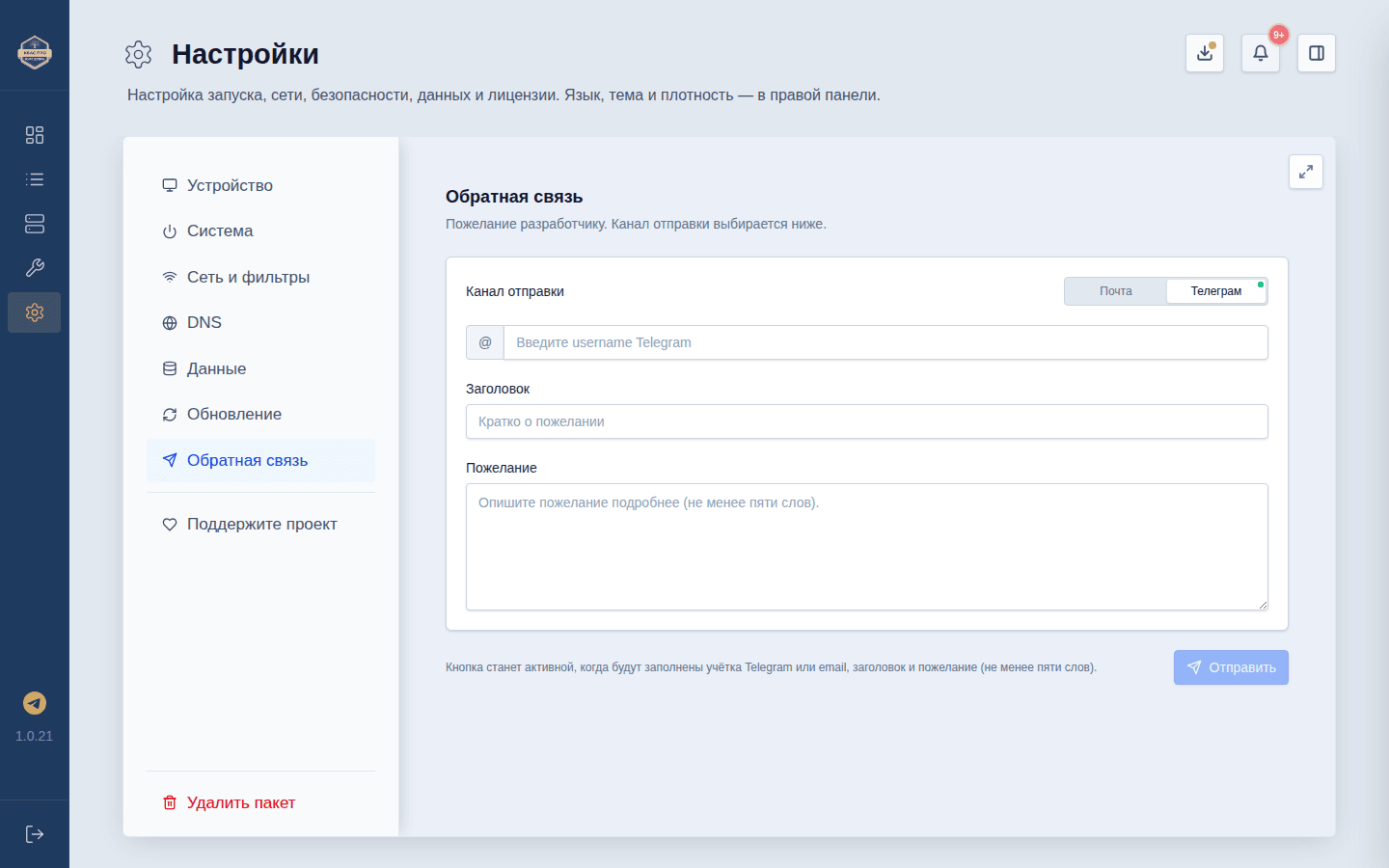
Отправка через Телеграм
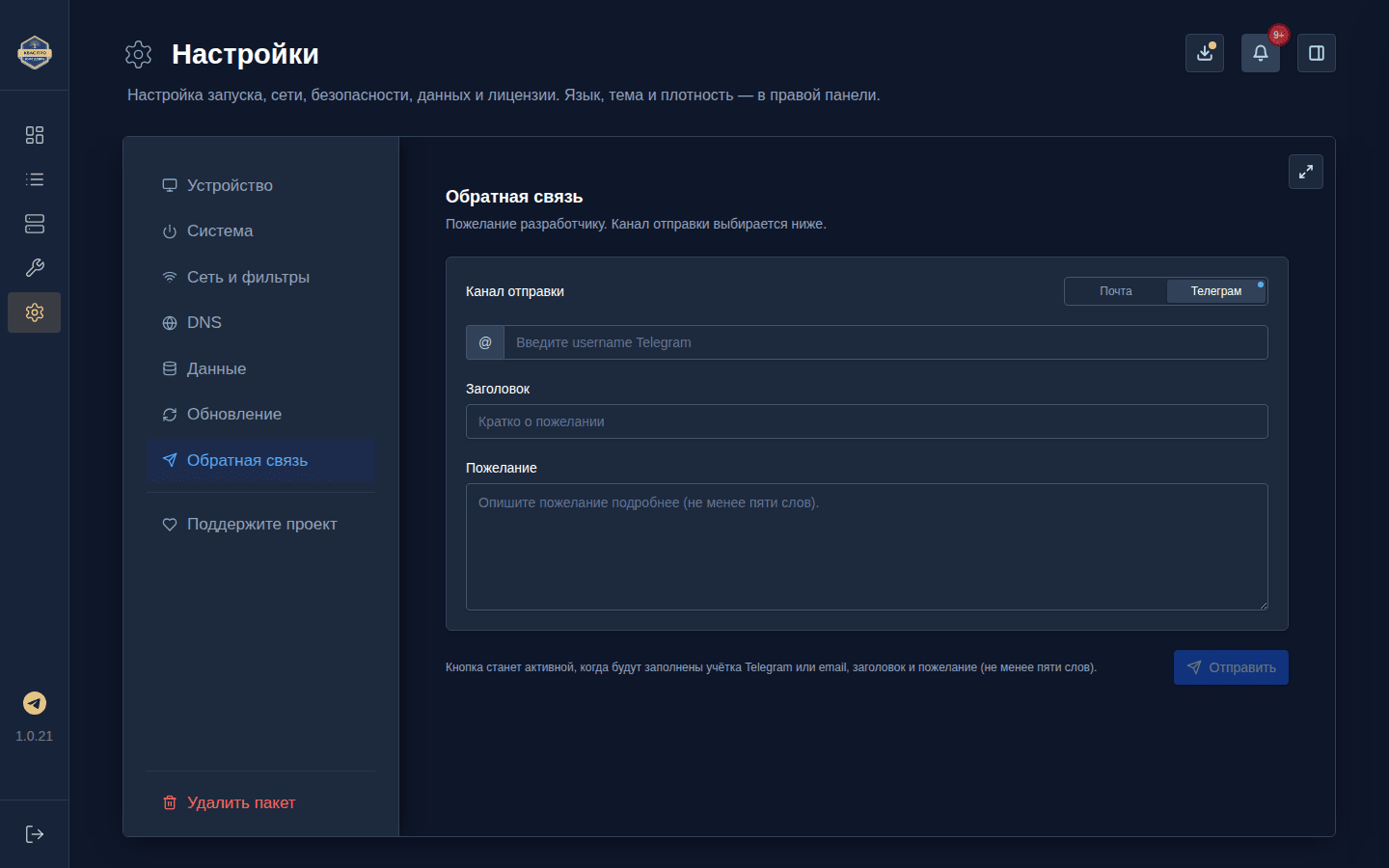
Сообщение можно отправить и через Телеграм — тогда письмо уходит с самого роутера, без почтовой программы. Канал выбирается в той же форме: «Настройки → Обратная связь», переключатель канала рядом с полем контакта.
Чтобы отправка через Телеграм была доступна, трафик Телеграма должен идти через ваш туннель:
- Подключите закваску «Telegram» в Белом списке (или разрешите это приложению — недостающий набор доменов оно загрузит само).
- Привяжите её к тому соединению, через которое хотите отправлять сообщения.
- Убедитесь, что соединение работает: приложение проверяет связь с Телеграмом через тот же туннель, по которому пойдут сообщения, и показывает итог рядом с переключателем — «связь есть», «связь недоступна» с причиной или «не проверена».
Кнопка «Загрузить набор» приносит набор доменов для Телеграма, если его ещё нет, и дополняет его, если набор подключён не полностью: недостающие домены добавятся, а уже имеющиеся останутся на месте — повторное нажатие ничего не ломает. Если набор дополнен, приложение так и скажет: «Набор доменов Телеграм дополнен: добавлено доменов: N».
Если загрузить набор всё-таки не удалось, причина называется по делу, а не общей фразой:
- набора нет в каталоге — ни в сетевом, ни во встроенном: такой сборке набор Телеграма незнаком;
- набор отклонил реестр «Россия» — домены набора попали в защитный список («реестр РКН отклонил домены набора: N из M»);
- достигнут предел белого списка — место кончилось, часть доменов не влезла («добавлено N из M»);
- ошибка записи — не удалось сохранить набор в память устройства;
- домена доставки нет в списке — набор записан, но включённого домена, который покрывает адрес отправки сообщений, в белом списке нет (его отключили вручную).
Канал «Телеграм» виден всегда и помечен точкой состояния: зелёная — канал отвечает, красная — сейчас недоступен. При выборе Телеграма продукт сначала проверяет канал, а если он молчит — сам подгружает набор доменов для Телеграма (закваску) и проверяет ещё раз. Пока канал красный, причина и подсказка видны под полем, а сообщение можно отправить почтой — молча ничего не теряется.
Сообщить об ошибке
Если приложение ведёт себя не так, отправьте разработчику технический отчёт — по нему проще найти и починить проблему.
- Откройте «Диагностика».
- Нажмите «Сообщить о проблеме».
- Проверьте отчёт и нажмите «Отправить разработчику» — откроется письмо с краткой сводкой; полный отчёт при этом копируется, его можно вставить в то же письмо. Рядом есть кнопка «Скопировать полный отчёт», если удобнее отправить его самостоятельно.
Телеграм-канал
Новости, советы и общение — в нашем Телеграм-канале: t.me/kvaspro. Там же можно быстро задать вопрос.
Сайт
Всё о Квас Про — на Сайте Продукта (СПР) kvaspro.su: возможности,планы развития и Документация продукта (ДПР) — этот раздел. Что изменилось в каждом выпуске — в Истории продукта (ИПР).
Почта разработчика
Универсальный адрес для связи — support@kvaspro.su. Сюда можно писать:
- о проблемах и ошибках;
- с предложениями и идеями;
Поддержать проект
Программа распространяется по безвозмездной лицензии и не требует оплаты. Если она оказалась полезной, проект можно поддержать добровольным переводом — половина суммы идёт в помощь бойцам СВО, половина на развитие «КвасПро»: Поддержите проект.