

Первый запуск
Вход в панель Квас Про по токену и мастер первичной настройки: проходим все шаги и объясняем каждый тумблер простыми словами.
После установки Квас Про всё остальное настраивается в панели управления — в обычном браузере, без командной строки. Этот раздел про самый первый вход и про мастер первичной настройки, который проведёт вас за руку по всем шагам.
Вход по токену
При установке Квас Про печатает токен входа (ваш ключ-пароль к панели). Откройте панель в браузере и войдите по этому токену.
На экране входа, кроме поля для токена, есть ещё несколько удобных вещей:
- Тема оформления — светлая или тёмная. Выбор запоминается, чтобы каждый раз не переключать.
- Язык интерфейса — «Русский», «Беларуская», «English» и «中文». Названия языков не переводятся: каждый язык подписан сам собой, поэтому свой язык узнаёшь, даже не читая текущий интерфейс.
- Снимок экрана «Монитор» (на широком экране, справа) — как выглядит панель изнутри. Кадр подбирается по вашему языку и теме: у каждого языка свой снимок, в тёмной теме — тёмный.
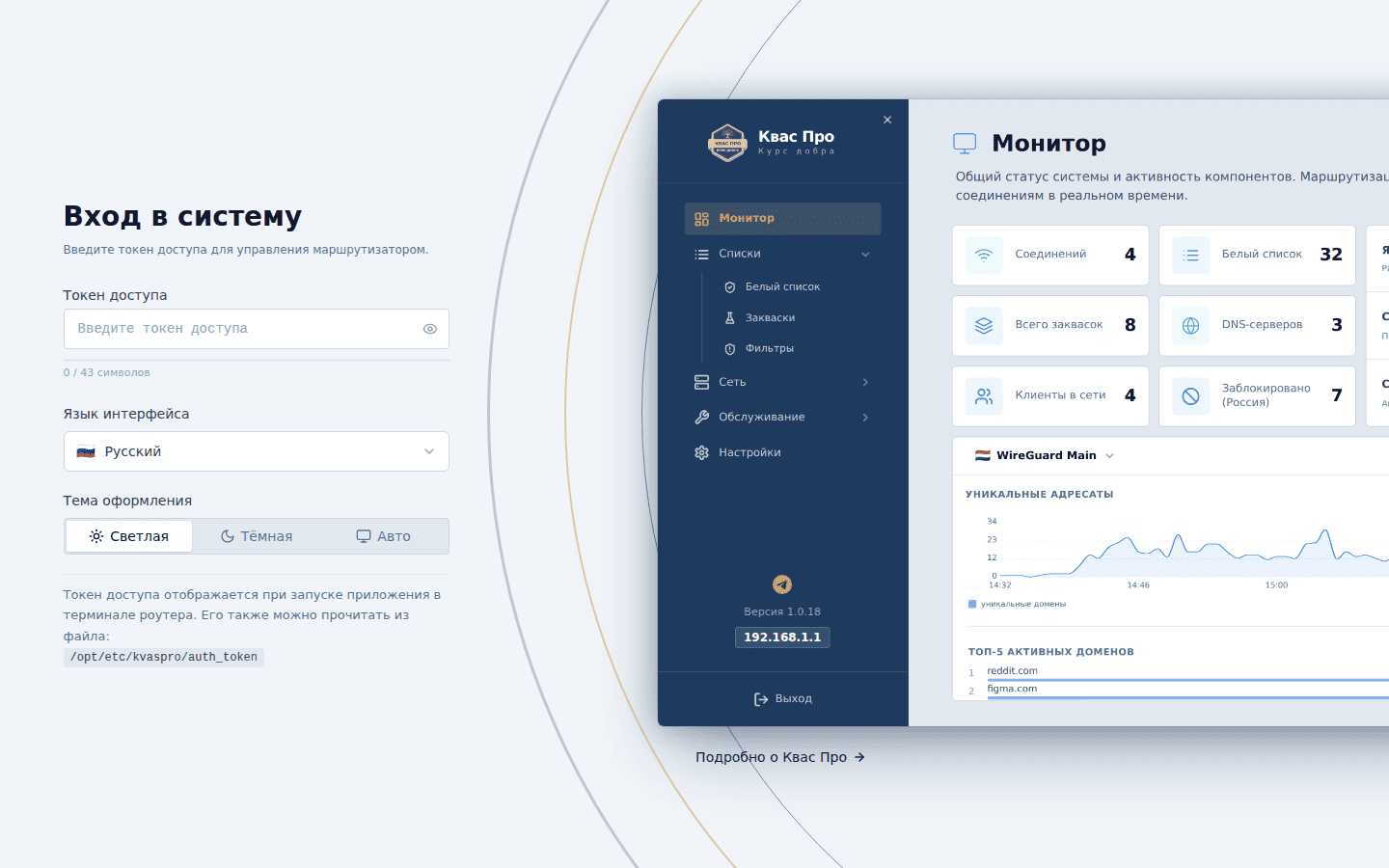
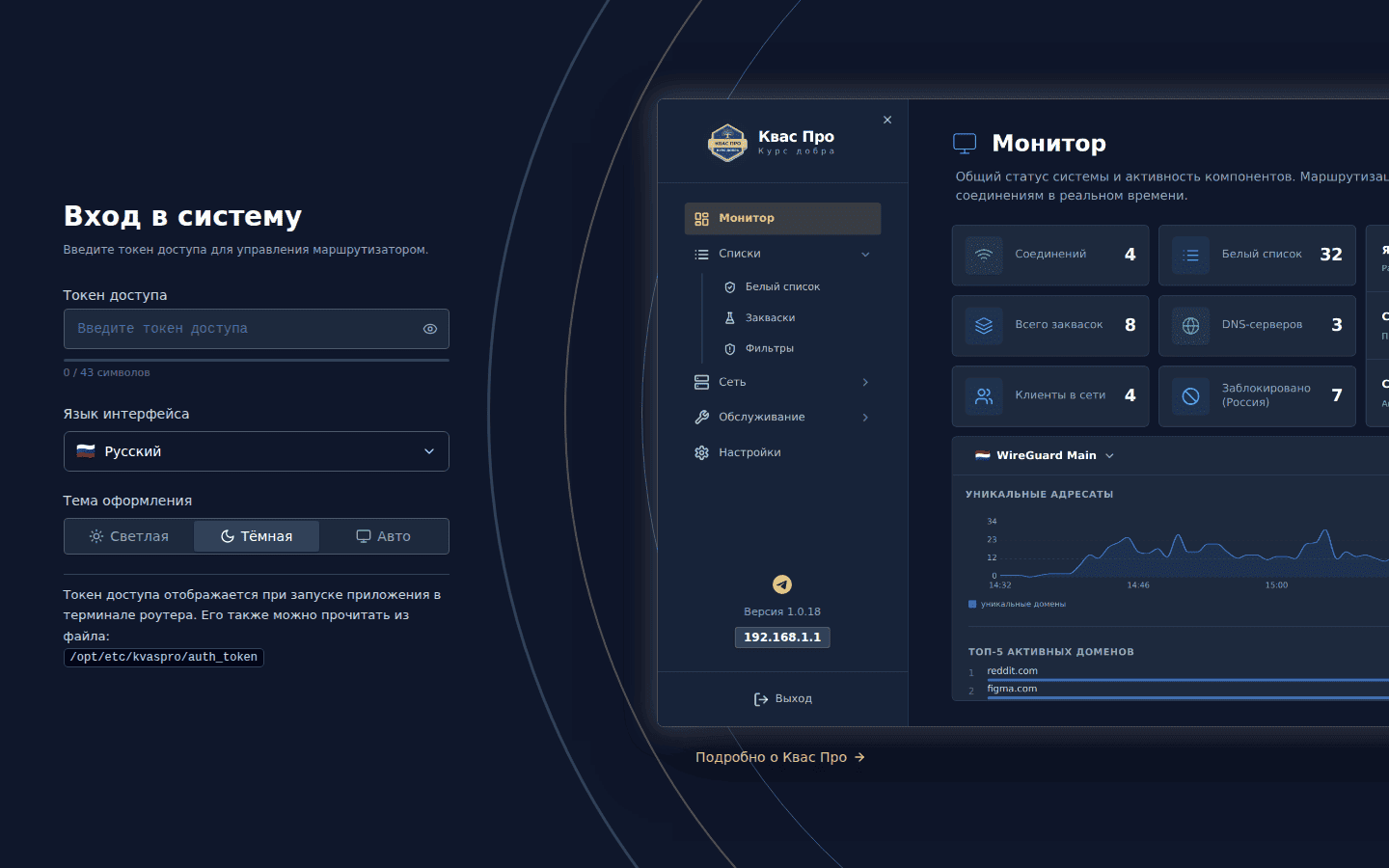
auth_token) и через сайт не восстанавливается. После каждого успешного входа он перевыпускается — прежний токен перестаёт действовать, актуальный показывает команда kvaspro --key на роутере; на экране входа есть подсказка, где искать токен.Если при запуске появилось окошко с обратным отсчётом до конца ознакомительного периода, его можно закрыть кнопкой «Продолжить» и, при желании, отметить «Пропустить показ при входе».
Адрес панели
Из своей сети панель открывается без указания порта, по добавочному адресу роутера и по следующим локальным именам:
kvaspro,kvasилиkvpс двумя локальными доменными суффиксами:.lanи.home;- все доменные имена открываются по протоколу
https://, например:https://kvaspro.lan; - по добавочному адресу роутера в локальной сети — как правило, с последним числом
.254, например:http://192.168.1.254(первые три числа зависят от вашей сети, а точный адрес печатает установщик в конце установки);
Все имена ведут на одну и ту же панель — пользуйтесь тем, что удобнее запомнить. Адрес самого роутера (обычно с последним числом Да, но осознанно. В настройках, в разделе «Сеть и фильтры», рядом со списком «Кто может открыть панель» есть переключатель «Входить без токена с этих адресов»: пока он включён, с адресов и подсетей из списка панель открывается сразу, без страницы входа. По умолчанию он выключен. Это послабление защиты, а не просто удобство: панель начинает доверять адресу, а адрес в домашней сети может занять другое устройство. Вход действует только по защищённому каналу ( Подробный разбор — в разделе «Вход без токена с этих адресов»..1) панель не обслуживает: на нём работает встроенный веб-интерфейс роутера.Можно ли входить без токена?
https), живёт час без обращений и не дольше двенадцати часов, а выключение переключателя закрывает новые такие входы: уже открытый вход продолжает работать до своего срока, а токен спросят при следующем входе — после выхода, по истечении срока или из другого браузера. «Сильные» действия — сброс и уничтожение, установка и удаление пакета, выгрузка и замена состояния, ключи и SSH, установка обновления и сам этот допуск — по-прежнему требуют токена. Каждый такой вход и каждый отказ по адресу записываются в журнал, а внутри панели видна полоса «Вы вошли без токена» с кнопкой «Войти по токену».
Мастер первичной настройки
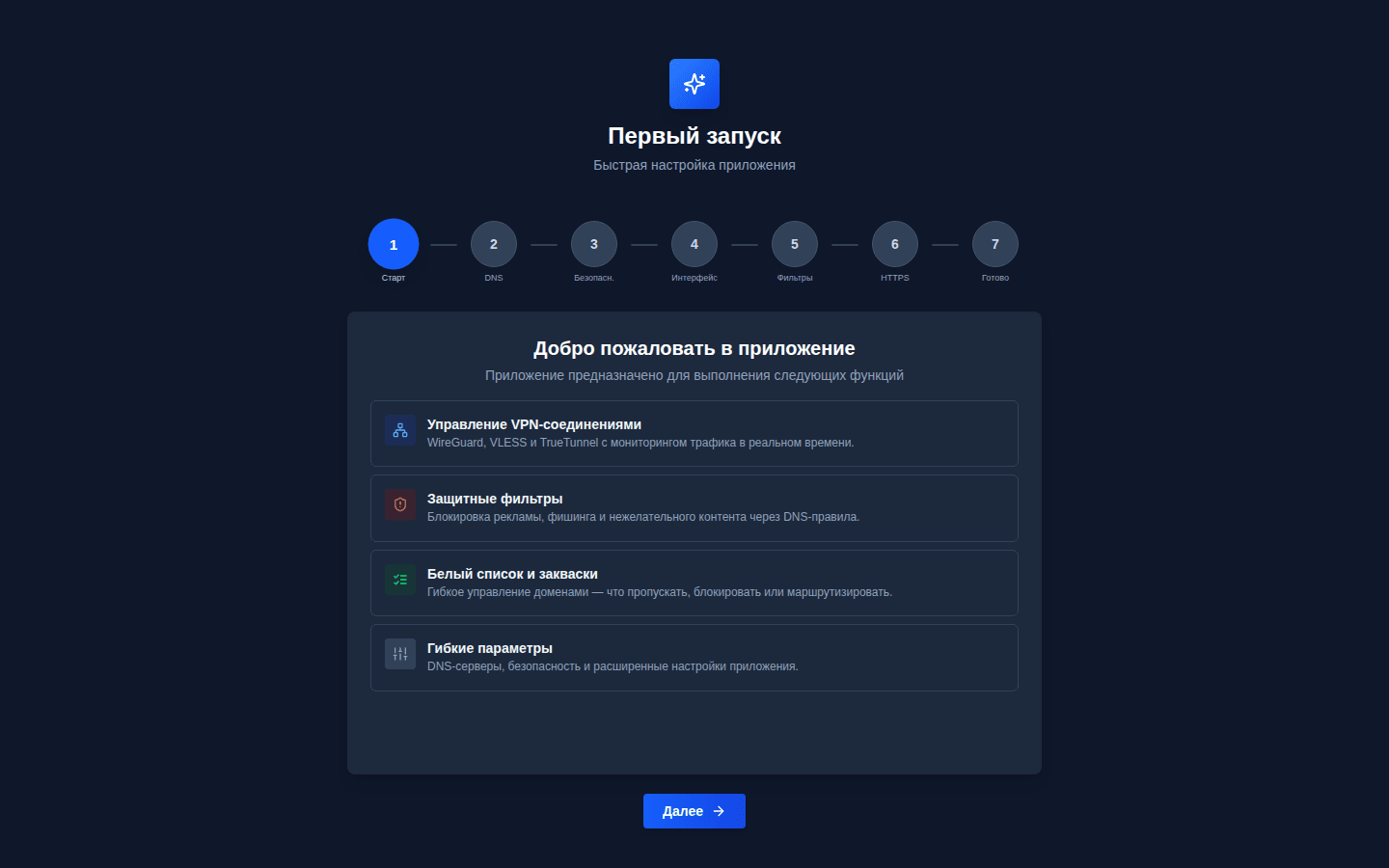
Если защищённых соединений ещё нет, Квас Про сразу открывает мастер первичной настройки. Он задаёт основные параметры и состоит из семи шагов. Внизу показана шкала прогресса: Старт · DNS · Безопасность · Интерфейс · Фильтры · HTTPS · Готово.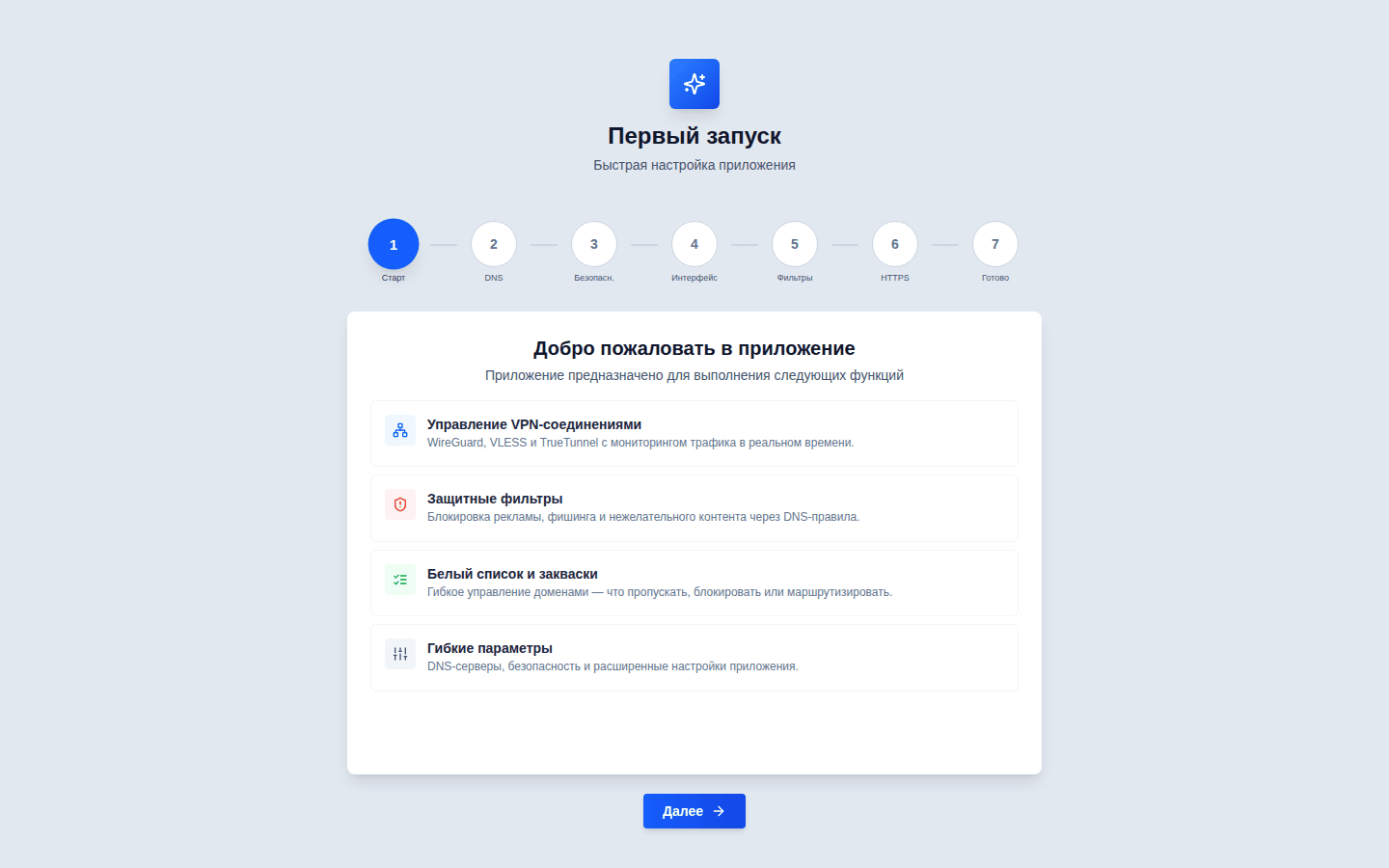
Проверки перед мастером
Прежде чем открыть мастер, Квас Про показывает короткое окно проверок — так настройка не пойдёт вслепую. Это не шаг мастера, а входной контроль:
- Загрузка данных — панель получила настройки от роутера.
- Интернет — есть ли выход в сеть. Без интернета дальше пройти нельзя: следующие шаги скачивают списки фильтров. Если проверка не прошла, нажмите «Повторить проверку» после того, как восстановите доступ.
- Прямой выход — трафик «Напрямую» должен идти через вашего провайдера, а не через чужой VPN. Если подтвердить прямой выход не удалось (службы проверки не ответили), показывается предупреждение «Прямой выход не подтверждён»: это предупреждение, а не отказ — доступ в интернет есть, и настройку можно продолжить и завершить. Главная кнопка здесь — «Продолжить» (слева), вторая — «Повторить проверку» (справа): нажмите её, если хотите проверить выход ещё раз. Если же трафик «Напрямую» явно ушёл через чужой VPN, показывается отдельное предупреждение с шагами исправления.
- Часы роутера — сверка времени с вашим устройством. Если часы спешат или отстают, появится кнопка «Синхронизировать время»; настройку это не блокирует, но верные часы важны для проверки защищённых соединений.
Шаг 1. Старт
Приветствие и краткий рассказ о возможностях — выбирать здесь нечего, нажмите «Далее». Сразу после этого появится окно с юридическим текстом: нажмите «Принимаю», чтобы продолжить, либо «Отказываюсь» — тогда мастер закроется.
Шаг 2. DNS
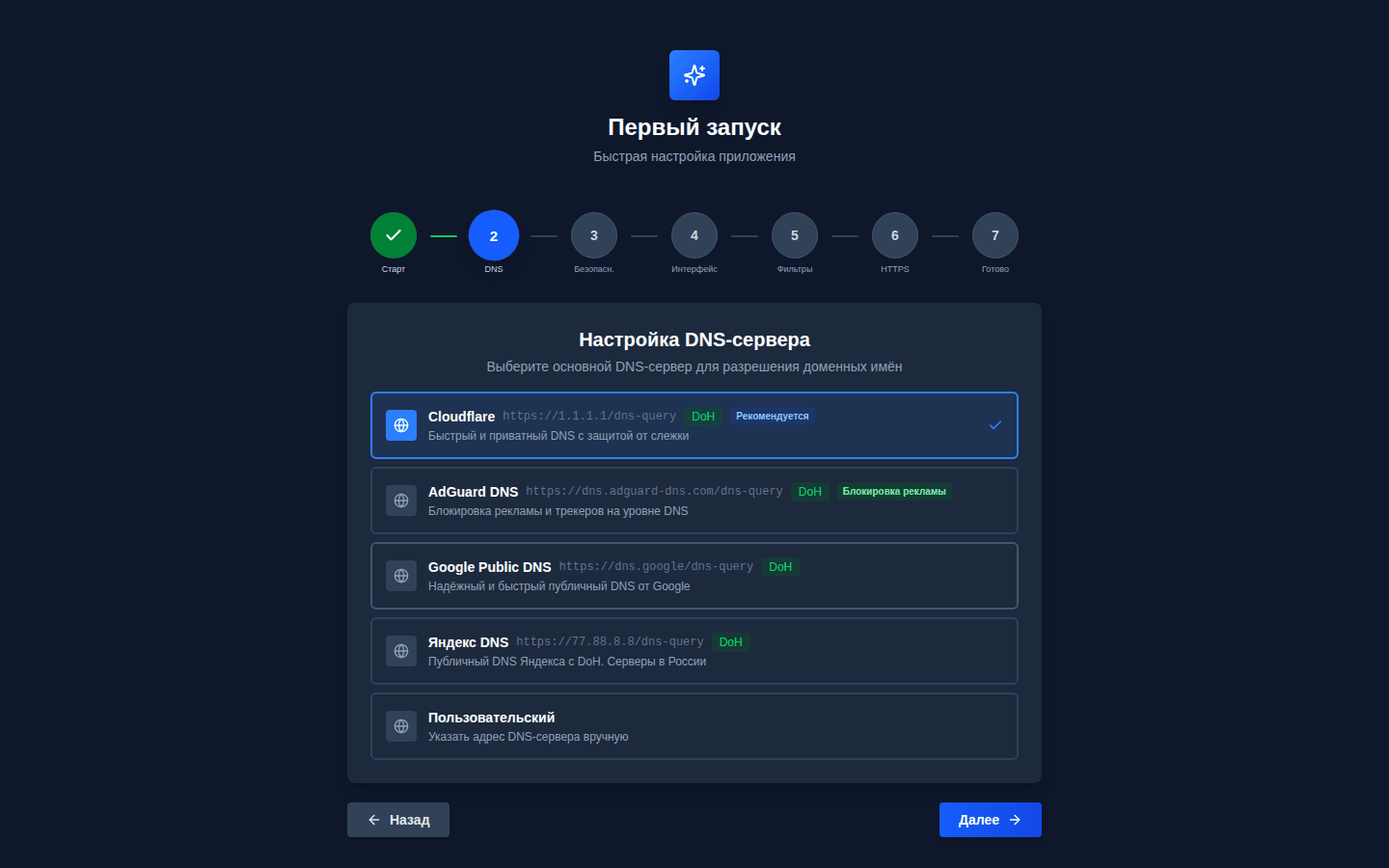
DNS — это служба, которая переводит имена сайтов (например, kvaspro.su) в сетевые адреса. На этом шаге можно выбрать готовый сервер из каталога (Cloudflare, AdGuard DNS, Google Public DNS и другие) или указать свой адрес. Новичку: оставьте вариант по умолчанию — его всегда можно поменять позже в настройках, в разделе «DNS»: там же у сервера задаётся порт.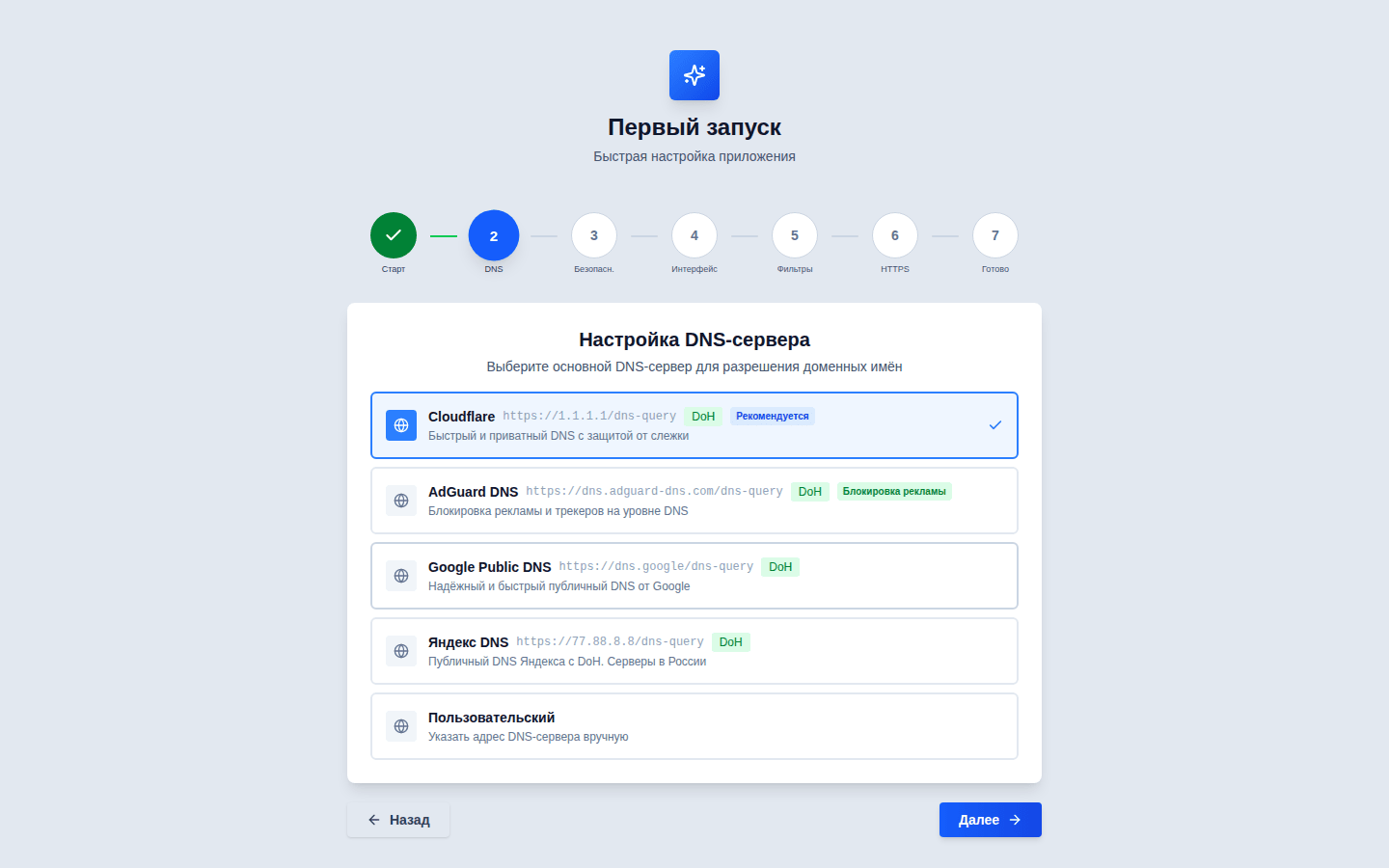
Шаг 3. Безопасность
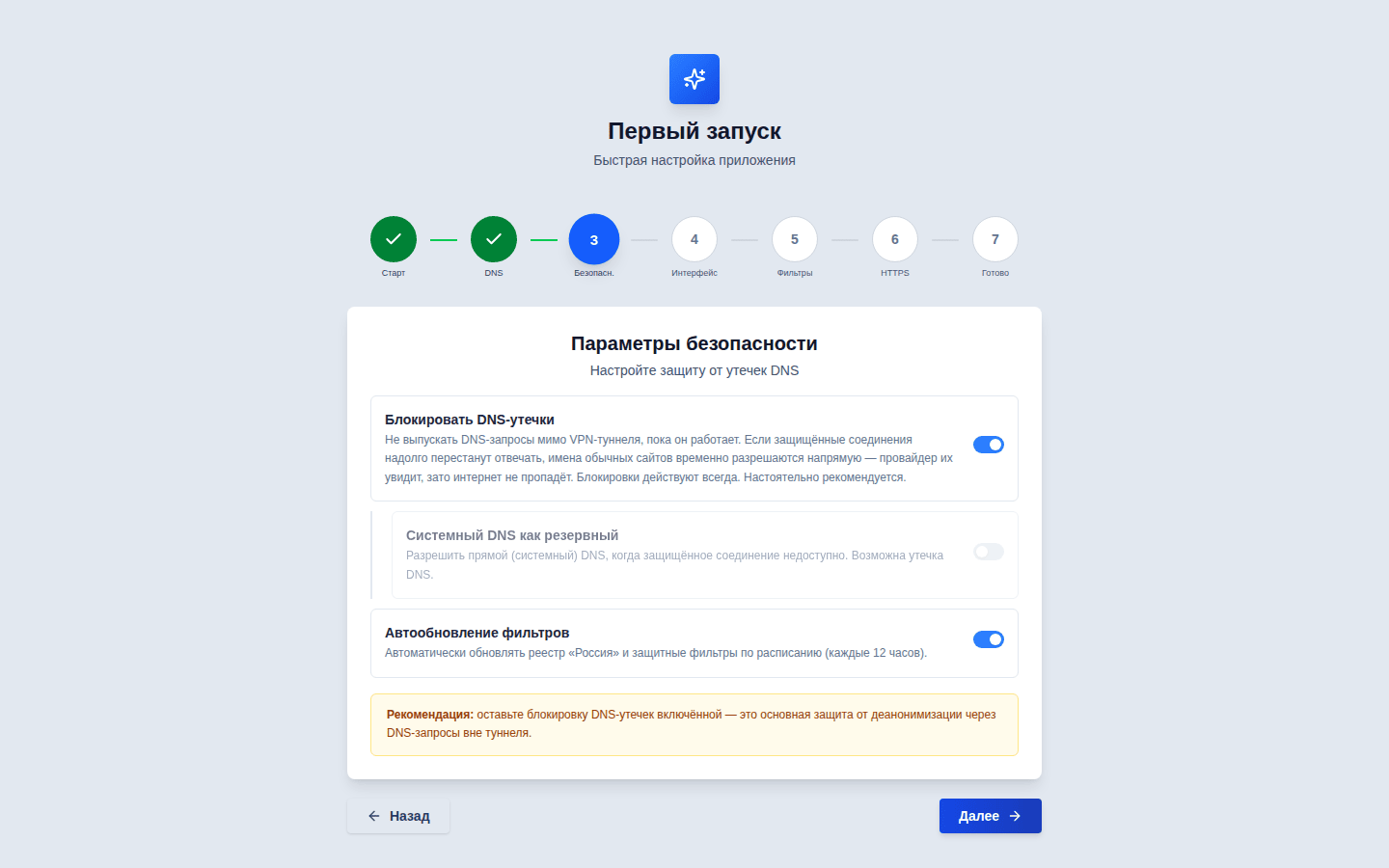
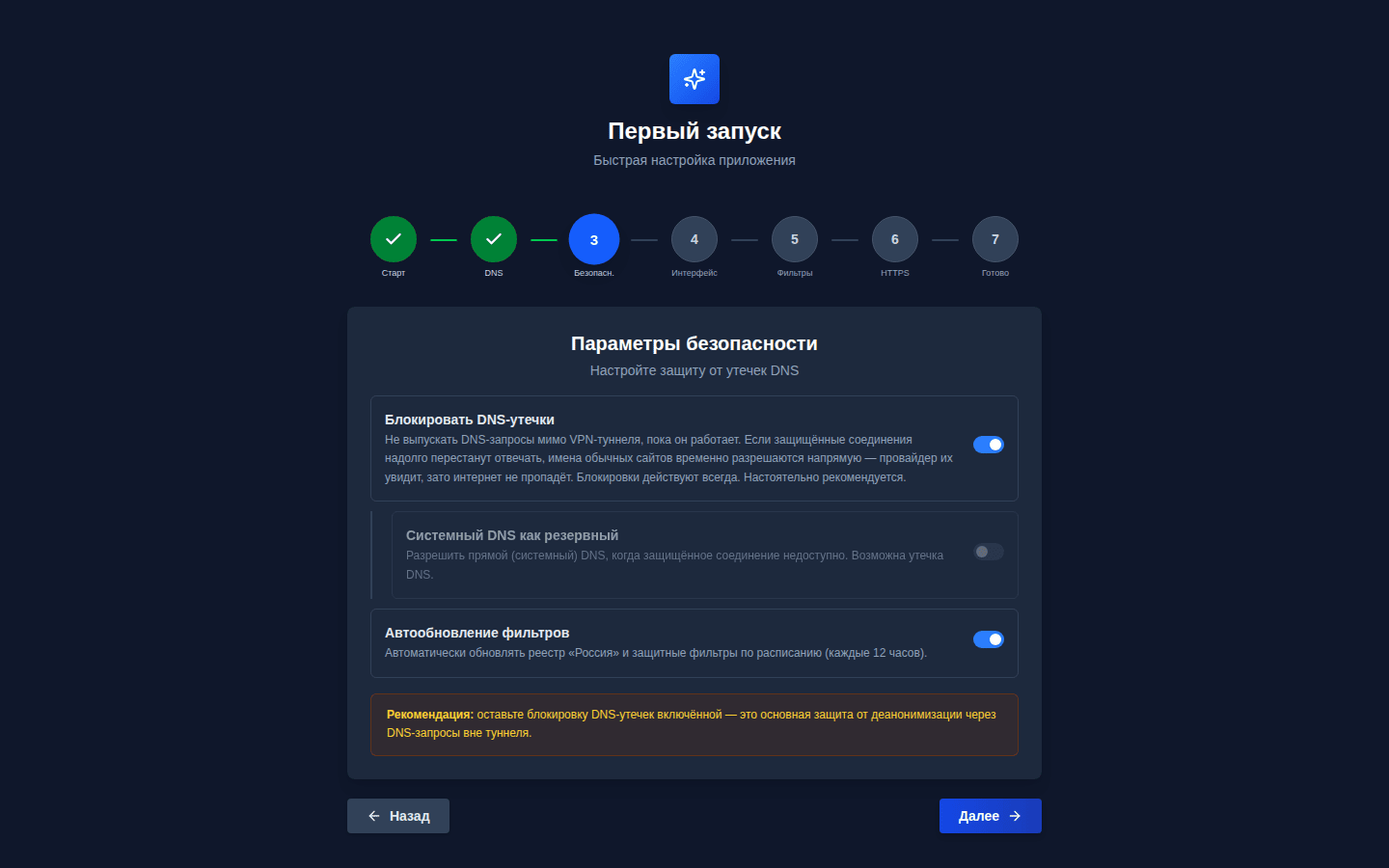
Три переключателя, которые отвечают за защиту от утечек и за свежесть фильтров.
- Блокировать DNS-утечки — что делает: не даёт запросам имён сайтов уходить мимо защищённого канала (иначе посторонние могли бы видеть, какие сайты вы открываете). По умолчанию: включено. Новичку: оставьте включённым.
- Системный DNS как резервный — что делает: разрешает в крайнем случае использовать DNS вашего провайдера. По умолчанию: выключено. Работает, только если выключить предыдущий переключатель. Новичку: не трогайте.
- Автообновление фильтров — что делает: сам обновляет защитные списки (реклама, фишинг и другие) примерно раз в 12 часов. По умолчанию: включено. Новичку: оставьте включённым — фильтры будут свежими без вашего участия.
Шаг 4. Интерфейс
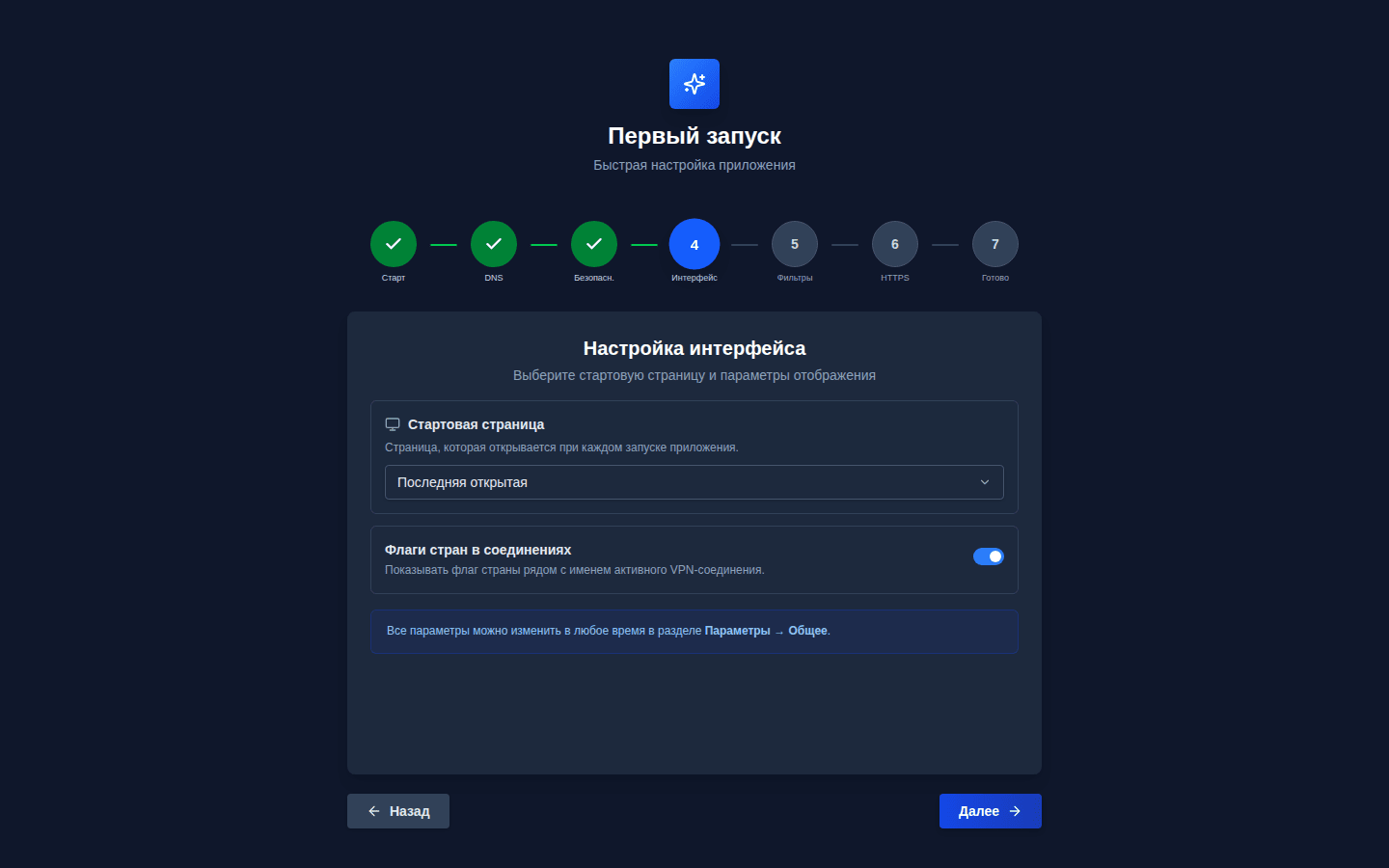
Какая страница открывается сразу после входа и какие страны показывать в фильтрах. Стартовая страница — та, которую вы видите чаще всего: «Последняя открытая» (по умолчанию), «Обзор», «Соединения», «Белый список» или «Защитные фильтры». Второй переключатель — флаги стран в соединениях: показывать ли флаг страны рядом с именем активного соединения. Тема и язык панели настраиваются отдельно, в правой панели настроек.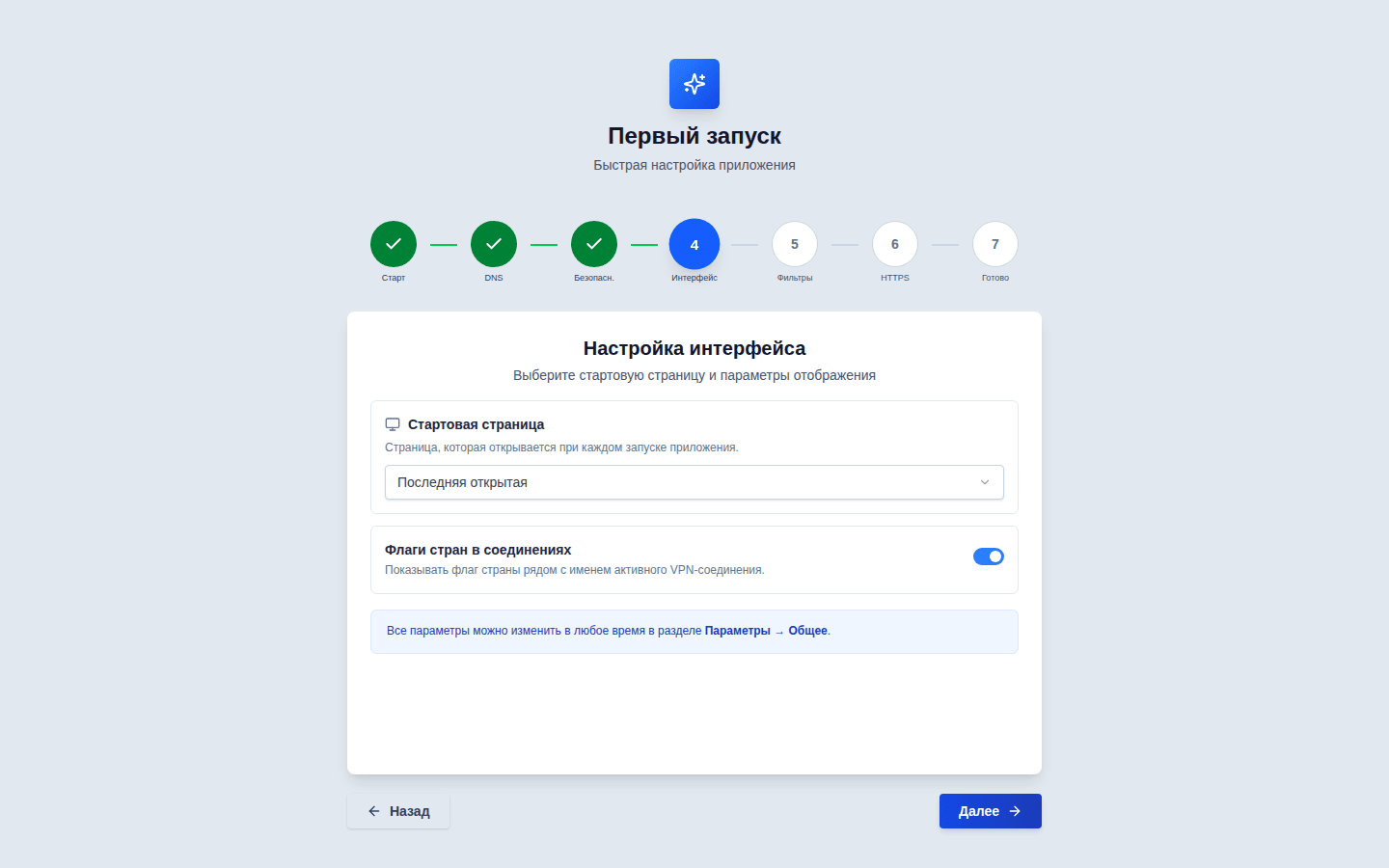
Шаг 5. Фильтры
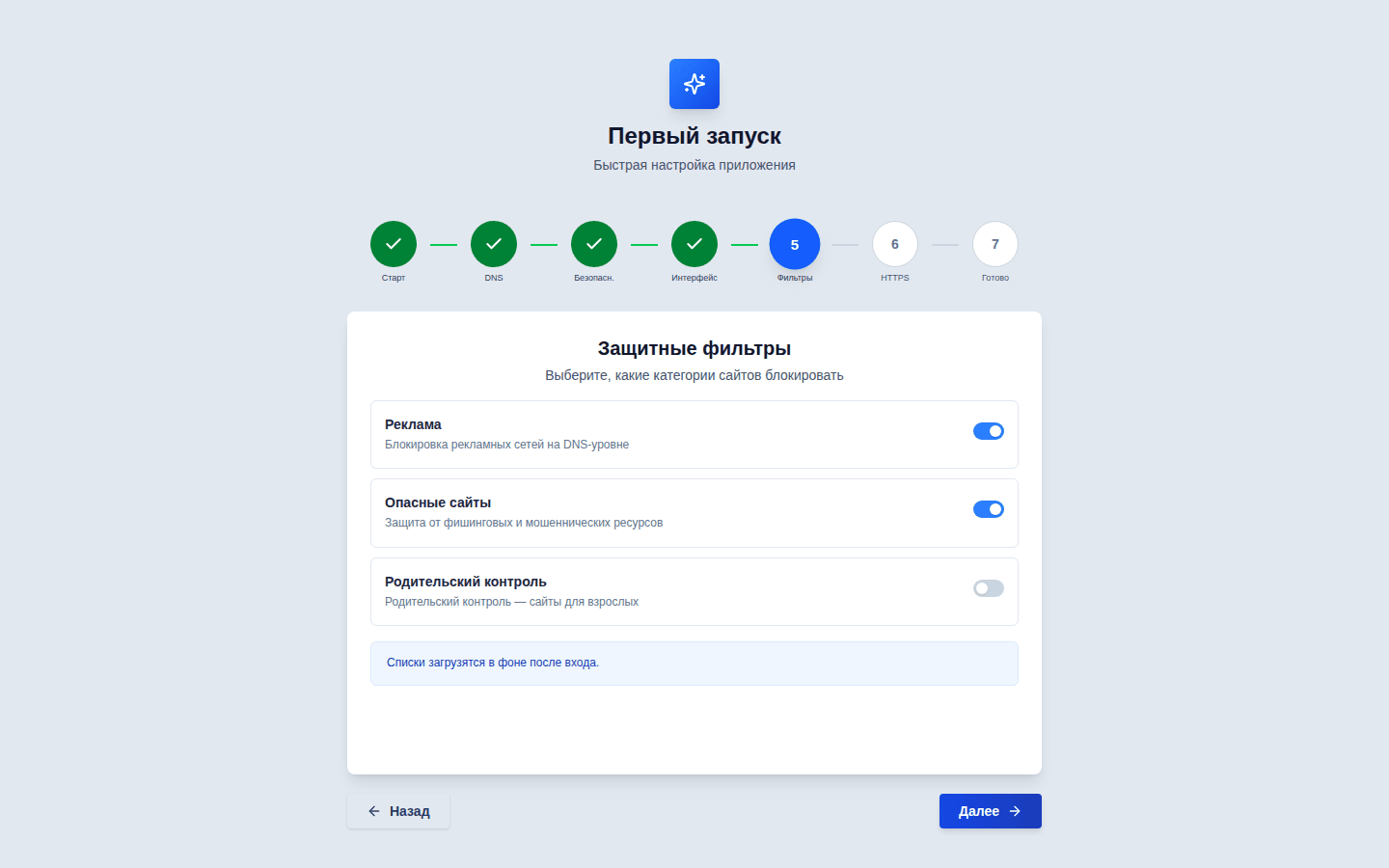
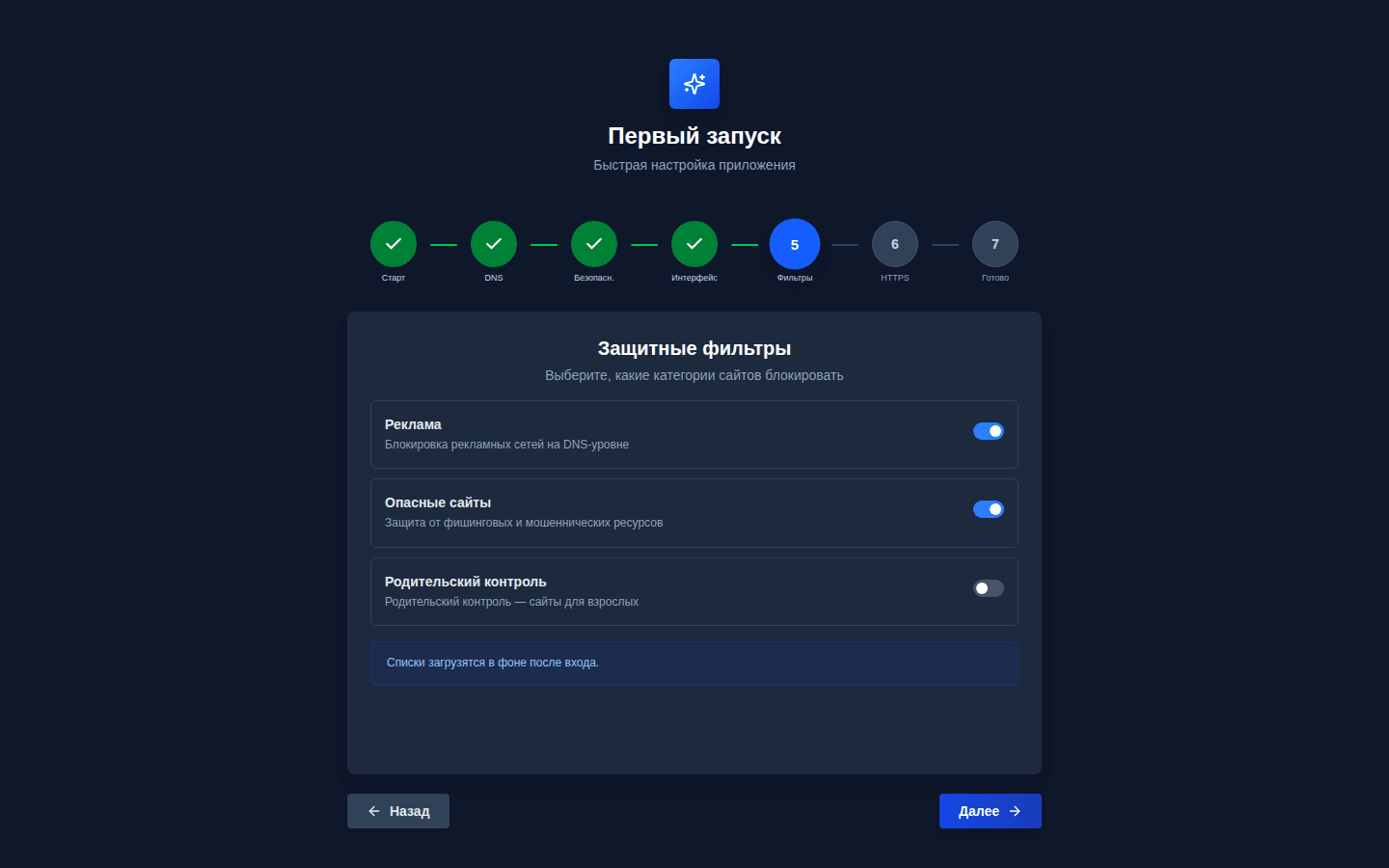
Три категории защитных фильтров — что блокировать сразу после установки.
- Реклама — что делает: режет рекламу и счётчики слежки. По умолчанию: включено.
- Опасные сайты — что делает: закрывает поддельные сайты, которые выманивают пароли и данные карт. По умолчанию: включено.
- Родительский контроль — что делает: блокирует сайты для взрослых. По умолчанию: выключено (не навязывается). Включите, если в сети есть дети.
Шаг 6. HTTPS-фильтрация
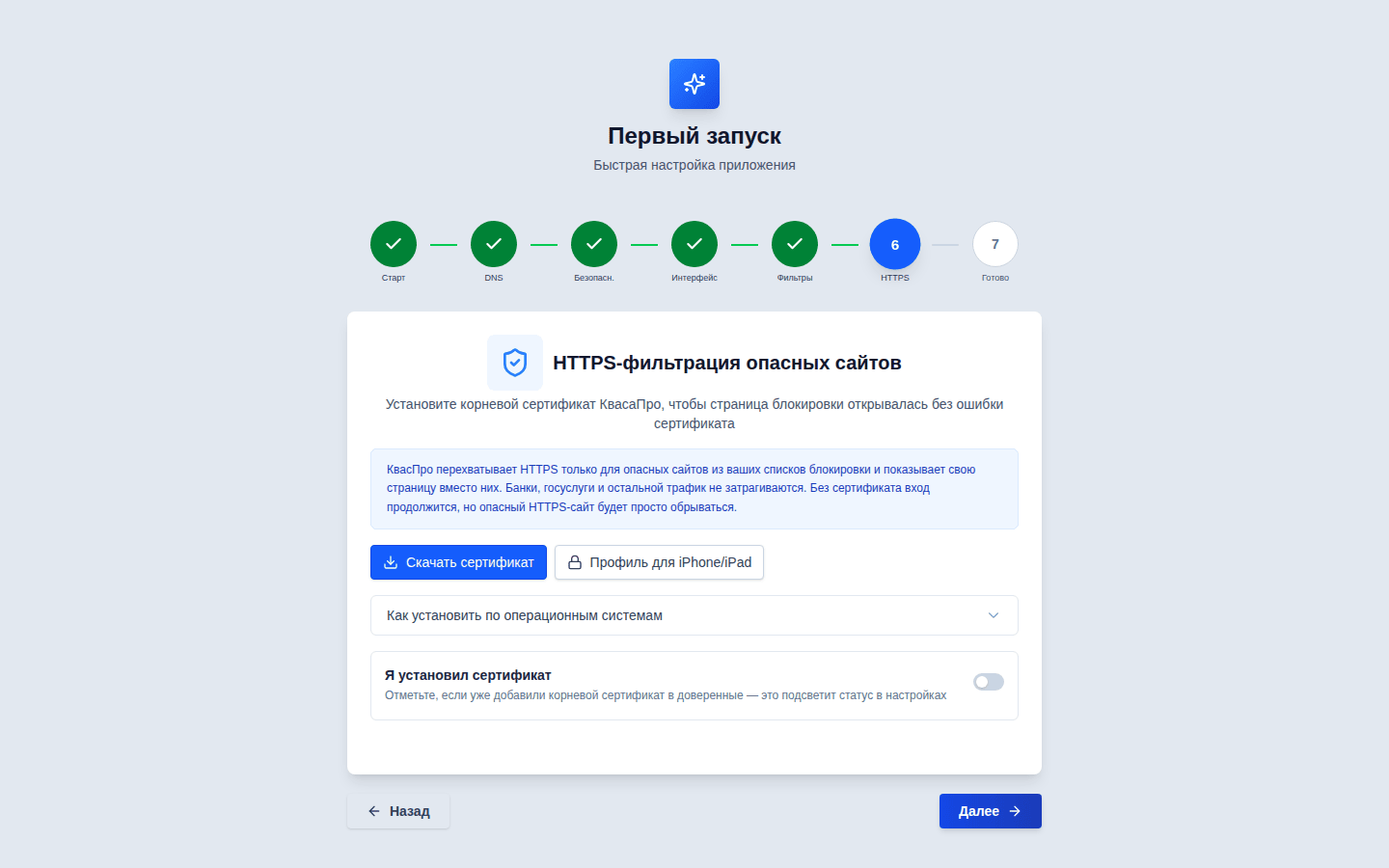
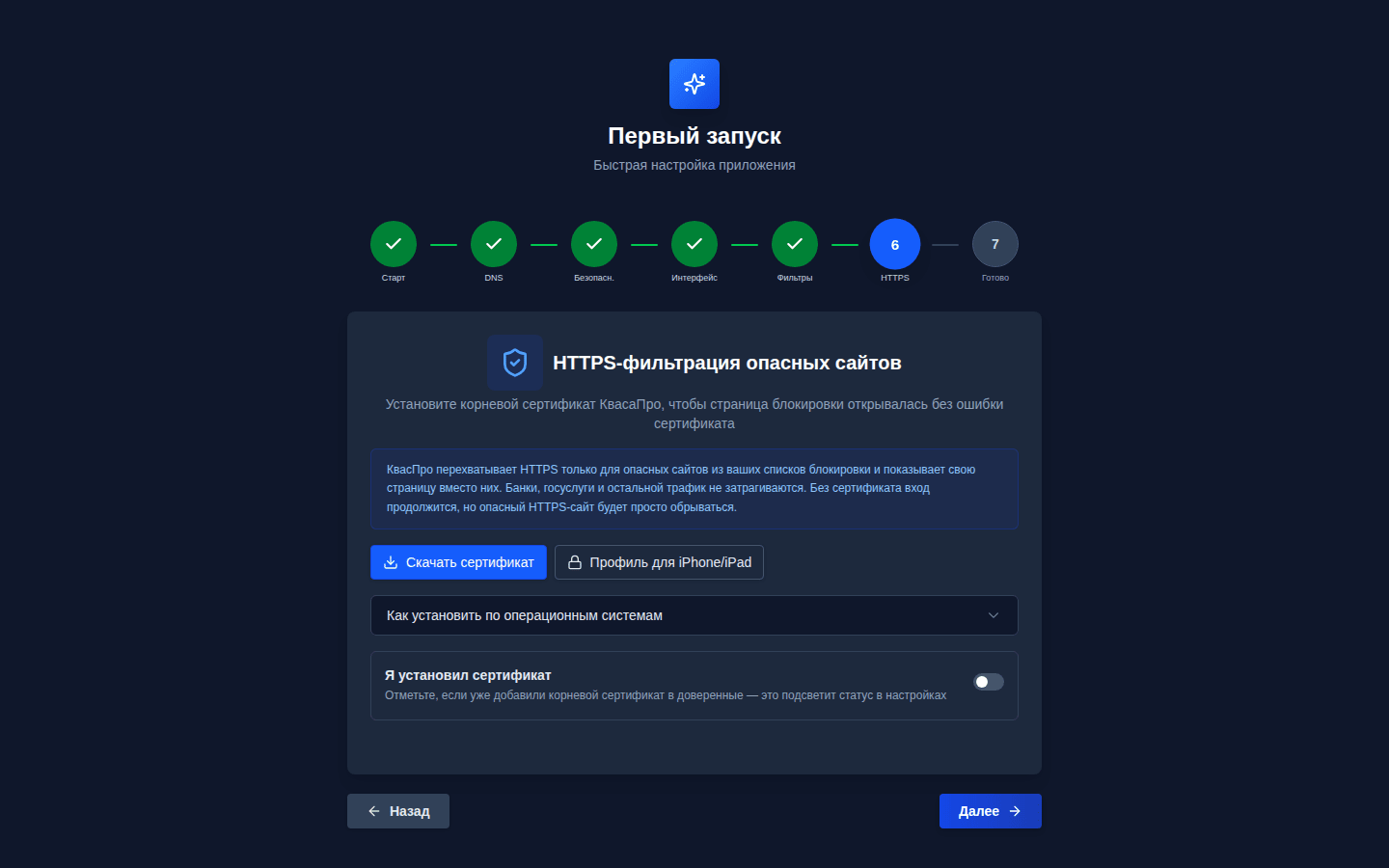
Здесь приложение предлагает установить корневой сертификат — без него страница-предупреждение об опасном сайте не сможет открыться поверх защищённого соединения (сайтов с «замочком»). Шаг можно пропустить: тогда для защищённых сайтов доступ будет просто прерываться, а сертификат можно поставить позже — кнопкой на странице «Фильтры».
- Скачать сертификат — файл для Windows, Android и Linux;
- Профиль для iPhone/iPad — готовый профиль для устройств Apple;
- на экране есть короткая инструкция по каждой системе и отметка «Я установил сертификат» (она подсвечивает статус в настройках).
Шаг 7. Готово
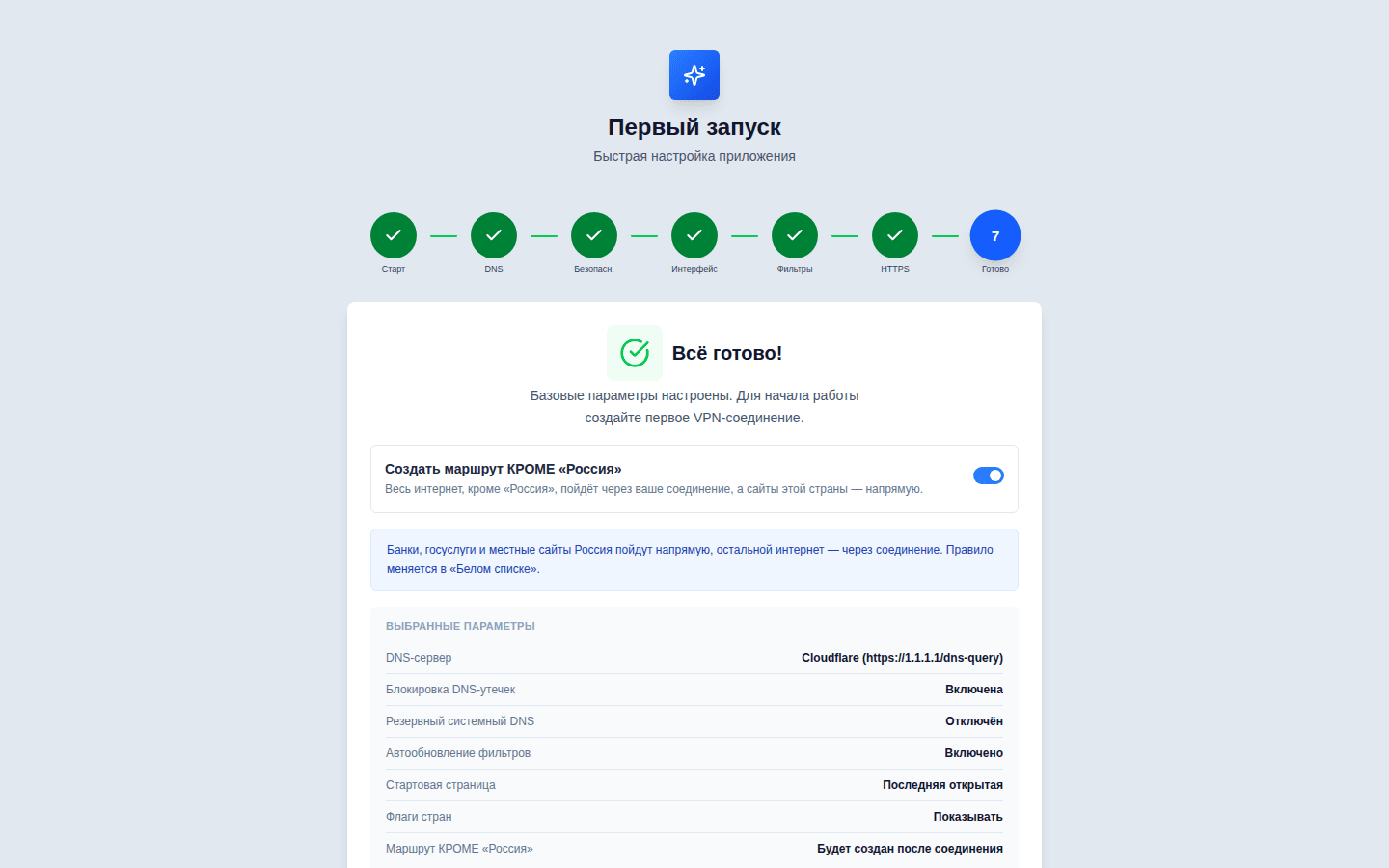
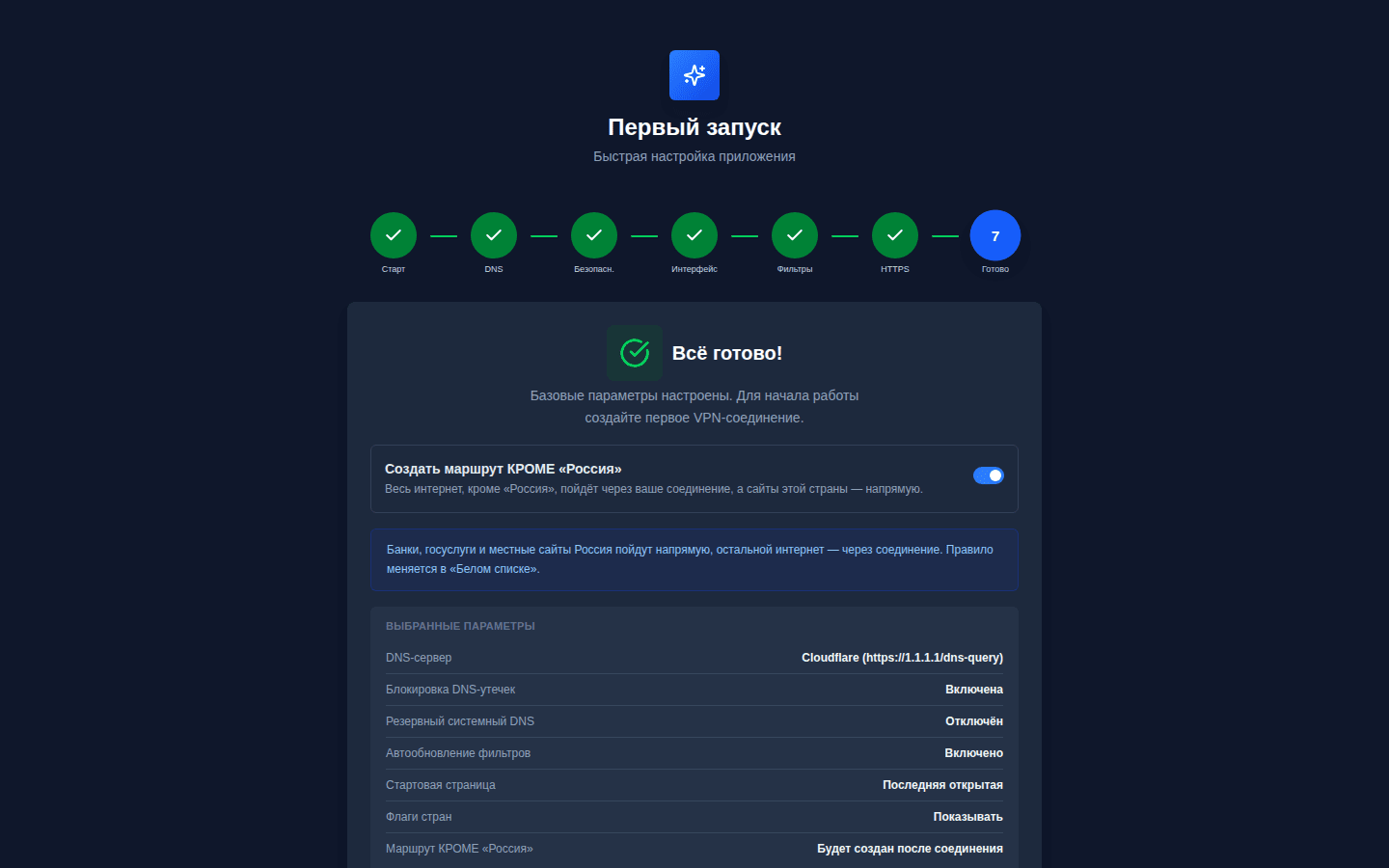
Итоговая сводка вашего выбора: DNS-сервер, блокировка утечек, резервный системный DNS, автообновление фильтров, стартовая страница и флаги стран. Кнопок две:
- «Далее» — сохраняет настройки и открывает панель;
- «Пропустить» — закрывает мастер без сохранения: при следующем входе он появится снова.
Что настроить дальше
Самый простой вариант — сразу настроить гео-режим «КРОМЕ»: зарубежные сервисы пойдут через защищённое соединение, российские — напрямую, и вести перечень сайтов не придётся. Пошагово это описано в разделе Быстрый старт: гео-режим «КРОМЕ».
Экран «Монитор»
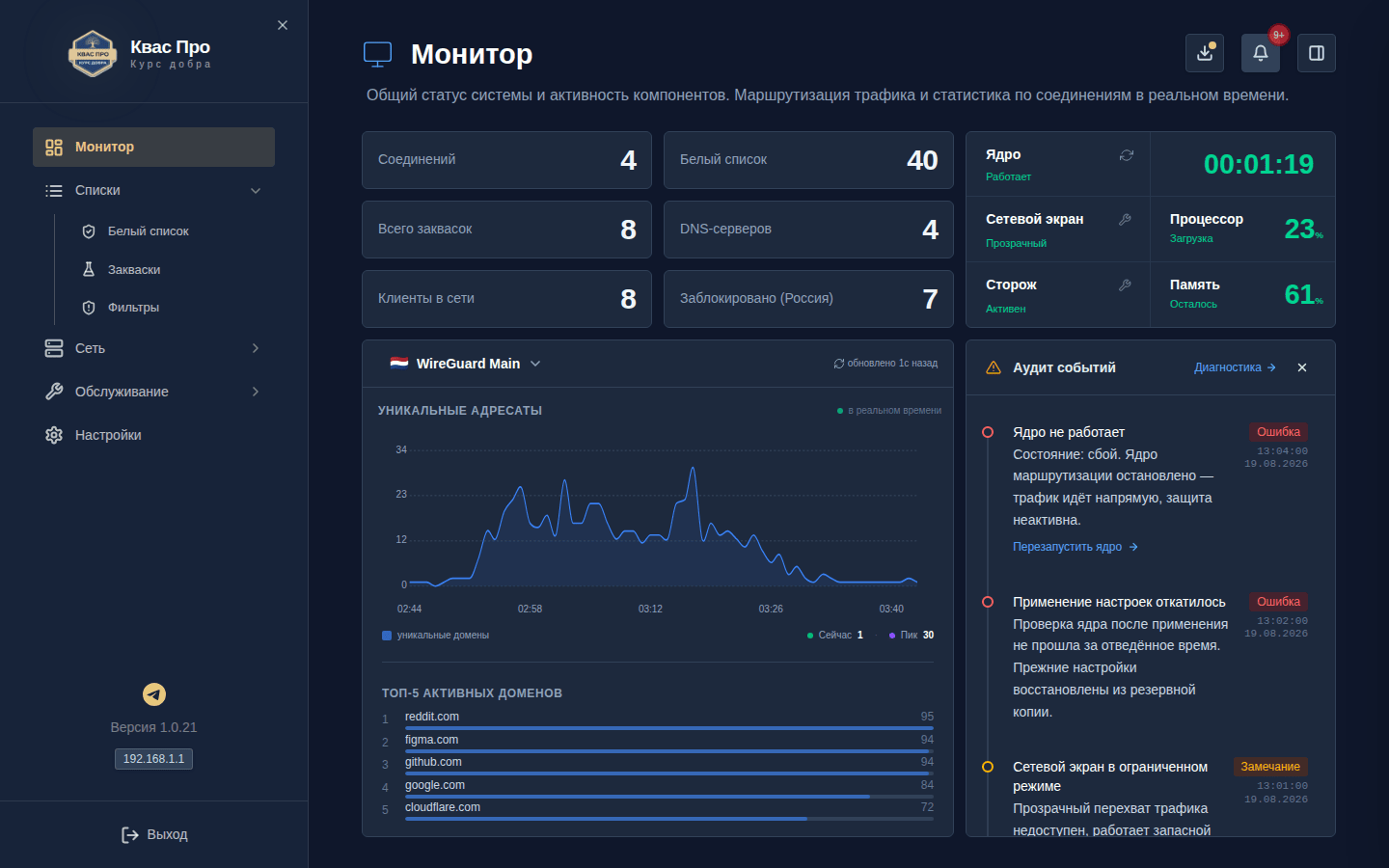
«Монитор» — это общий статус системы одним взглядом: работает ли VPN-ядро, в каком режиме сетевой экран, сколько записей в белом списке и DNS-серверов, сколько соединений активно. Здесь же — карточки «Проблемы» с кнопками быстрого решения и журнал событий в реальном времени. На «Монитор» удобно заглядывать, чтобы убедиться, что всё в порядке.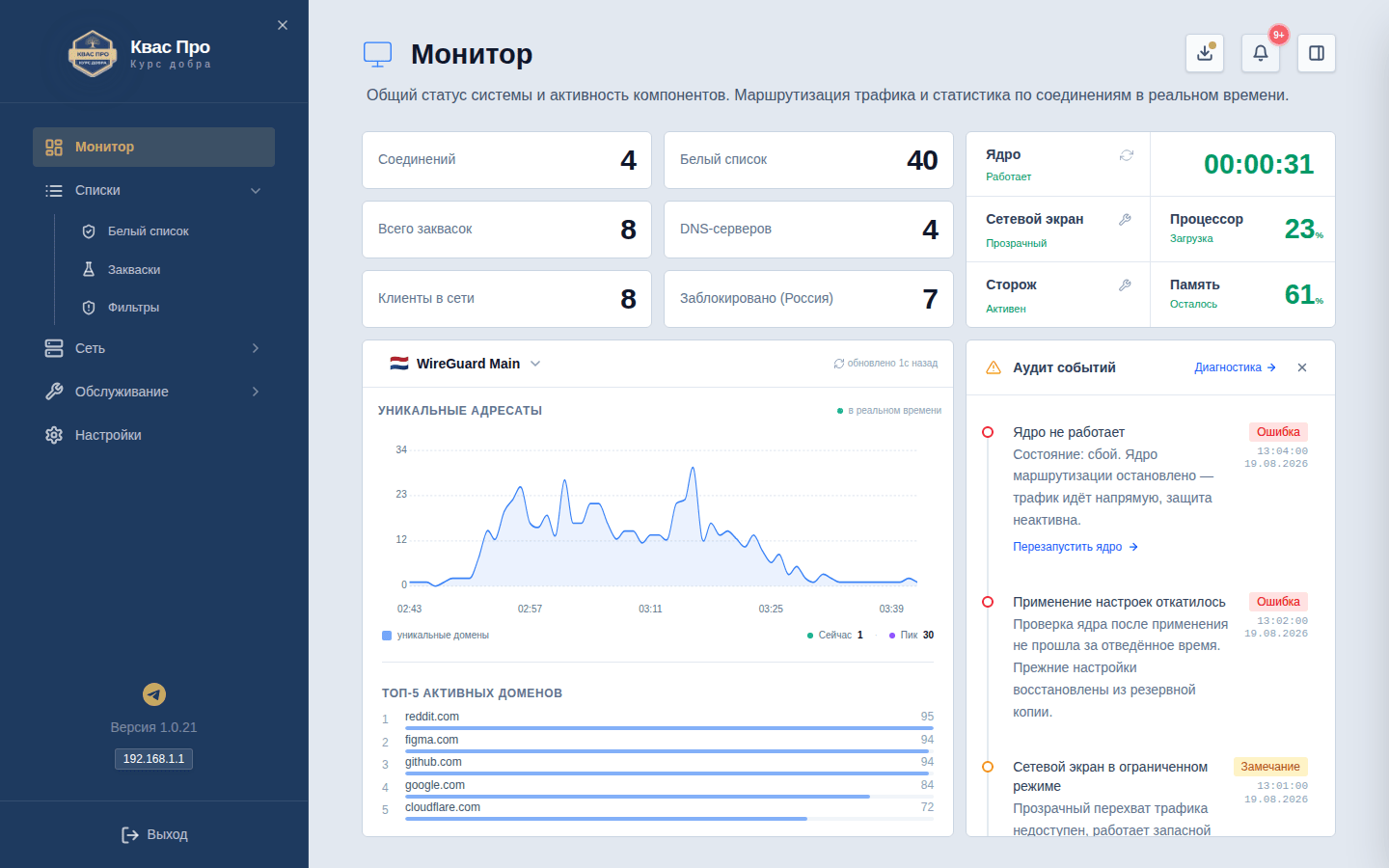
Дальше: добавьте защищённое соединение (Добавить соединение), а затем настройте, к каким сайтам есть доступ у ваших устройств — например, у сотрудников или гостей в офисе (раздел Доступ для сотрудников).