

Быстрый старт: активация гео-режима «КРОМЕ»
Чтобы достичь цели Квас Про самым простым путем, а именно, чтобы зарубежные сервисы шли через защищённое соединение, а российские — напрямую, необходимо активировать всего одно правило - «КРОМЕ» вместо перечня сайтов, а Белый список использовать, только для исключений.
Цель приложения — чтобы интернет работал «с обеих сторон»: зарубежные сервисы, недоступные из России, открывались через защищённое соединение, а российские сервисы, недоступные из-за рубежа, — напрямую, как без VPN.
Перечислять сайты в белом списке для этого не нужно: интернет большой, и списки пришлось бы вести вручную. Вместо этого Квас Про умеет направлять трафик по странам: он смотрит, к какой стране относятся адреса сайта, и дальше действует по правилу группы. Один набор стран «КРОМЕ» решает задачу целиком.
Что получится
| Куда идёт трафик | Как открывается |
|---|---|
| Сайты России | Напрямую, с адреса вашего провайдера — как без VPN |
| Сайты всех остальных стран | Через защищённое соединение (VPN) |
| Сайты, добавленные в белый список вручную | По своей записи — она важнее гео-правила |
Именно это и нужно: российские сервисы видят привычный российский адрес и работают, зарубежные — адрес сервера и тоже работают. Никаких списков сайтов вести не надо.
Шаг за шагом
Понадобится установленное приложение, вход в панель и созданное соединение (VPN). Если соединения ещё нет — сначала первый запуск и добавление соединения.
- Откройте белый список. В левом меню — «Списки» → «Белый список».
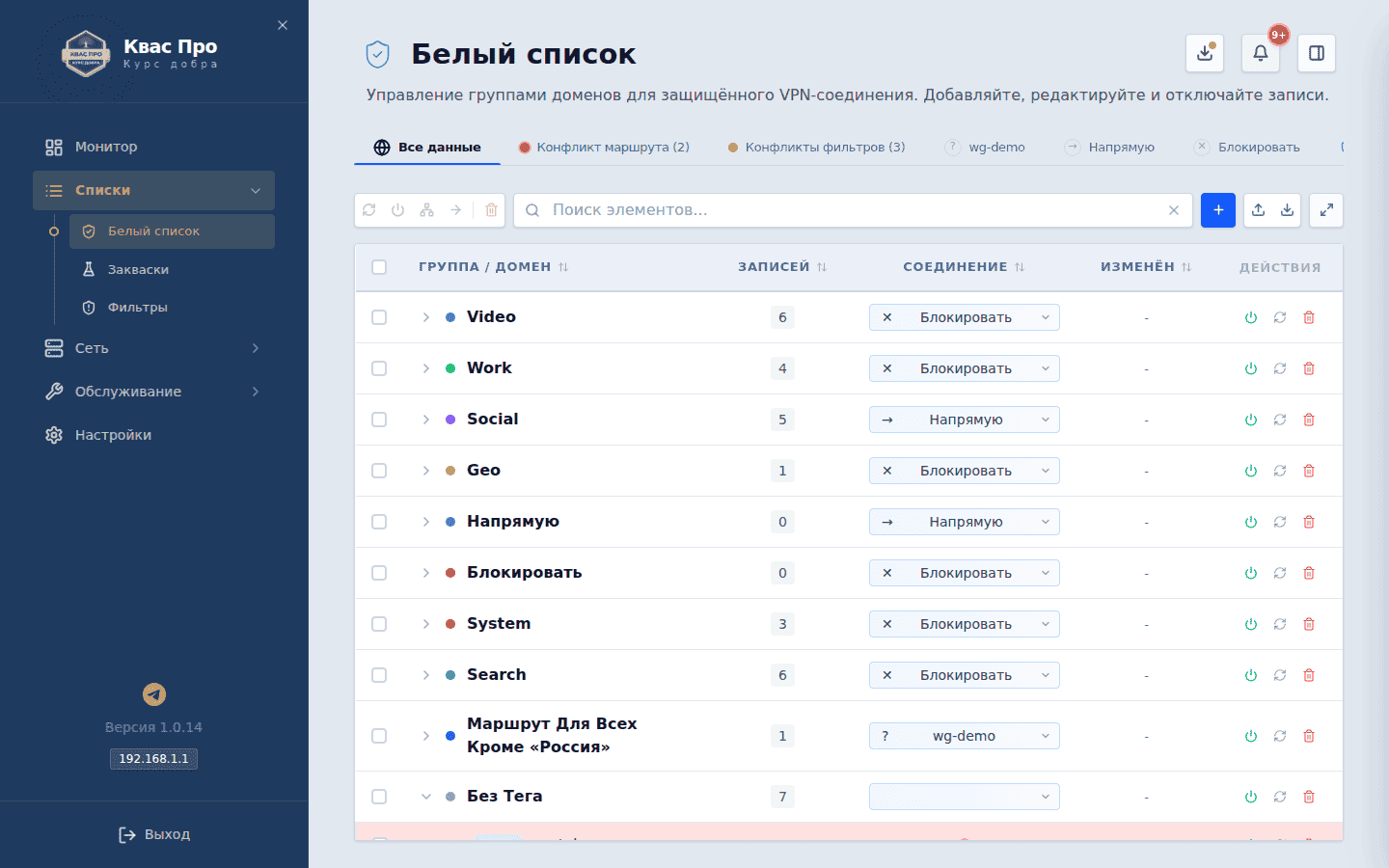
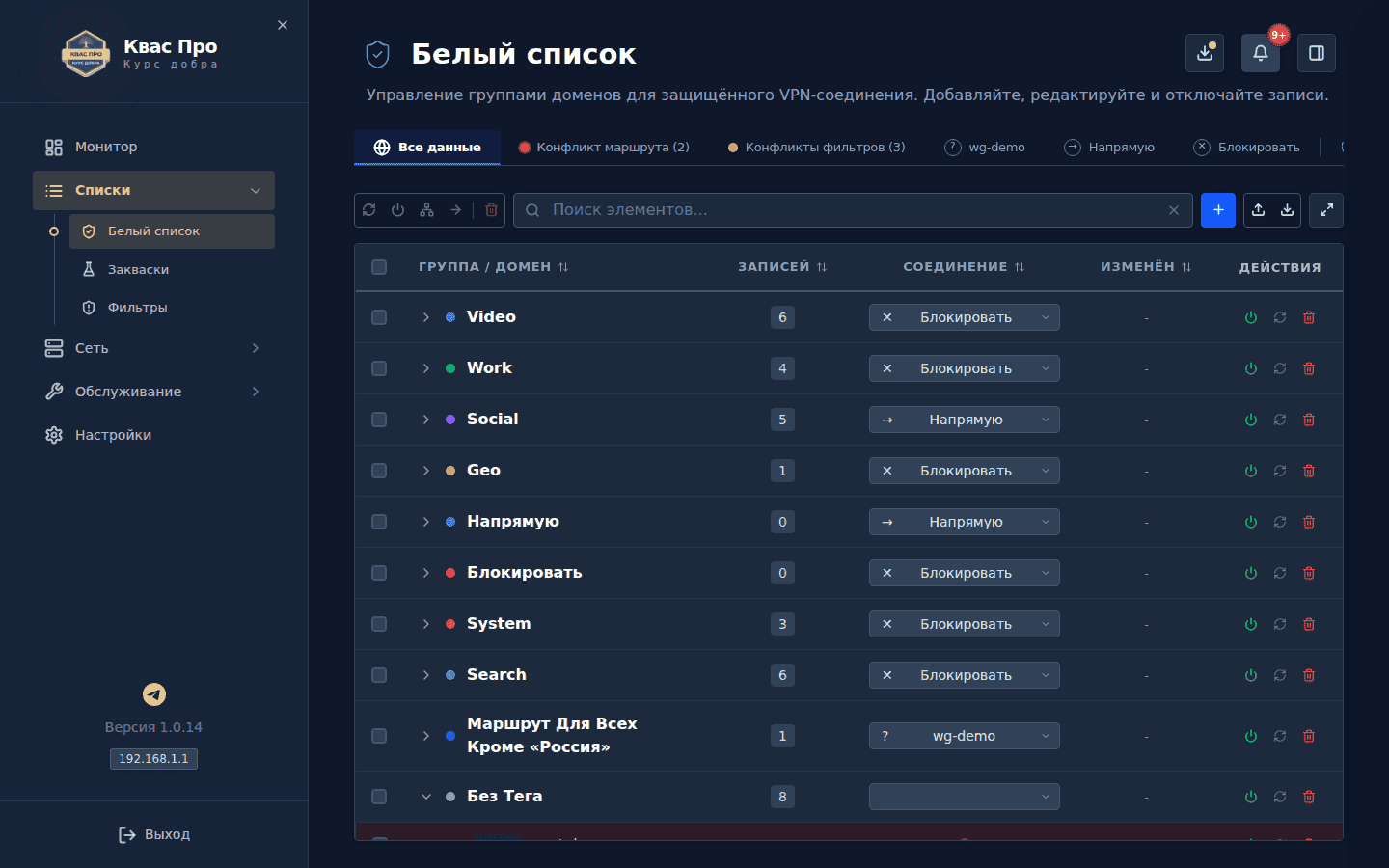
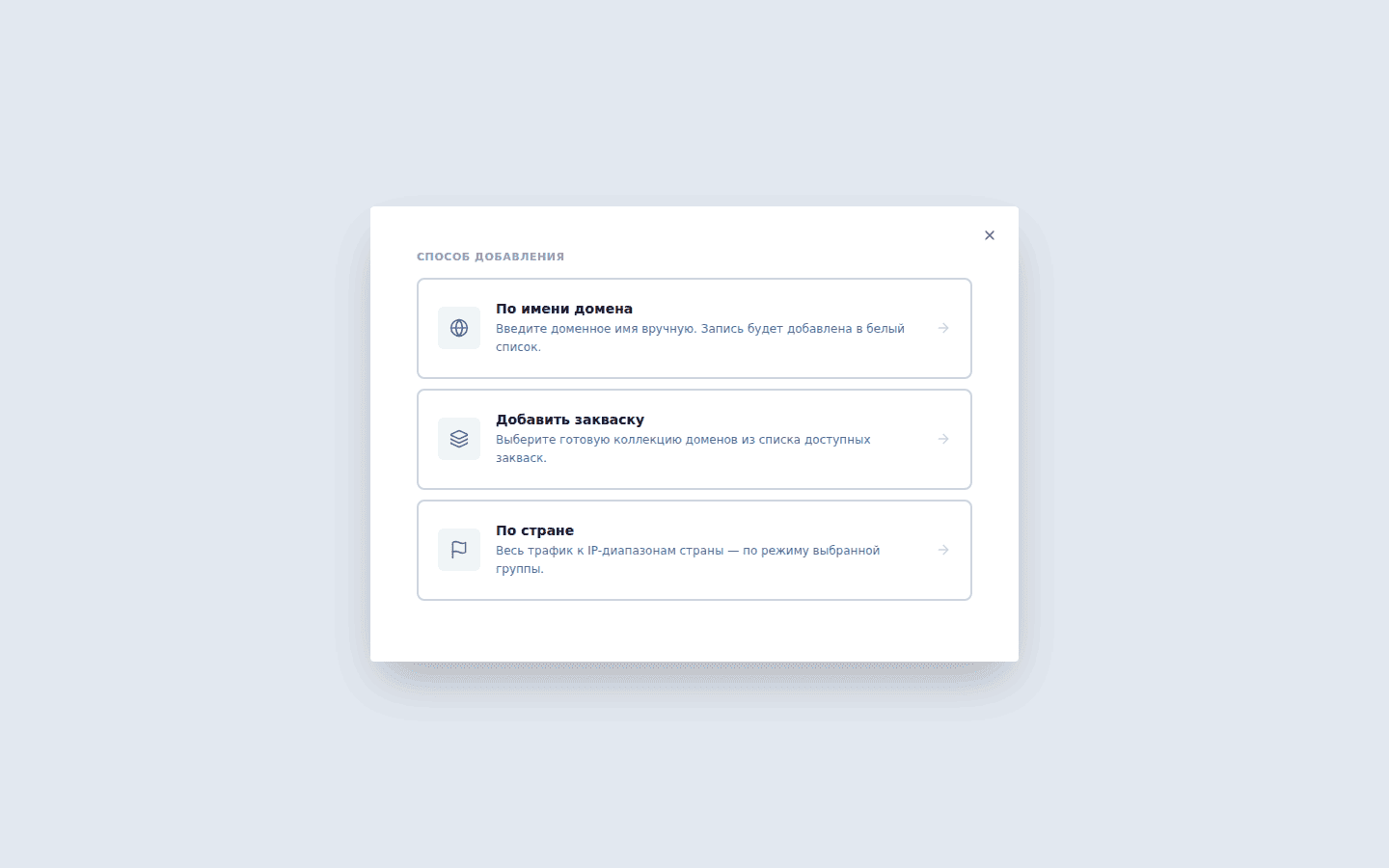
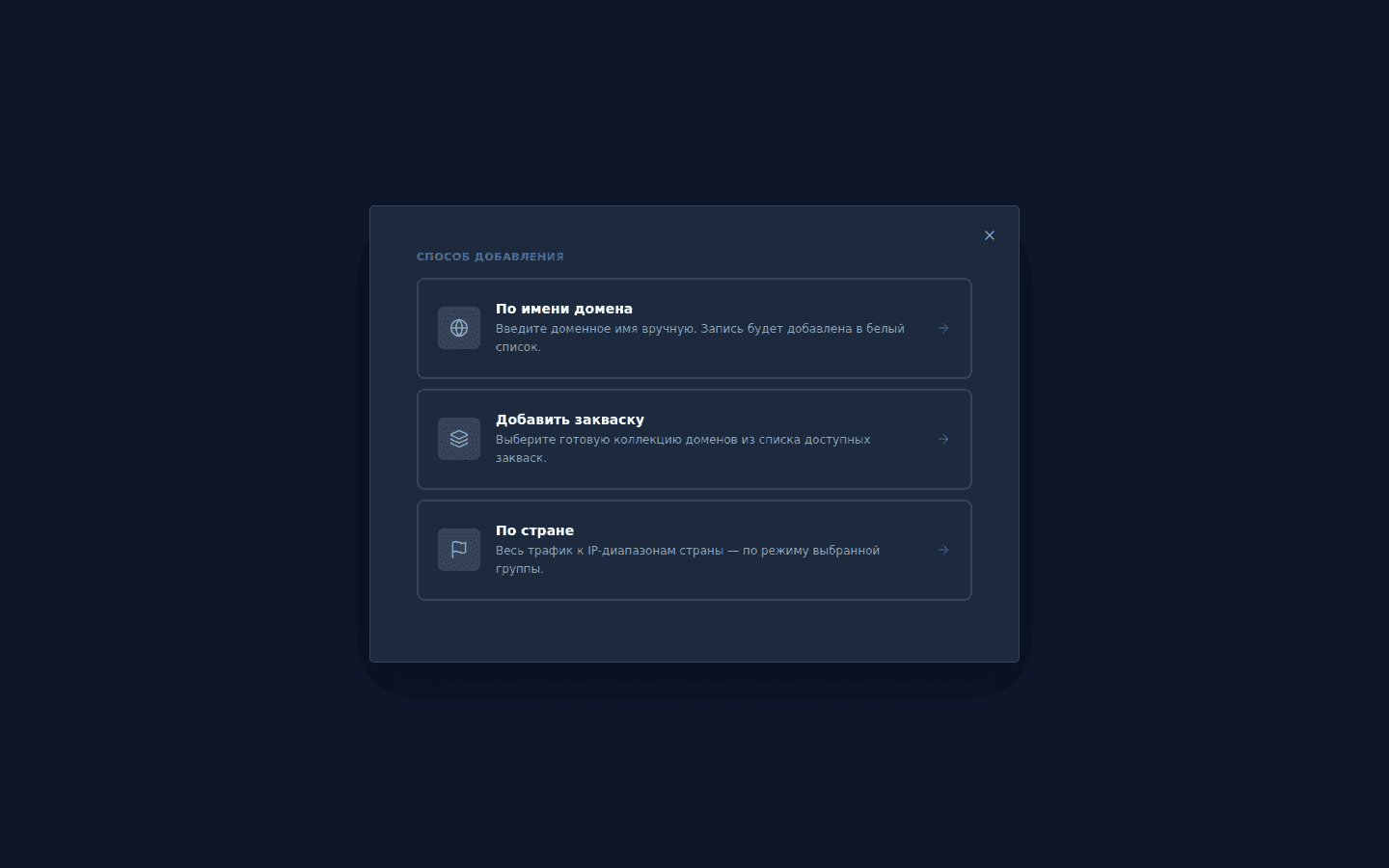
- Начните добавление правила. Нажмите «Добавить элемент или группу» (значок «плюс» в панели над таблицей) и выберите способ «По стране» — в описании сказано: «Весь трафик к IP-диапазонам страны — по режиму выбранной группы».
Укажите группу. В поле «1. Группа (тег)» впишите новое имя, например
Мир, и выберите появившийся пункт «Создать группу». Можно взять и готовую группу — тогда её соединение нужно будет проверить в таблице.Выберите соединение. В поле «2. Соединение» укажите ваше защищённое соединение (например,
WireGuard Main). Это и означает «защищённо»: трафик группы пойдёт через тоннель.
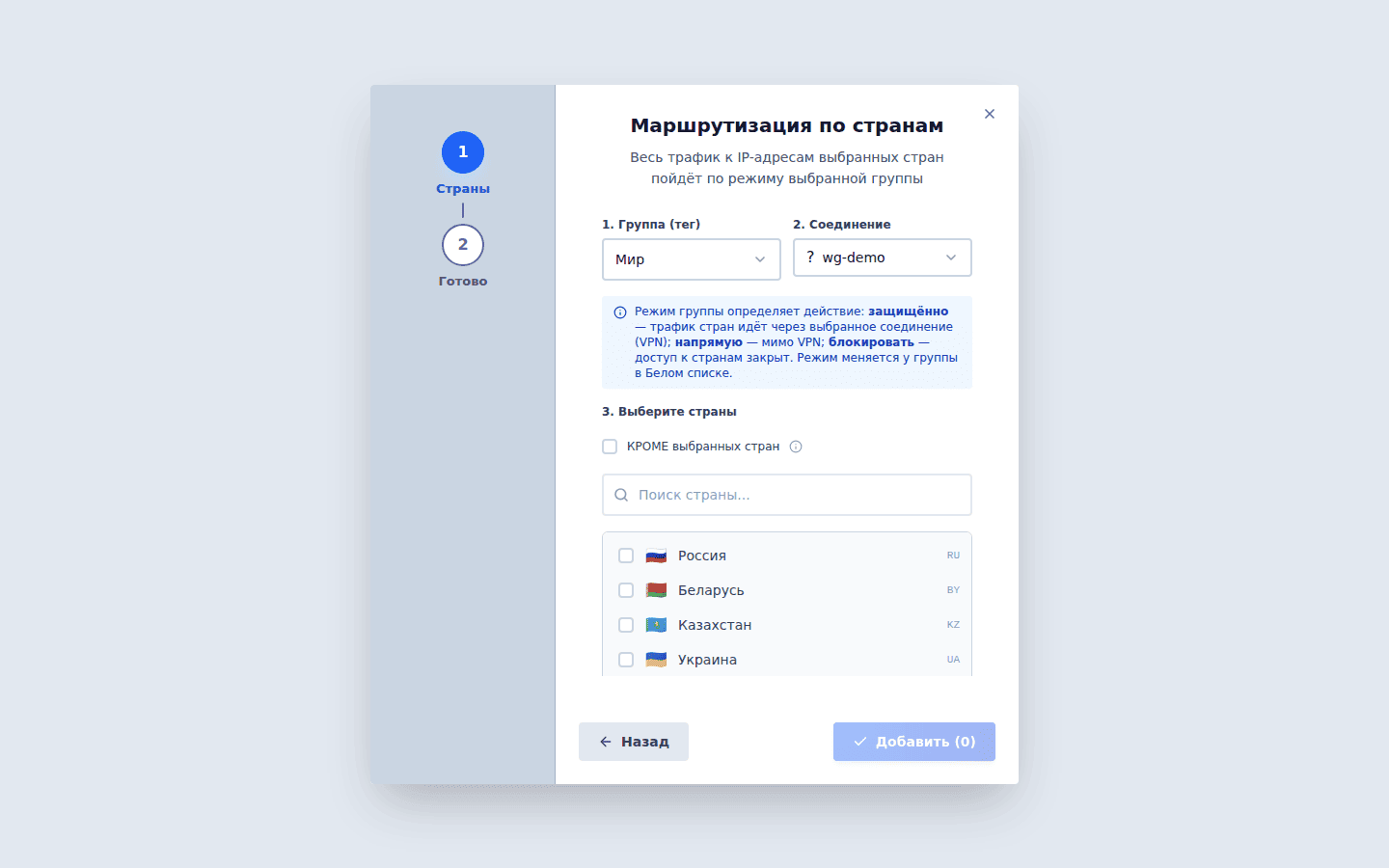
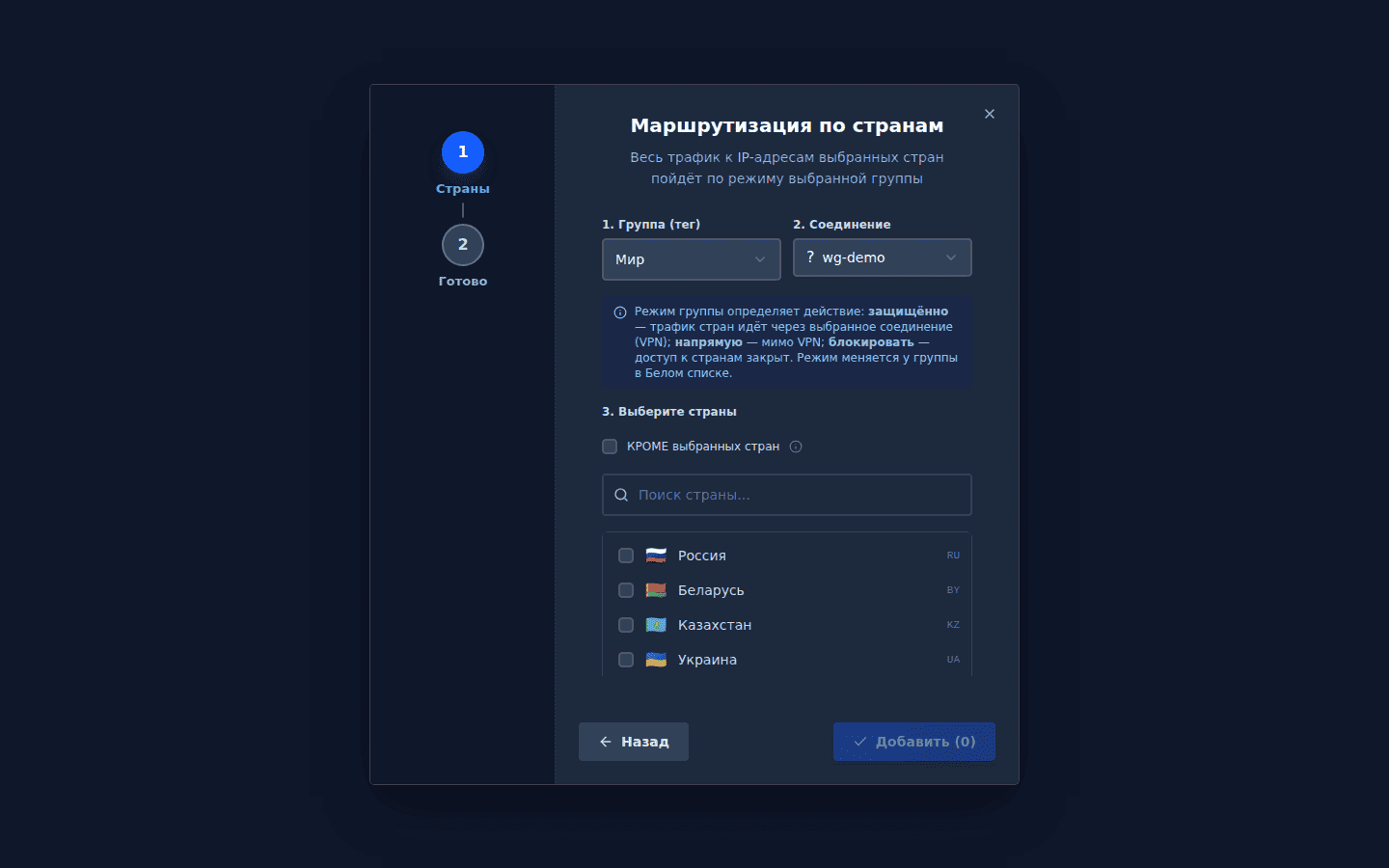
- Включите «КРОМЕ выбранных стран» и отметьте Россию. В разделе «3. Выберите страны» включите переключатель «КРОМЕ выбранных стран», найдите в поиске Россия и отметьте её. Под переключателем приложение само объяснит правило: отмеченные страны открываются напрямую, все остальные идут по правилу группы.
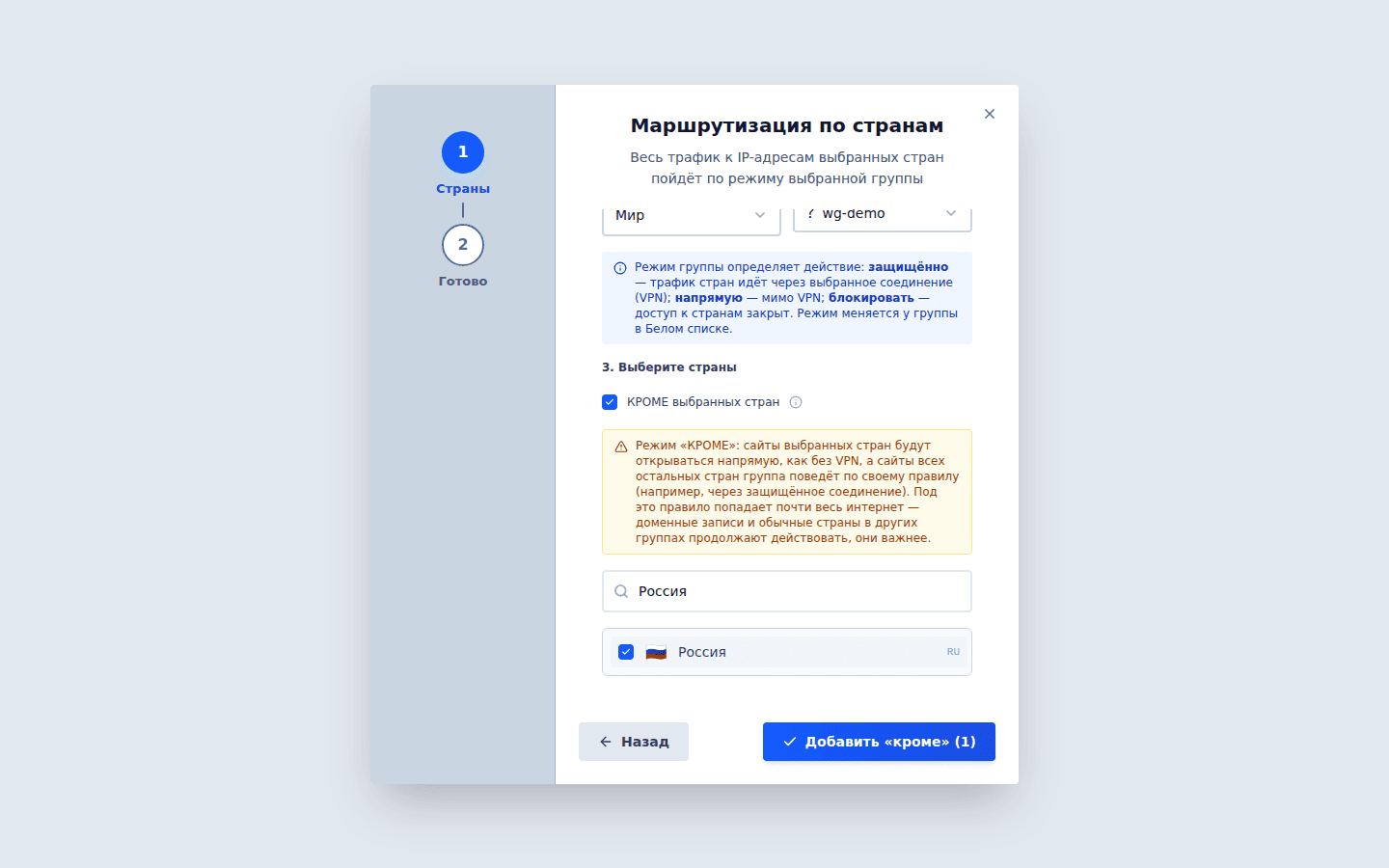
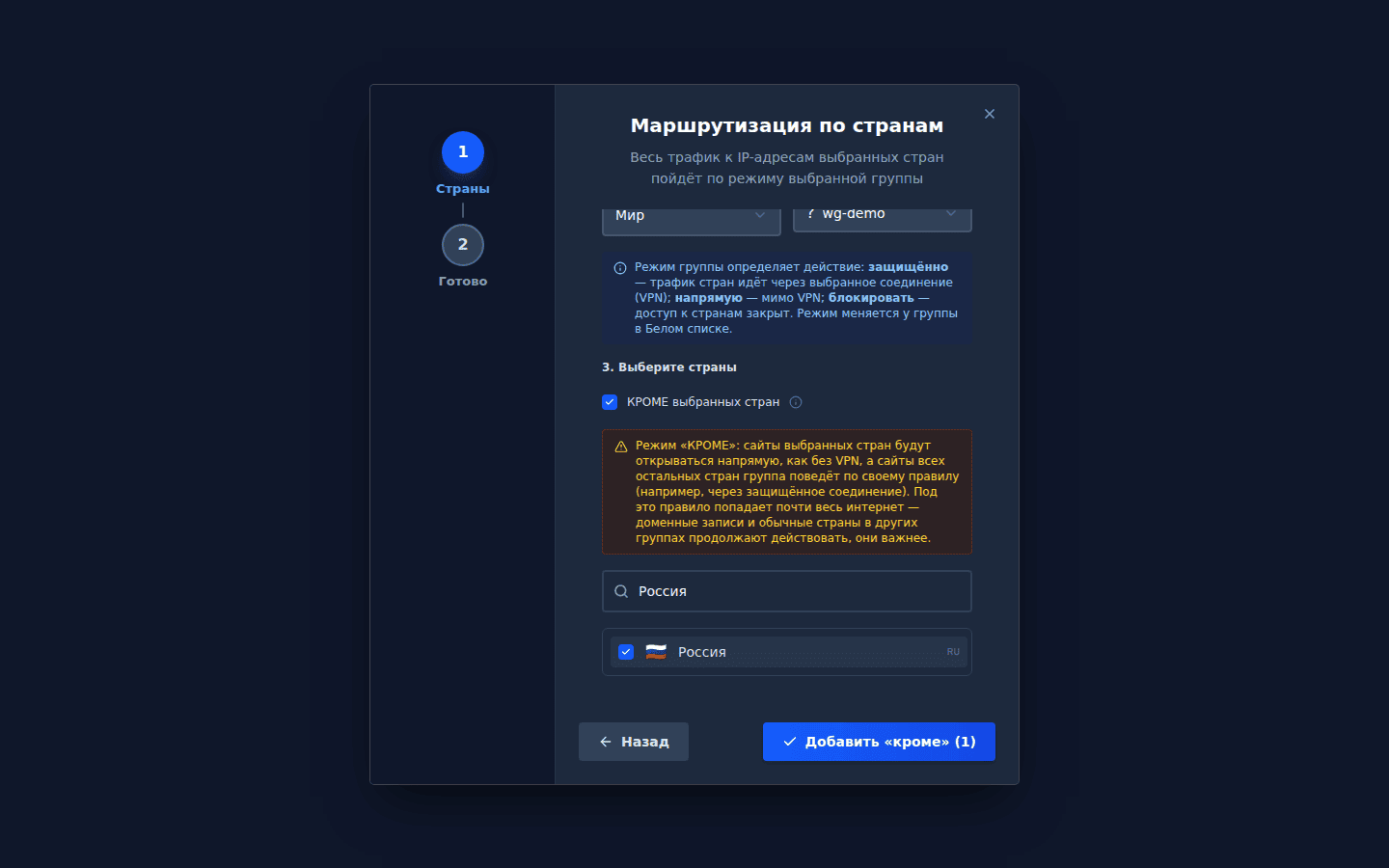
- Добавьте правило. Нажмите кнопку «Добавить «кроме» (1)». В таблице белого списка появится запись-страна с меткой «кроме» в вашей группе.
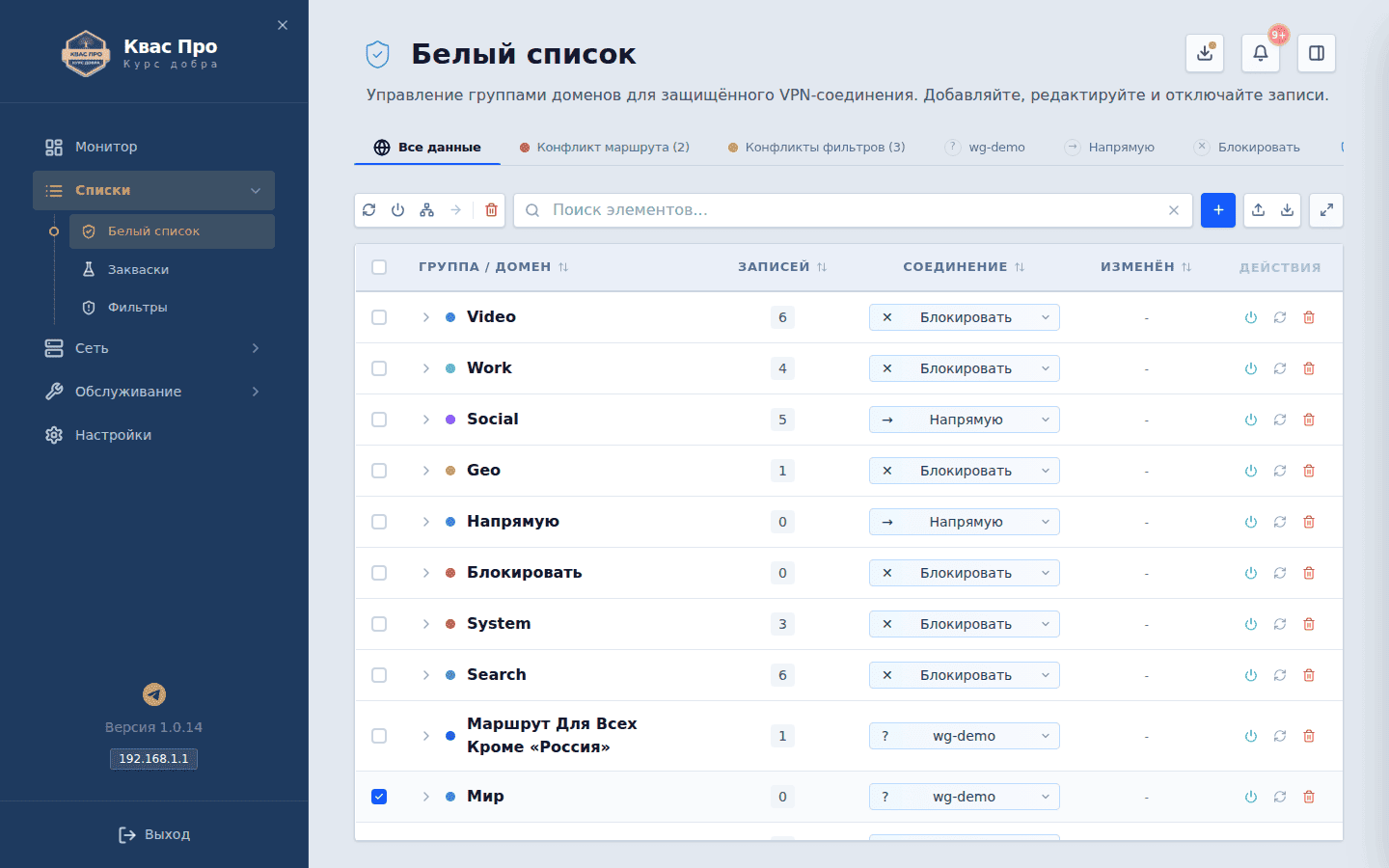
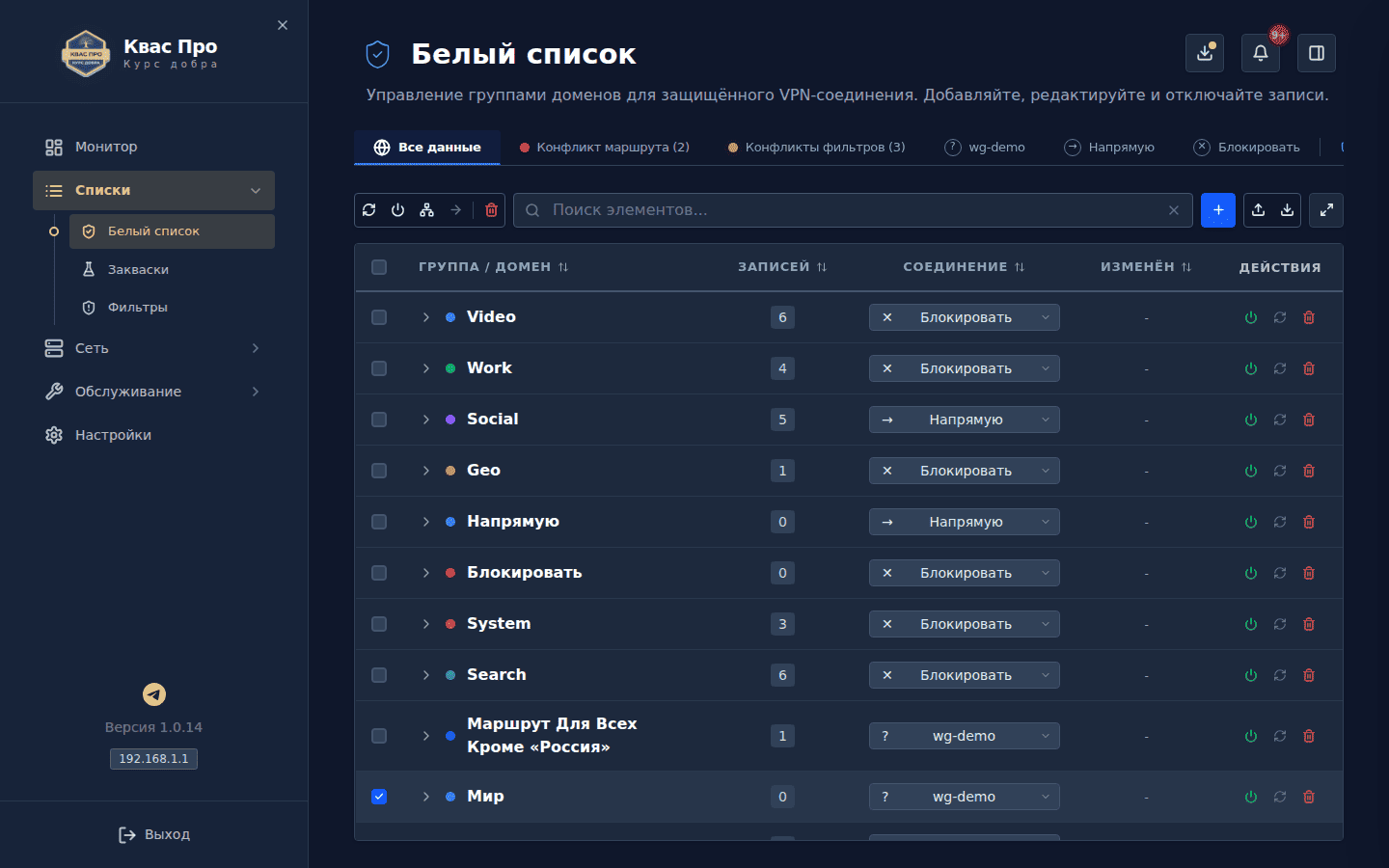
- Проверьте результат. Откройте зарубежный сервис — он должен открыться (трафик идёт через тоннель). Откройте российский сервис — он должен открыться как обычно. Убедиться, что трафик идёт: экран «Монитор» и вкладка «Соединения» показывают поток данных по соединению.
Когда всё-таки нужен белый список
Гео-правило опирается на базу адресов: страна определяется по IP-адресам сайта. Иногда это неточно — например, сайт стоит на зарубежном хостинге, хотя нужен вам как российский. Тогда помогает белый список — в нём три случая:
- сайт не определяется или определился неверно, и его принадлежность нужно изменить — добавьте домен сайта в группу с нужным соединением (как добавить);
- сайт нужно специально пропустить через тоннель (или, наоборот, мимо тоннеля), независимо от страны — тоже добавьте домен в подходящую группу: «Защищённо» или «Напрямую»;
- сайт обращается к числовым адресам, которых нет в базе стран — страна определяется по IP-адресу, и для такого адреса она не определится. Тогда добавьте в нужную группу сам адрес — отдельной записью-адресом.
Дело в том, что в гео-режиме отслеживаются не домены, а IP-адреса: адрес сайта может относиться к хостингу или службе доставки содержимого, и тогда его приходится добавлять в отдельный белый список вручную, чтобы домены, которые обращаются к этим адресам, открывались без проблем. Числовые адреса домена можно посмотреть на экране «Белый список»: отметьте запись и нажмите «Обработать выбранные» — приложение выполнит DNS-резолвинг и обновит IP-адреса (подробнее).
Записи в белом списке важнее гео-правила: если домен или адрес указан в группе, он идёт по своей записи, а не по стране. Поэтому белый список — это уточнение, а не обязательная часть настройки.
Третий способ: отметить нужное в журнале
Гео-правило смотрит на числовые адреса, а современный сайт обращается не к одному адресу: рядом с ним работают рекламные и счётчиковые домены, службы доставки содержимого (CDN), серверы авторизации. Часть таких обращений уходит в другие страны и под гео-правило не подпадает — из-за этого страница грузится не полностью. Увидеть всё, к чему сайт реально обращался, помогает журнал.
- Откройте «Обслуживание» → «Журнал» и вкладку «Маршруты».
- Пройдите основной сайт как обычно — пролистайте страницу, откройте разделы, запустите видео: обращения запишутся в журнал, каждое со своим доменом, числовым адресом и устройством. Имя сайта определяется в том числе из ответов резолвера и не теряется после перезапуска службы; если имени нет (программа ходит по зашитому адресу), в первой колонке честно показан адрес.
- Отметьте галочками строки, которые нужно перенести в белый список.
- Нажмите появившуюся кнопку «Добавить в группу БС» (БС — белый список) и выберите группу: приложение спросит, в какую группу добавить отмеченные домены.
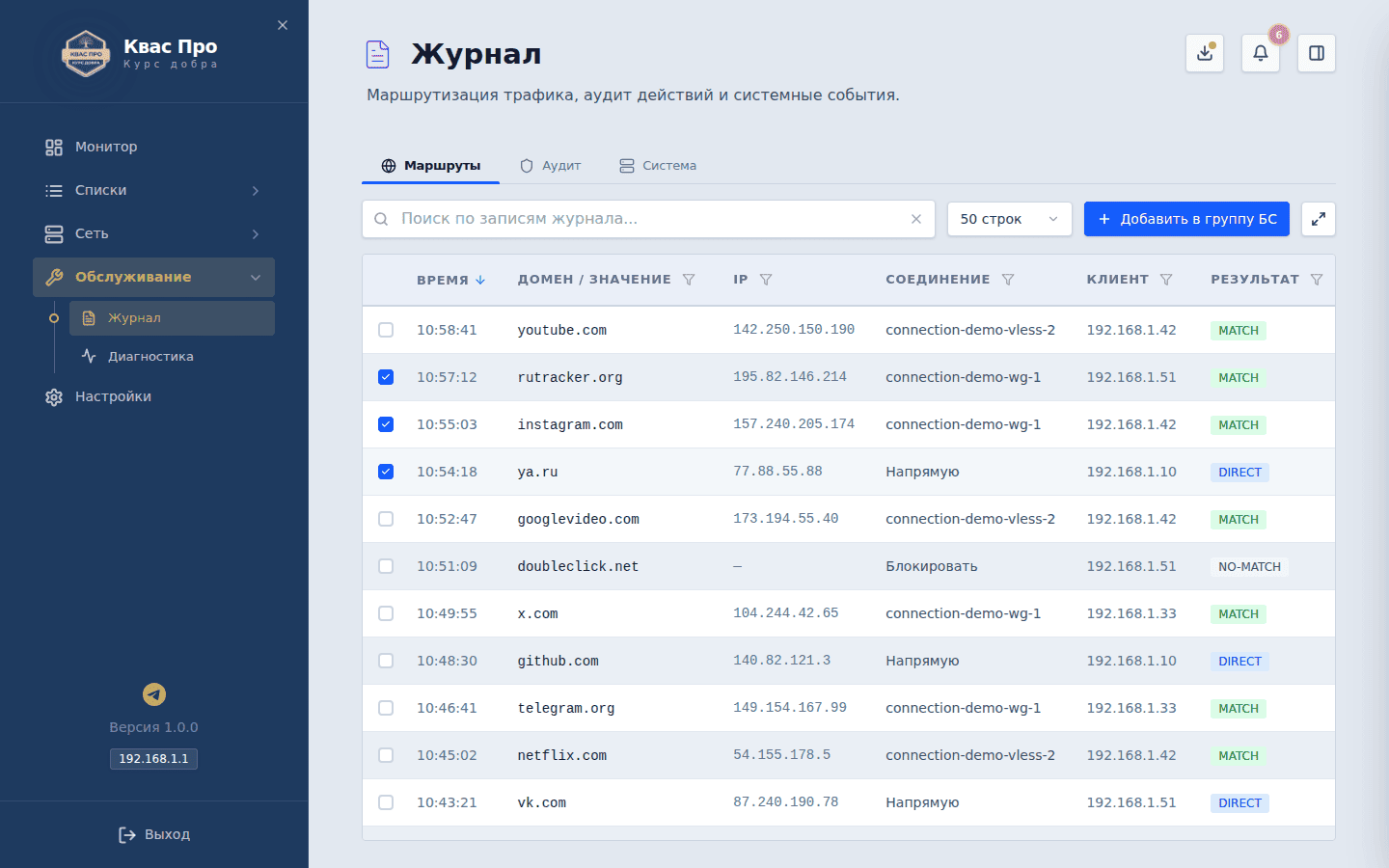
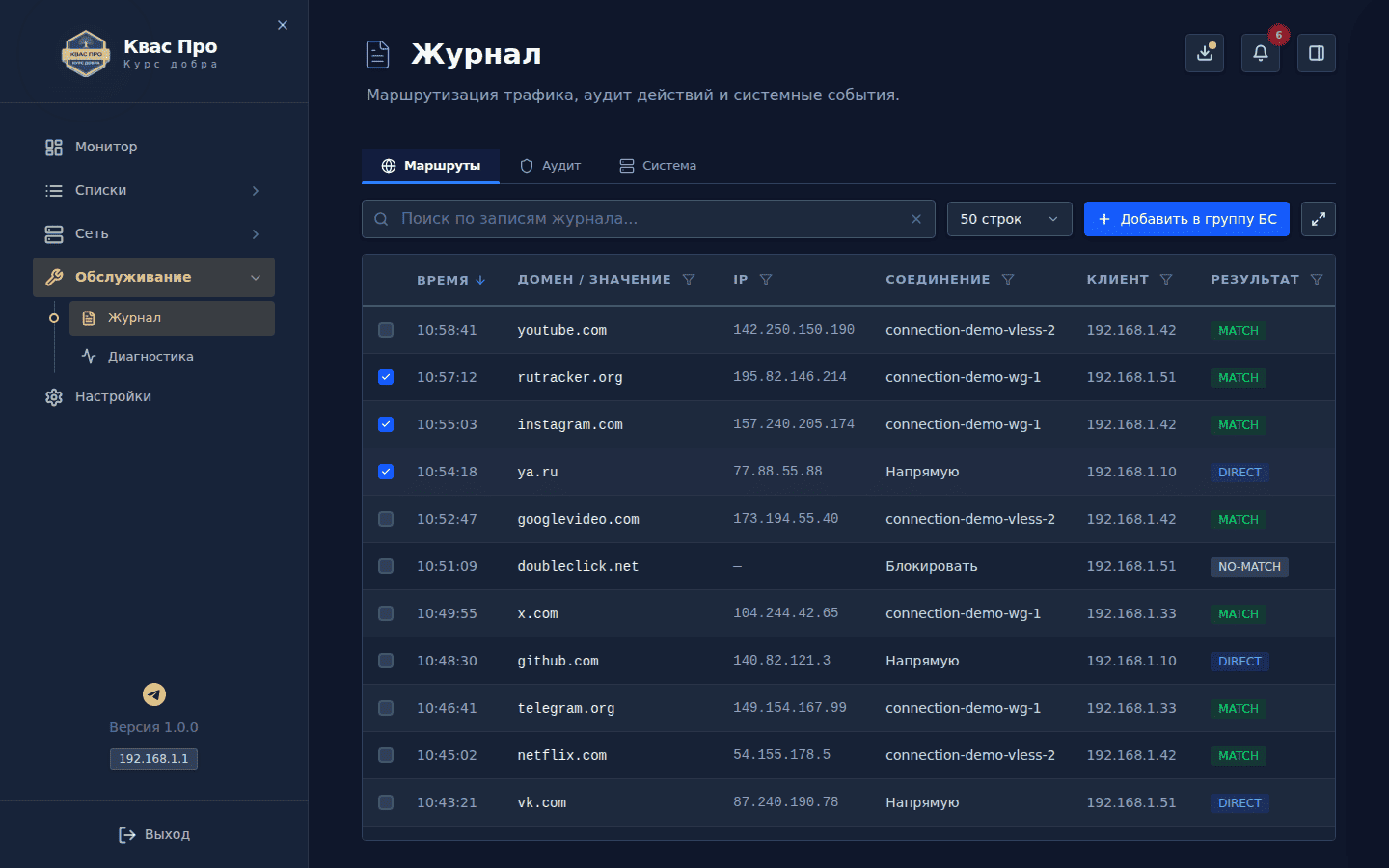
Отмеченные домены и их числовые адреса переходят в выбранную группу вместе с её соединением — то есть сразу поедут тем маршрутом, который задан группе. Если групп ещё нет, приложение подскажет сначала создать группу в белом списке.
Тонкости
- Набор «КРОМЕ» только один на весь белый список. Если он уже есть в другой группе, приложение откажется добавлять второй и предложит перенести страны или удалить прежний набор.
- Гео-правило и фильтры — разное. Защитные фильтры («Реклама», «Опасные сайты», «Контент 18+») работают отдельно и на маршрут не влияют: они решают, что вообще открывать, а гео-правило — куда направлять разрешённое.
- Правило действует на весь трафик, который идёт через Квас Про. Если каким-то устройствам нужен другой маршрут, их выделяют в отдельную сеть и задают ей своё правило — см. Устройства и доступ.
Что дальше
- Белый список — группы, записи, конфликты и импорт.
- Добавить соединение — если нужно второе соединение (например, для отдельных сайтов).
- Полезное — частные задачи по шагам.