

Полезное
Готовые пошаговые сценарии Квас Про: доступ для сотрудников, новое устройство, свой сервер, обновление, отчёт об ошибке и отмена лишней блокировки.
Здесь собраны короткие пошаговые решения для того, что спрашивают чаще всего. Каждый сценарий — несколько шагов и способ убедиться, что всё получилось. За подробностями по каждому экрану — ссылки внутри шагов.
Добавить новое устройство
- Откройте «Сеть → Клиенты» и нажмите «Добавить клиента».
- Выберите способ: «Выбрать из обнаруженных» (Квас Про сам находит устройства в сети) или «Ввести вручную».
- Для ручного ввода укажите IP-адрес или диапазон, MAC-адрес (необязательно — определится сам) и сеть, к которой относится устройство.
- Проверьте сводку и, если добавляете сразу несколько устройств, задайте имя каждому — и нажмите «Добавить».
Как понять, что получилось: устройство появится в списке клиентов своей сети со статусом «Напрямую» (маршрут можно изменить сразу после добавления) и с участием «Участвует» — с этого момента на него действуют ваши правила. Устройства, найденные в сети, участвуют в маршрутизации и без ручного добавления: мастер нужен, чтобы дать имя, выбрать сеть и режим. Подробнее — Клиенты и маршрутизация.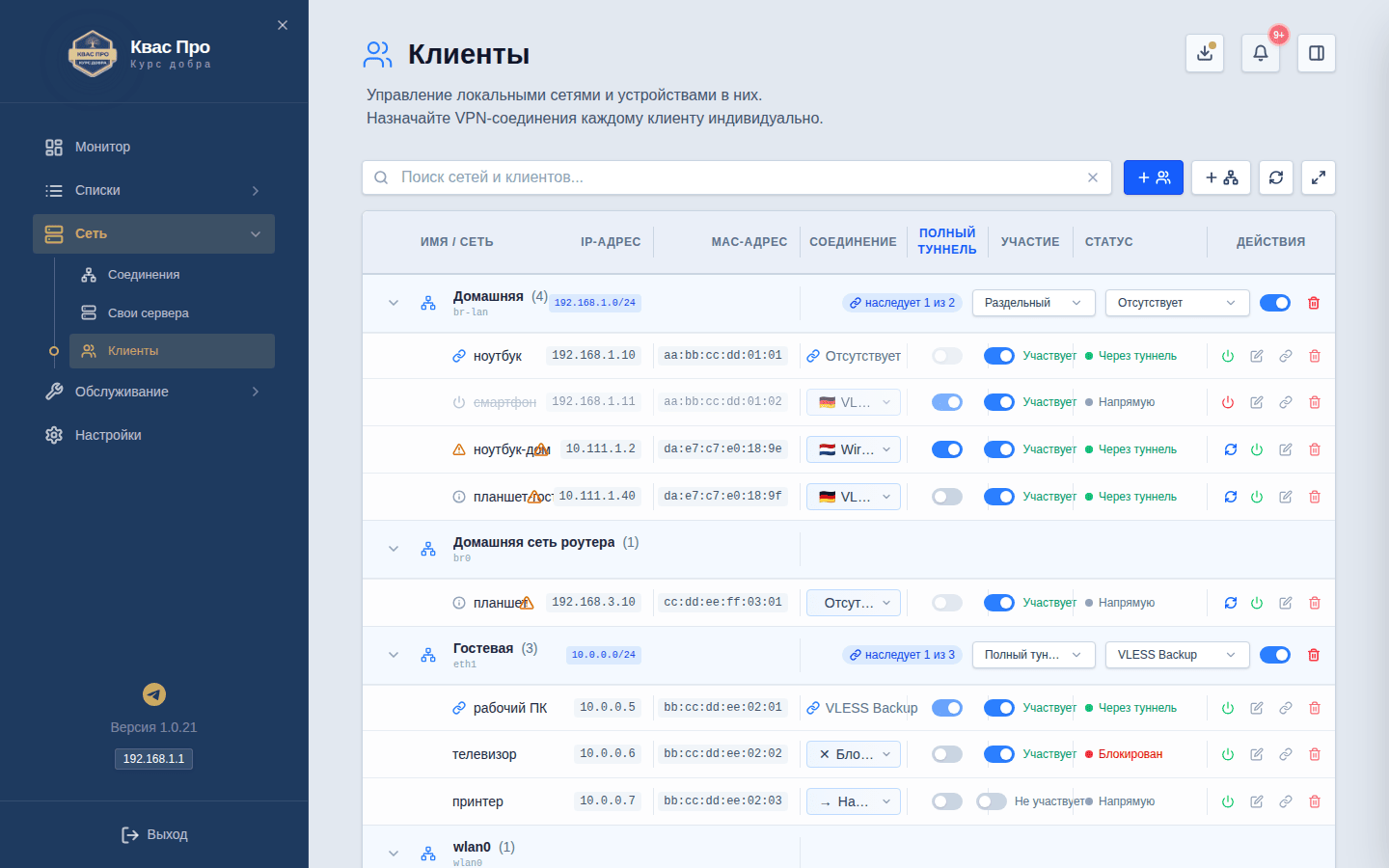
Распределить доступ по устройствам и сетям
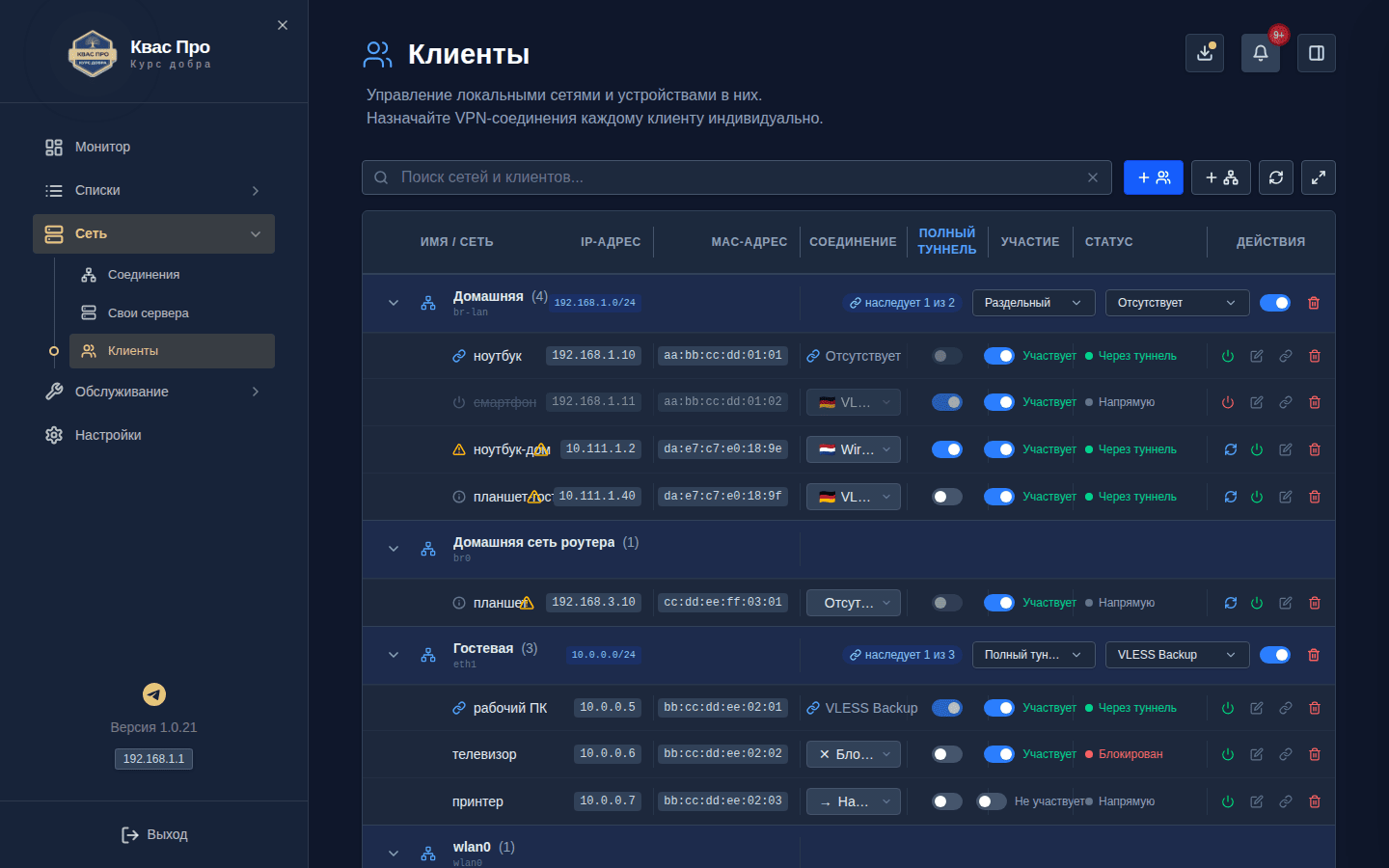
Разным частям дома или офиса обычно нужны разные правила: рабочие компьютеры — через защищённый канал по белому списку, гостевой Wi-Fi — без ограничений или вовсе без доступа, а какому-то одному устройству — постоянно и полностью через VPN. Всё это настраивается на уровне сети и клиента.
- Откройте «Сеть → Клиенты» — устройства уже сгруппированы по сетям.
- Для рабочей сети: режим «Раздельный» + соединение — через него пойдут только сайты из белого списка, остальное — как обычно.
- Для гостевой сети: соединение «Напрямую» (доступ без ограничений, но и без защищённого канала) или «Блокировать» (доступа в интернет нет вовсе).
- Для отдельного устройства, которому нужна максимальная защита всегда, включите у него «Полный туннель» — весь его трафик пойдёт через выбранный канал, а не только сайты из белого списка. Своя настройка устройства перекрывает настройку его сети. Изменения применяются сами — отдельной кнопки не нужно.
Как понять, что получилось: статус каждого клиента в таблице показывает, как он сейчас маршрутизируется — «Через туннель», «Напрямую» или «Блокирован». Подробнее — Клиенты и маршрутизация.
Подключить свой сервер (VPS)
Если у вас есть арендованный сервер (VPS — виртуальный компьютер в интернете), Квас Про настроит его серверную часть сам, без ручной возни с командной строкой.
- Откройте «Сеть → Свои серверы» и нажмите «Добавить сервер».
- Укажите адрес, порт и способ входа: пароль (можно сразу поставить вход по ключу) или готовый ключ из файла.
- Дождитесь проверки доступа по SSH и подтвердите отпечаток сервера.
- Квас Про определит операционную систему сервера сам; выберите протокол — WireGuard, VLESS или TrustTunnel (можно несколько сразу).
- Дождитесь установки — на экране виден журнал шагов; пароли и ключи после установки нигде не сохраняются в открытом виде.
- Импортируйте готовый клиентский профиль в Соединения — и новый канал сразу доступен для белого списка и клиентов.
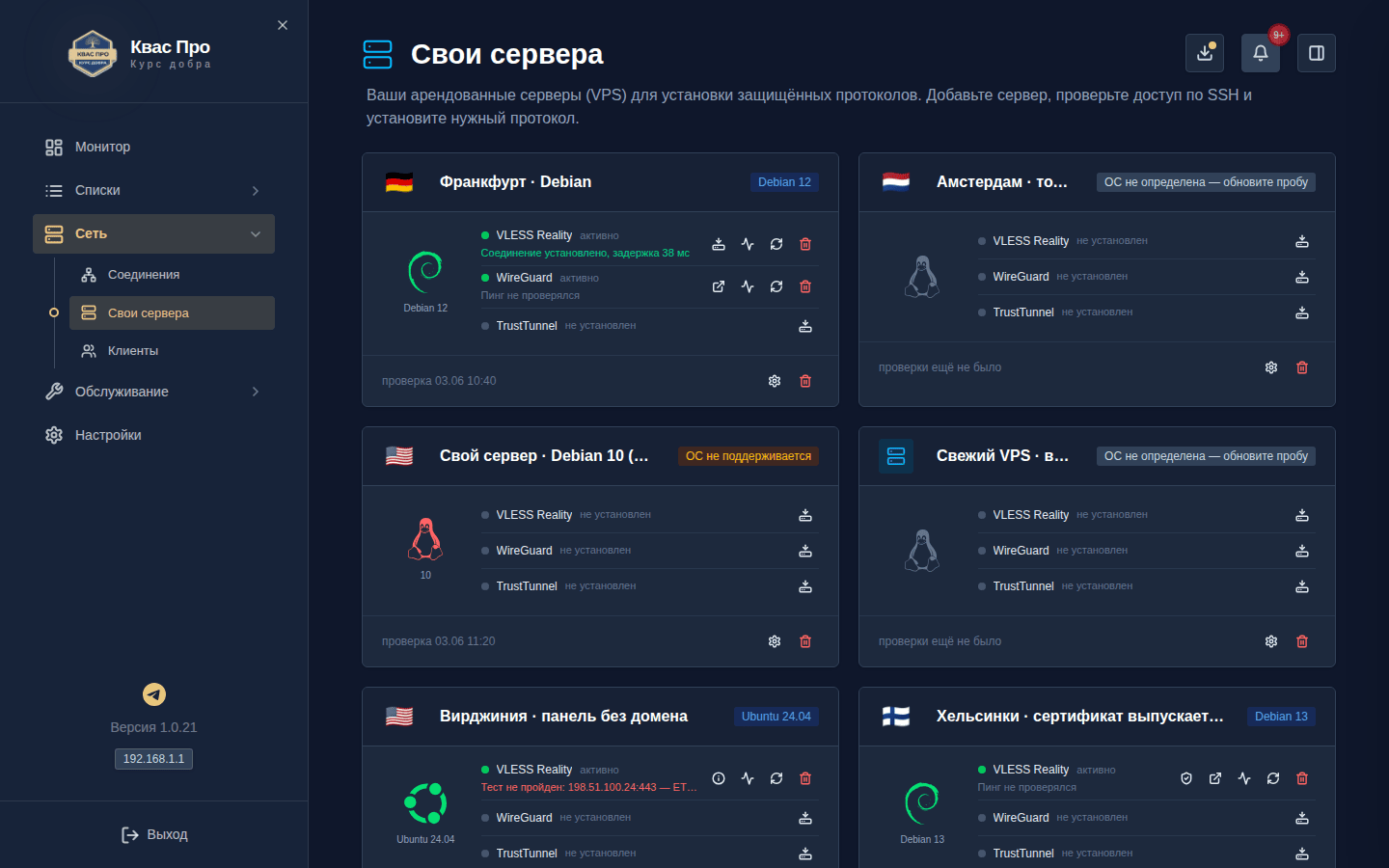
Как понять, что получилось: карточка сервера покажет статус «Готов»; новое соединение появится на экране «Сеть → Соединения» и будет доступно для выбора у групп белого списка и сетей.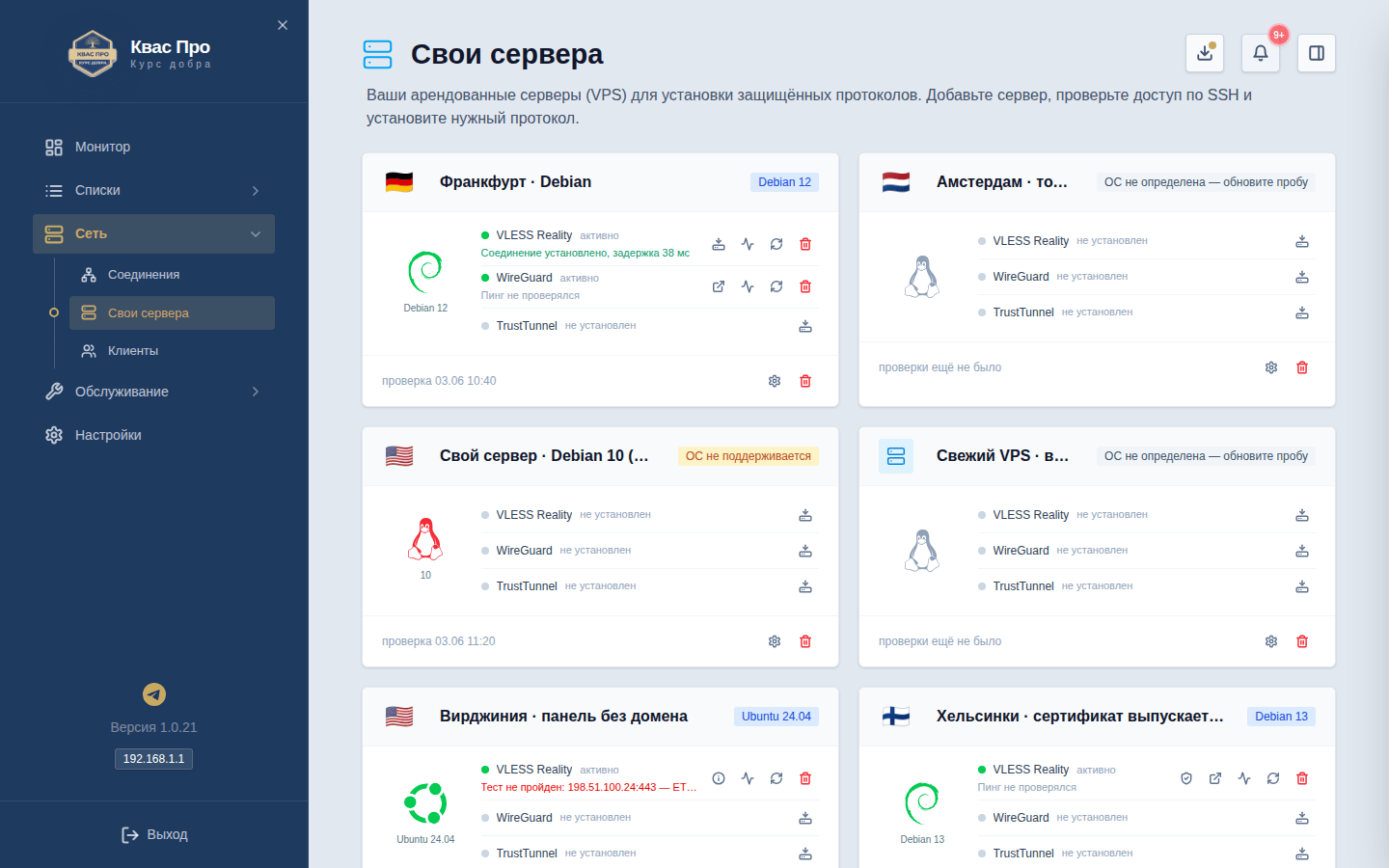
Обновить приложение
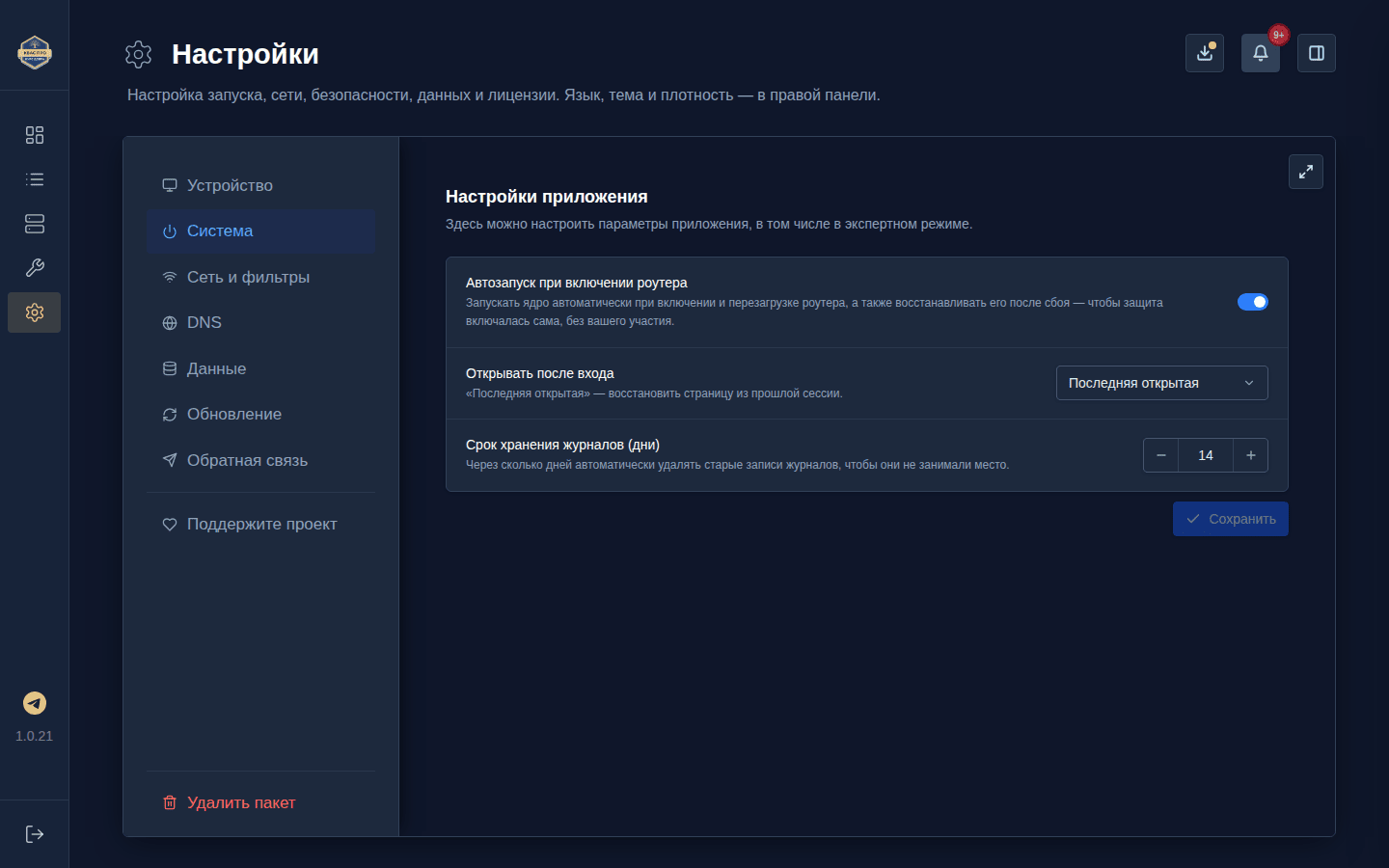
- Откройте «Настройки → Обновление».
- Нажмите «Проверить сейчас» или включите тумблер автопроверки с удобным интервалом (каждый час / 6 / 12 / 24 часа).
- Если найдена новая версия — откройте карточку «Доступна новая версия» и подтвердите установку в модальном окне. Приложение перезапустится, а защищённые соединения восстановятся сами.
- Дождитесь прогресса на экране: загрузка → проверка подписи → установка → перезапуск. Не выключайте устройство в это время.
- После перезапуска проверьте номер версии внизу левого меню.
Как понять, что получилось: номер версии в интерфейсе сменился на новый; в истории обновлений на этой же странице появилась запись об установке. Если что-то пойдёт не так, Квас Про сам откатится на прежнюю версию — без вашего участия. Подробнее — Обновления.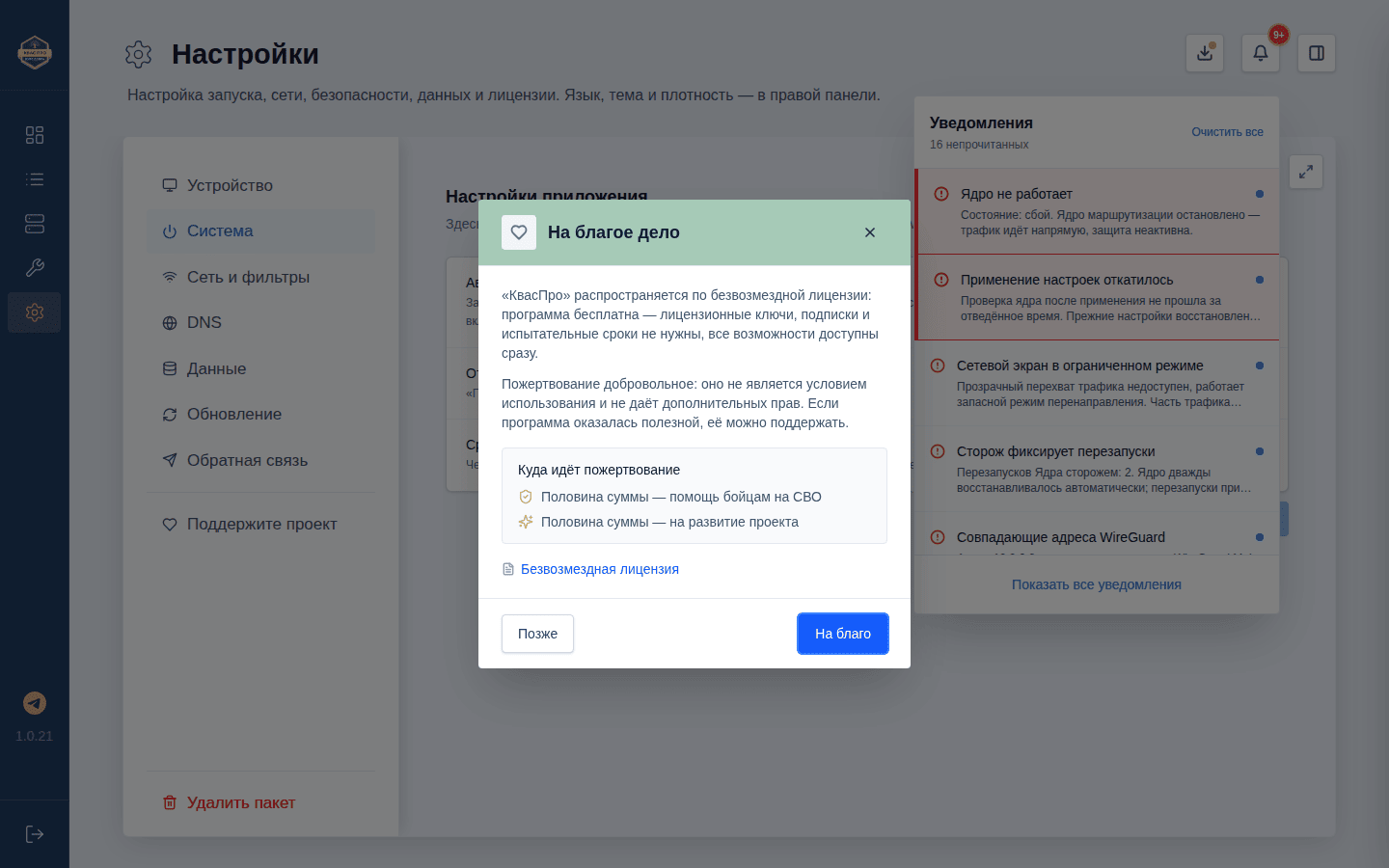
Отправить разработчику ошибку
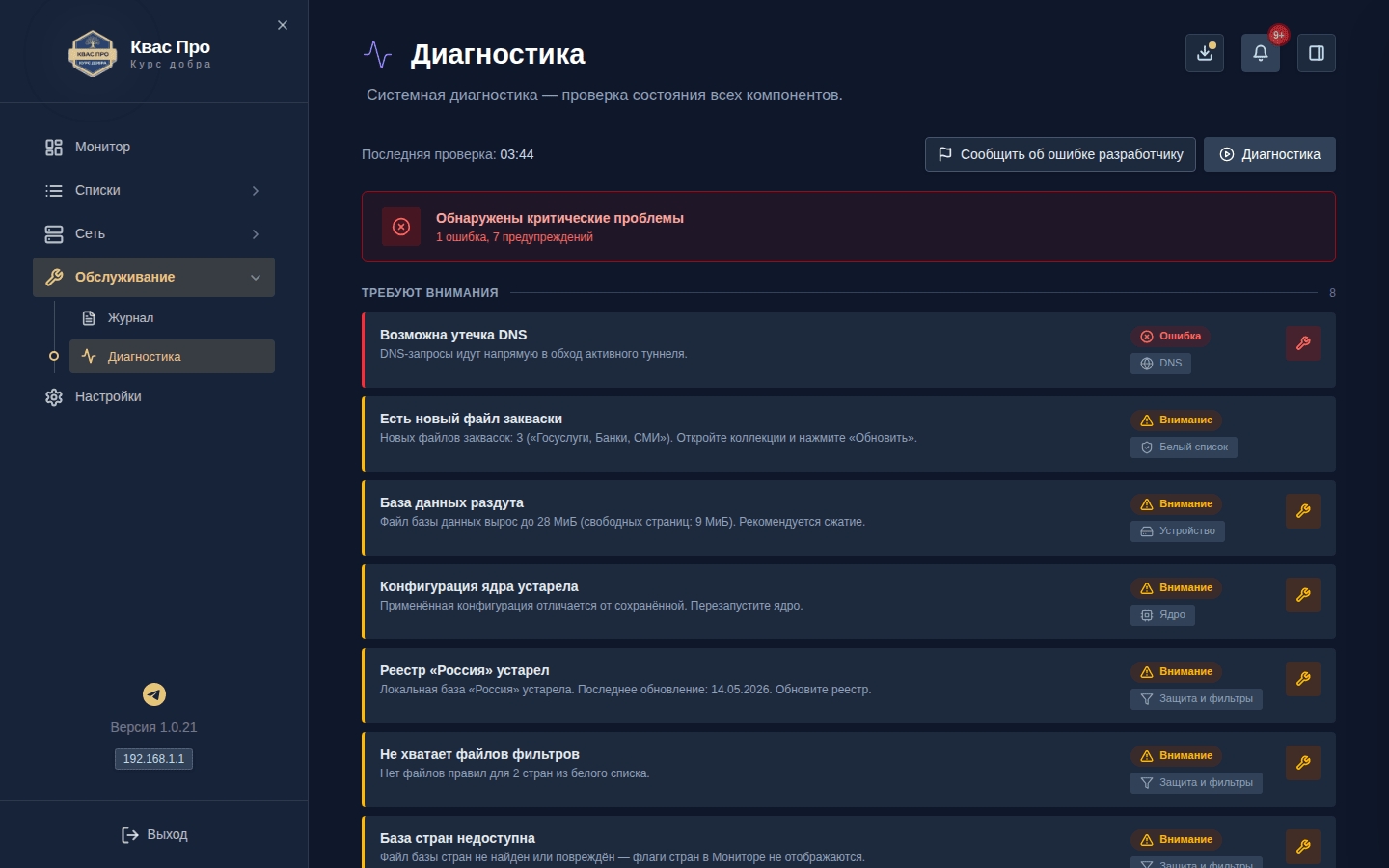
- Откройте «Обслуживание → Диагностика».
- Нажмите «Сообщить о проблеме».
- Опишите, что произошло. Через 450 мс после окончания ввода Квас Про обновит предварительный просмотр; отправка будет доступна только для свежей версии.
- Квас Про сам соберёт диагностику, счётчики и короткий хвост текущего дневного журнала; личные данные — токены, ключи, пароли — вырезаются автоматически, IP-адреса остаются для диагностики. Рядом с предпросмотром показывается, сколько строк включено и точен ли общий счётчик.
- Проверьте собранный отчёт и нажмите «Отправить разработчику» (откроется почтовый клиент с уже заполненным письмом) либо «Скопировать полный отчёт», чтобы вставить его в Телеграм-канал t.me/kvaspro или письмо на
support@kvaspro.su.
Как понять, что получилось: отчёт скопирован в буфер обмена или готов к отправке в открывшемся письме — автоматической и незаметной отправки нет, последнее слово всегда за вами.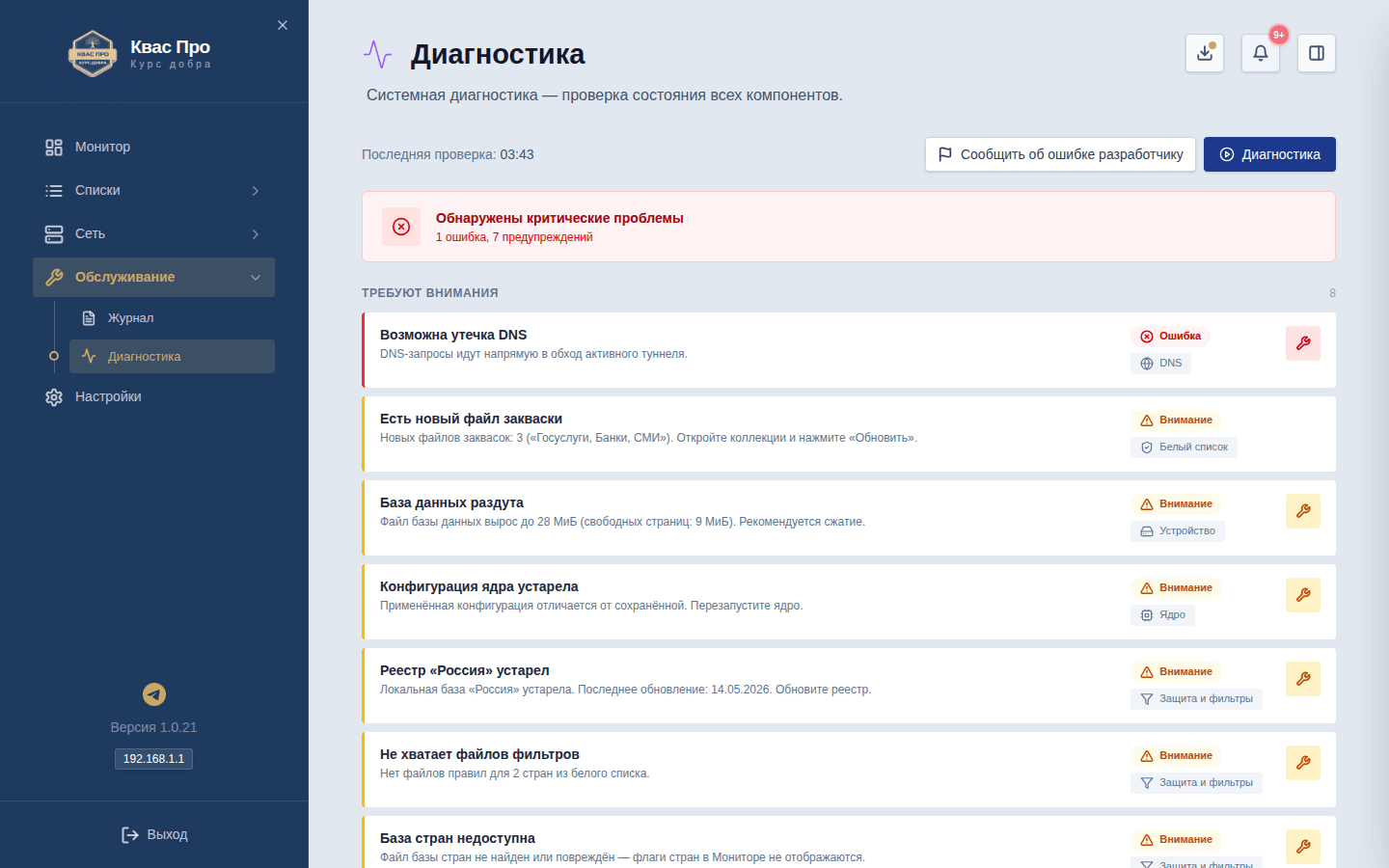
Вернуть доступ, если заблокировал лишнее
- Проверьте колокол уведомлений вверху экрана — если блокировка связана с конфликтом фильтров, там будет прямая ссылка на вкладку «Конфликты» белого списка.
- Откройте «Списки → Белый список» и найдите нужный домен или группу через поиск.
- Если домен заблокирован правилом группы — смените режим группы с «Блокировать» на «Защищённо» или «Напрямую», либо перенесите домен в другую группу.
- Если сайт заблокирован фильтром (например, «Россия» или «Опасные сайты»), а нужный домен при этом есть в белом списке — откройте вкладку «Конфликты» и выберите «Оставить в белом списке». Изменения применяются сами — отдельной кнопки не нужно.
Как понять, что получилось: сайт снова открывается ожидаемым образом (проверьте с устройства, где он не открывался); запись в белом списке или на вкладке «Конфликты» больше не подсвечена как проблемная.