

Мобильный режим
Как выглядит Квас Про на телефоне и планшете: установка иконки приложения на iPhone и Android, выдвижное меню, карточки вместо таблиц — со снимками экранов.
Квас Про — та же панель управления, но она умеет подстраиваться под небольшой экран: телефон или планшет. Отдельного приложения для этого не нужно — открывается тот же адрес, что и на компьютере, а интерфейс сам перестраивается.
Панель ставится на домашний экран как приложение — это способ установки, который делает сам браузер (ниже — шаги для iPhone и Android). Приложение для телефона как отдельный продукт в планах есть, но это выпуск 2.0 (предложение) — см. Планы развития.
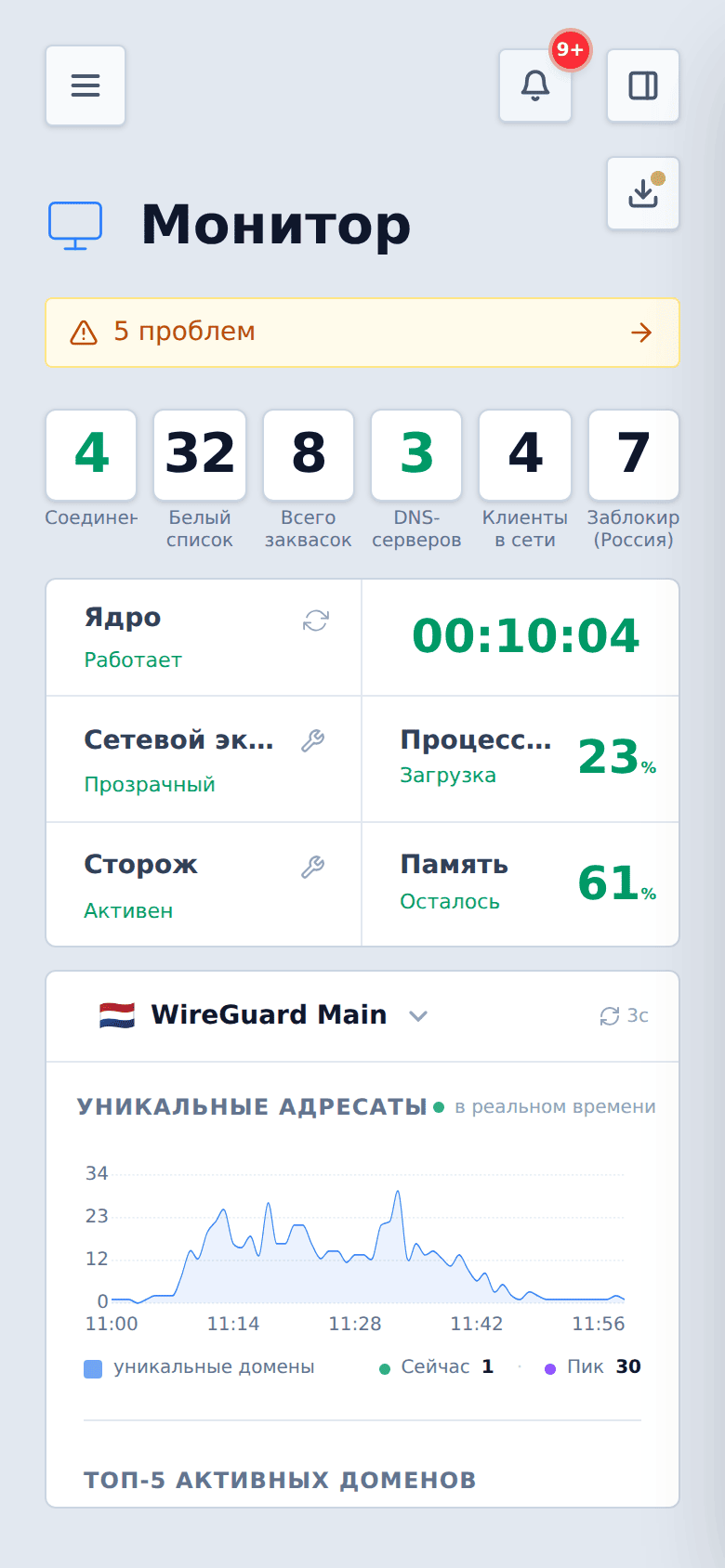
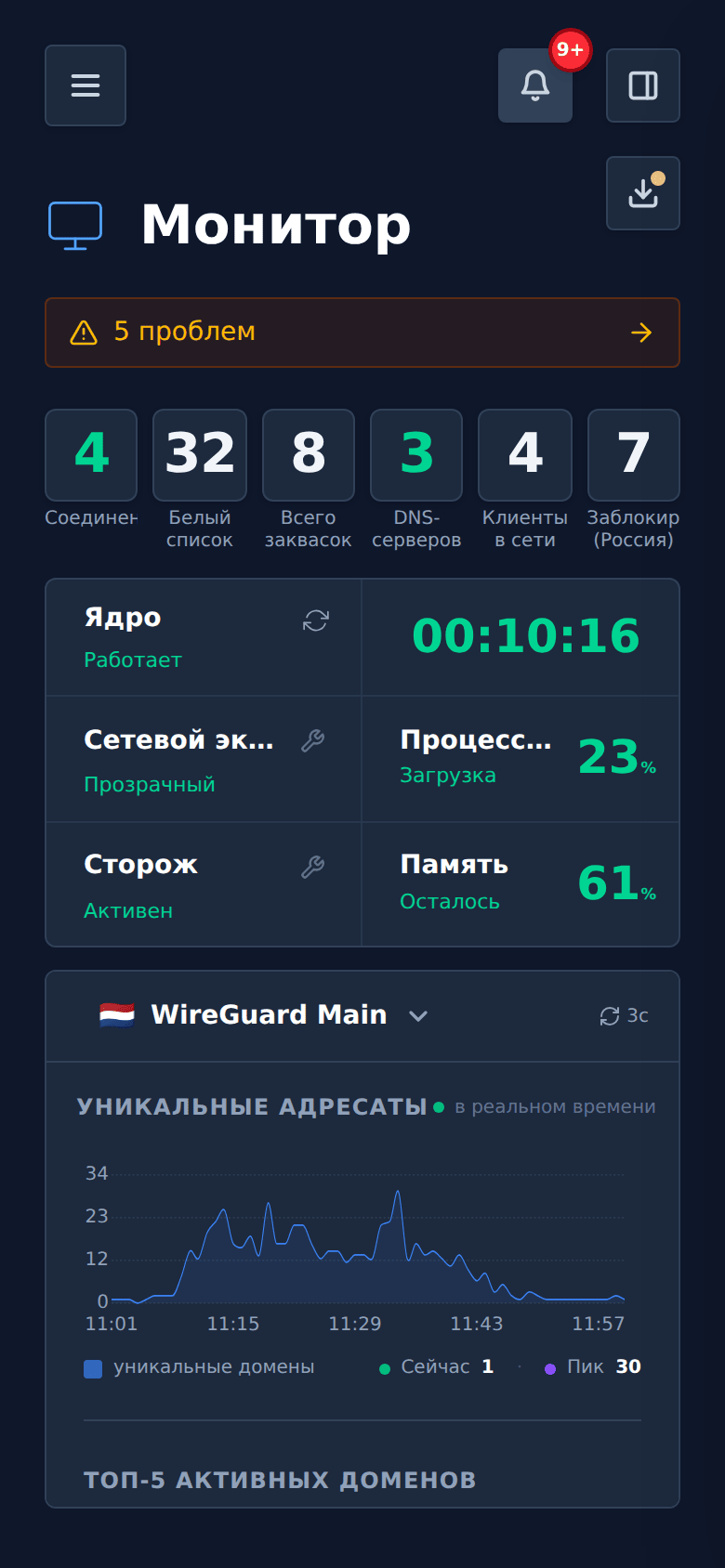
Монитор
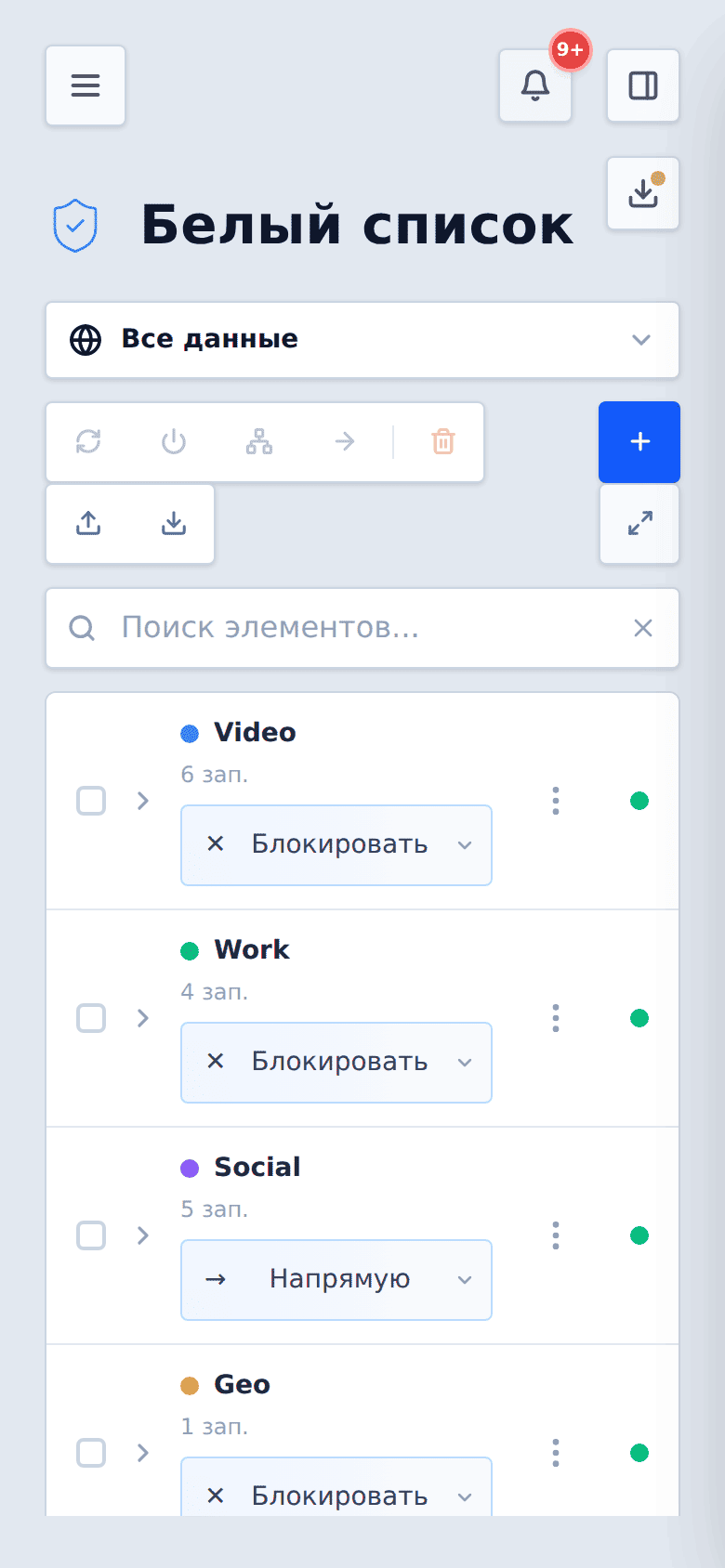
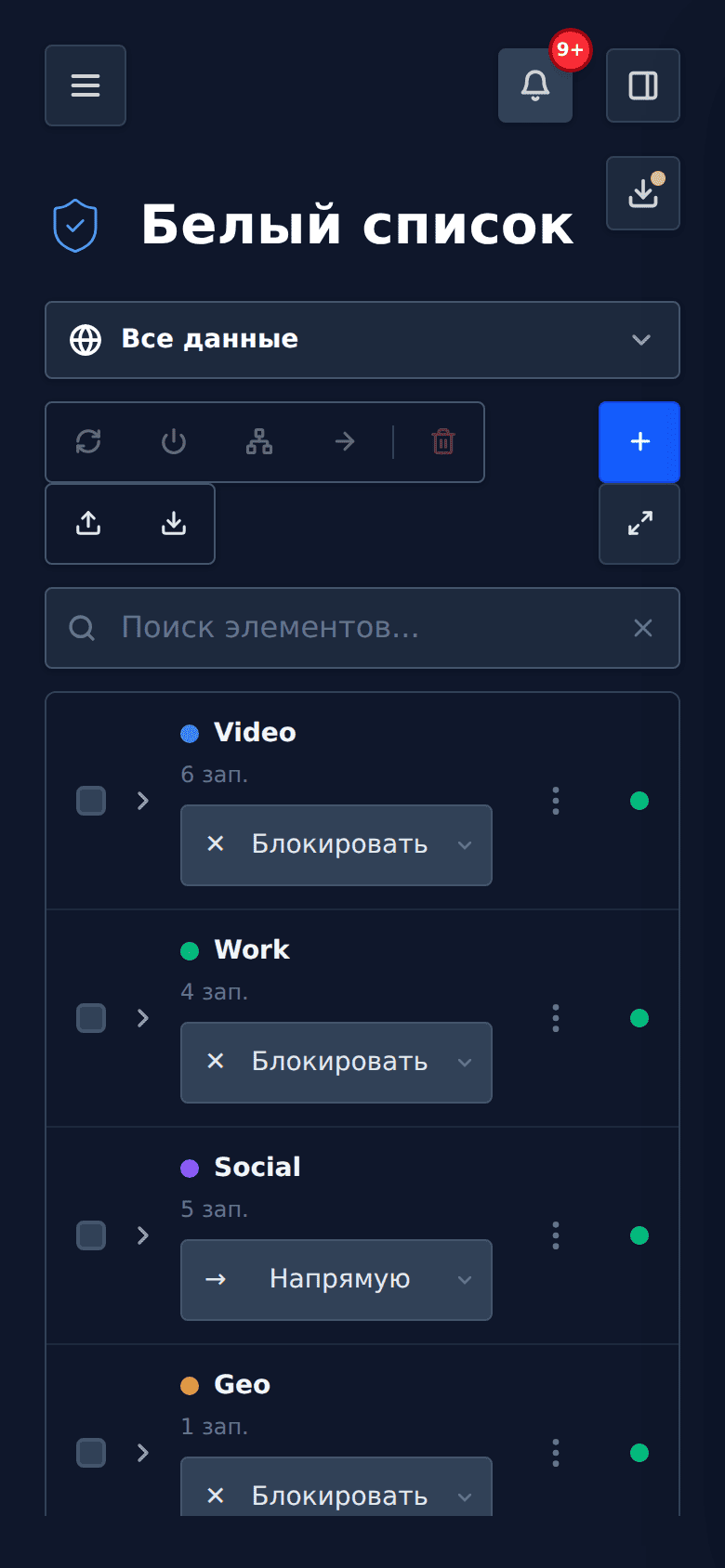
Белый список
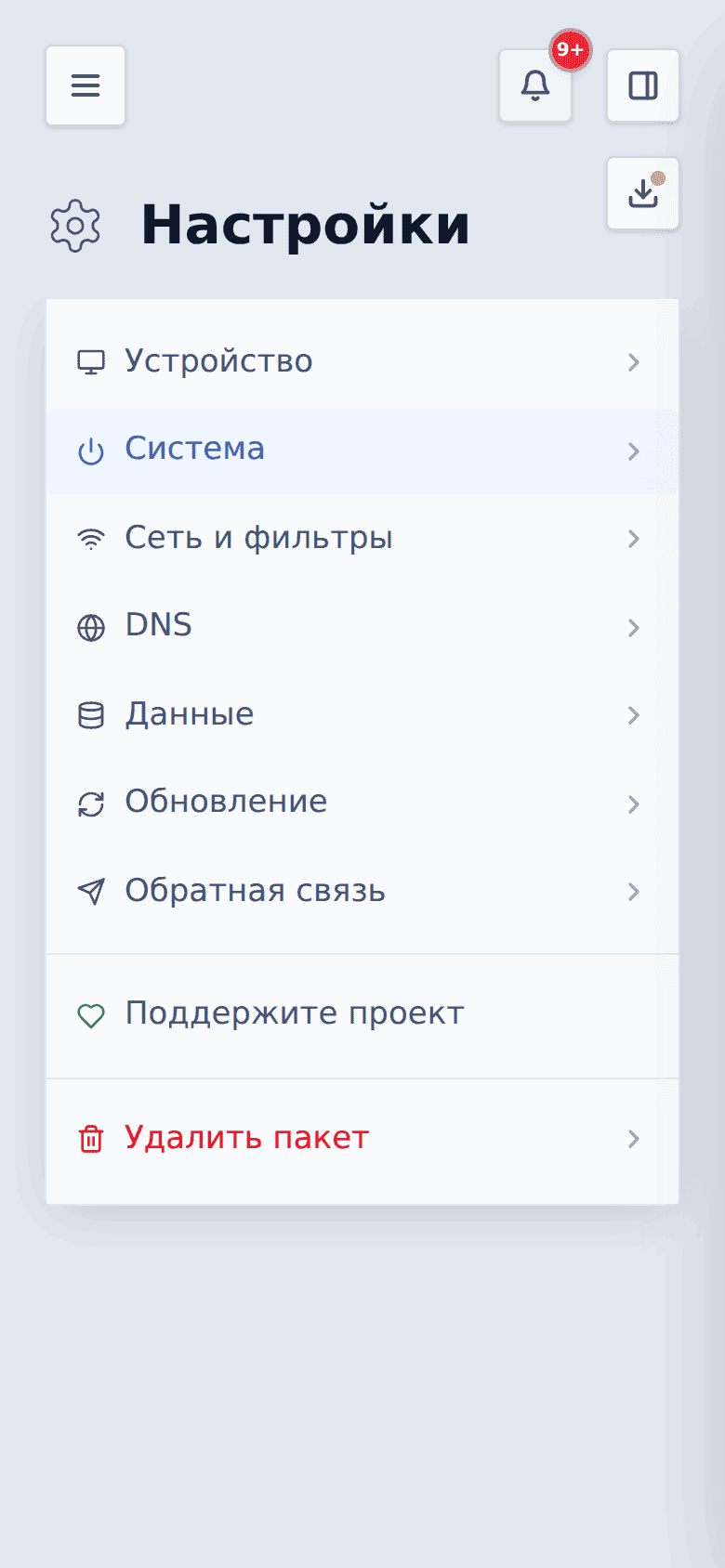
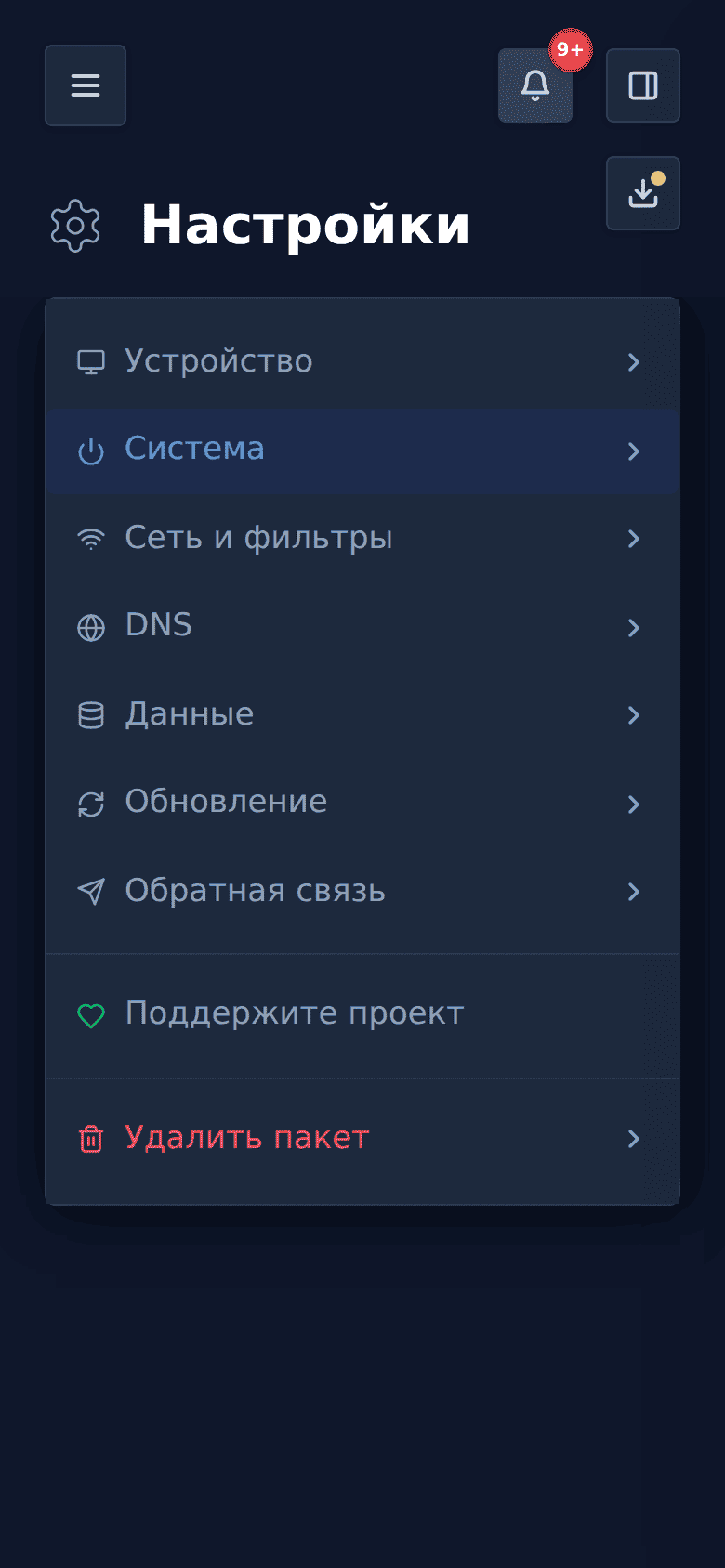
Настройки
Как открыть панель с телефона
- Подключите телефон к той же сети, что и роутер (к домашнему или рабочему Wi-Fi).
- Откройте браузер и введите адрес панели — тот же, что на компьютере: например, по имени
https://kvaspro.lanили по добавочному адресу роутераhttp://192.168.1.254(порт указывать не нужно, и последнее число адреса — именно254). Точный адрес вашей сети печатает установщик в конце установки, а посмотреть его в панели можно в «Диагностике» — строка «Добавочный LAN-адрес». Адрес самого роутера (обычно…1) панель не обслуживает: на нём работает встроенный веб-интерфейс роутера. - Войдите по токену — так же, как на компьютере.
Если панель не открывается, проверьте, что телефон не в гостевой сети, а разрешённый круг адресов в «Настройках» → «Сеть и фильтры» включает вашу сеть.
Иконка приложения на экране телефона
Квас Про можно поставить на телефон как обычное приложение: на домашнем экране появится иконка с гербом, а панель будет открываться одним касанием — без адресной строки браузера. Отдельного файла для установки не нужно: всё делает сам браузер.
Что это даёт. Запуск в одно касание, отдельное окно без вкладок и поисковой строки, а при обрыве связи — понятная страница вместо ошибки браузера. Работает и на iPhone, и на Android.
iPhone и iPad (iOS, iPadOS)
Установка идёт только из браузера Safari — в других браузерах на iPhone такого пункта нет.
- Откройте панель Квас Про в Safari.
- Нажмите кнопку «Поделиться» — квадрат со стрелкой вверх, в нижней строке (на iPad — в верхней).
- В открывшемся списке прокрутите вниз и выберите «На экран „Домой“».
- Проверьте имя — по умолчанию подставится «Квас Про» — и нажмите «Добавить» в правом верхнем углу.
Иконка появится на домашнем экране. Запуск с неё открывает панель сразу в полноэкранном режиме, как отдельное приложение.
Android
Установка идёт из Chrome (в других браузерах пункт может называться иначе или отсутствовать).
- Откройте панель Квас Про в Chrome.
- Нажмите кнопку меню — три точки в правом верхнем углу.
- Выберите «Установить приложение». Если такого пункта нет, выберите «Добавить на главный экран».
- Подтвердите — нажмите «Установить» (или «Добавить»).
Иконка появится на главном экране; приложение откроется в отдельном окне.
Если пункта установки нет
- Панель открыта по обычному адресу. Полноценную установку Chrome предлагает для защищённого адреса (по
https). У Квас Про защищённый доступ включён по умолчанию, поэтому откройте панель по адресуhttps://<адрес роутера>— и пункт «Установить приложение» появится. По обычномуhttp-адресу Chrome предложит только ярлык «Добавить на главный экран»: он тоже открывает панель, но в окне браузера. - На iPhone. Проверьте, что открыт именно Safari: из Chrome, Firefox и других браузеров на iOS добавить приложение на домашний экран нельзя.
- Иконка или интерфейс не обновились после обновления приложения. Так бывает из-за кэша браузера и снимка иконки на рабочем столе: удалите старую иконку и добавьте заново. Подробнее — в разделе «Если что-то не так».
Что меняется на узком экране
Квас Про перестраивает интерфейс, когда ширина окна становится меньше примерно 1024 точек — то есть на телефоне в вертикальном положении и на небольшом планшете. Правила простые:
- Левое меню прячется. Вместо списка разделов в левом верхнем углу появляется кнопка с тремя полосками — она выдвигает меню поверх экрана. Выбрали раздел — меню закрылось само.
- Панель вида уезжает вправо. Тема, язык, плотность и уведомления открываются кнопкой с иконкой боковой панели в правом верхнем углу.
- Таблицы становятся карточками. Каждая строка превращается в отдельную карточку со значками: так её видно целиком, без горизонтальной прокрутки. Действия над карточкой прячутся под кнопку «…».
- Вкладки-фильтры становятся выпадающим списком. Вместо ряда вкладок — одна кнопка с текущим фильтром и списком под ней.
- Кнопки и поля крупнее. Размер подобран под палец: не меньше 44 точек по высоте, поэтому промахнуться сложно.
- Тулбар собирается в одну строку. Поиск, кнопки добавления и обновления стоят в один ряд по краям экрана; поиск при необходимости переезжает вниз.
- Пояснения под заголовком скрываются. На телефоне остаётся название экрана и его содержимое, а длинные подписи уходят — они есть на компьютере.
- Мастера открываются почти на весь экран и идут по шагам так же, как на компьютере.