

Экраны и кнопки
Справочник по интерфейсу Квас Про: верхнее меню, левый и правый сайдбары, колокол уведомлений и каждый экран с каждой кнопкой и настройкой.
Это справочник — карта интерфейса Квас Про. Он нужен, чтобы вы могли открыть любой экран, найти любую кнопку или настройку и понять, что она делает, когда её стоит трогать и что произойдёт после изменения. Читать подряд не обязательно: пользуйтесь оглавлением справа и переходите к нужному разделу.
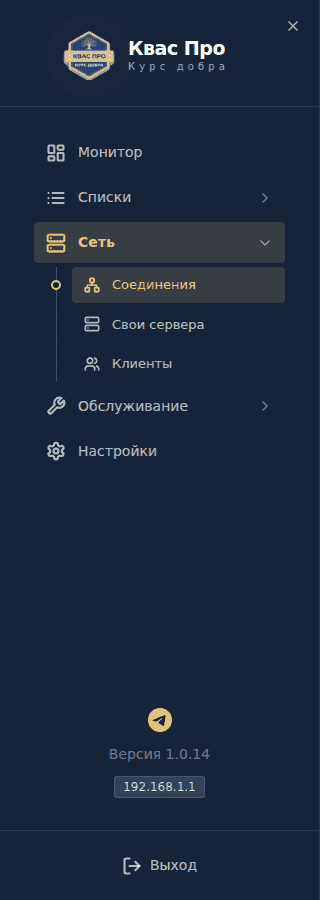
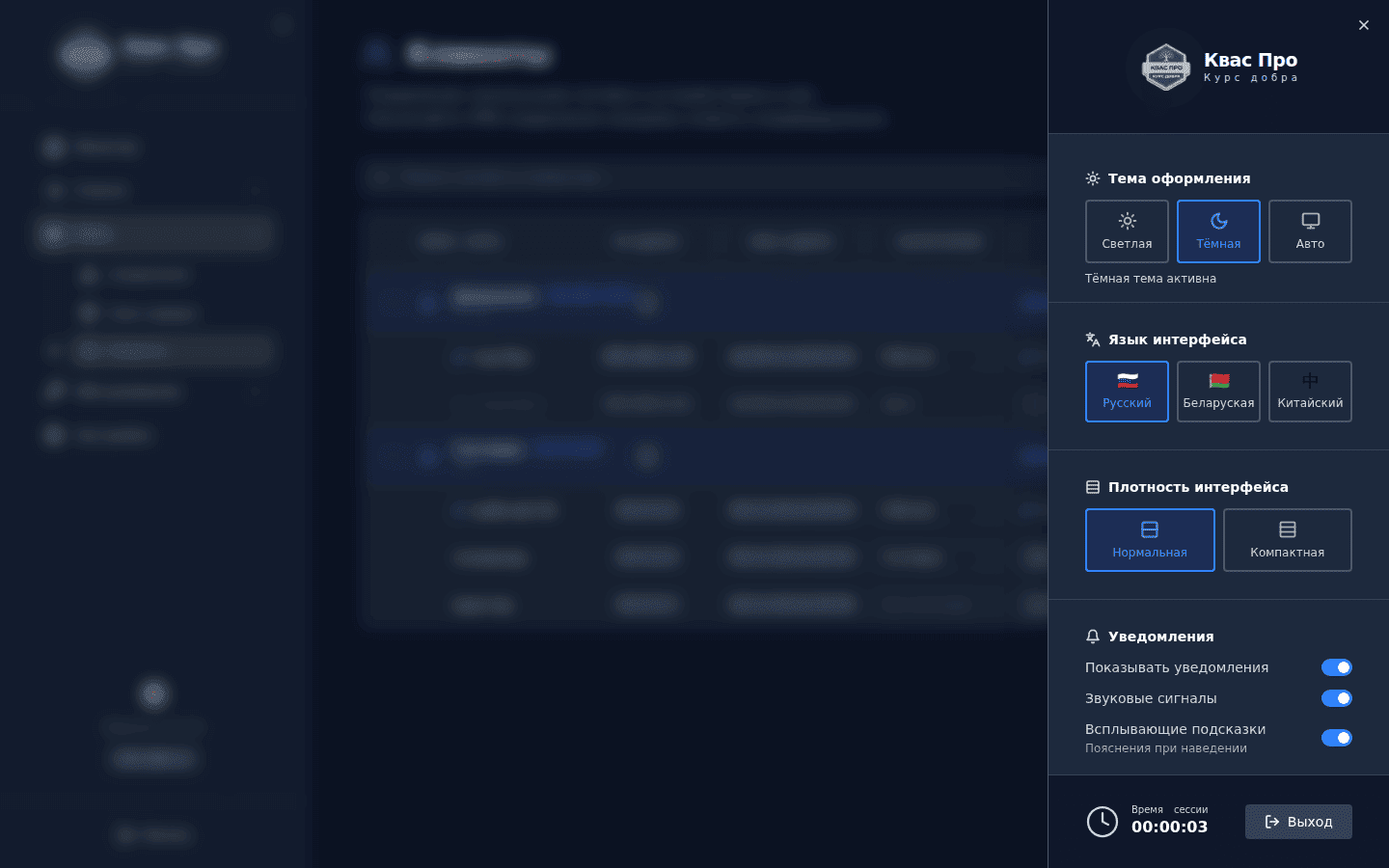
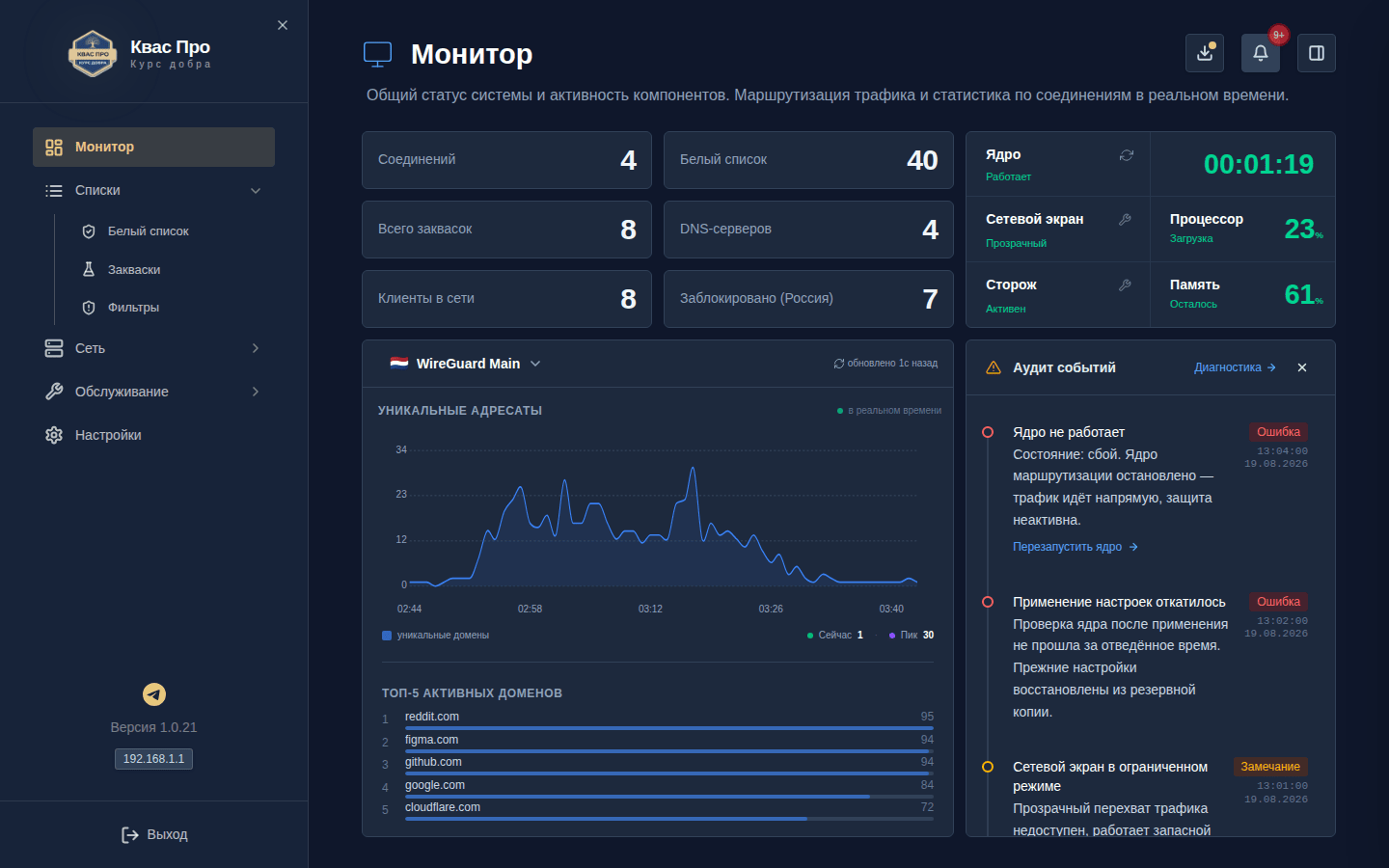
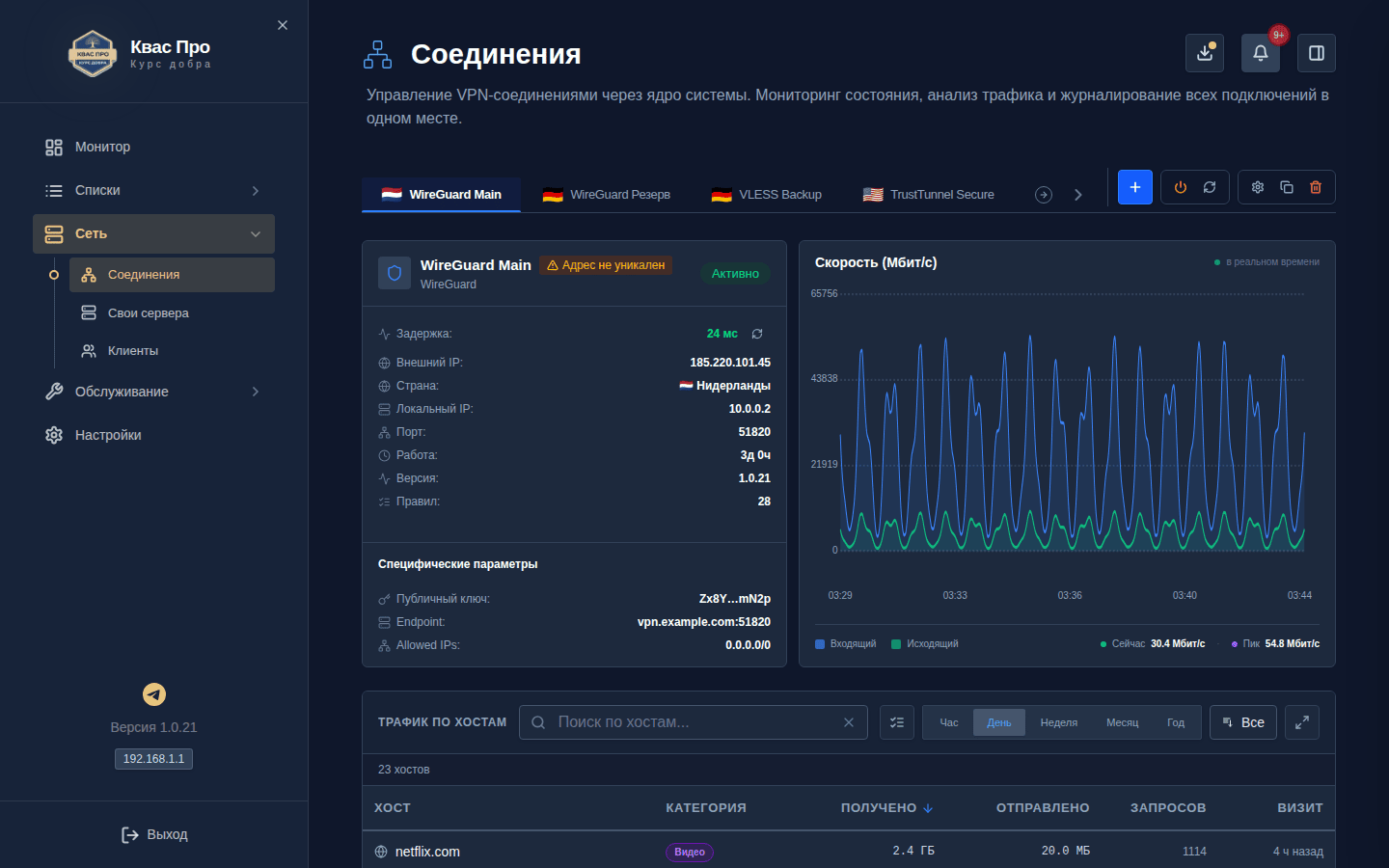
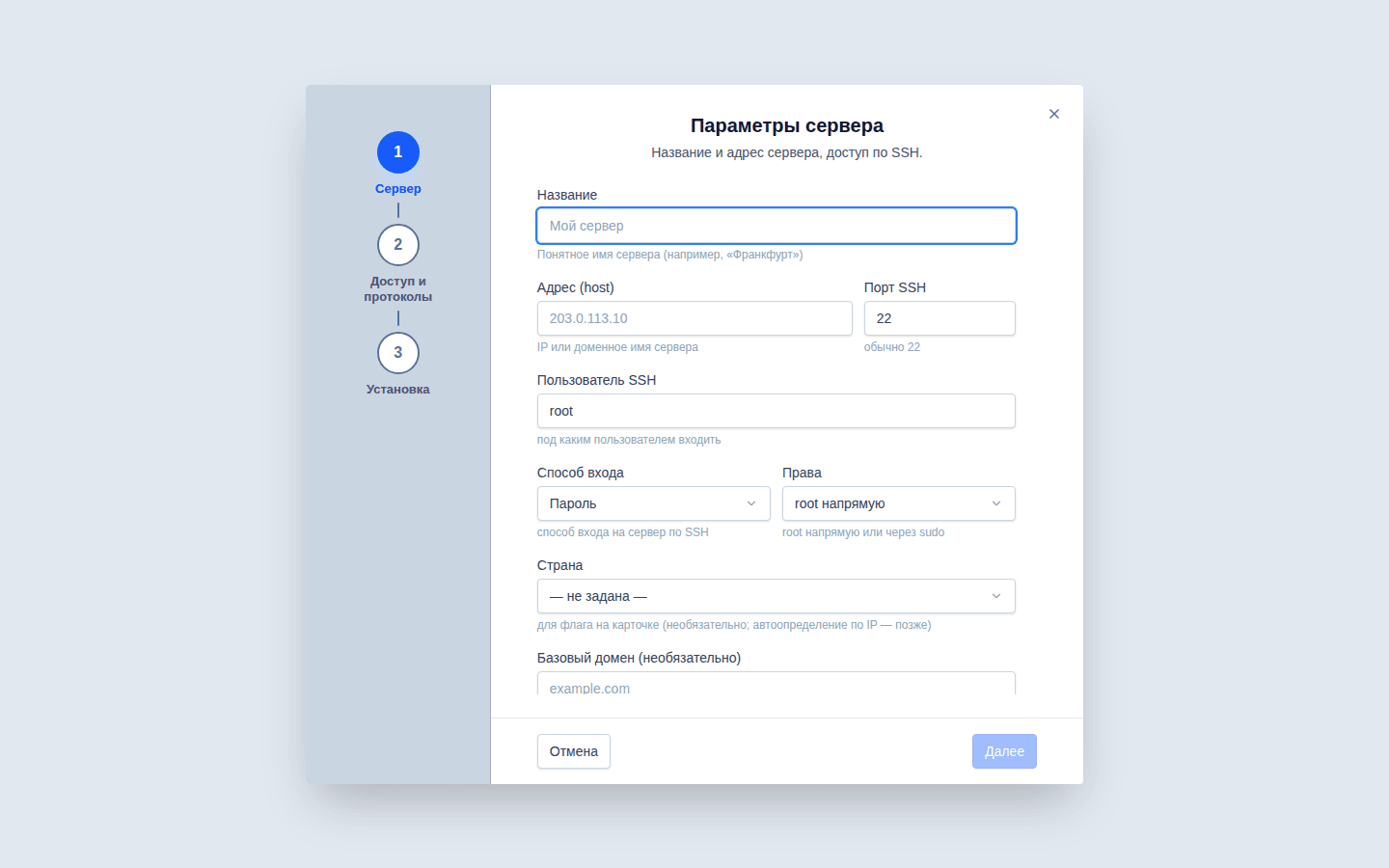
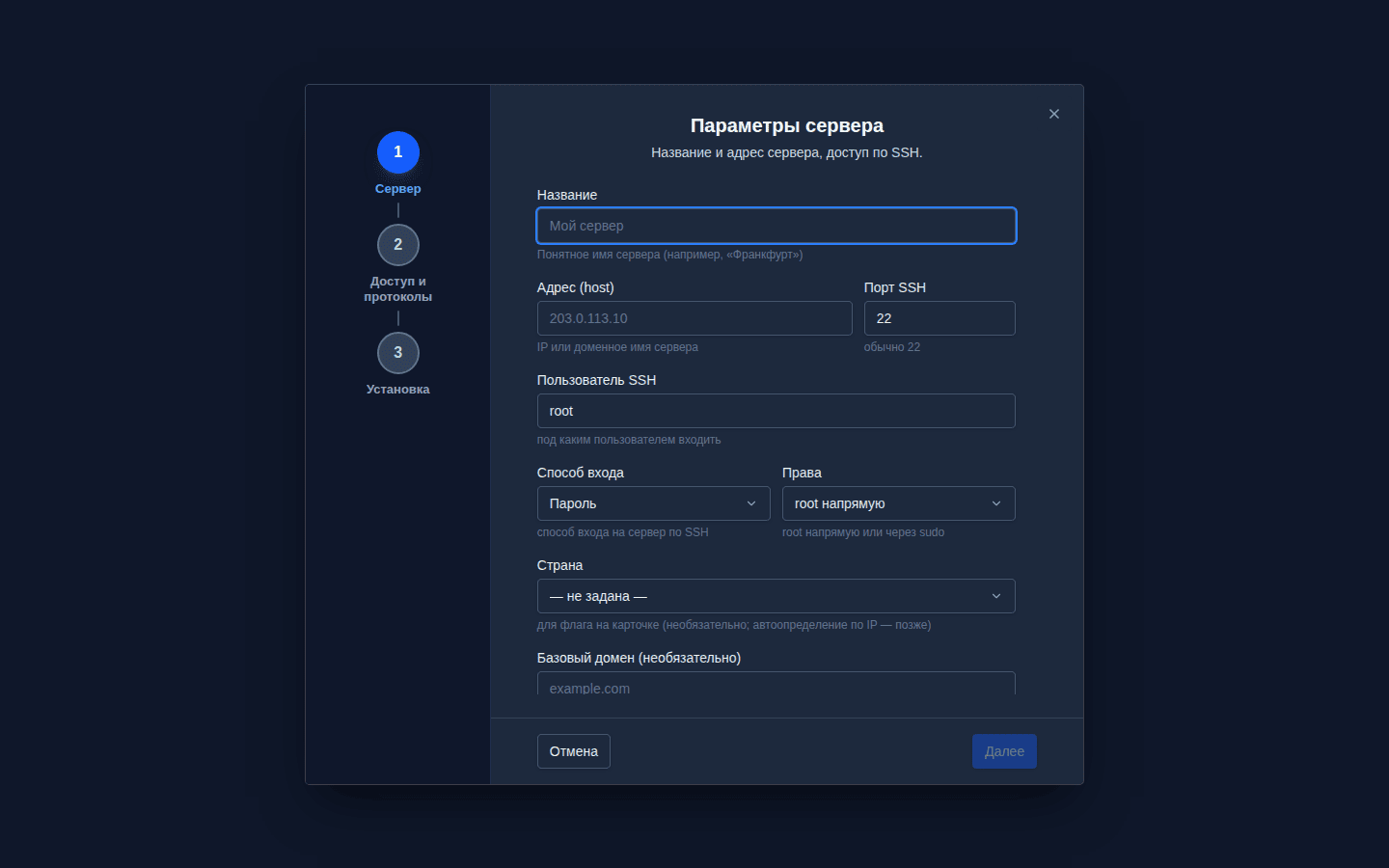
Снимки экранов подстраиваются под тему сайта: в светлой теме показан светлый интерфейс, в тёмной — тёмный. Расположение элементов в обеих темах одинаковое.
Как устроен любой экран
У всех экранов одинаковая рамка: сверху — узкая строка меню, слева — список разделов, а справа при желании выезжает панель настроек. Разобравшись с рамкой один раз, вы будете уверенно чувствовать себя на любом экране.
Верхняя строка меню (ВСМ)
Это тонкая полоса в самом верху окна.
- Кнопка сворачивания левого меню (слева) — прячет или показывает список разделов, чтобы освободить место под содержимое.
- Название текущей страницы — подсказывает, где вы находитесь.
- Бейдж имени устройства — небольшая метка с названием вашего роутера и цветным кружком-акцентом. Имя и цвет задаются в разделе «Настройки → Устройство».
- Колокол уведомлений (справа) — собирает все важные сообщения системы (о нём ниже отдельно).
- Шестерёнка (справа) — открывает правую панель настроек внешнего вида.
Под верхней строкой может появляться полоса «Вы вошли без токена» — она видна, только когда панель открыта с адреса из списка «Кто может открыть панель», не спрашивая токен. В полосе сказано, что ваш адрес входит в этот список, и есть кнопка «Войти по токену»: нажмите её, чтобы войти полноценно (подробнее — «Вход без токена с этих адресов»).
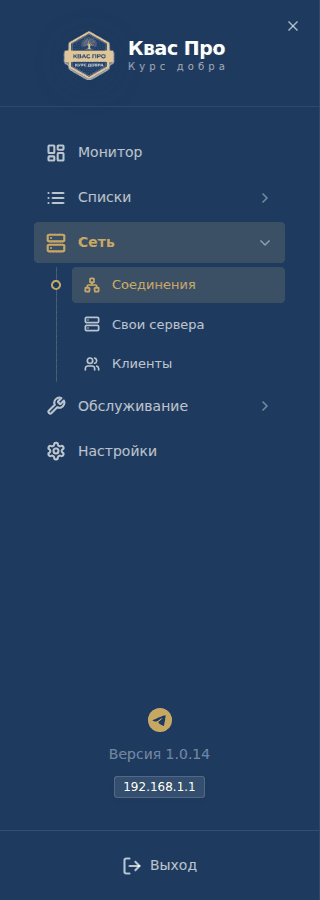
Левый сайдбар (ЛСБ)
Это главное меню слева. Пункты сгруппированы по смыслу:
- Монитор — главная страница со здоровьем системы.
- Списки — «Белый список», «Закваски», «Фильтры».
- Сеть — «Соединения», «Свои серверы», «Клиенты».
- Обслуживание — «Журнал», «Диагностика».
- Настройки — все параметры приложения.
Группы работают как гармошка: раскрыта всегда только одна из «Списки», «Сеть» или «Обслуживание» — так меню остаётся коротким.
Внизу, под чертой, — служебная зона:
- Телеграм-канал — иконка ведёт на t.me/kvaspro.
- Выход — завершает сеанс (спросит подтверждение «Выйти из сессии?»).
- Номер версии — щелчок по нему открывает «Историю версий».
У левого меню три режима отображения. Переключаются кнопкой в верхней строке, и выбранный режим запоминается между входами (хранится в самом устройстве, а не в браузере):
- Широкий — с подписями; ширину можно потянуть мышью, она запомнится.
- Компактный — узкая полоса только со значками; щелчок по ней разворачивает меню обратно.
- Скрытый — меню убрано полностью, всё место отдано содержимому.
Широкий режим


Компактный режим
Правый сайдбар (ПСБ)
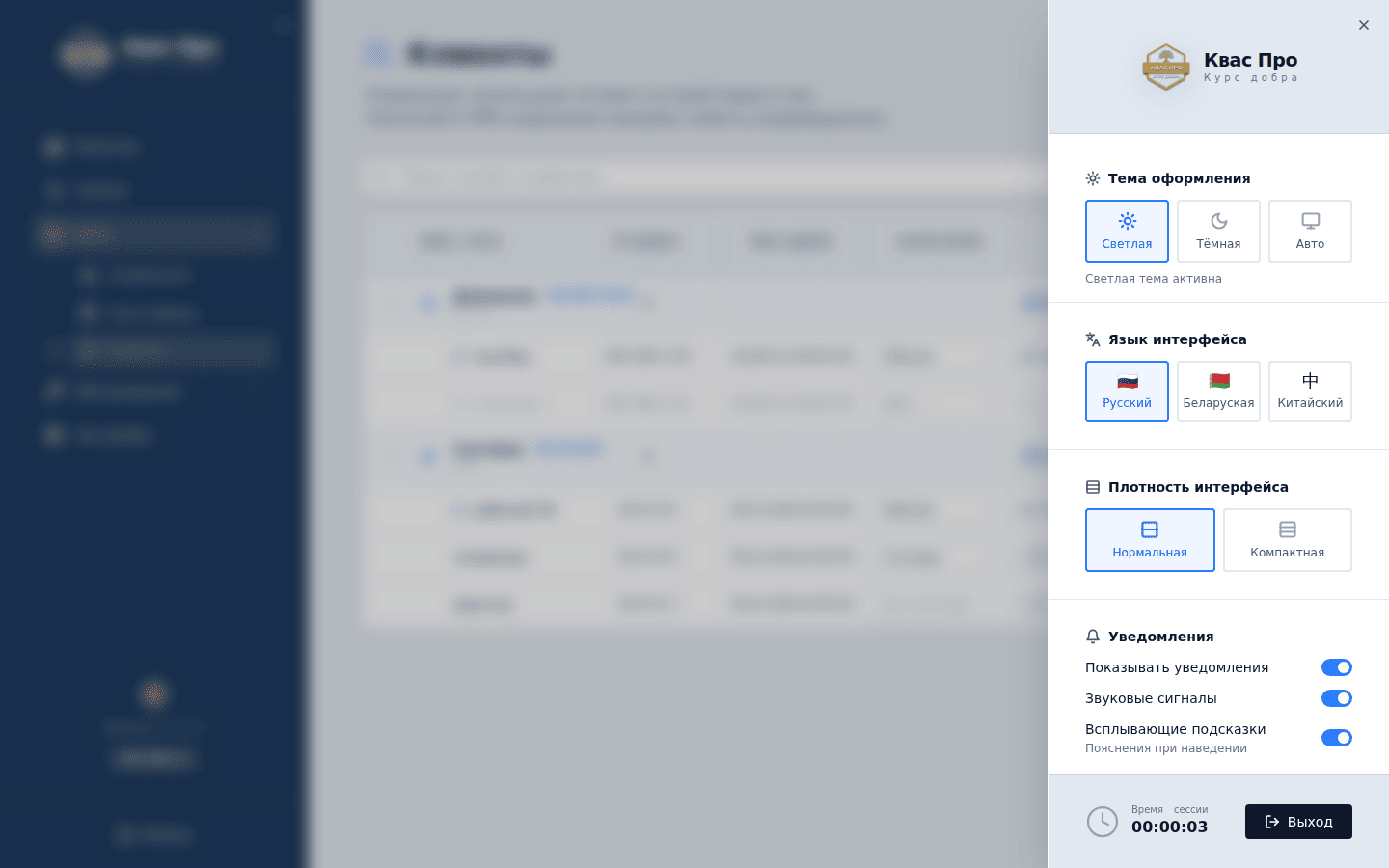
Выезжает справа по щелчку на шестерёнке. Отвечает за внешний вид и сведения о программе. Сверху вниз:
- Бренд-блок — логотип Квас Про.
- Тема оформления — «Светлая», «Авто» или «Тёмная». «Авто» подстраивается под настройку вашего телефона или компьютера.
- Язык интерфейса — «Русский», «Беларуская», «English» и «中文». Названия языков не переводятся: каждый язык подписан сам собой, поэтому свой язык узнаёшь, даже не читая текущий интерфейс.
- Плотность — «Нормальная» или «Компактная». Компактная сближает элементы, чтобы на экран помещалось больше.
- Уведомления — тумблеры «Показывать уведомления» и «Звуковые сигналы».
- Информация о приложении — версия (ссылка на историю изменений), номер сборки, платформа (Entware или OpenWrt), архитектура процессора.
- Экспертный режим настроек — тумблер; включает дополнительные разделы на экране «Настройки». Трогайте, только если понимаете, что делаете.
- Время сеанса и кнопка «Выход». Отсчёт идёт от настоящего входа в панель и переживает и перезагрузку страницы, и открытие-закрытие панели: через 12 часов после входа панель попросит войти заново. Если вы вошли без токена, подсказка рядом напоминает, что такой вход закрывается после часа без обращений, а через 12 часов — в любом случае (см. «Вход без токена с этих адресов»).
Колокол уведомлений
Колокол в верхней строке собирает все важные сообщения в одном месте, чтобы вы не пропустили проблему.
Что он показывает:
проблемы, найденные диагностикой;
доступные обновления «Заквасок»: пункт «Новый файл закваски» называет набор и ведёт прямо в него (окно обновления открывается само), а когда файлов несколько — пункт «Доступны обновления заквасок» называет их число;
включён вход без токена — сообщение о том, что с адресов из списка «Кто может открыть панель» токен больше не спрашивают (подробнее — «Вход без токена с этих адресов»);
фильтр «Россия» устарел или не обновился (щелчок запускает повторную загрузку);
нет интернета (значок мигает, пока связь не восстановится);
не хватает справочника стран для карты соединений;
критические состояния — в том числе «соединение не отвечает»: ни один защищённый канал не ответил на пробу, поэтому DNS через туннель недоступен. У такого уведомления есть действие «перезапустить соединение»;
«DNS защищён: соединение недоступно»;
устройство вне правил: адрес в записи разошёлся с фактическим (действие — «Обновить адрес»). А вот выключенное или ушедшее из сети устройство в колокол не попадает: «устройство не в сети» и «адрес разошёлся» — разные состояния, и один факт даёт одно уведомление, а не два;
участие устройства, включённое автоматически, тоже не тревожит колокол: об этом говорит сведение в «Диагностике» и подсказка в строке клиента;
конфликты в белом списке (щелчок открывает вкладку «Конфликты»).
Те же критические состояния видно и в других местах: в правой панели «Монитора», в разделе «Диагностика» (отдельная проверка со своей кнопкой «Исправить») и на странице «Соединение» — с тем же действием «перезапустить соединение».
Рядом — счётчик непрочитанных и кнопки «Все прочитаны», «Очистить все», «Показать все уведомления».
Важная особенность: уведомление гаснет само, как только исчезает его причина. Устранили проблему — сообщение пропадает без перезагрузки страницы. А щелчок по уведомлению сразу переносит вас на нужный экран или вкладку, где эту причину можно устранить.
Монитор
Главная страница. Показывает здоровье системы одним взглядом и подсказывает следующее действие.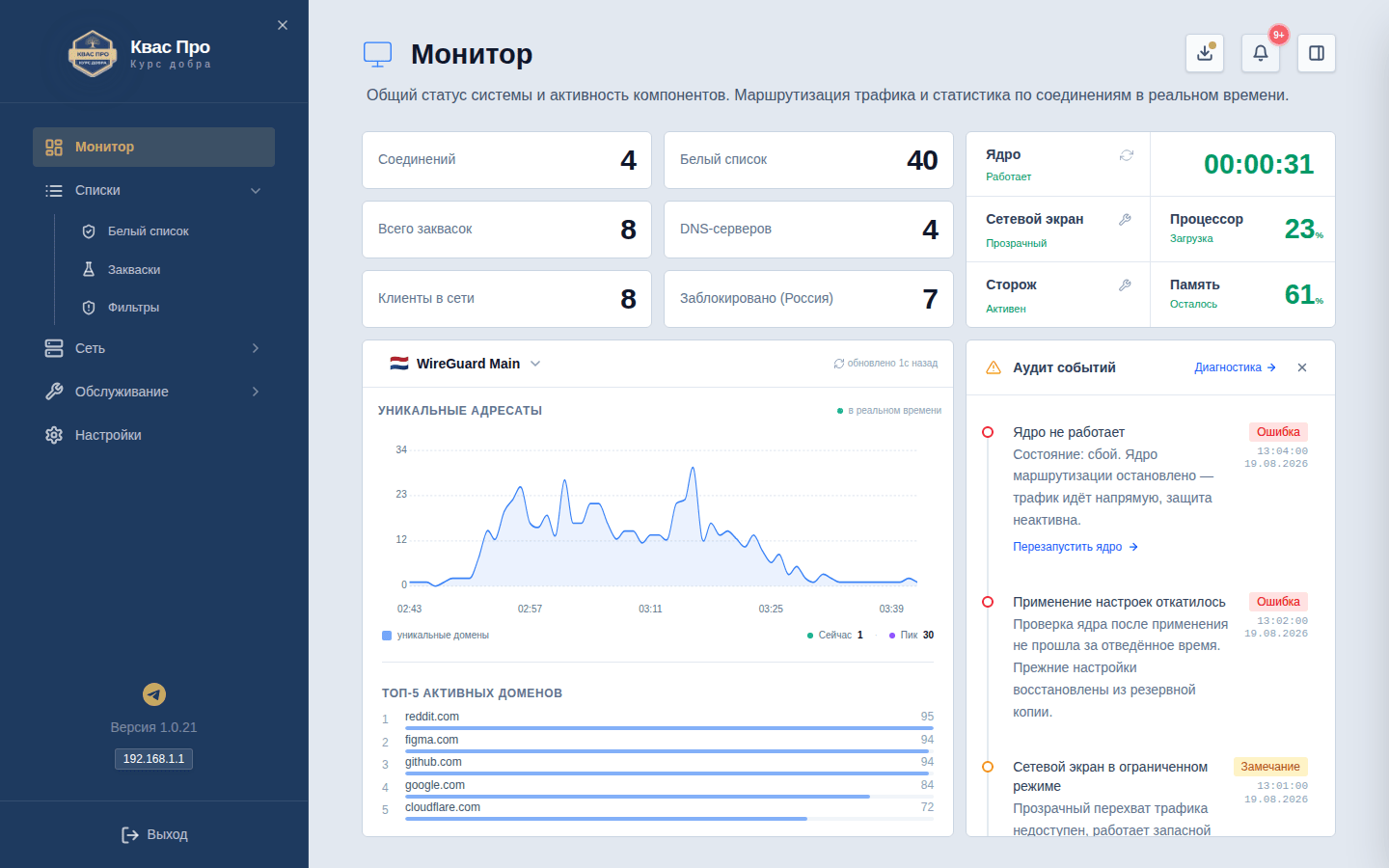
- Четыре карточки состояния:
- Ядро — работает ли защита («Работает» / «Остановлен» / «Ошибка») и сколько времени без перерыва.
- Сетевой экран — как перехватывается трафик («Обычный» / «Совместимый» / «Диагностический»). У каждого варианта — подсказка простыми словами; недоступный режим показан неактивным с названной причиной.
- Сторож — сколько раз система сама перезапускала защиту. Сторож также проверяет, что правила перехвата действующего режима на месте: если они пропали, он накладывает их заново и пишет об этом в журнал.
- Последний apply — когда вы в последний раз применяли изменения и чем это закончилось.
- Строка статистики — записей в белом списке, число DNS-серверов, активных соединений и время работы ядра.
- Быстрые действия — «Применить изменения», «Перезапустить ядро», «Открыть Диагностику».
- График маршрутов — по вкладке на каждое соединение. По вертикали — сколько разных сайтов в минуту обращались через это соединение («разнообразие адресатов»), окно — последний час. Под графиком — пятёрка самых частых сайтов.
- Блок «Проблемы» — карточки с готовым действием: «Перезапустить», «К соединениям», «К „Фильтрам“», «К клиентам». Появляются, например, когда ядро не работает, сетевой экран в ограниченном режиме, не обновился фильтр «Россия» или ни одно защищённое соединение не отвечает — у последнего действия «Перезапустить соединение».
- Журнал событий в реальном времени — последние события с пометкой «обновлено N секунд назад».
Соединения
Здесь вы заводите и проверяете защищённые каналы, через которые пойдёт трафик. Подробно про добавление — на странице Соединения.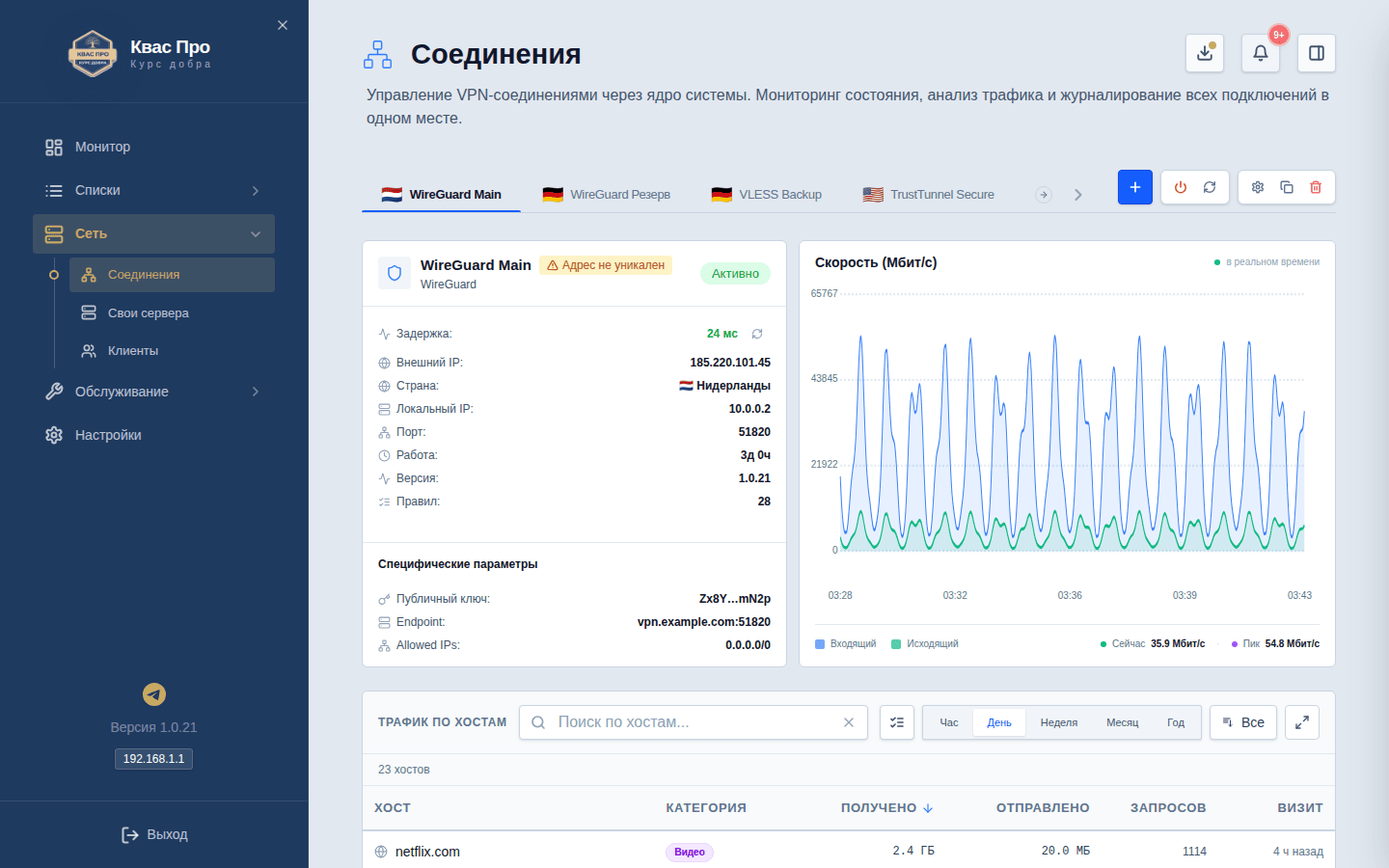
- Карточки-плитки — по одной на каждое соединение: значок протокола, имя, адрес сервера, статус и тип. Кнопки на карточке: «Проверить», «Изменить», «Удалить». Отдельная карточка «+ Добавить соединение» открывает мастер.
- Системные вкладки «Напрямую» и «Блокировать» — встроенные, их нельзя удалить и у них нет действий. «Напрямую» — трафик идёт мимо защиты, «Блокировать» — доступ закрывается.
- Инфопанель соединения — статус, страна сервера, внешний и локальный адреса, время работы, задержка (среднее по нескольким проверкам связи; число проверок задаётся в «Настройках»), живые графики скорости и разбивка «трафик по хостам».
- Бейдж «Адрес не уникален» (жёлтый) — предупреждение, что у двух включённых каналов WireGuard совпал внутренний адрес; так работать не будет, поправьте один из них.
- Удаление занятого соединения — если через канал ходят правила белого списка, откроется мастер переназначения, чтобы эти правила не остались без канала.
- Перезапуск соединения — кнопка у пометки «Не отвечает». Итог показывается отдельной строкой в рамке: строка об удаче уходит сама через 5 секунд и закрывается крестиком, строка о неудаче остаётся до закрытия крестиком. Красная пометка «Не отвечает» с причиной и сама кнопка исчезают только тогда, когда проверка подтвердила связь.
- Ради безопасности секреты после сохранения не показываются повторно.
- Правая колонка — статус ядра, сколько правил приходится на каждое соединение, кнопки «Применить» и «Перезапустить».
Белый список
Задаёт, какие сайты идут через какой защищённый канал. Подробное руководство — на странице Белый список.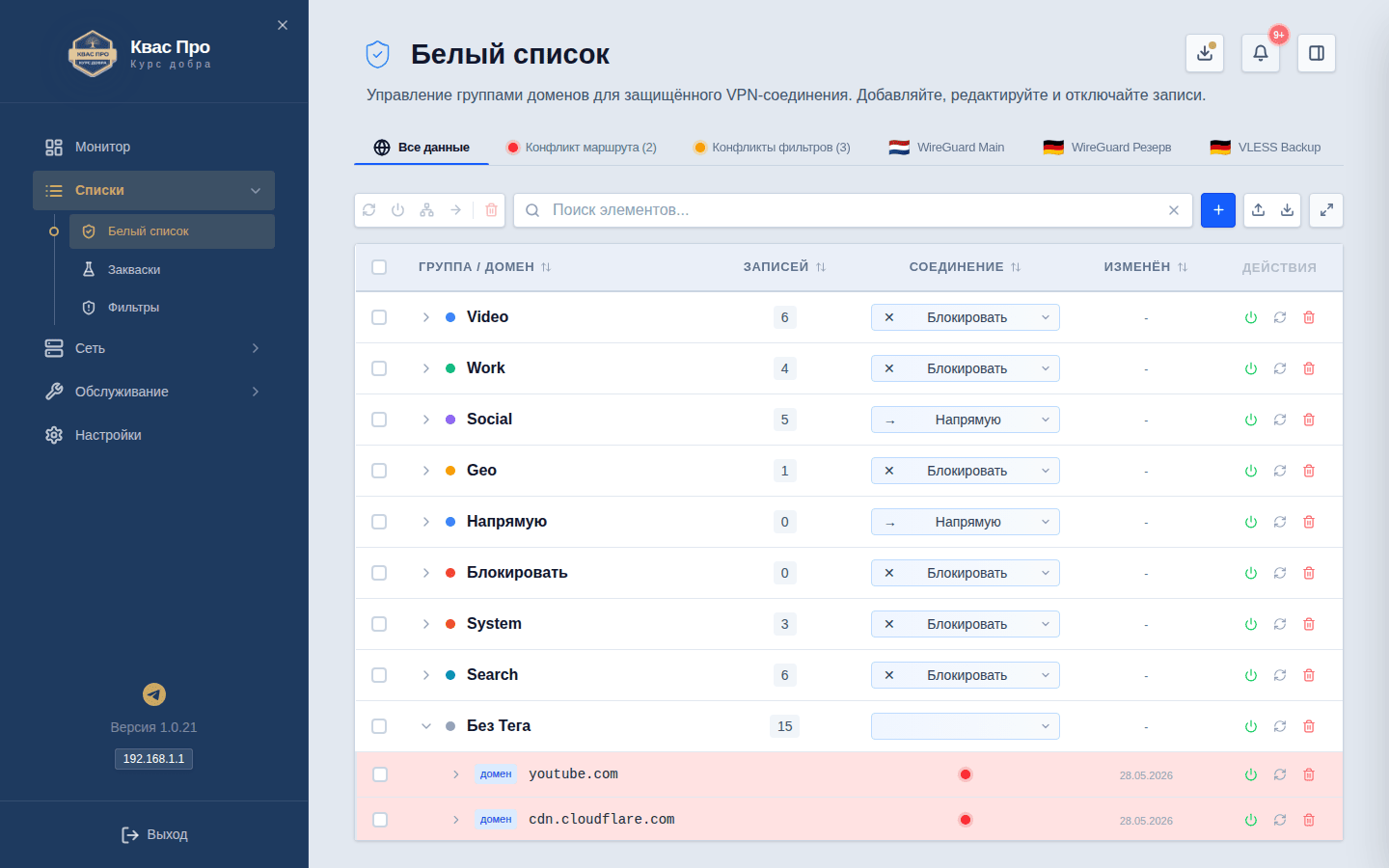
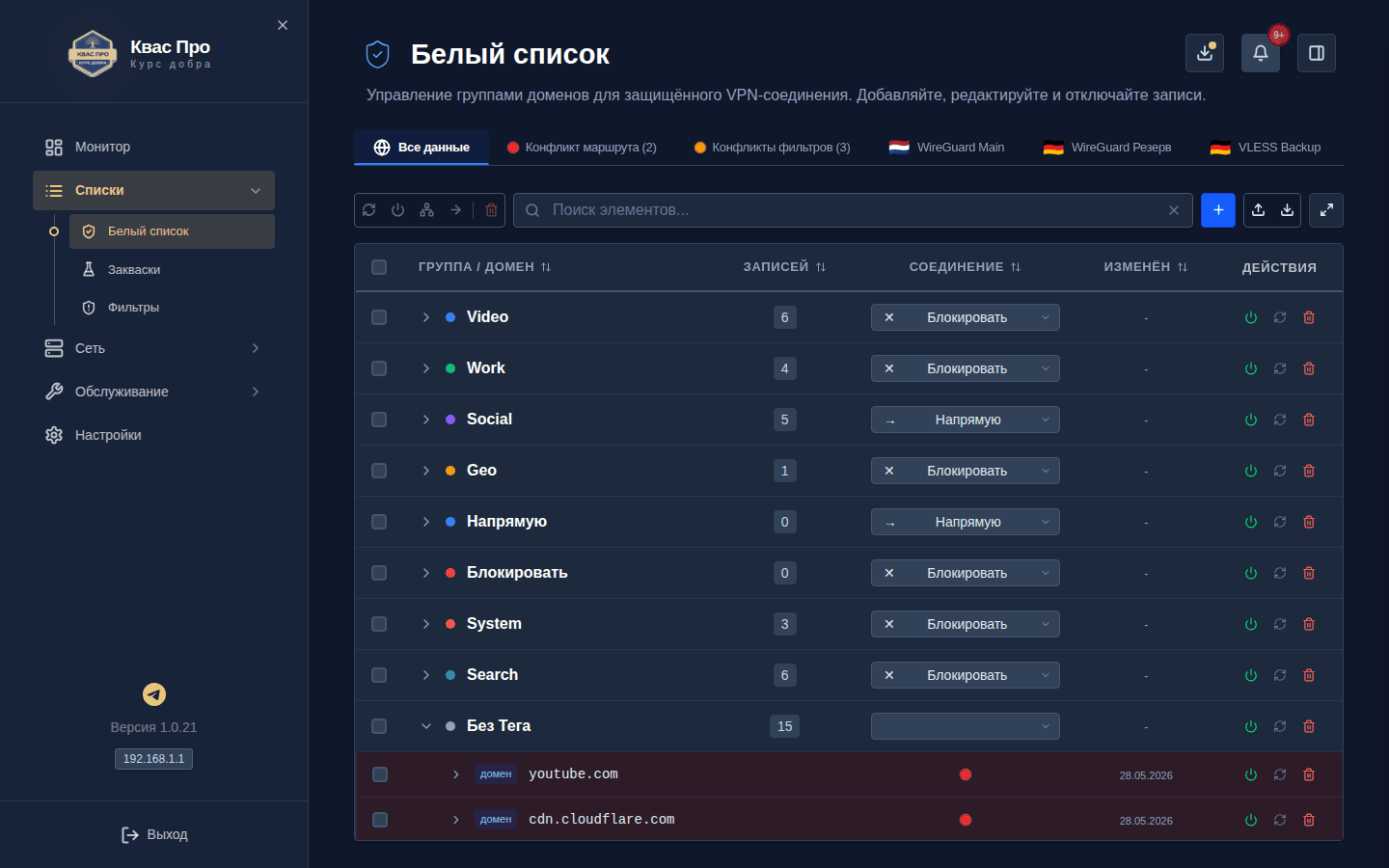
- Вкладки по соединениям — по одной на каждый активный канал; при конфликтах добавляется вкладка «Конфликты».
- Таблица групп — флажок, название (с раскрытием: группа → основной сайт → зависимые адреса → числовые адреса), правило группы, метка «Россия», число записей, дата изменения и действия.
- Правило группы — выбирается в колонке «Соединение»: защищённое соединение, «Напрямую» или «Блокировать»; рядом с названием группы — цветная точка правила.
- Записи — домены, IP-адреса и подсети (
192.168.1.0/24): тип определяется сам, и в мастере, и при загрузке из файла. - Поиск — если сайт не найден, подсказка «Добавить в Белый список» откроет мастер с уже подставленным адресом.
- Фильтры — по режиму, по конфликтам, по метке «Россия».
- Действия — у группы: включить или выключить, изменить (двойной щелчок по названию), удалить группу. У отдельной записи — включить/выключить, найти её числовые адреса («Обновить IP»), изменить, удалить. На телефоне действия прячутся под кнопкой «…».
- Правая колонка — «+ Добавить» (мастер), счётчики по режимам, «Применить» и подсказка активной вкладки.
- Экспорт и импорт списка файлом; предупреждение о кэше DNS при смене режимов.
Фильтры
Защитные списки, которые отсеивают рекламу, мошеннические и запрещённые сайты. Собраны в один список групп.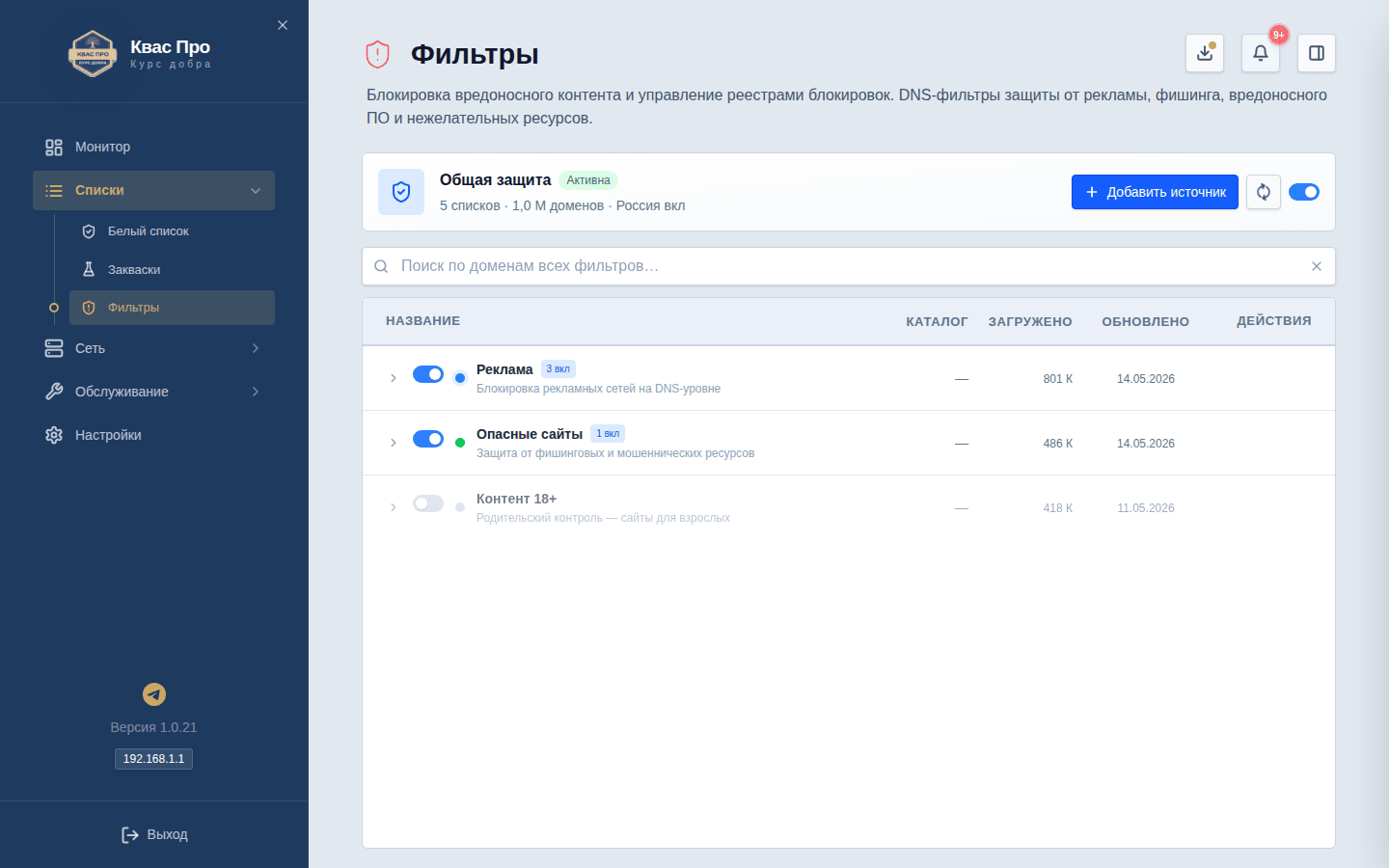
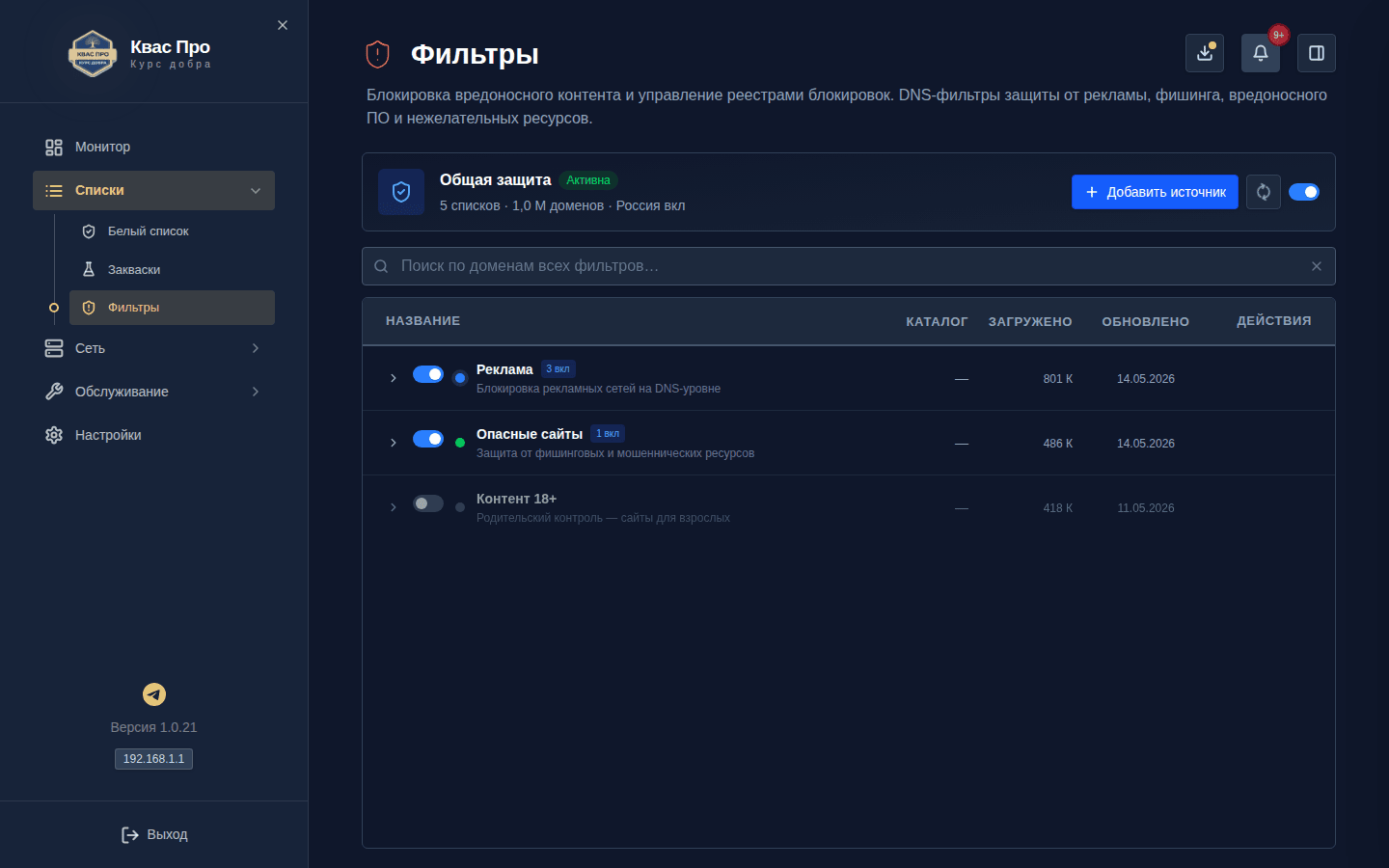
- Группы — «Реклама», «Опасные сайты» (мошеннические страницы), «Контент 18+», ваши собственные источники и «Россия». Заголовок группы — гармошка с точкой-статусом, суммарным счётчиком и общим тумблером группы.
- Строка источника — имя, число адресов, дата обновления, метка формата и метка «встроенный», тумблер, кнопка «Обновить» (значок мигает во время фоновой загрузки), «Удалить» (только для ваших источников) и значок ошибки с подсказкой.
- «Россия» — сводка примерно на 418 тысяч адресов и поиск по реестру с постраничным выводом.
- Тулбар — поиск, «Добавить источник» и «Обновить». Загрузка списков идёт в фоне, без блокирующего ожидания.
Закваски
Готовые авторские наборы сайтов по темам — чтобы не собирать список вручную. Подробнее — на странице Закваски.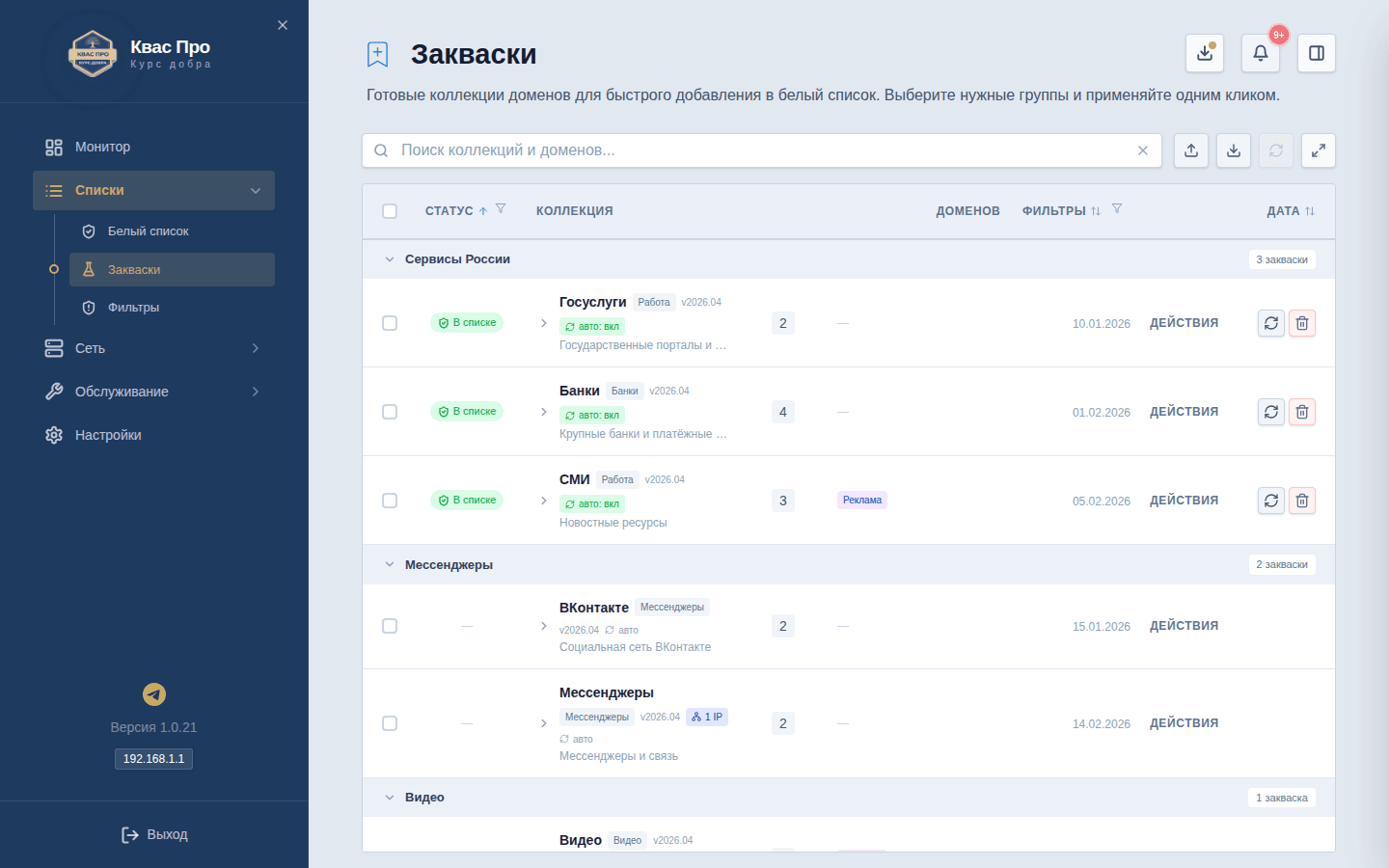
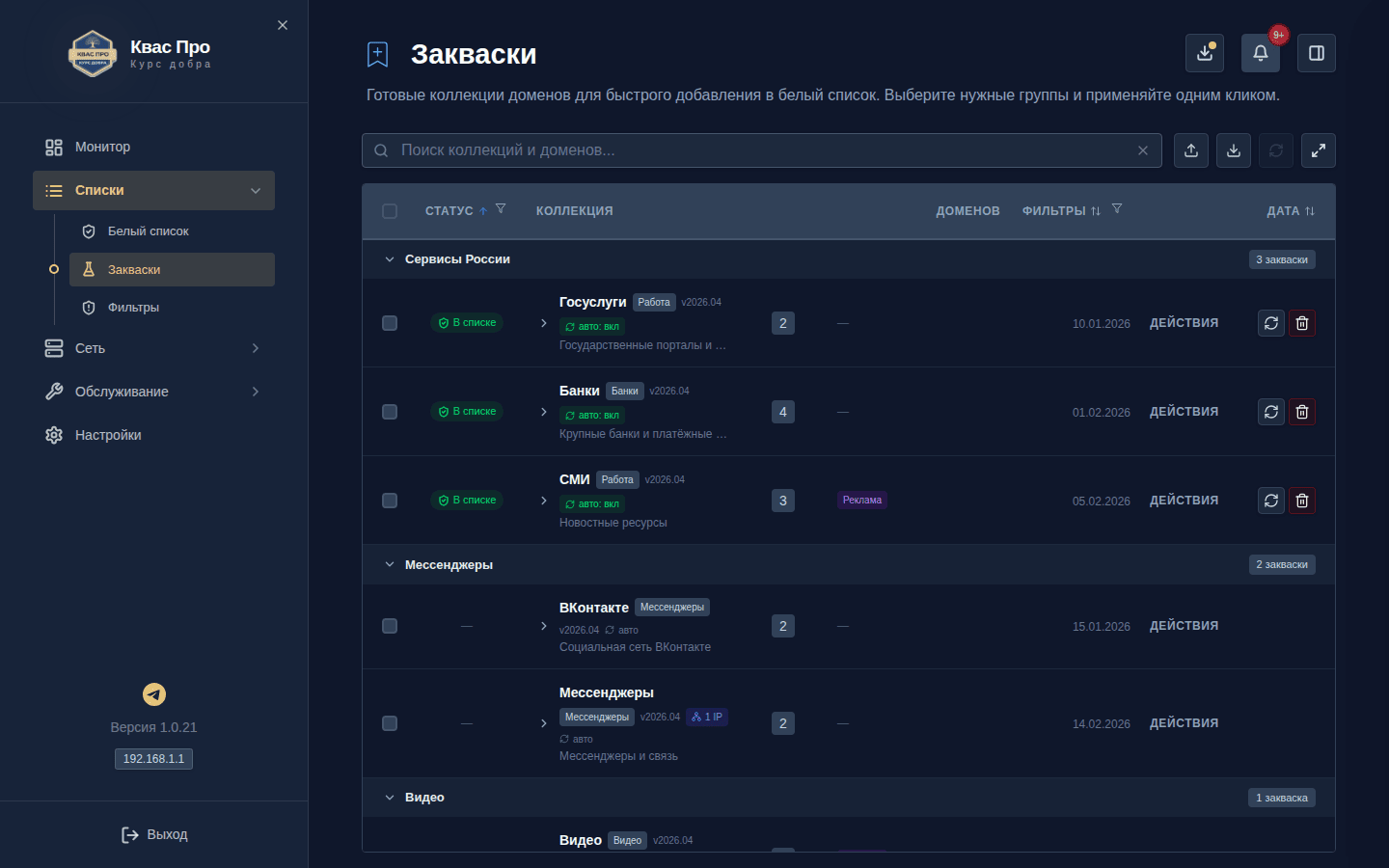
- Каталог наборов — наборы собраны в группы по темам; первой идёт группа «Сервисы России» со всеми российскими наборами. Группа сворачивается щелчком по заголовку, при входе все группы раскрыты, а в заголовке видно число наборов («5 заквасок» или «2 из 5», если поиск часть скрыл). Колонки идут по порядку: «Статус» (метка «В списке»), «Коллекция» (название набора), «Доменов», «Фильтры», «Дата». У каждой колонки есть пояснение: наведите на заголовок курсор или коснитесь его. Можно фильтровать по теме и статусу (поиск и фильтр сами раскрывают группы с совпадениями и прячут группы без них), раскрывать состав доменов и отмечать нужные наборы галочками.
- «Обработать» — переносит отмеченные наборы в белый список и обратно: каждая закваска становится в нём своей группой с именем набора.
- Действия в строке набора — «Обновить» (видна у копии, для которой появился новый файл: открывает окно с числами «что добавится и что уйдёт» и выбором «обновить разницу или заменить копию целиком») и «Удалить» (убирает копию из белого списка с подтверждением словом
УДАЛИТЬ; записи, добавленные вручную, остаются). - «Импорт коллекций» (форматы JSON, CSV, TXT) — доступен всегда. Читает и собственный экспорт каталога, и файлы со стороны: домены, IP-адреса и подсети.
- «Обновить из сети» — в этой редакции кнопка серая, с замком и не нажимается: подсказка называет причину. Рядом — переключатель автоматического обновления («авто: вкл» / «авто: выкл»).
- О новых файлах наборов сообщает колокол: пункт «Новый файл закваски» с именем набора ведёт прямо в него (окно обновления открывается сразу), а если файлов несколько — пункт «Доступны обновления заквасок» называет их число.
- Свои наборы вы не создаёте — их готовит автор проекта. После добавления в белый список вы правите уже свою копию.
Свои серверы
Ваши собственные арендованные серверы в интернете (VPS), на которые Квас Про сам установит нужные протоколы.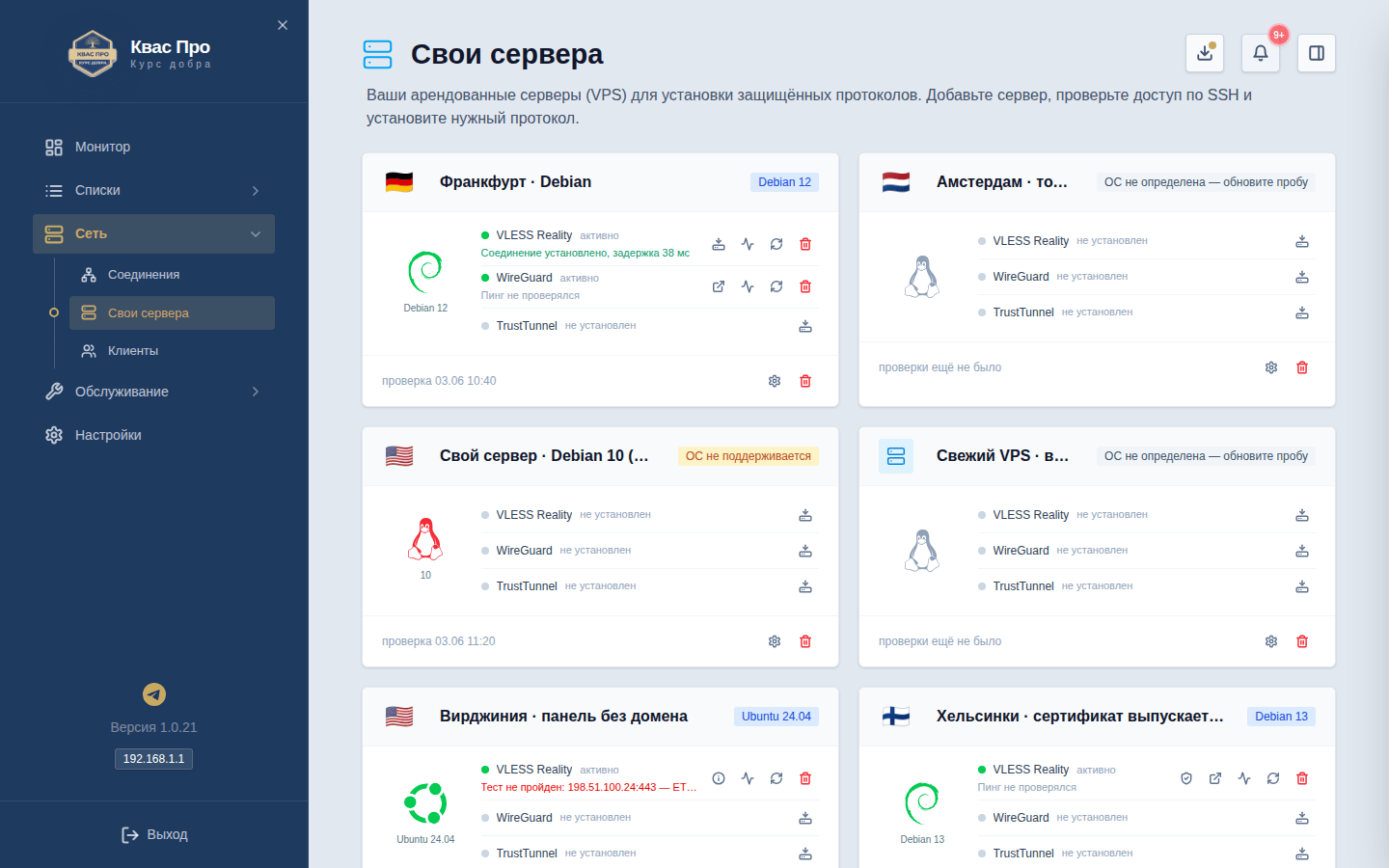
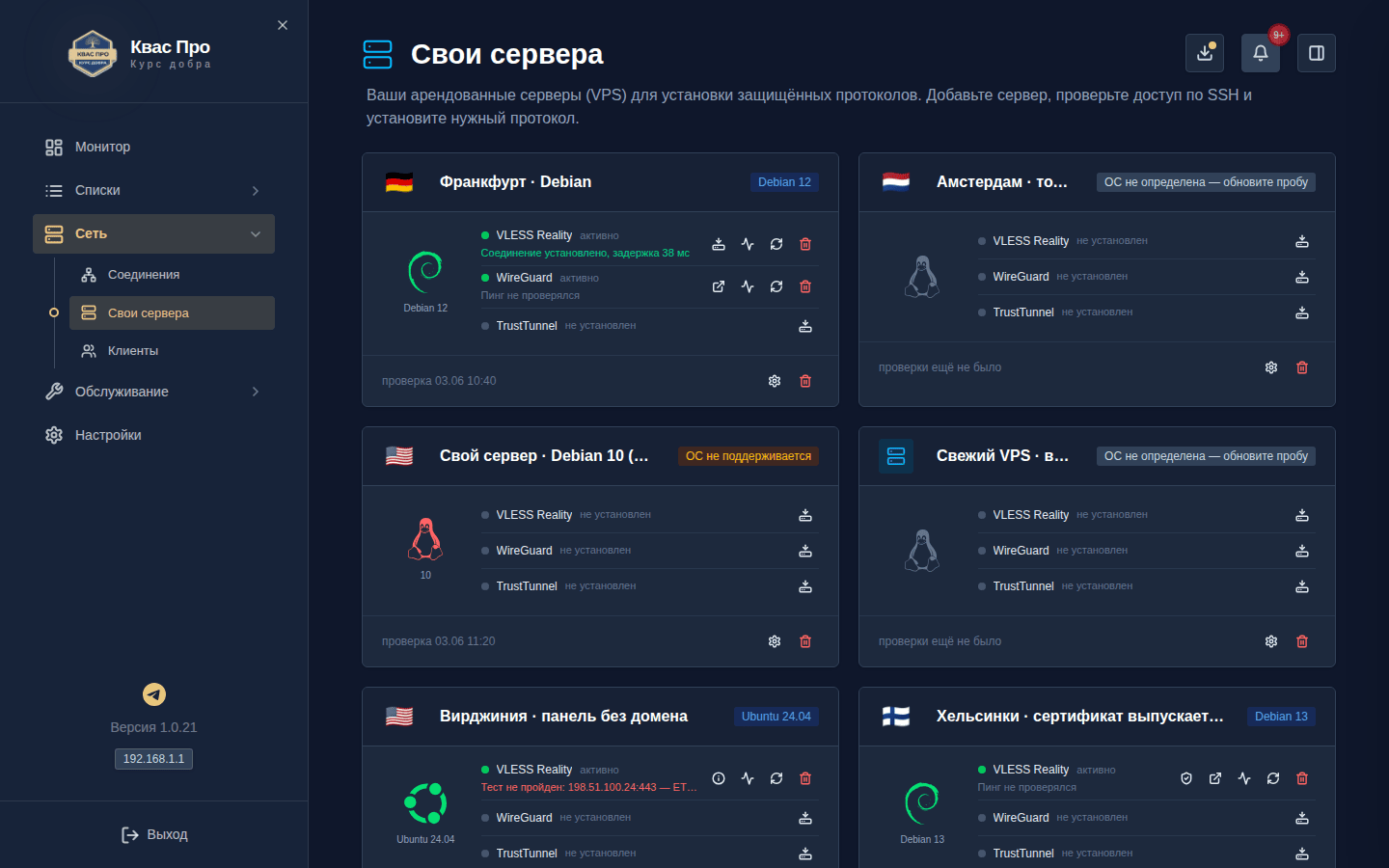
- Карточки серверов — адрес или имя, операционная система (определяется автоматически), установленные протоколы, ход установки и дата последней проверки. Метка «Панель не установлена» предлагает поставить панель управления заново.
- Проверка канала — «Проверить протокол» показывает пинг и результат рукопожатия прямо в строке, включая неудачную пробу с причиной.
- Панель и домен — поле «Домен панели» и проверка его A-записи; при верной записи приложение настраивает обратный прокси с сертификатом и показывает состояние: «HTTPS настроен», «сертификат выпускается — обновите позже» (с кнопкой повтора) или «HTTPS не настроен: причина». Кнопка «Открыть панель управления» строится только для домена: панель слушает локальный адрес сервера и наружу не опубликована, поэтому для IP-адреса показывается честная подсказка, а не ссылка.
- Кнопки — «SSH-тест» (проверка входа на сервер), «Провижинить» (установить всё необходимое), «Подробности», «Удалить». Карточка «+ Добавить сервер» открывает мастер.
- Во время установки показывается окно «Идёт установка…» с журналом шагов.
- Поддерживаемые системы — Debian 11 и новее, Ubuntu 22.04 и новее, AlmaLinux 8 и новее. Пароли и ключи на роутере не сохраняются.
Клиенты
Устройства вашей сети и правила, кто через какое соединение ходит. Полное руководство — на странице Устройства и доступ.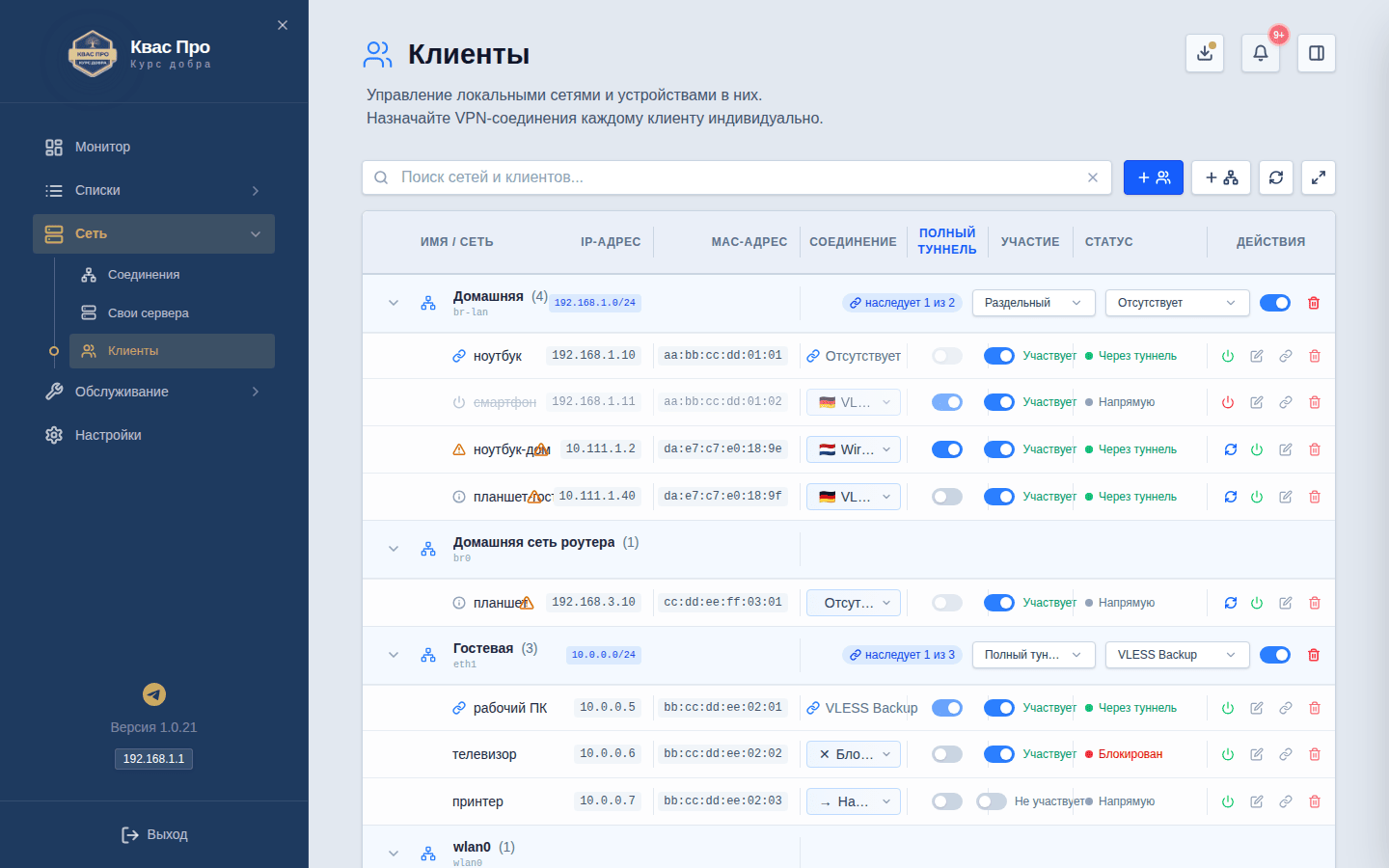
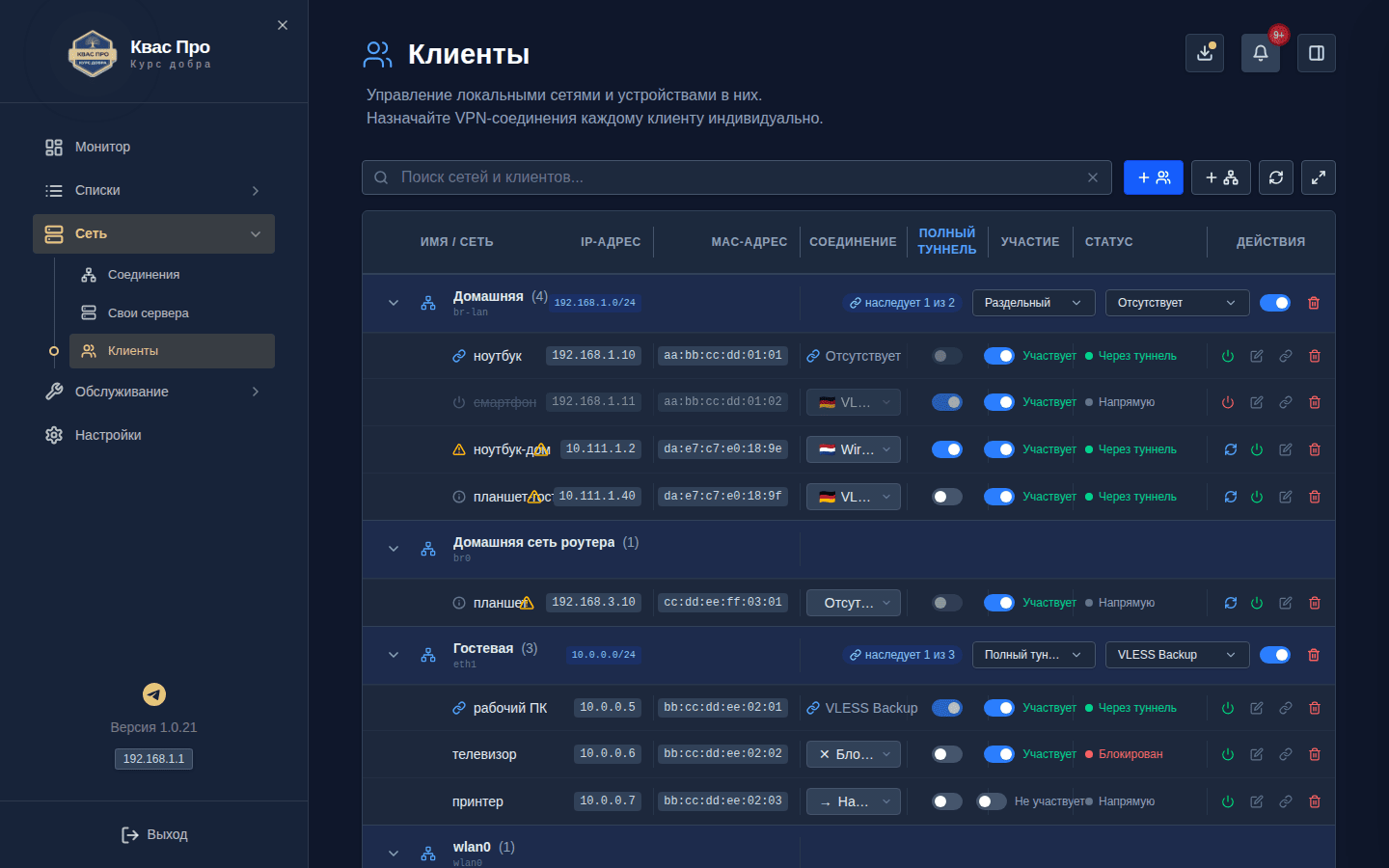
- Гармошка сетей — имя (двойной щелчок переименовывает), диапазон адресов, число устройств и сколько из них «наследуют» настройки. Управление сетью: «Режим» («Раздельный» или «Полный туннель»), «Соединение» (список, есть вариант «— Без соединения»), «Включена» (тумблер выключает маршрутизацию всей сети) и «Удалить сеть».
- Строки устройств — имя (правится на месте), адрес, аппаратный адрес (MAC), «Участие» (состояние «Участвует»/«Не участвует» и переключатель: действуют ли на устройство правила маршрутизации), тумблер «Полный туннель» и статус соединения («Через туннель» / «Напрямую» / «Блокирован») — это про соединение, а не про участие. Действия: «Включить»/«Отключить», «Как у сети» (наследовать) или «Свои настройки», «Редактировать», «Удалить». Правила привязаны к MAC, а не к адресу: смена адреса по DHCP устройство из правил не выводит, а если адрес всё же разошёлся — это видно в строке и исправляется кнопкой «Обновить адрес».
- Устройство, найденное в сети, участвует в маршрутизации автоматически — его трафик сразу идёт по вашим правилам, отмечать его вручную не нужно. Пока решение не подтверждено переключателем «Участие», об этом говорит сведение в «Диагностике» и подсказка в строке. Выключенное вами устройство само не включится.
- Тумблер «Полный туннель» активен, когда у устройства (или его сети) выбрано соединение; без соединения он неактивен и поясняет причину. Выключить полный туннель можно всегда.
- Тулбар — поиск, «Сканировать сеть», «Добавить клиента», «Новая сеть», «Свернуть». Сканирование сети идёт без перезапуска ядра: трафик клиентов не прерывается.
Диагностика
Проверяет систему и предлагает готовое исправление найденных проблем.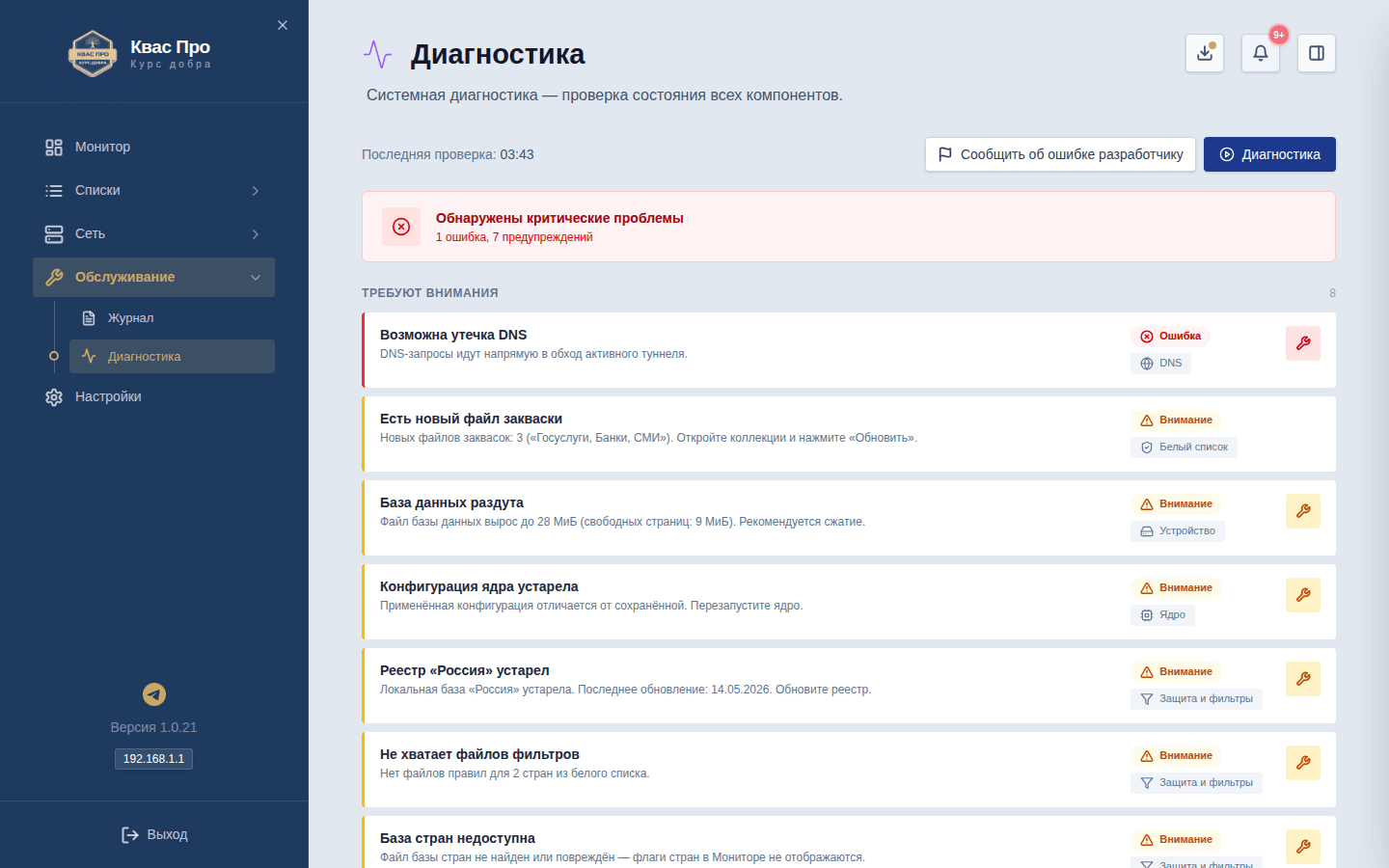
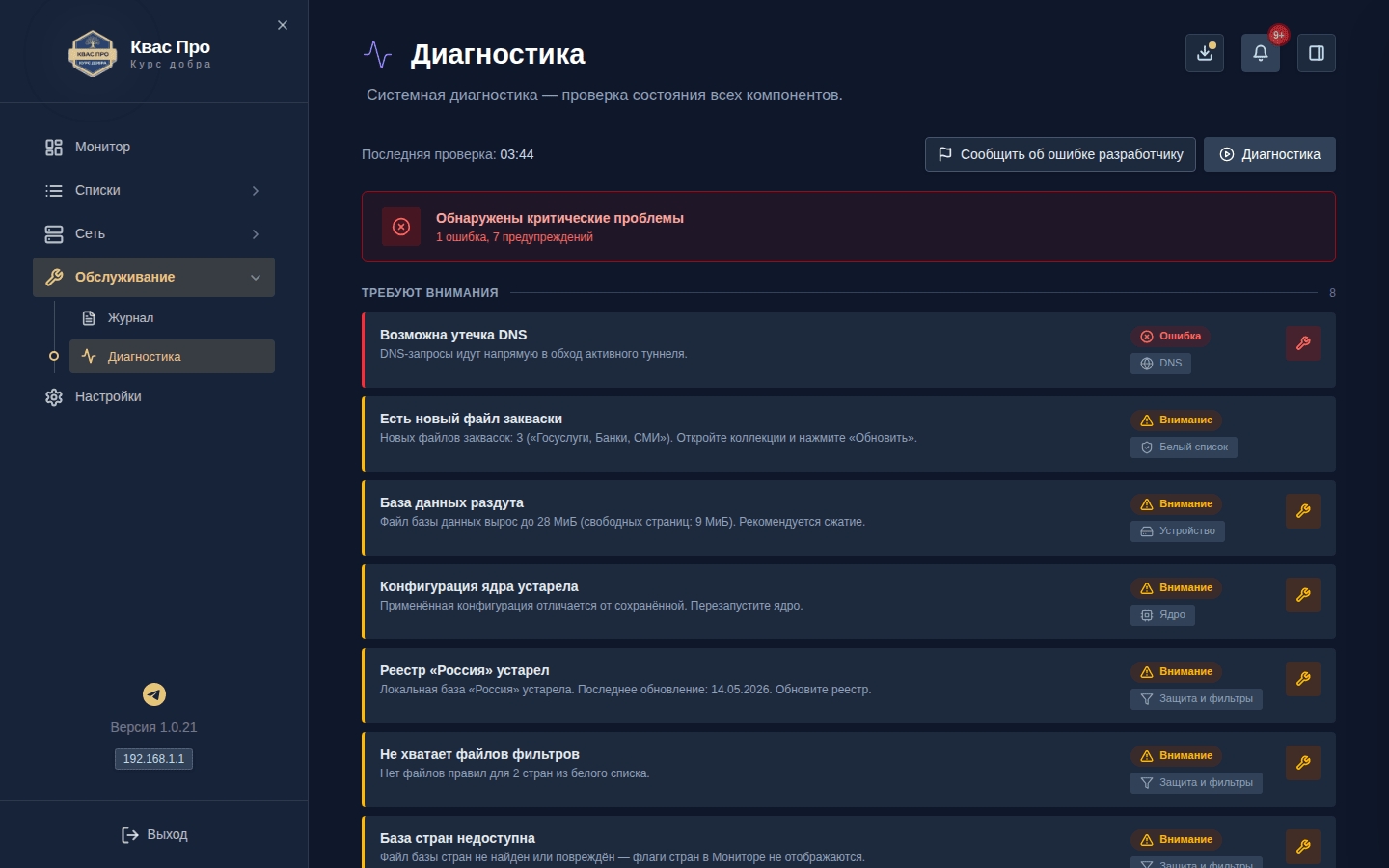
- Карточка итога — «Всё хорошо» или число найденных проблем.
- Таблица проверок — статус (✓ / ⚠ / ✗), группа («Ядро», «Сетевой экран», «DNS», «Соединения», «Белый список», «Клиенты»), название, описание простыми словами и кнопка «Исправить». Сначала система пробует починить сама, а если нужно ваше участие — откроет мастер.
- Критические состояния видны здесь отдельной проверкой — например, «ни одно защищённое соединение не отвечает». У неё своя кнопка исправления: перезапустить соединение, чтобы правила применились заново.
- Проверки про устройства (разные состояния — разные записи):
- «Участие устройств включено автоматически» — сведение, а не ошибка: продукт сам взял найденные в сети устройства под маршрутизацию, чтобы трафик не уходил мимо правил. Переключатель «Участие» на экране «Клиенты» подтверждает ваше решение, и запись исчезает.
- «Устройства без маршрутизации» — предупреждение: у таких устройств трафик идёт напрямую, мимо правил. Устройства со стороны провайдера сюда не попадают — они идут напрямую по замыслу.
- «Адрес устройства разошёлся с записью» — правила построены на устаревшем адресе, лечится кнопкой «Обновить адрес». «Устройства не в сети» — другая запись и не ошибка: устройство выключено или ушло из сети, расхождения адреса нет. Один факт даёт одну запись.
- Нехватка ресурсов видна отдельной записью — например, «Не хватает файловых дескрипторов»: у процесса заканчивается запас открытых соединений, новые могут отклоняться, а уже установленные не разрываются. Предел поднимается при запуске службы, а повторяющиеся сообщения об одном и том же в журнал не сыплются — на один случай приходится одна запись.
- «Сообщить о проблеме» — отправляет разработчику отчёт с описанием и технической сводкой. Подробнее — Обратная связь и поддержка.
Журнал
История событий системы. Три вкладки: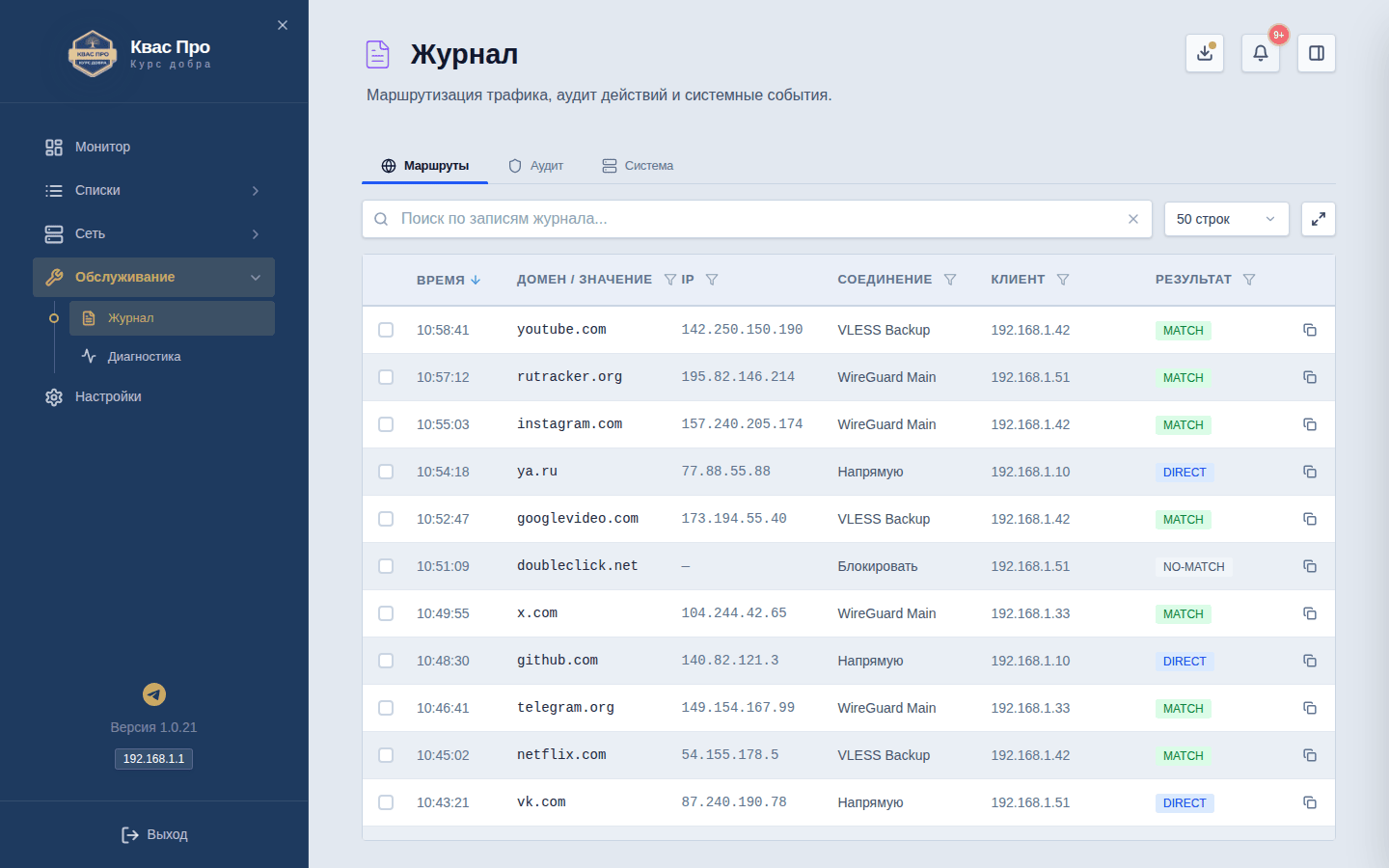
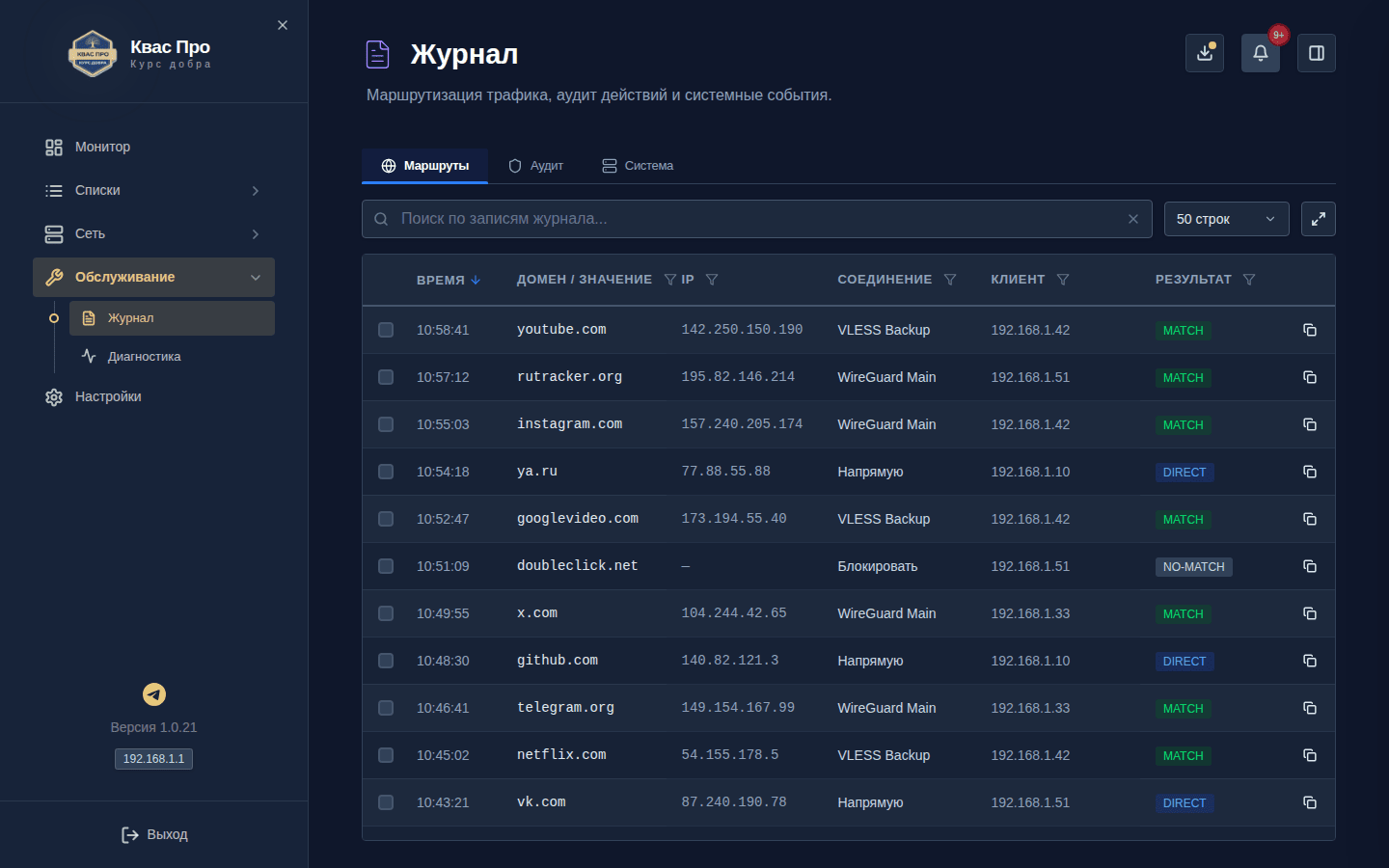
- Маршруты — время, домен или значение, числовой адрес, клиент и соединение. В первой колонке показано имя сайта, которое удалось определить (в том числе из ответов резолвера); если имени нет (программа ходит по зашитому адресу), честно показан адрес. Имя не теряется после перезапуска службы и при ротации журнала ядра. Раскройте строку: первой строкой показан результат маршрутизации — что решил роутер для этого соединения, — ниже источник и идентификатор записи.
- Аудит — время, действие, кто выполнил, над чем и результат. Отдельным уровнем «Настройки» помечены изменения, сделанные вами в настройках: видно, что и когда изменено, а фильтром такие записи отбираются одним движением. Уровнем «Сведения» помечены штатные события системы — например проверки обновлений, которые пишутся вместе с результатом: обновлений нет, доступна версия или причина ошибки. Успешные события — вход в панель, принятая команда перезагрузки — показаны как успех, а не как ошибка. Сюда же попадают события сторожа — например, «Правила перехвата переналажены», если он восстановил пропавшие правила.
- Система — время, уровень важности (метка) и сообщение.
Ширина колонок подстраивается под данные, и её можно менять мышью. В «Аудите» колонка «Действие» занимает столько места, сколько нужно самому длинному названию действия (ничего не обрезается), а колонка «Объект» уступает ей место. Пока человек не трогал таблицу, ширины делят свободное место по содержимому.
Потяните мышью разделитель между заголовками — он виден как серая полоса на всю высоту шапки. Во время перетаскивания полоса становится синей и толще, курсор превращается в двустороннюю стрелку, а ширина идёт вслед за рукой; отпустите кнопку — вид и курсор возвращаются. Новая ширина запоминается на устройстве и переживает перезагрузку панели, а двойное нажатие по разделителю возвращает колонке ширину по её данным. С клавиатуры разделитель тоже работает: Tab доводит до него, стрелки меняют ширину.
Таблица при этом не выходит за край панели, а значение колонки, которой не хватило места, целиком видно в подсказке.
Общие инструменты: фильтр по результату или уровню, поиск, сортировка по времени, раскрытие строки, копирование, полноэкранный режим и выбор, сколько строк показывать (50, 100 или 200).
Настройки
Все параметры приложения. Слева — внутренний список разделов: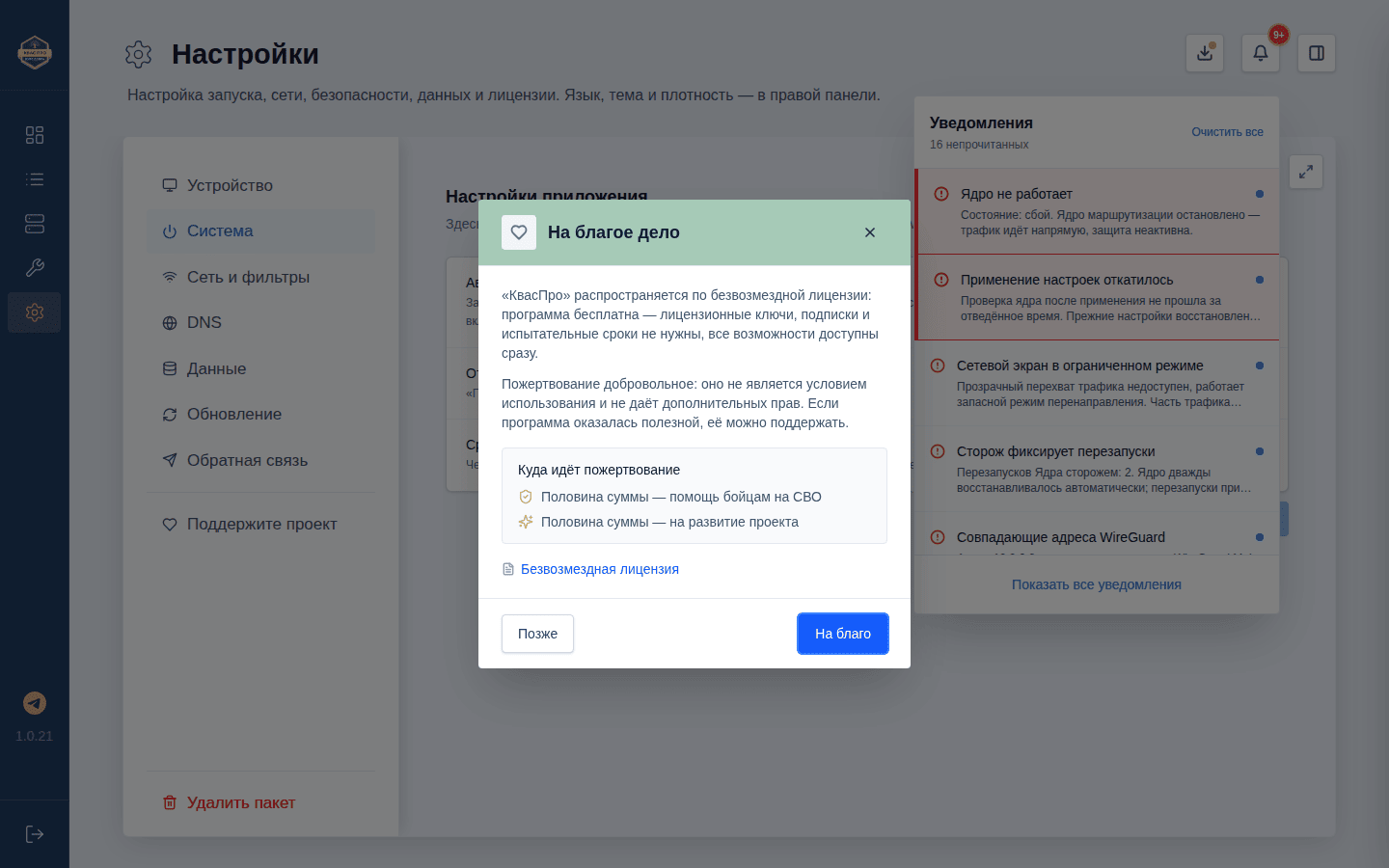
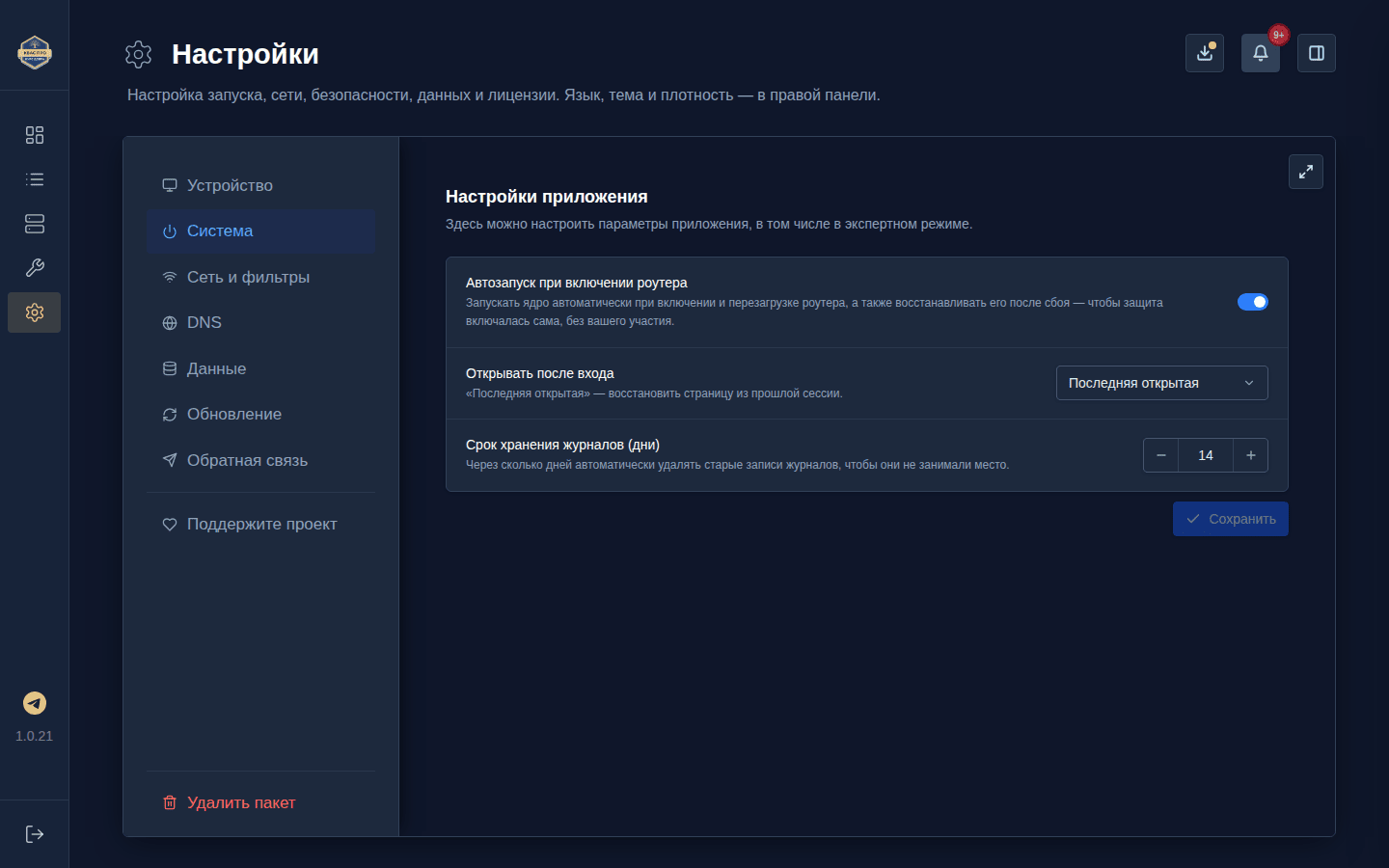
Устройство — имя роутера (сохраняется по кнопке, до 64 символов; если оставить пустым, покажется его адрес) и цветовой акцент метки в верхней строке.
Система — автозапуск при включении роутера, стартовая страница после входа и срок хранения журналов в днях. В экспертном режиме добавляются способ перехвата трафика, механизм сетевого экрана, канал по умолчанию и число проверок связи для соединения (от 1 до 10).
Сеть и фильтры — адрес и порт панели управления, «Кто может открыть панель» (список разрешённых диапазонов адресов), переключатель «Входить без токена с этих адресов» (по умолчанию выключен; подробнее — в разделе «Вход без токена с этих адресов») и «Защитные заголовки HTTP». В раскрытии — тайм-ауты, ограничения, служебные порты, число резервных копий и исключённые сети.
DNS — таблица DNS-серверов (адрес, порт, тип, тумблер, статус, «Проверить» / «Изменить» / «Удалить») и «+ Добавить DNS»: готовый сервер из каталога (Cloudflare, Google, Quad9, AdGuard и другие — как в мастере первого запуска) либо свой адрес вручную. Порт задаётся отдельно: пусто — порт из адреса, а если его нет — стандартный порт протокола. Рядом — подсказки простыми словами и пояснение про перехват DNS: адреса серверов из списка исключены из перехвата, чтобы не возникало петли.
Данные — «Экспорт состояния» (сохранить настройки в файл) и «Импорт состояния». В экспертном режиме открывается «опасная зона»: импорт с заменой, сброс настроек, удаление всех соединений — каждое действие требует подтверждения текстом.
Сканер (виден только в экспертном режиме) — ограничения при поиске зависимых адресов (глубина, число страниц, время, ветвление).
Обновление — проверка и установка новых версий по сети (с сервера загрузки проекта), с проверкой подписи и автоматическим откатом. Подробнее — Обновления.
Обратная связь — форма сообщения разработчику. Подробнее — Обратная связь и поддержка.
Удалить пакет — полное удаление приложения с роутера.
История версий
Список выпущенных версий Квас Про с кратким описанием изменений. Открывается щелчком по номеру версии внизу левого меню. Каждый выпуск — отдельная запись (1.0.15, 1.0.16 и так далее): раскройте её, чтобы увидеть, что появилось и что исправлено; соседние выпуски не сливаются в один список.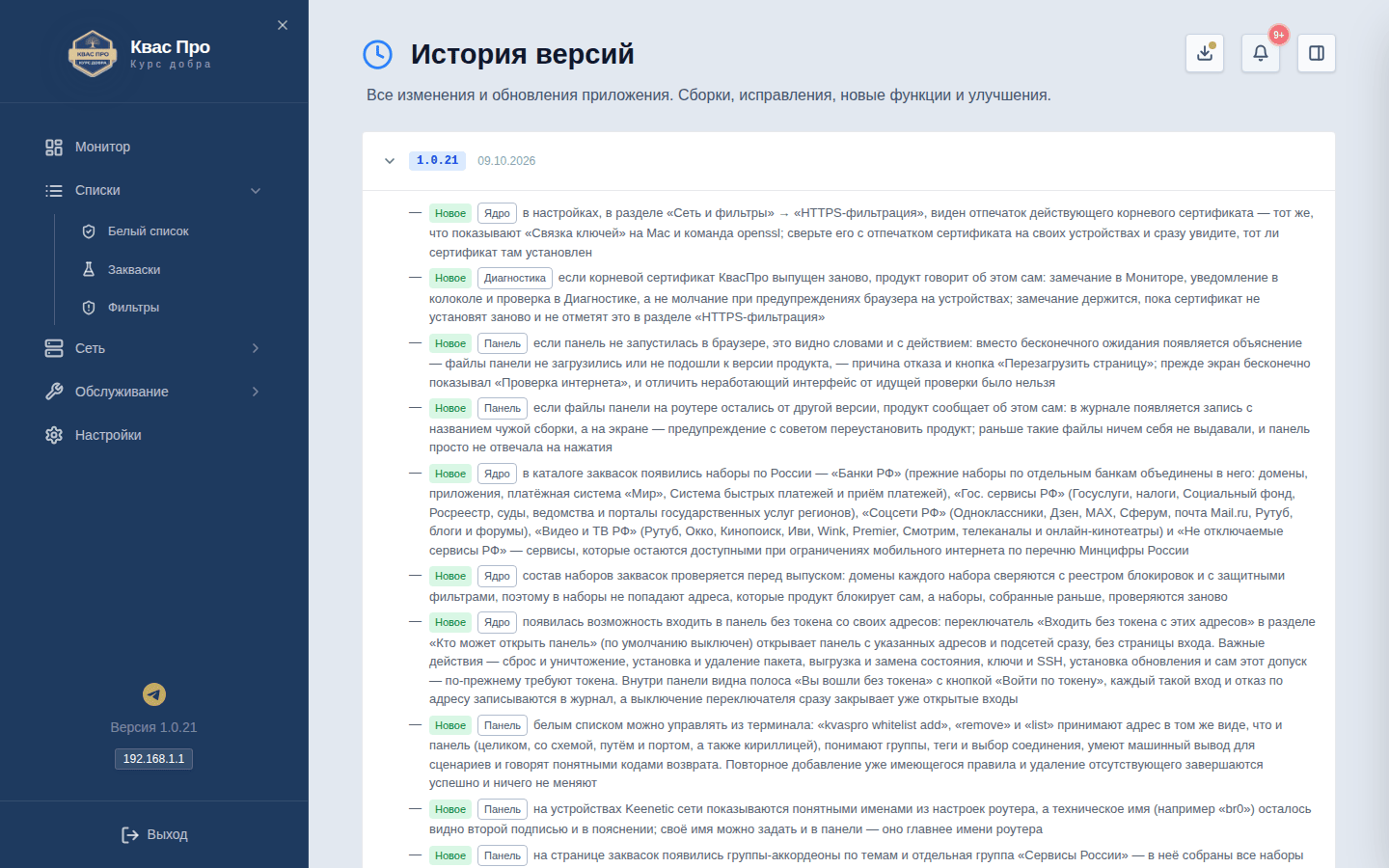
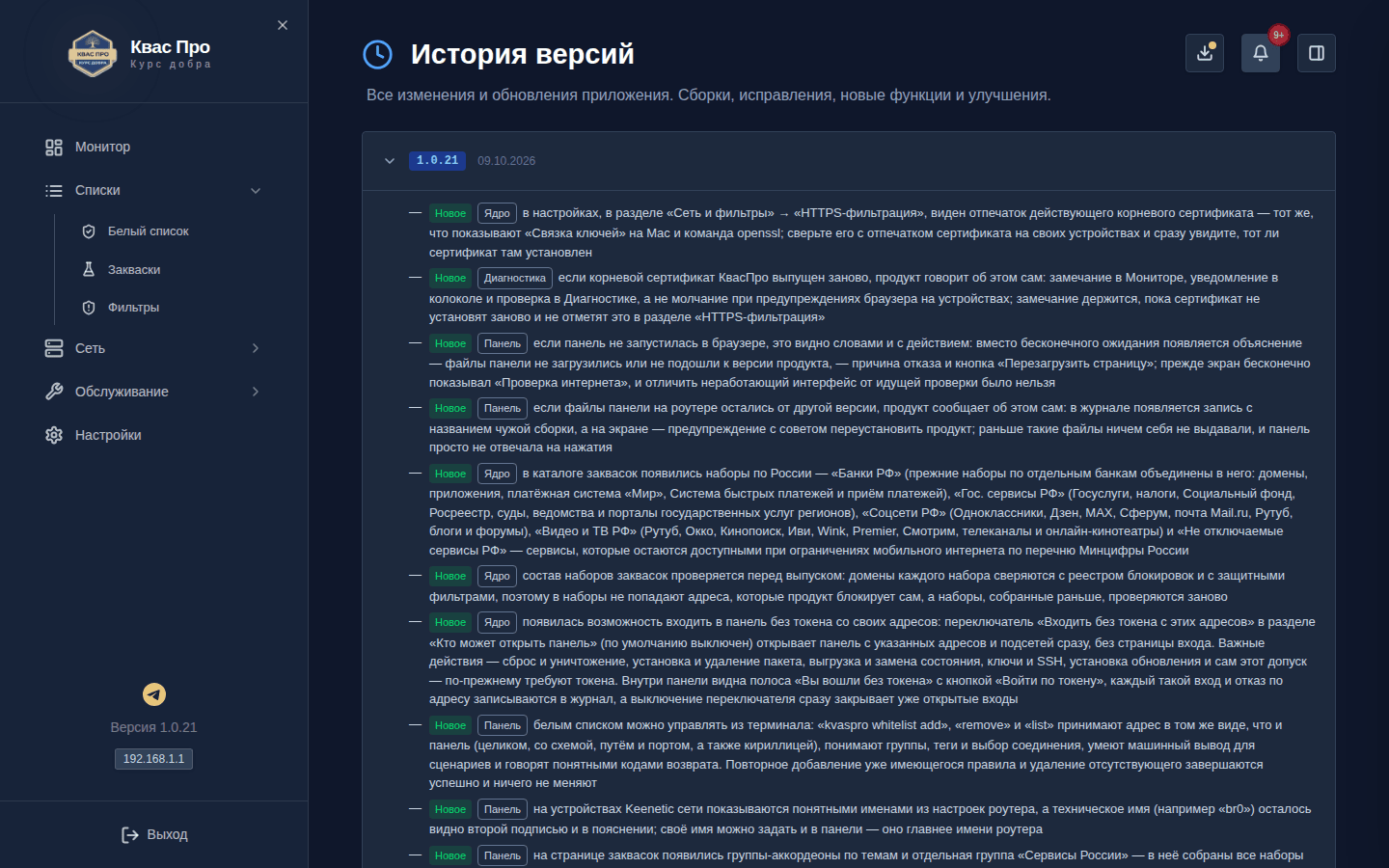
Номер выпуска стоит в заголовке записи, и повторять его у каждой строки не нужно: у строки изменения две метки. Первая — раздел: «Новое» или «Правки» (у прежних выпусков — «Функция», «Исправление», «Документация» и другие). Вторая, рядом с ней, — область продукта, к которой правка относится: «Ядро», «Маршрутизация», «Настройки», «Соединения», «Клиенты», «Журнал», «Диагностика», «Уведомления», «Обновление», «Установщик», «CLI», «Сайт», «Доступ», «Панель» или «Продукт». По области видно, какая часть программы изменилась, ещё до чтения самой формулировки. История на Сайте Продукта, на странице «История продукта», устроена так же — с теми же двумя метками, — но у каждого выпуска там своя страница (/changelog/1-0-18/, /changelog/1-0-17/ и так далее), а выпуски одной серии собраны в обзор (/changelog/1-0/); ссылку можно дать и на отдельное изменение — у каждой строки есть свой адрес.