

Настройки
Подробный разбор экрана «Настройки» Квас Про простым языком: что делает каждый пункт в каждом разделе, какие значения выбрать и как работает экспертный режим.
Экран «Настройки» собирает все параметры приложения в одном месте. Слева — внутренний список разделов, справа — настройки выбранного раздела. Разделов девять: «Устройство», «Система», «Сеть и фильтры», «DNS», «Данные», «Сканер», «Обновление», «Обратная связь» и «Удалить пакет».
Ниже разобраны все пункты по порядку — что каждый делает, какие значения допустимы и когда их стоит трогать. Читать подряд не обязательно: переходите к нужному разделу.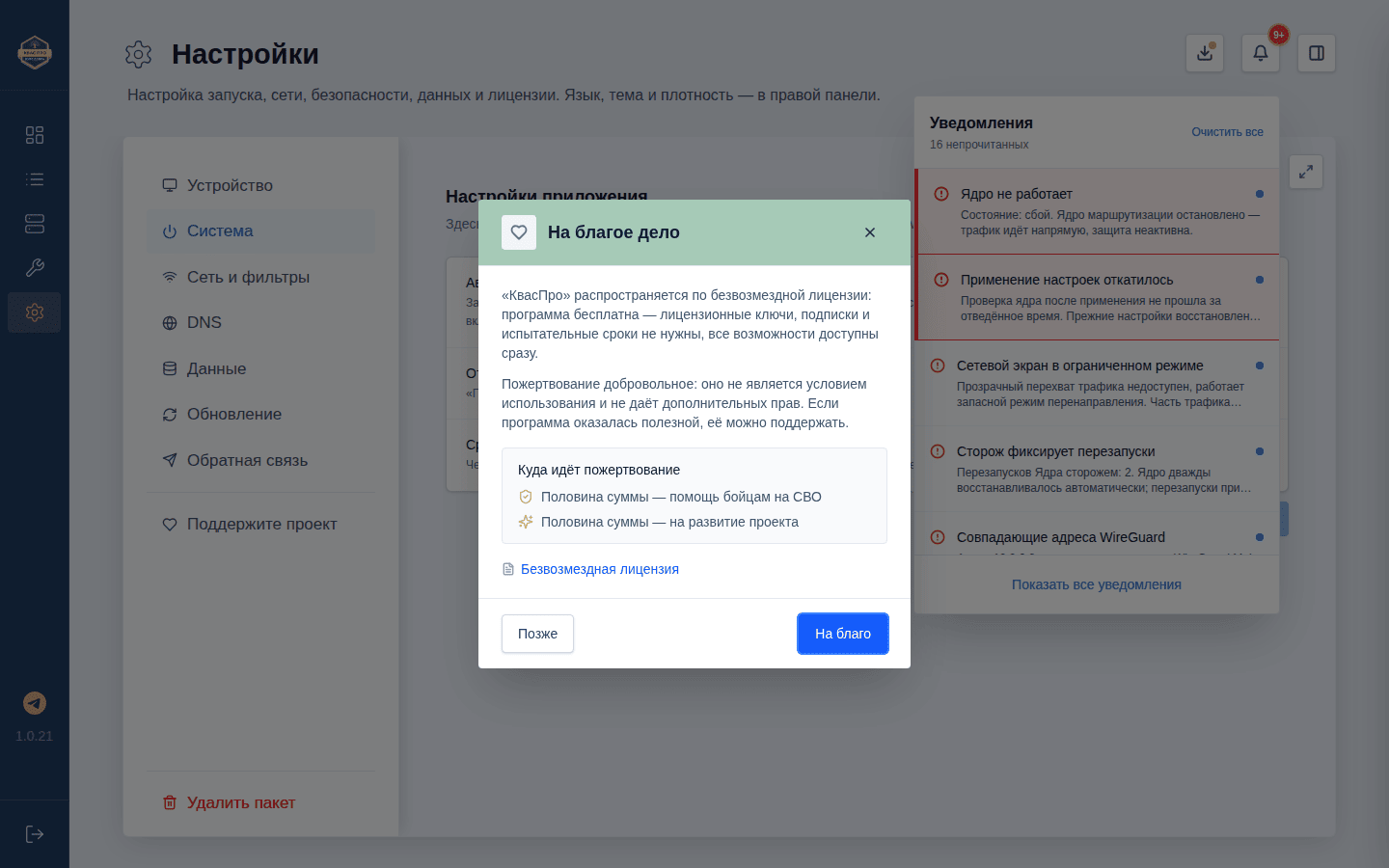
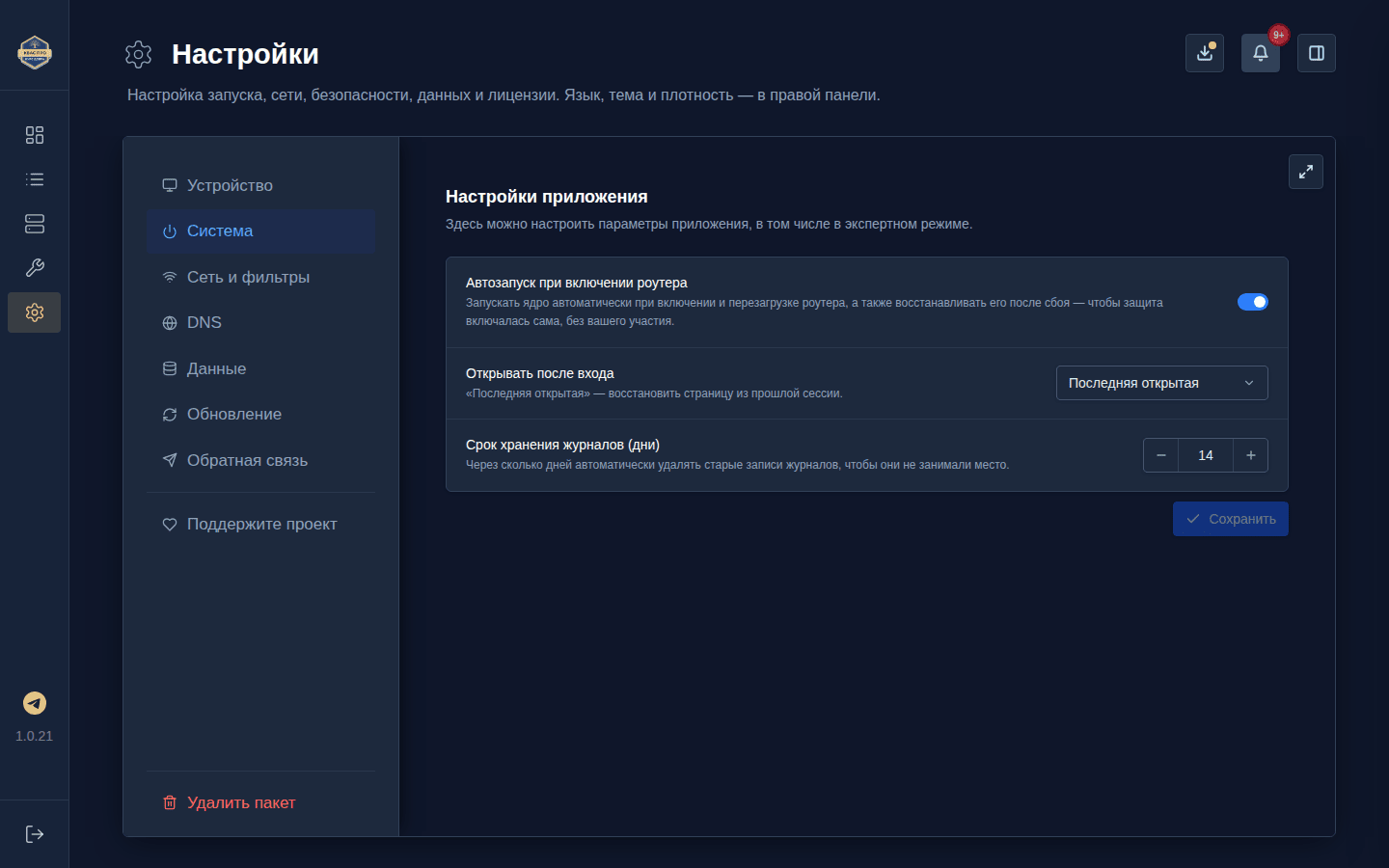
Как устроен экран «Настройки»
Разделы слева. Щелчок по названию открывает его параметры справа. Активный раздел подсвечен; на телефоне список разделов и содержимое идут друг под другом.
Кнопка «Сохранить». Она есть почти в каждом разделе и появляется, когда вы что-то изменили. Нажмите её, чтобы записать изменения — без этого правка не применится. После сохранения приложение отвечает коротким сообщением: «Настройки сохранены.» либо сообщением о том, что для полного применения части изменений потребуется перезапуск приложения, — и перечисляет то, что требует перезапуска.
Что сохраняется само. Часть простых переключателей записывается сразу, без кнопки: стартовая страница, интервал проверки туннеля для DNS, автоматическая проверка обновлений и её интервал. Рядом с такими пунктами кнопки «Сохранить» нет — это нормально.
Что требует перезапуска приложения. Изменения адреса и порта панели, сетевых портов, механизма сетевого экрана, срока хранения журналов, автозапуска и числа резервных копий применяются после перезапуска Квас Про — приложение само напишет об этом после сохранения. Настройки сканера и защита от подмены DNS применяются сразу.
Экспертный режим. Часть параметров скрыта, пока не включён «Экспертный режим настроек». Подробно о нём — в разделе «Экспертный режим настроек» в конце этой страницы.
Устройство
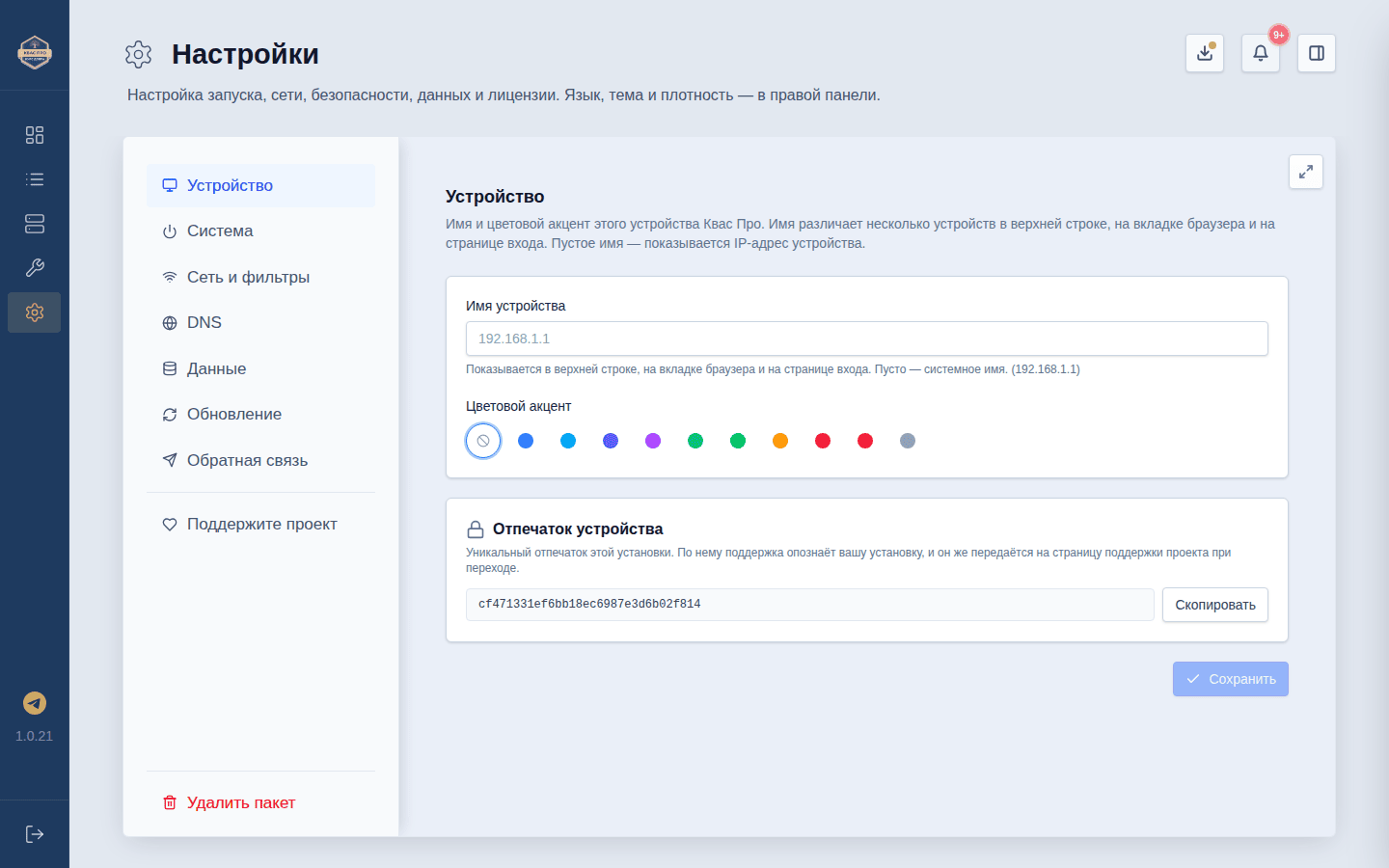
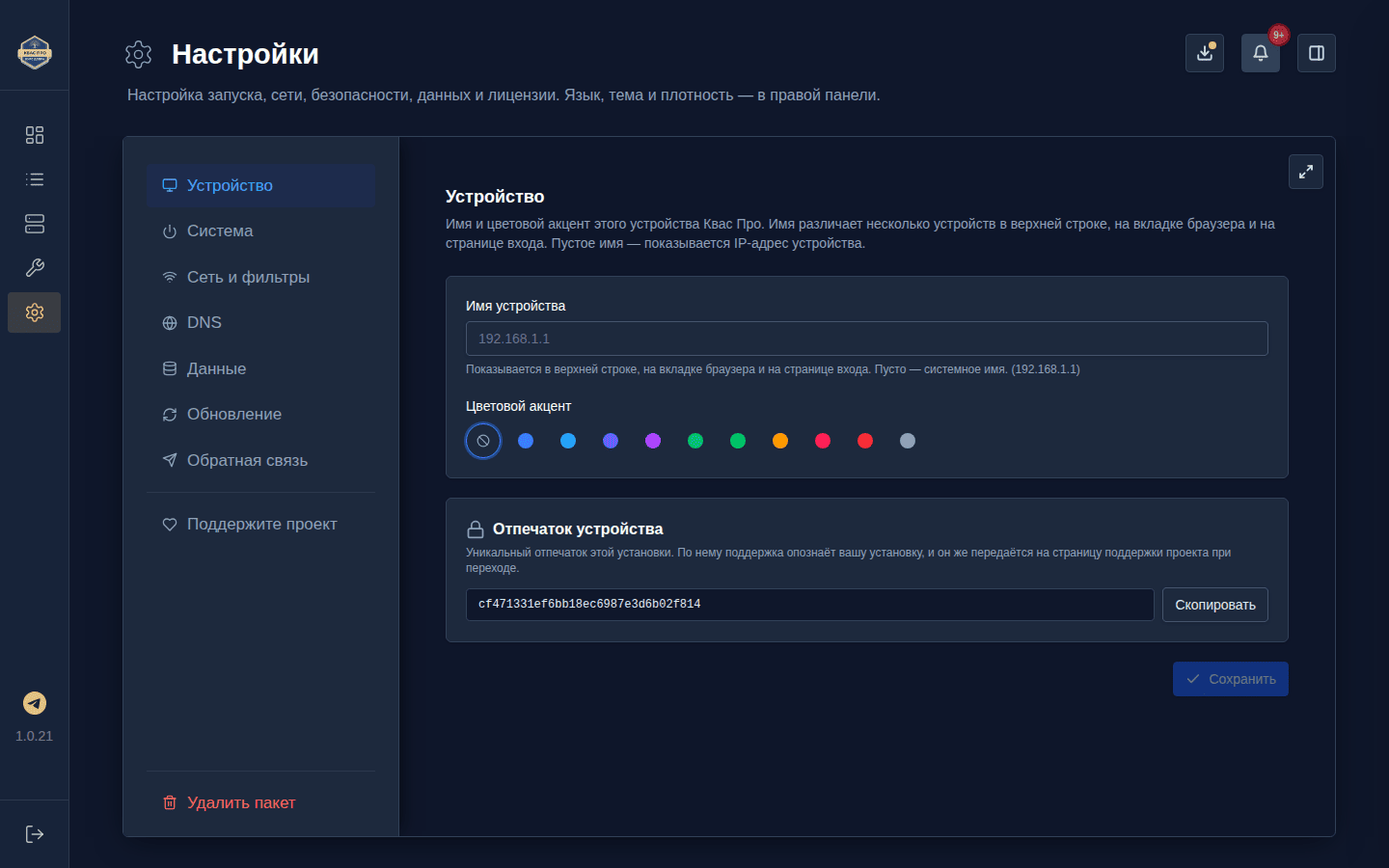
Раздел про то, как ваше устройство выглядит и называется в интерфейсе.
- Имя устройства — поле для короткого имени (до 64 символов), по которому вы узнаёте свой роутер в верхней строке приложения. Если оставить поле пустым, вместо имени покажется сетевой адрес устройства. Имя проверяется на сервере, поэтому в ответ на недопустимое приложение попросит поправить.
- Цветовой акцент — палитра цветных кружков рядом с именем, включая вариант «Без цвета». Если у вас несколько роутеров с Квас Про, разные цвета помогают не перепутать, где вы сейчас находитесь.
- Доменное имя в сети — отдельная панель под панелью «Имени устройства», показывается только в экспертном режиме настроек: поле для короткой части имени и выбор зоны (
.lanили.home). Это имя, по которому роутер отвечает в вашей локальной сети и по которому открывается эта панель, напримерhttps://router.lan. «Имя устройства» выше — только подпись в интерфейсе (там можно писать по-русски), на работу сети оно не влияет. В доменном имени допустимы только латиница, цифры и дефис; если оставить поле пустым, вернутся имена по умолчанию (kvaspro.lanи другие). Прежние имена продолжают работать — новое добавляется к ним. Сохранённое имя продолжает работать и при выключенном экспертном режиме: режим скрывает только панель, а не само имя. - Проверка имени в сети. Перед сохранением Квас Про спрашивает DNS-серверы вашей локальной сети, не отвечает ли кто-то ещё по этому имени другим адресом. Если имя занято, появится предупреждение с адресом того, кто на него отвечает, и предложение выбрать другое имя. Сохранить занятое имя всё равно можно — кнопкой «Сохранить всё равно»: решение остаётся за вами.
- Сертификат и переход на новое имя. Для панели выпускается локальный сертификат (свой центр Квас Про), поэтому новое имя сразу попадает в него, и после сохранения вкладка сама открывается по новому адресу. Пока корневой сертификат Квас Про не установлен на вашем устройстве, браузер покажет предупреждение о сертификате — это ожидаемо, а не ошибка продукта; установить его можно в разделе «Сеть и фильтры» → «HTTPS-фильтрация». Если открыть панель по новому имени сейчас нельзя (например, настройки ещё применяются), вкладка останется на прежнем адресе и напишет причину.
- «Сохранить» — своя кнопка в этом разделе: она записывает имя, цвет и доменное имя в сети.
Что менять новичку. Впишите понятное имя, выберите цвет. Доменное имя в сети нужно редко: чтобы задать свой адрес роутера, включите экспертный режим настроек (выключатель — в правой панели, в самом низу), впишите короткое имя латиницей, выберите зону и нажмите «Сохранить».
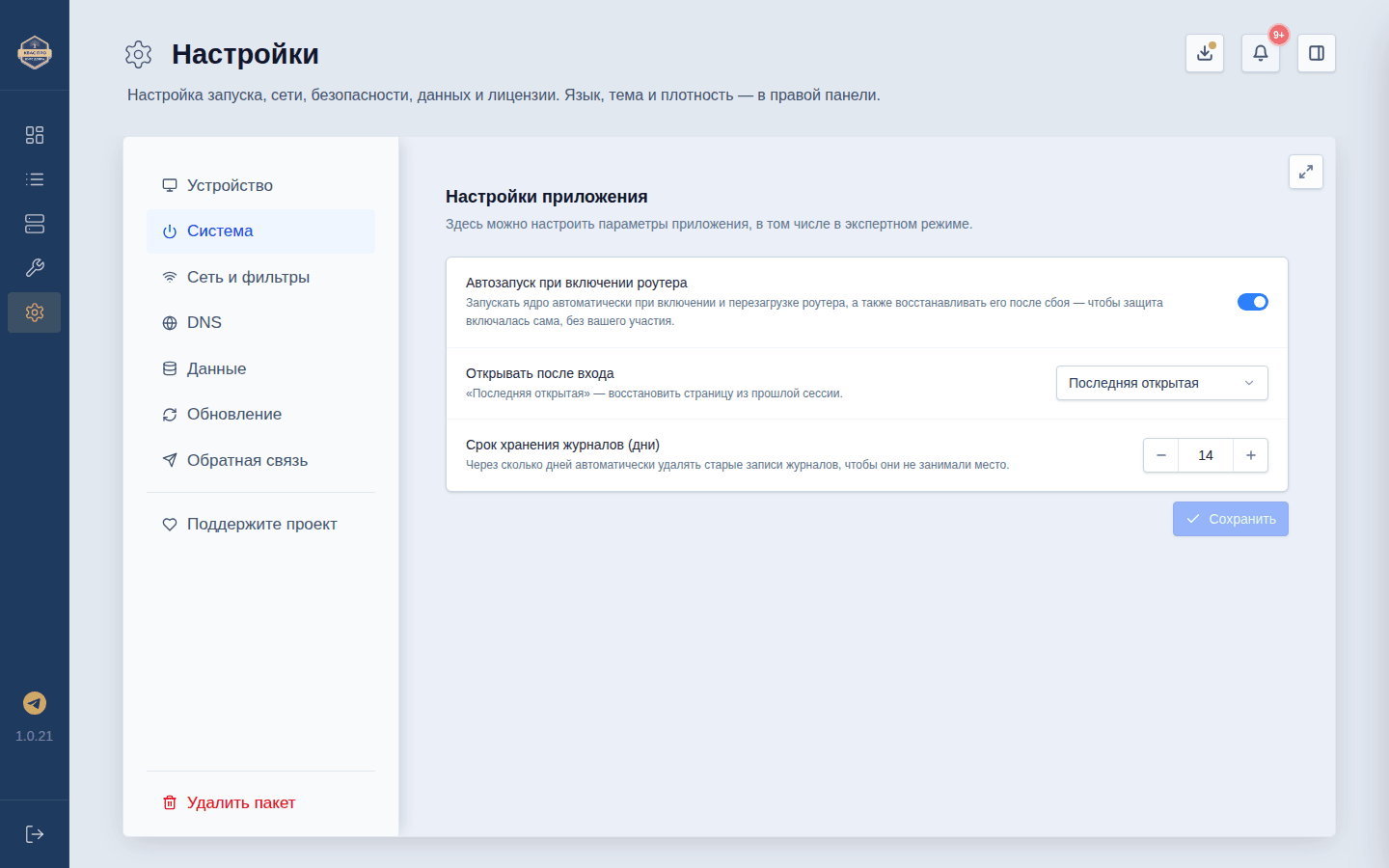
Система
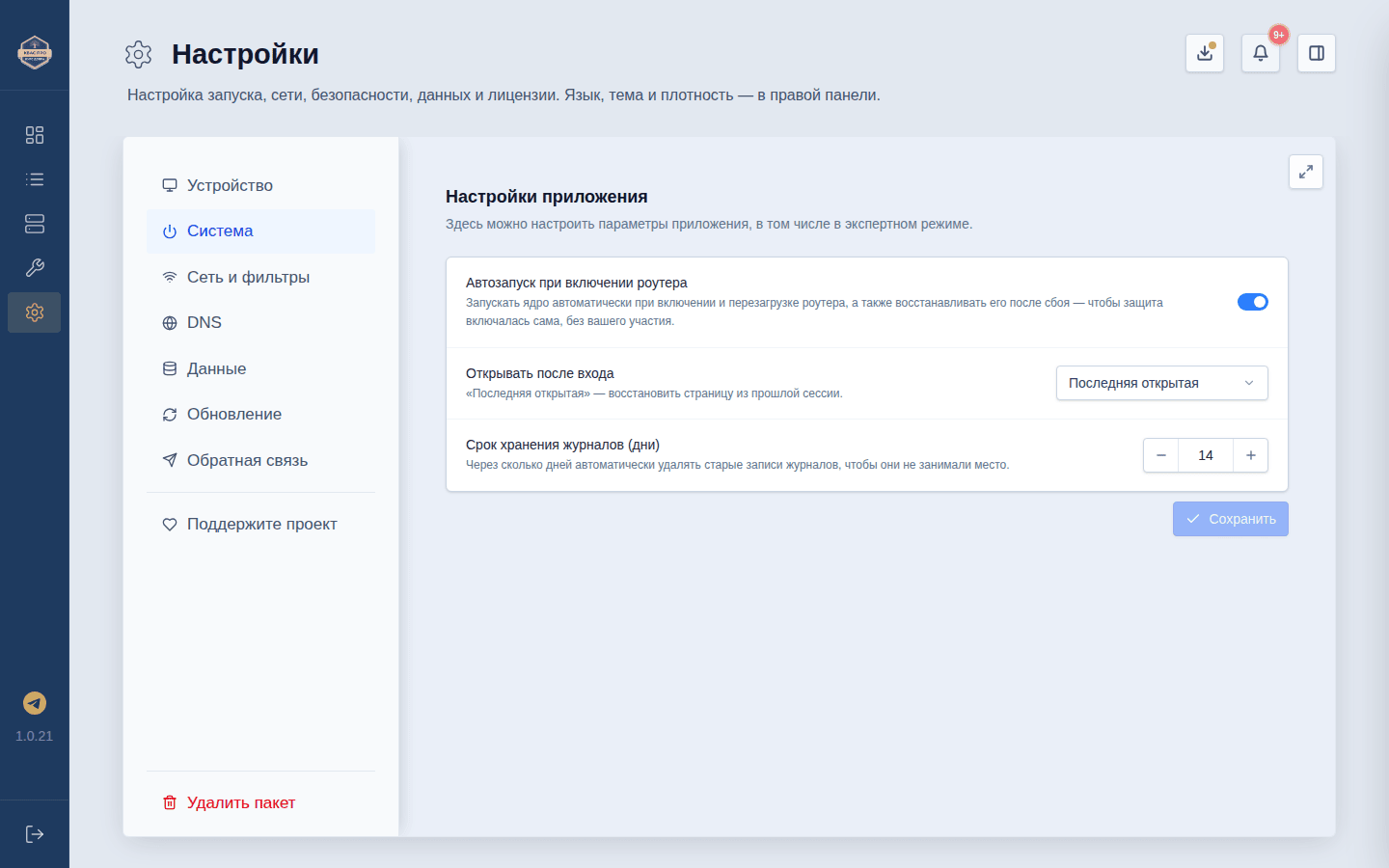
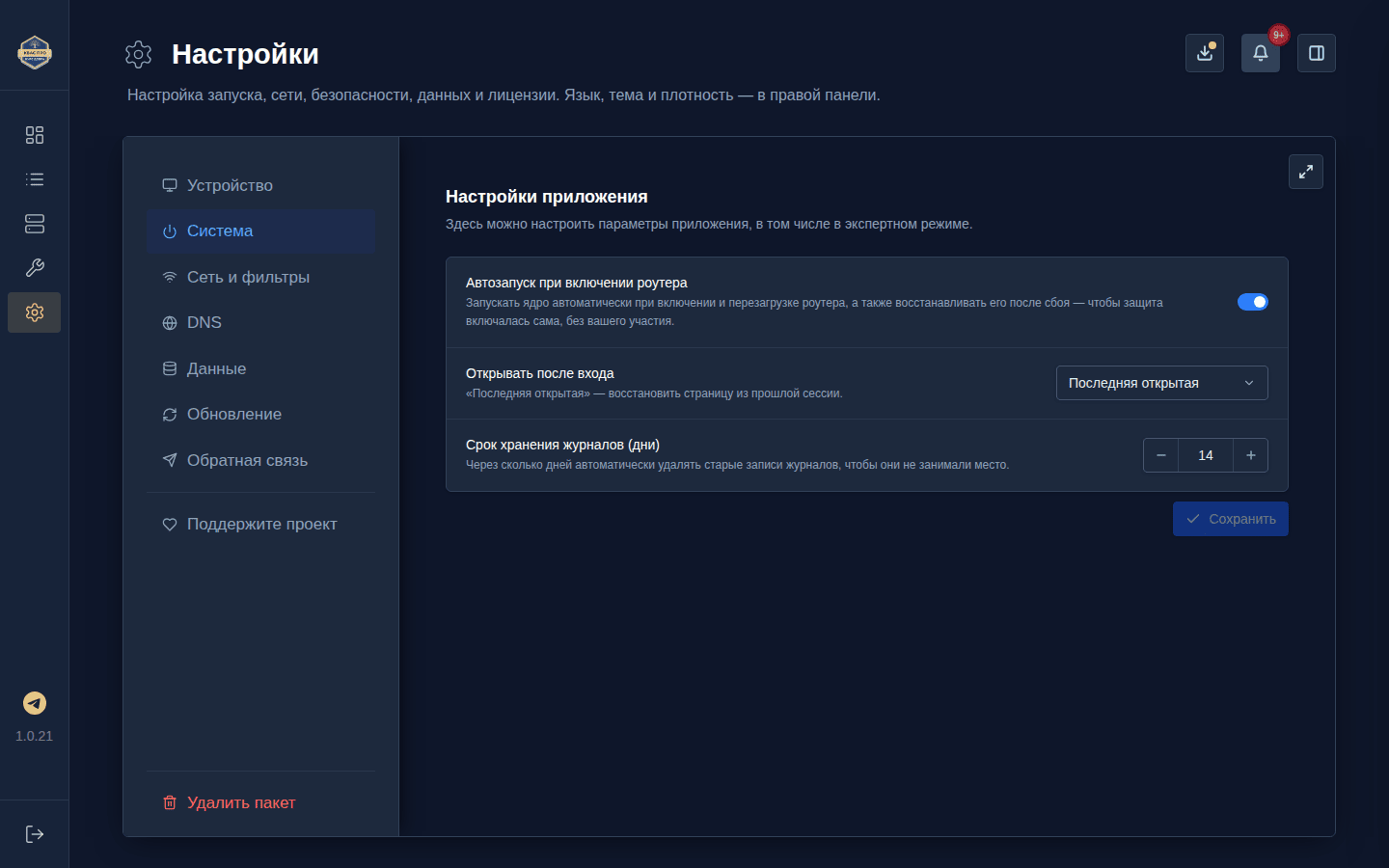
Раздел про базовое поведение приложения при включении роутера.
- Автозапуск при включении роутера — тумблер, включён по умолчанию. Когда он включён, ядро маршрутизации запускается само при включении и перезагрузке роутера и восстанавливается после сбоя — защита работает без вашего участия. Изменение применяется после перезапуска приложения.
- Открывать после входа — выпадающий список стартовой страницы: «Последняя открытая» (по умолчанию), «Монитор», «Белый список», «Соединения», «Свои сервера», «DNS-серверы», «Клиенты», «Фильтры», «Закваски», «Диагностика», «Журнал», «Настройки». Выбирайте то, чем пользуетесь чаще всего. Сохраняется сразу.
- Срок хранения журналов (дни) — число от 1 до 365; по умолчанию 14. Через сколько дней автоматически удаляются старые записи журналов, чтобы они не занимали память роутера. Меньше срок — меньше места нужно; больше — дольше хранится история для разбора. Применяется после перезапуска.
Что менять новичку. Оставьте автозапуск включённым, а остальное — по желанию. Подробнее о журналах — в разделе «Экраны и кнопки».
Кнопка перезагрузки роутера
В правом верхнем углу настроек, рядом с кнопкой поддержки проекта и кнопкой полноэкранного режима, стоит кнопка перезагрузки роутера (значок питания). Она видна из любого раздела настроек — искать её в глубине меню не нужно.
Перезагрузка спрашивает подтверждение словом и называет последствия: интернет и панель управления станут недоступны у всех устройств сети на 1–3 минуты, незавершённые загрузки прервутся, а настройки, списки и соединения сохранятся. После подтверждения открывается окно ожидания: как только устройство снова ответит, страница сама вернётся на экран входа. Если ожидание затянулось, окно честно скажет, что устройство не отвечает, и продолжит ждать.
Если перезагрузка на этом устройстве недоступна (служба запущена без прав суперпользователя, нет штатной команды перезагрузки или панель открыта не на роутере), приложение не прячет кнопку, а объясняет причину словами в том же окне.
Экспертные пункты в «Системе»
Эти строки видны только при включённом экспертном режиме:
- Способ перехвата трафика — как роутер забирает трафик устройств в защищённое соединение. Варианты названы простыми словами, техническое название стоит только в справке: «Обычный» (TPROXY) — перехватывает весь трафик, включая быстрые соединения; технически это гибрид: обычные соединения идут через REDIRECT, быстрые — через TPROXY. На Keenetic для него в прошивке нужен компонент Netfilter. «Совместимый» (REDIRECT) — работает на любом Keenetic, в том числе без этого компонента: обычные соединения и DNS идут по правилам, а QUIC закрывается устройствам с туннелем, остальной UDP не перехватывается. Режим выбираете вы: продукт больше не переключает его сам, на Keenetic умолчание — «Совместимый», на OpenWrt — «Обычный». В обоих режимах QUIC не перехватывается, а закрывается туннельным устройствам, поэтому приложение переходит на обычное соединение; устройства с прямыми маршрутами QUIC не теряют. «Диагностический» (TUN) — проверочный режим, на части роутеров он не запускается. Под полем сразу видна справка о выбранном варианте, а способы, неработоспособные на вашем устройстве, показаны неактивными с пояснением причины — выбрать и сохранить такой способ нельзя. Что работает именно на вашем роутере и почему, показывает раздел «Диагностика» — о нём в «Экранах и кнопках»; особенности Keenetic разобраны на странице «Особенности работы на Entware».
- Механизм сетевого экрана — «Авто» (по умолчанию),
nftablesилиiptables. «Авто» подбирает подходящий механизм по вашей системе; вручную выбирают, только если автоматика ошиблась. - Куда направлять трафик по умолчанию — «Раздельный туннель» (по умолчанию: через защищённый канал идут только сайты из белого списка) или «Весь трафик» (весь трафик идёт через туннель).
- Интервал проверки туннеля для DNS, с — число от 30 до 600 с шагом 10; по умолчанию 30. Так приложение убеждается, что DNS-серверы доступны. Сохраняется сразу.
- Число пингов соединения — число от 1 до 10; по умолчанию 1. Сколько замеров задержки делает приложение при проверке соединения. Если увеличить, задержка показывается точнее, но проверка занимает больше времени; первая проба — прогревочная и в среднее не входит.
Сеть и фильтры
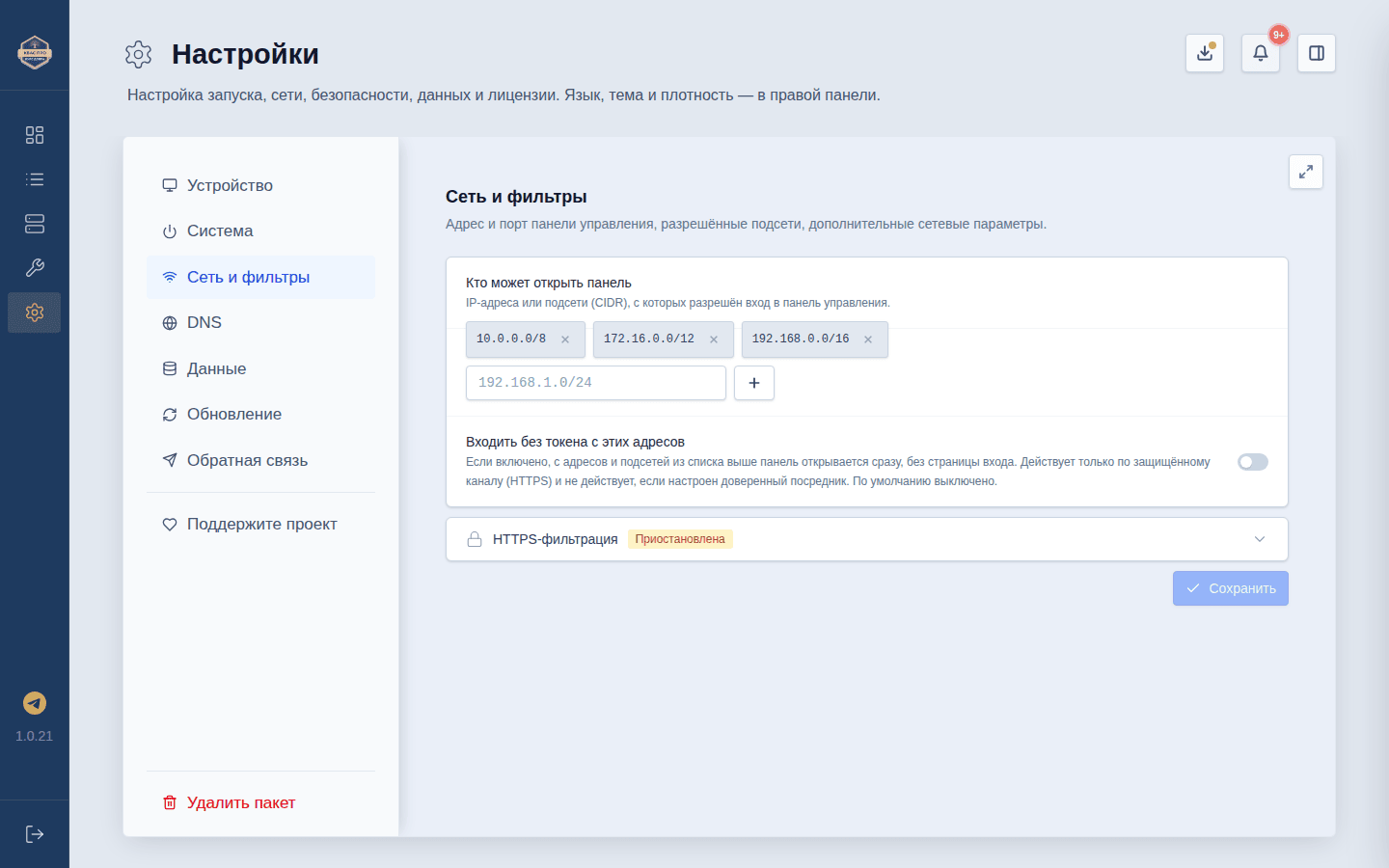
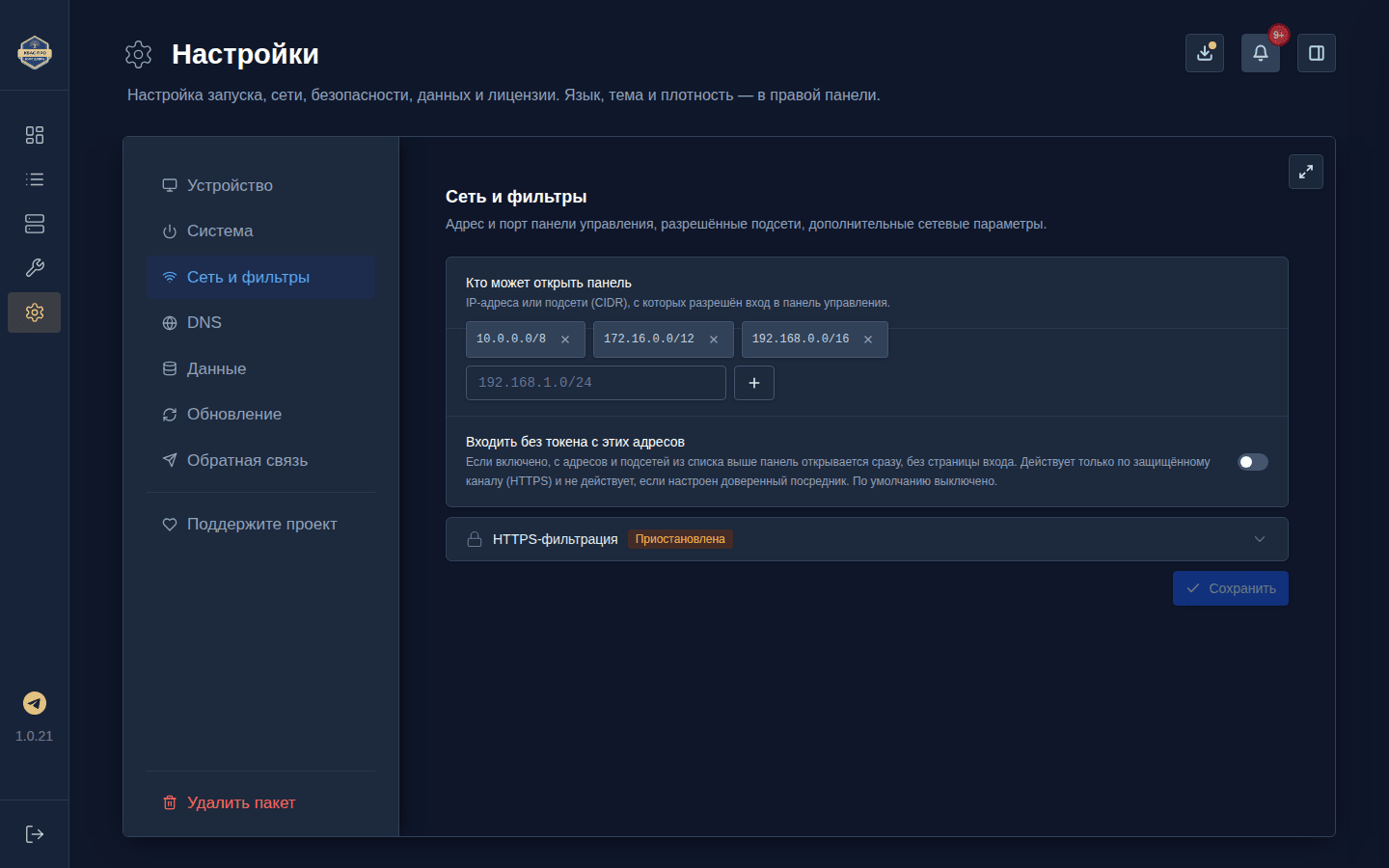
Раздел про то, как открывается сама панель управления и кто имеет к ней доступ.
- Кто может открыть панель — список диапазонов адресов (CIDR), с которых разрешён вход: по умолчанию
10.0.0.0/8,172.16.0.0/12и192.168.0.0/16. Диапазоны добавляются и удаляются чипами. Это основная защита панели: сузив круг, вы закроете вход для посторонних в сети. Эта строка видна всегда. - «Входить без токена с этих адресов» — переключатель под списком: с адресов и подсетей из него панель открывается сразу, без страницы входа. По умолчанию выключен; подробнее — в разделе «Вход без токена с этих адресов» ниже.
- Адрес и порт панели управления — появляется только в экспертном режиме. Где программа слушает обращения к панели:
0.0.0.0означает «на всех сетевых подключениях роутера», можно указать конкретный адрес, чтобы ограничить доступ одной сетью; порт — от 1 до 65535 (по умолчанию 7799). Это внутренняя дверь приложения, а не адрес для входа: снаружи прямой доступ к этому порту закрыт, и панель открывают без порта — по короткому имени или по добавочному адресу роутера (см. «Вход в веб-интерфейс»). Изменение применяется после перезапуска: после смены адреса или порта панель открывается по новому адресу. Строка спрятана намеренно — сменив адрес или порт наугад, легко потерять доступ к панели. - Ниже в разделе идут карточки «HTTPS-фильтрация» и «Источник списка «Россия»» (вторая — отдельная карточка под первой, обе раскрываются щелчком по заголовку), а последним — раскрывающийся блок «Дополнительные настройки» для опытных пользователей (он не требует экспертного режима):
- Исключённые локальные сети — диапазоны, к которым правила маршрутизации не применяются (по умолчанию локальные сети и
127.0.0.0/8). - Порт управления ядром (Clash API) — по умолчанию 9090.
- Порт прозрачного перехвата — по умолчанию 7893.
- Порт DNS ядра — по умолчанию 1053 (на OpenWrt сборка подставляет 5353).
- Предел обращений к панели (в секунду) — по умолчанию 10: защита от перебора и случайных всплесков запросов.
- Время ожидания проверки ядра (мс) — по умолчанию 15000.
- Число попыток проверки ядра — от 0 до 10, по умолчанию 2.
- Задержка перед применением (мс) — по умолчанию 2000: приложение подождёт и применит правила одним разом, а не после каждого щелчка.
- Сколько резервных копий настроек хранить — от 1 до 50, по умолчанию 5.
- Исключённые локальные сети — диапазоны, к которым правила маршрутизации не применяются (по умолчанию локальные сети и
Что менять новичку. Обычно ничего. Адрес и порт панели вообще спрятаны до экспертного режима — и это защита от случайной потери доступа. Адрес панели удобно держать под рукой: он же нужен, чтобы открыть приложение с телефона (см. Мобильный режим).
Вход без токена с этих адресов
Переключатель «Входить без токена с этих адресов» избавляет от ввода токена там, где это надоедает: со своих домашних устройств панель открывается сразу, без страницы входа.
Сначала честно о цене. Токен — это ключ-пароль к панели, и остаётся он главным. Вход без токена — не «ещё одно удобство», а послабление защиты: панель начинает доверять адресу, а адрес в домашней сети может занять любое другое устройство — гость, сосед по общей сети, чужой телефон, подключившийся к вашему Wi-Fi. Всё, что доступно обычному входу, станет доступно и такому устройству: маршруты, белый список, фильтры, настройки. Поэтому по умолчанию переключатель выключен, а включая его, стоит сразу сузить список сетей выше до своей собственной.
Что делает переключатель и чего он не делает:
- Работает только по защищённому каналу. Если панель открыта по обычному
http, токен спросят как прежде — иначе ключ-пароль пошёл бы по сети открытым текстом. Не действует вход без токена и тогда, когда перед панелью поставлен доверенный посредник: в этом случае адрес клиента берётся из заголовка запроса, а доверять заголовку нельзя. - Только для адресов и подсетей из списка «Кто может открыть панель». Адрес, которого в списке нет, страницу входа увидит. Даже с самой коробки — с адреса
127.0.0.1— токен по-прежнему спрашивают: послабление выдано ровно перечисленным сетям. - Вход живёт час без обращений и не дольше двенадцати часов с момента входа. Дальше панель попросит войти по токену.
- Выключение переключателя закрывает НОВЫЕ такие входы, а из открытой панели не выбрасывает. Токен спросят при следующем входе: после выхода, после истечения срока входа или из другого браузера. Уже открытые входы продолжают работать до своего срока — час без обращений, не больше двенадцати часов от входа, — и на том устройстве, где переключатель выключили, и на остальных, которым вход был разрешён. Закрыть доступ прямо сейчас можно кнопкой «Выход» на самом устройстве.
- «Сильные» действия по-прежнему требуют токена. Даже при включённом переключателе войти по токену придётся, чтобы: сбросить настройки или уничтожить данные, установить и удалить пакет, сохранить и заменить состояние (экспорт и импорт), создать ключ SSH и довериться отпечатку, установить обновление и проверить его наличие, а также изменить сам доступ к панели — этот переключатель, список сетей, адрес и порт панели. Иначе послабление продлевало и расширяло бы себя само.
- Каждый такой вход и каждый отказ по адресу записываются в журнал. На странице «Журнал» во вкладке «Аудит» видно и «Вход без токена», и «Отказ в доступе к панели», и «Изменение доступа к панели».
- Внутри панели видно, что вход не по токену. Под верхней строкой появляется полоса «Вы вошли без токена» с адресом и кнопкой «Войти по токену» — чтобы можно было в любой момент войти полноценно.
Что записывается в журнал устройства
Кроме журналов панели, приложение ведёт дневной журнал устройства — служебный файл на роутере о работе самой программы. Он нужен для разбора неполадок, а не как история посещений:
- Открытие панели видно в нём и по защищённому адресу, а не только по открытому каналу, как прежде: в записи есть время, метод запроса, путь, версия протокола, время и код ответа. Заголовок с именем узла, адрес клиента и содержимое cookie в запись не переносятся.
- Имена чужих сайтов в журнал не попадают. Обращение к другому узлу через тот же защищённый вход в журнале не отражается вовсе — ни имя сайта, ни адрес клиента по такому обращению: журнал не должен становиться историей посещений владельца.
- Запись о запросе с неразрешённым именем узла (браузер обратился к панели по имени, которого она не знает) содержит только путь и сам факт отказа. Имя узла появляется в ней лишь тогда, когда владелец сам включил подробный журнал.
HTTPS-фильтрация
Здесь же живёт раздел «HTTPS-фильтрация» (переехал сюда со страницы «Фильтры» — так все настройки доступа собраны в одном месте).
- Скачивание корневого сертификата — доступно всегда: без установленного сертификата страница-предупреждение вместо опасного сайта не показывается, браузер выдаёт ошибку сертификата. Рядом — профиль для iPhone/iPad и инструкция по установке.
- Отпечаток корневого сертификата — рядом с кнопками скачивания показан SHA-256 действующего сертификата в том виде, в каком его печатают
opensslи «Связка ключей» macOS. Сверьте его с отпечатком сертификата на своих устройствах: если строки разошлись, там доверен прежний сертификат, браузер будет предупреждать о подмене — скачайте сертификат заново и установите его. Если сертификата на устройстве ещё нет, строка не показывается. - Тумблер «HTTPS-фильтрация опасных сайтов» — единый переключатель режима «Назад / Продолжить» для опасных сайтов по HTTP и HTTPS. Требует экспертного режима: без него вместо тумблера показывается подсказка.
- «Домены с закреплёнными сертификатами» — только в экспертном режиме. Это список сайтов, которые не расшифровываются: приложения банков, госуслуг и мессенджеров с закреплёнными сертификатами продолжают работать. Встроенный список уже учтён — здесь добавляются свои домены (до 100). Добавляйте сюда сайт, если после включения HTTPS-фильтрации он перестал открываться. Домены принимаются и на кириллице (
банк.рф): Квас Про сам приводит их к машинной форме. Если адрес записан неверно, причина видна под полем, а кнопка «Добавить» недоступна — значение не пропадёт молча. Если домен из этого списка блокирует включённый фильтр (например, рекламные домены Google), правило фильтра сильнее: вы увидите страницу блокировки с кнопкой «Продолжить», а не ошибку защиты.
«Источник списка «Россия»» — отдельная карточка под карточкой HTTPS-фильтрации, оформлена так же (свой заголовок, раскрывается щелчком) и видна только в экспертном режиме. Экспертная настройка на случай, когда стандартный источник реестра недоступен: можно указать свой адрес (список доменов построчно, формат plain). Пустое поле — стандартный источник. Изменение применится при следующем обновлении реестра.
DNS
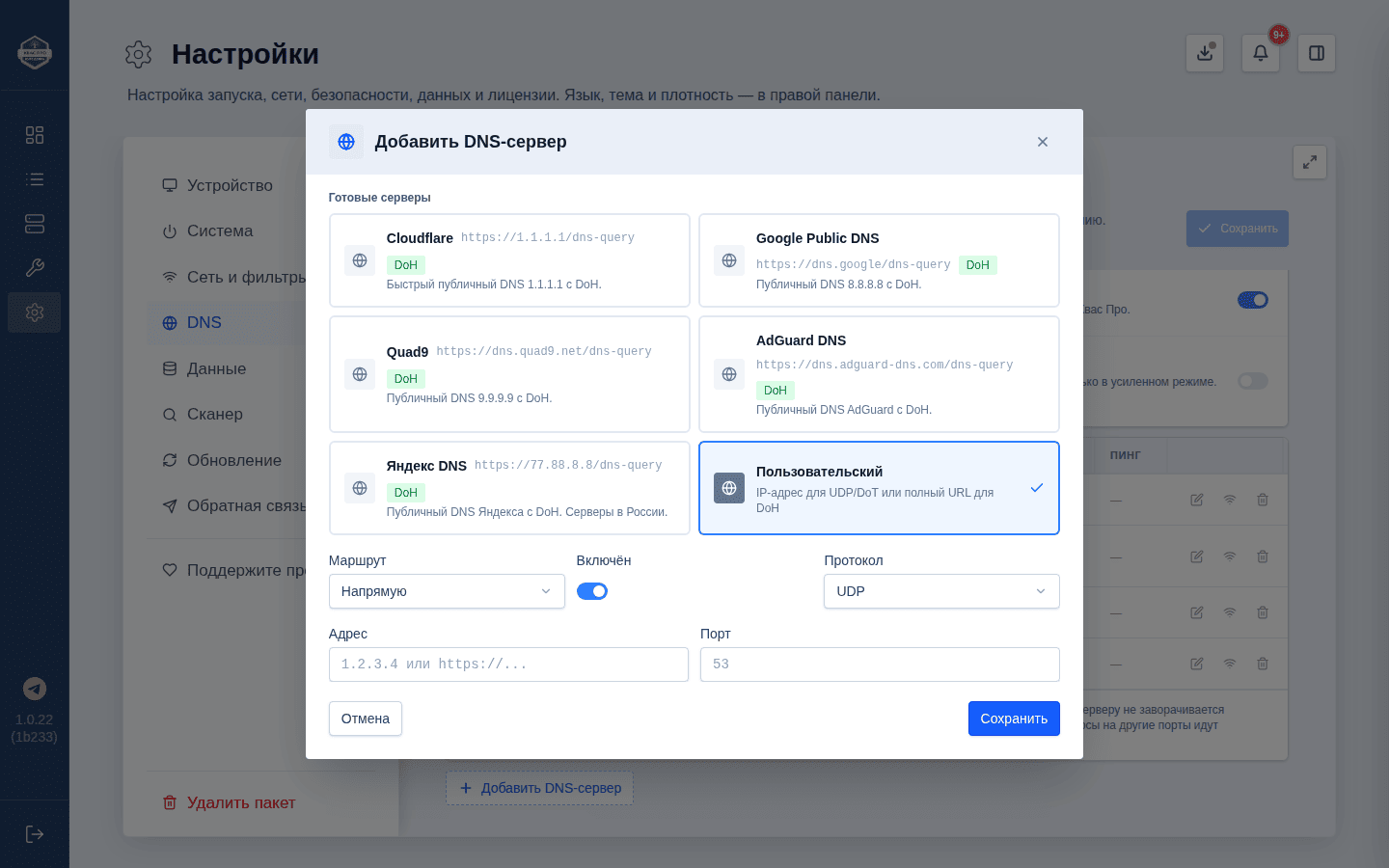
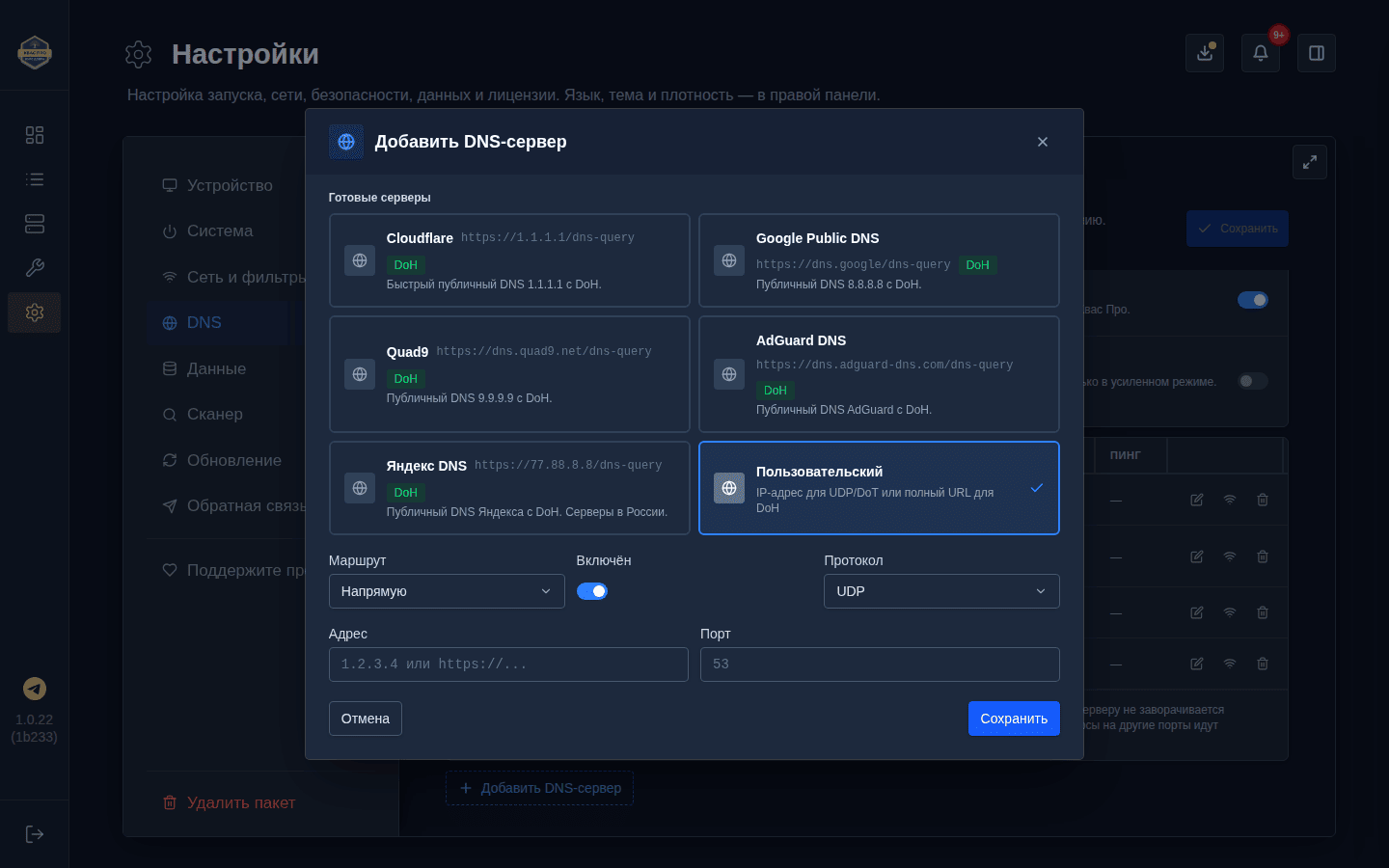
DNS — служба, которая превращает имя сайта (то, что вы вводите в адресной строке) в его сетевой адрес. От неё зависят и скорость открытия сайтов, и часть защиты.
- Таблица серверов — по каждой строке видно адрес, порт, протокол, маршрут, состояние тумблера и результат проверки задержки. Поддерживаются протоколы UDP, TCP, DoT, DoH, H3 и QUIC. Кнопки «Проверить» (замер задержки), «Изменить», «Удалить», ниже — «+ Добавить DNS».
- На узком окне таблица целиком превращается в карточки (по карточке на сервер): так адрес, порт и кнопки остаются читаемыми и не сжимаются в полоску. Режим выбирается по фактической ширине самого раздела, а не окна: место под таблицу отнимают боковые панели, поэтому ориентироваться на ширину окна нельзя.
- Порт — отдельная колонка. Пустое поле означает «порт из адреса», а если его в адресе нет — стандартный порт протокола (53 для UDP/TCP, 853 для DoT/DoQ, 443 для DoH/H3). Свой порт нужен, например, для AdGuard Home и подобных резолверов в контейнере, которые слушают не 53-й порт. Допустимы значения от 1 до 65535.
- «+ Добавить DNS» — окно с двумя путями: готовый сервер из каталога (Cloudflare, Google, Quad9, AdGuard и Яндекс DNS — те же профили, что в мастере первого запуска; адрес, протокол и порт берутся из профиля) либо свой адрес вручную. Повторно один и тот же сервер не добавится — приложение скажет, что он уже в списке.
- Яндекс DNS добавлен потому, что серверы этого резолвера стоят в России (по данным Яндекса — больше 100 серверов DNS в стране), поэтому он доступен из РФ по построению, а не по удаче маршрутизации. Работает по DoH (шифрованный DNS поверх HTTPS) на документированном адресе
https://77.88.8.8/dns-query— режим базовый, без фильтрации: фильтрацией занимается сам Квас Про, и сторонний фильтрующий резолвер мог бы помешать вашей же разблокировке сайта. - Новый сервер добавляется кнопкой «Добавить DNS-сервер»: открывается окно с теми же полями (адрес, порт, протокол, маршрут, включение) и подсказками. Сохранение записывает и закрывает окно, «Отмена», Escape и щелчок мимо окна закрывают его без записи, а ошибка проверки показывается прямо у поля, и окно остаётся открытым. Тем же окном правится уже добавленный сервер. Строки уже добавленных серверов при этом не меняются.
- Яндекс DNS добавлен потому, что серверы этого резолвера стоят в России (по данным Яндекса — больше 100 серверов DNS в стране), поэтому он доступен из РФ по построению, а не по удаче маршрутизации. Работает по DoH (шифрованный DNS поверх HTTPS) на документированном адресе
- Маршрут (detour) — через какое соединение обращаться к этому DNS-серверу; есть и автоматический подбор.
- Один и тот же адрес на разных маршрутах — это две разные записи, и это нормально: сервер для «Напрямую» и тот же сервер для тоннеля сосуществуют. Дубликатом считается только совпадение адреса и маршрута; тогда приложение отказывает и называет и адрес, и маршрут.
- Сервер «Напрямую» не подменяет общий резолвер. Даже если вы добавили свой DNS-сервер с маршрутом «Напрямую», общий разбор имён продолжается встроенными резолверами, а защищённое соединение не зависит от доступности вашего сервера. Ваш сервер при этом используется там, где вы его назначили — в правилах групп с маршрутом «Напрямую».
- Перехват DNS — приложение перехватывает DNS-запросы устройств только по UDP на порт 53; запросы по TCP и на другие порты идут напрямую. Адреса серверов имён из вашего списка исключены из перехвата: запрос резолвера к своему вышестоящему серверу не заворачивается обратно, и петля DNS не возникает. Исключение работает по источнику — для любого адреса, а по получателю — только для адресов в локальной сети. Рядом со списком об этом есть поясняющая строка.
- «Управление зашифрованным DNS (DoH/DoT)» — карточка, доступная только в экспертном режиме:
- тумблер включает и выключает защиту от подмены DNS;
- «Режим» — «Стандарт» или «Усиленный». «Стандарт» не даёт устройствам обходить защиту через защищённый DNS крупных сервисов, обычные программы работают как прежде. «Усиленный» делает то же для гораздо более широкого списка сервисов; собственный трафик роутера он не затрагивает, и панель управления остаётся доступной. Если в браузере или приложении включён собственный «защищённый DNS», он перестанет работать и сайты могут не открываться — тогда выберите «Стандарт» или отключите защищённый DNS в этой программе;
- «Блокировать порт :853 (DoT/DoQ)» — закрыть обходной канал;
- «Firefox canary (use-application-dns.net)» — проверка, которую используют браузеры;
- «DROP по IP резолверов» — жёсткая блокировка сторонних резолверов; доступна только в «Усиленном» режиме.
Что менять новичку. Настройки по умолчанию подходят большинству. Добавляйте свой DNS-сервер, только если вам его порекомендовали или вы точно знаете его адрес.
Данные
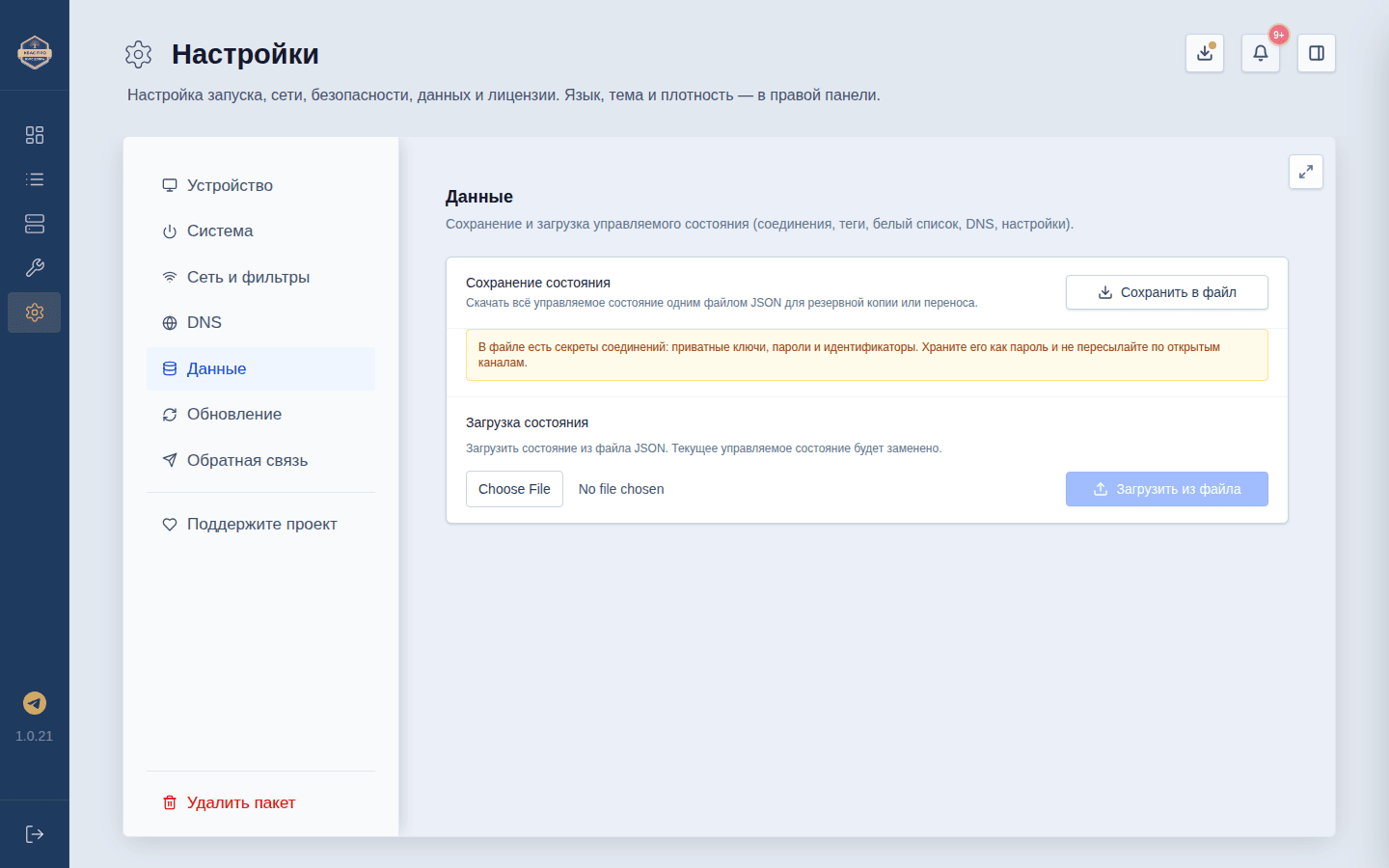
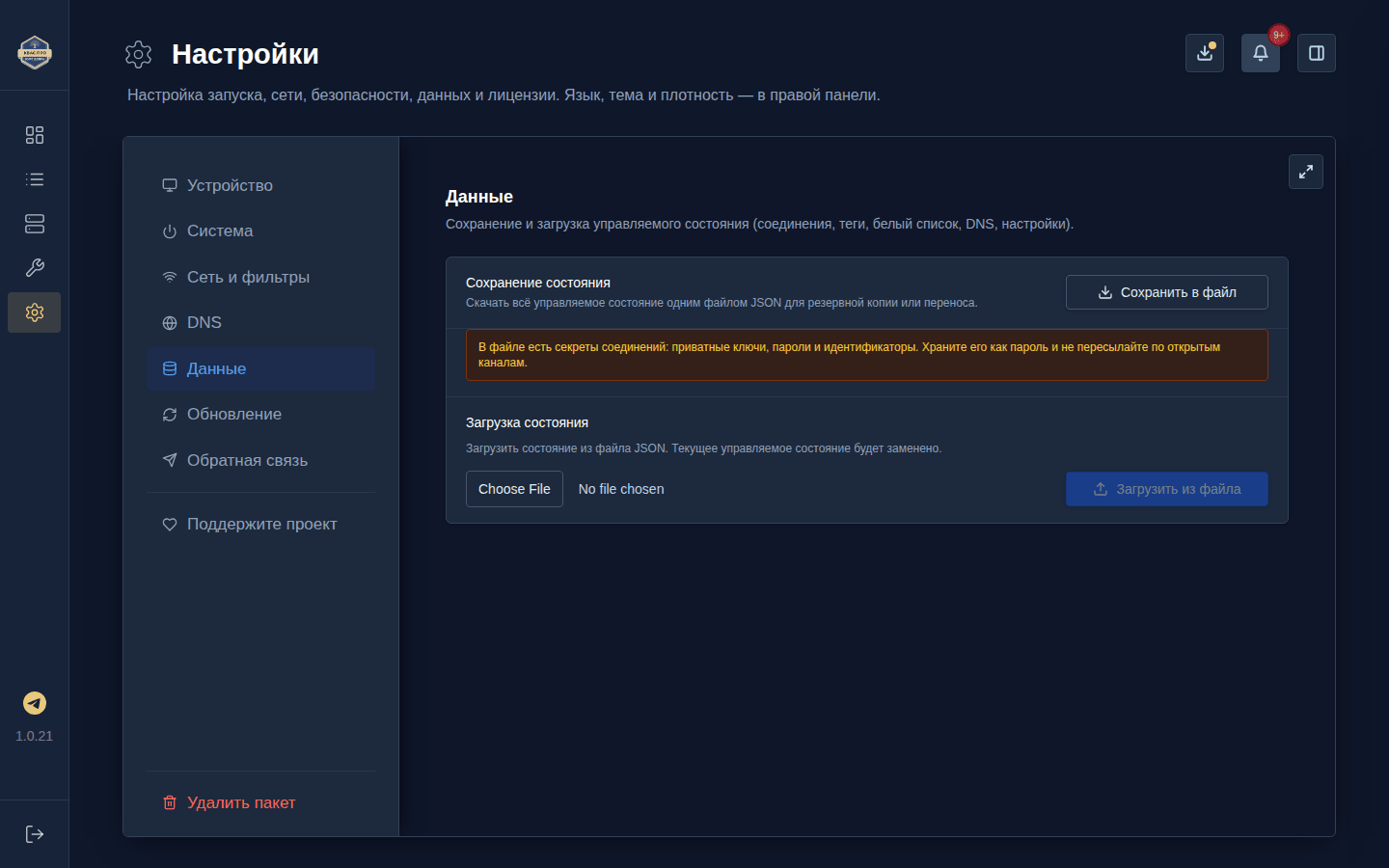
Раздел про резервную копию и восстановление.
- Сохранение состояния — кнопка «Сохранить в файл»: скачивает все управляемые настройки (соединения, группы, белый список, DNS, параметры) одним файлом JSON с датой в имени. Итог показывается прямо под кнопкой.
- Загрузка состояния — выбор файла
.jsonи кнопка «Загрузить из файла» (активна, когда файл выбран). Текущее управляемое состояние заменяется данными из файла; во время работы показывается блокирующее окно «Импортируем состояние…», а после — итог со счётчиками.
Зачем. Удобно перенести настройки на другой роутер или вернуть их после сброса, не настраивая всё заново.
«Опасная зона» в «Данных»
В экспертном режиме ниже появляется красный блок с необратимыми действиями. Каждое требует подтверждения вводом слова — и отменить его нельзя:
- Загрузка с заменой всех данных — слово «ЗАМЕНИТЬ»;
- Сбросить настройки — слово «СБРОС»: настройки интерфейса и поведения возвращаются к значениям по умолчанию; соединения, белый список и DNS не затрагиваются;
- Удалить все соединения — слово «УДАЛИТЬ»: удаляются все VPN-соединения, а зависящие от них группы и записи белого списка могут стать недействительными.
Что менять новичку. Время от времени делайте «Сохранить в файл» и храните копию в надёжном месте. Кнопки «опасной зоны» не трогайте без необходимости.
Сканер
Раздел виден только в экспертном режиме. Здесь задаются ограничения для помощника, который сам ищет адреса, нужные сайту при добавлении в белый список.
- Глубина обхода — от 1 до 4; по умолчанию 2. 1 — только сам сайт, 2 — плюс сайты, от которых он напрямую зависит, 3–4 — ещё глубже (дольше и тяжелее для роутера).
- Лимит страниц — от 1 до 100; по умолчанию 12. Сколько страниц проверять за один раз, чтобы поиск не затянулся.
- Лимит времени, с — от 1 до 120; по умолчанию 25. Сколько секунд отвести на поиск. Если не успеет — покажет то, что уже нашёл.
- Ветвление на страницу — от 1 до 50; по умолчанию 6. Сколько новых адресов брать с одной страницы.
Нулевые значения приложение не принимает. Изменения применяются без перезапуска — сканер читает их при каждом поиске.
Что менять новичку. Ничего: значения по умолчанию рассчитаны на обычный роутер. Если поиск идёт слишком долго и нагружает роутер — уменьшите глубину или лимит времени.
Обновление
Раздел про проверку и установку новых версий приложения.
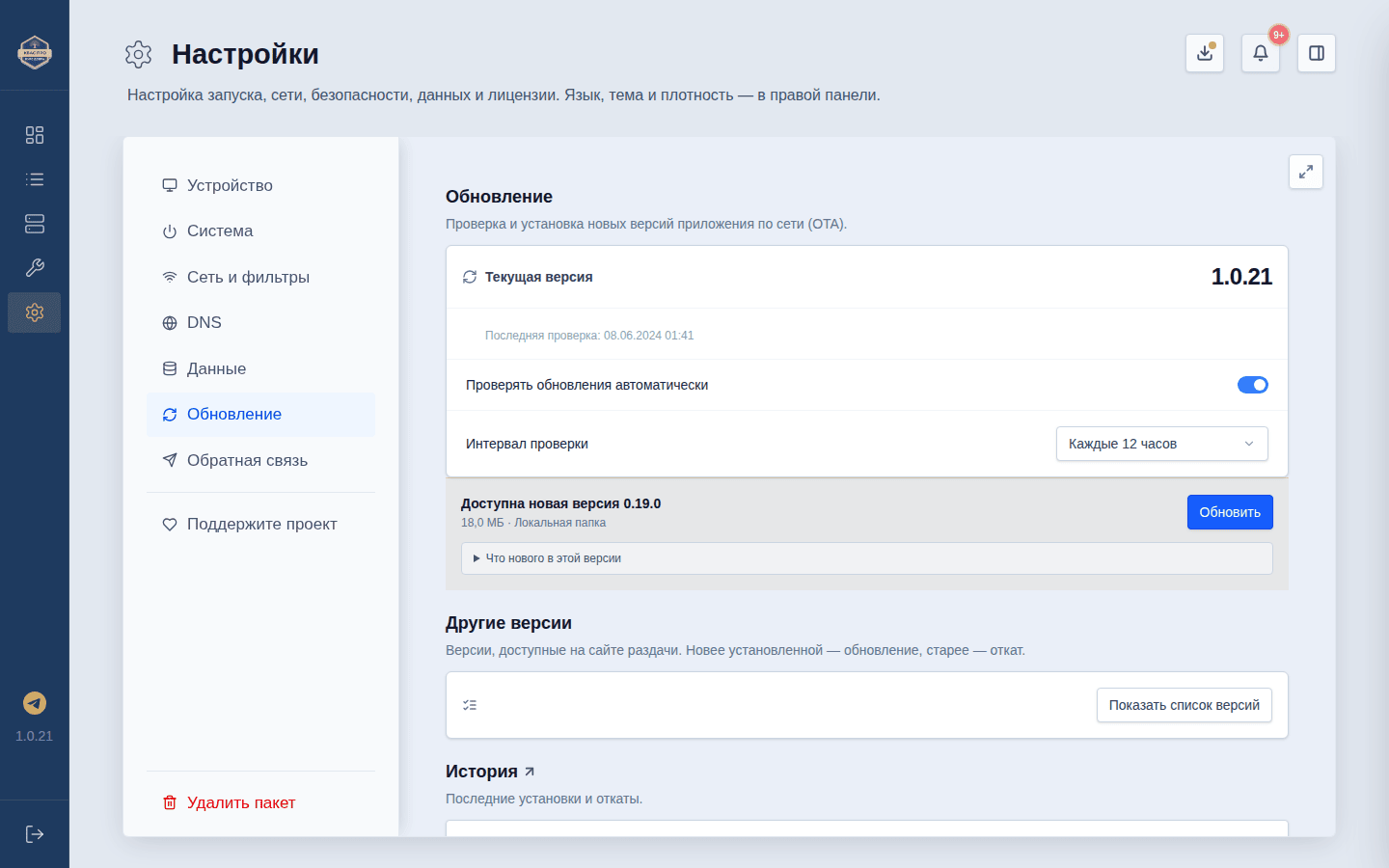
- Текущая версия и проверка — здесь видно, что установлено, и можно проверить наличие новой версии по сети: выпуск берётся с сервера загрузки проекта.
- Карточка обновления — когда версия доступна, показывается её номер, размер, список изменений и кнопка «Установить» с подтверждением. В окне подтверждения видно, какой выпуск и откуда ставится. Обновление идёт с проверкой подписи, ставится рядом с текущей версией и автоматически откатывается при сбое.
- Автоматическая проверка — тумблер «Проверять обновления автоматически» (включён по умолчанию) и список «Интервал проверки»: каждый час, 6 часов, 12 часов (по умолчанию) или раз в сутки. Список виден только при включённой автопроверке; выбор сохраняется сразу.
- История установок — список переходов «версия → версия» с итогом каждого («Успешно», «Откат», «Провал», «Ожидает подтверждения») и ссылками на описание выпуска в «Истории версий».
Что менять новичку. Достаточно изредка заглядывать сюда и нажимать «Проверить». Подробнее — в разделе Обновления.
Обратная связь
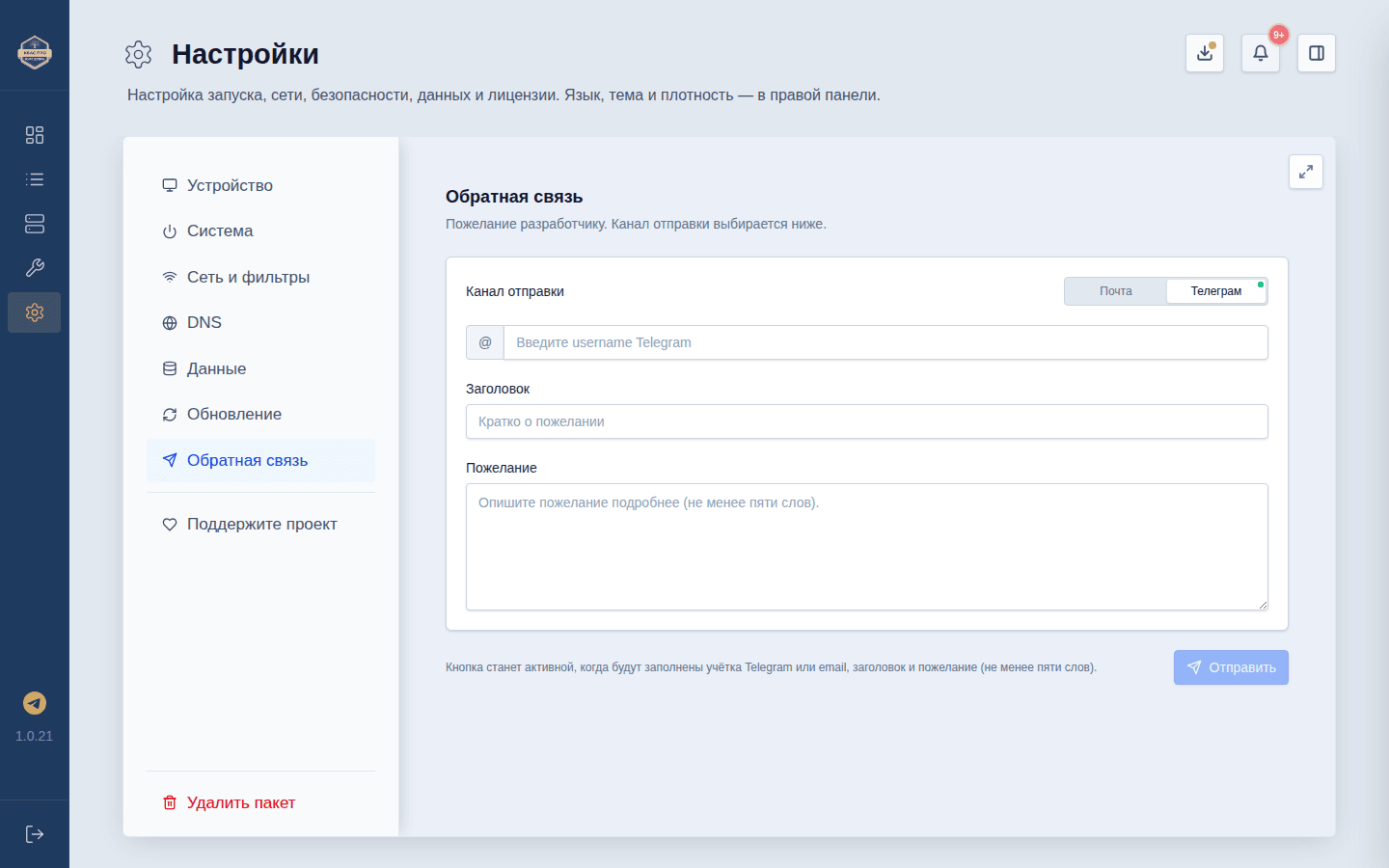
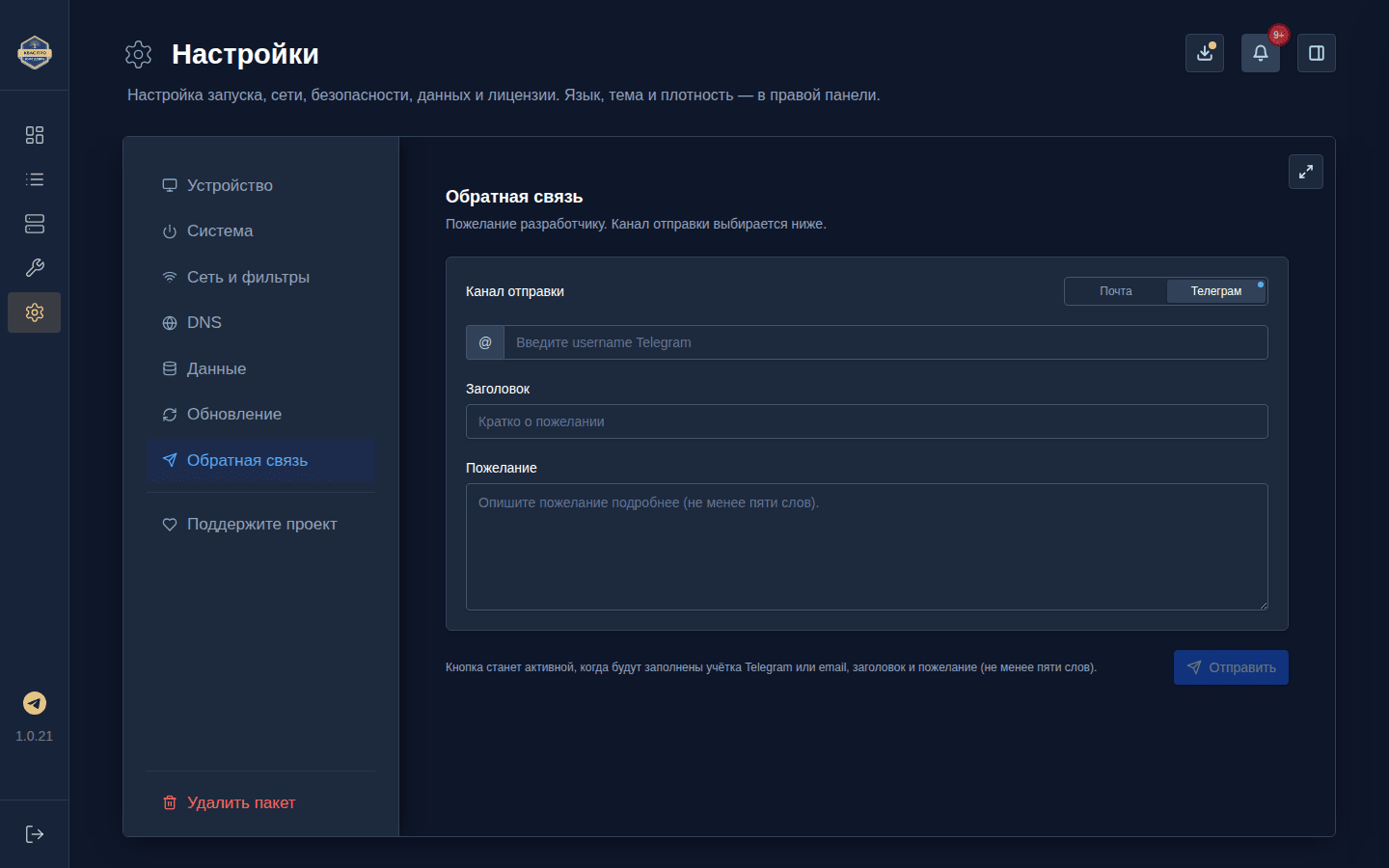
Раздел, через который можно отправить разработчику пожелание или сообщить о проблеме.
- Канал отправки — «Почта» или «Телеграм»; от выбора зависит поле контакта.
- Контакт для ответа — в канале «Почта» это ваш адрес, в канале «Телеграм» — учётка Telegram. Значение проверяется при вводе и ещё раз на службе: имя пользователя Telegram принимается длиной от 5 до 32 знаков (латинские буквы, цифры, подчёркивания), адрес почты — вида
имя@домен.зонабез пробелов; адреса на других языках тоже принимаются. Неверное значение не отправляется, а под полем сказано, что именно поправить. - Заголовок — короткая тема письма.
- Пожелание — текст не короче пяти слов: так сообщение понятно без уточняющих вопросов.
- «Отправить» — кнопка становится активной, когда заполнены контакт, заголовок и пожелание. В канале «Почта» приложение откроет вашу почтовую программу с уже заполненным письмом — останется только отправить; в канале «Телеграм» сообщение отправляет само устройство.
Что менять новичку. Ничего настраивать не нужно — просто заполните форму, когда будет что сказать. Подробнее — в разделе Обратная связь и поддержка.
Удалить пакет
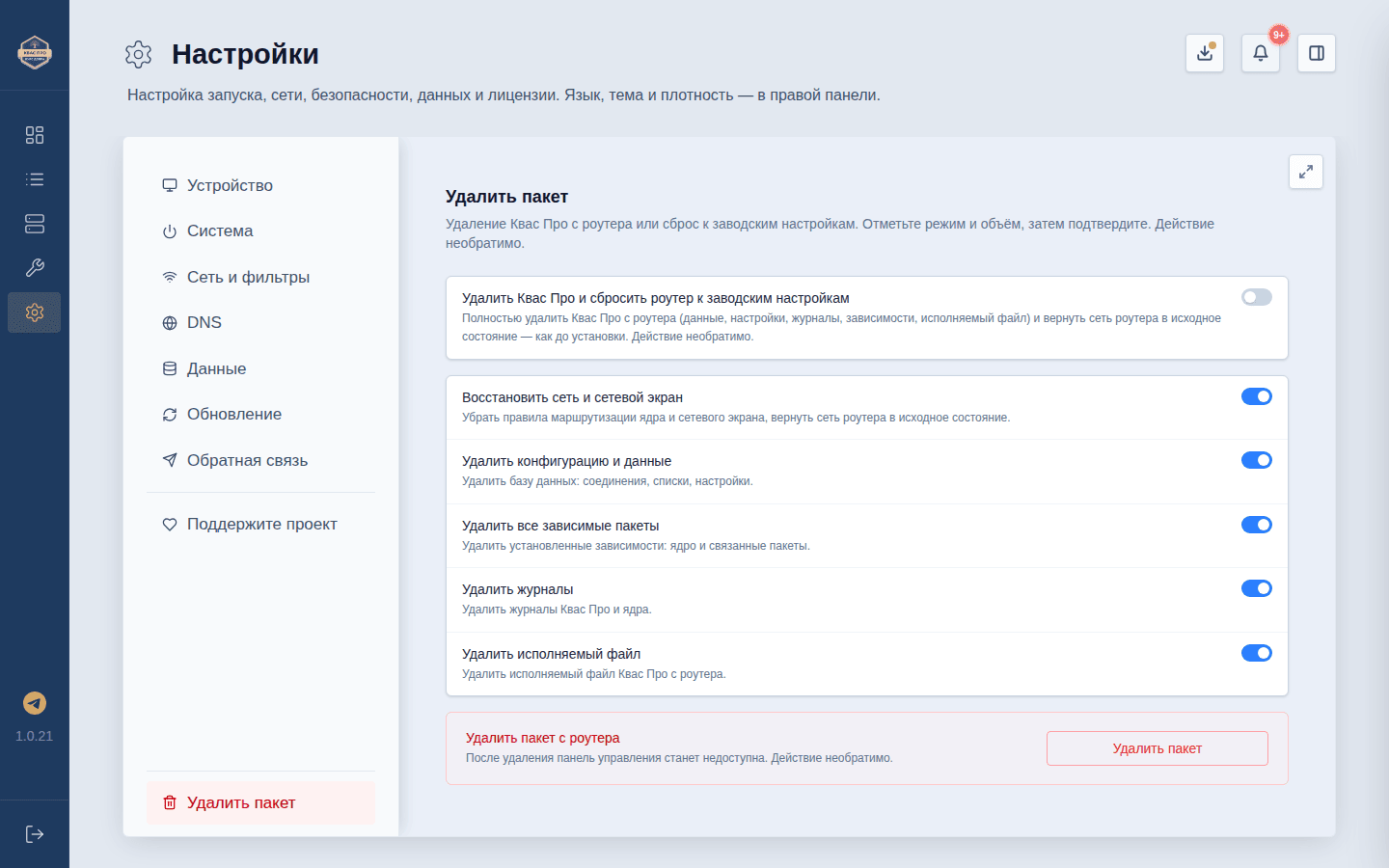
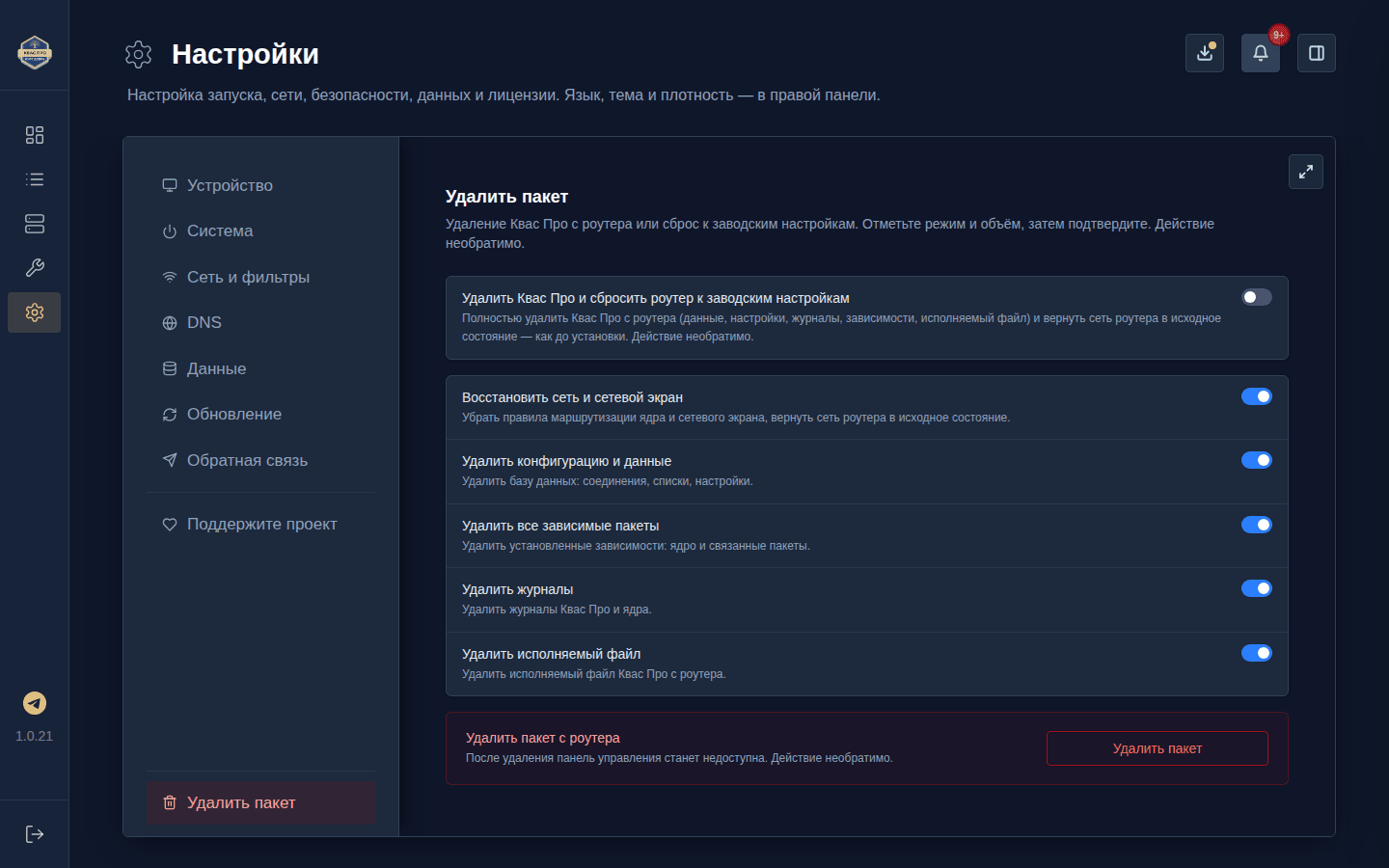
Раздел для полного удаления приложения с роутера. Действие необратимо, поэтому здесь всё устроено в два шага.
- Пять галочек состава удаления (включены все): восстановить сеть и сетевой экран, удалить конфигурацию и данные, удалить все зависимые пакеты, удалить журналы, удалить исполняемый файл. Снимите лишние, если хотите сохранить что-то на роутере.
- «Удалить Квас Про и сбросить роутер к заводским настройкам» — отдельный взаимоисключающий пункт: при его выборе пять галочек выше становятся недоступны. Выбирайте, только если действительно хотите вернуть роутер в исходное состояние.
- Подтверждение — после нажатия кнопки приложение попросит ввести фразу «УДАЛИТЬ КВАС ПРО». Затем запускается полноэкранный процесс из шести стадий с журналом; прерывать его не стоит.
Что менять новичку. Пользуйтесь этим пунктом осознанно. Перед удалением сделайте экспорт настроек (раздел «Данные»), чтобы при желании вернуться. Как устроено удаление и как снять программу из командной строки — в разделе «Удаление Квас Про с роутера».
Экспертный режим настроек
Экспертный режим открывает настройки, с которыми стоит обращаться осторожно: технические параметры маршрутизации, необратимые действия с данными и тонкая настройка сканера. Пока режим выключен, вы видите только простые и безопасные настройки — и это правильный выбор для большинства.
Где находится выключатель
Выключатель живёт не в списке разделов, а в правой панели — той, что открывается кнопкой с иконкой боковой панели в правом верхнем углу. Прокрутите панель до самого низа: под блоком «Информация о Квас Про» есть строка «Экспертный режим настроек» с тумблером. На широком экране панель выглядит так: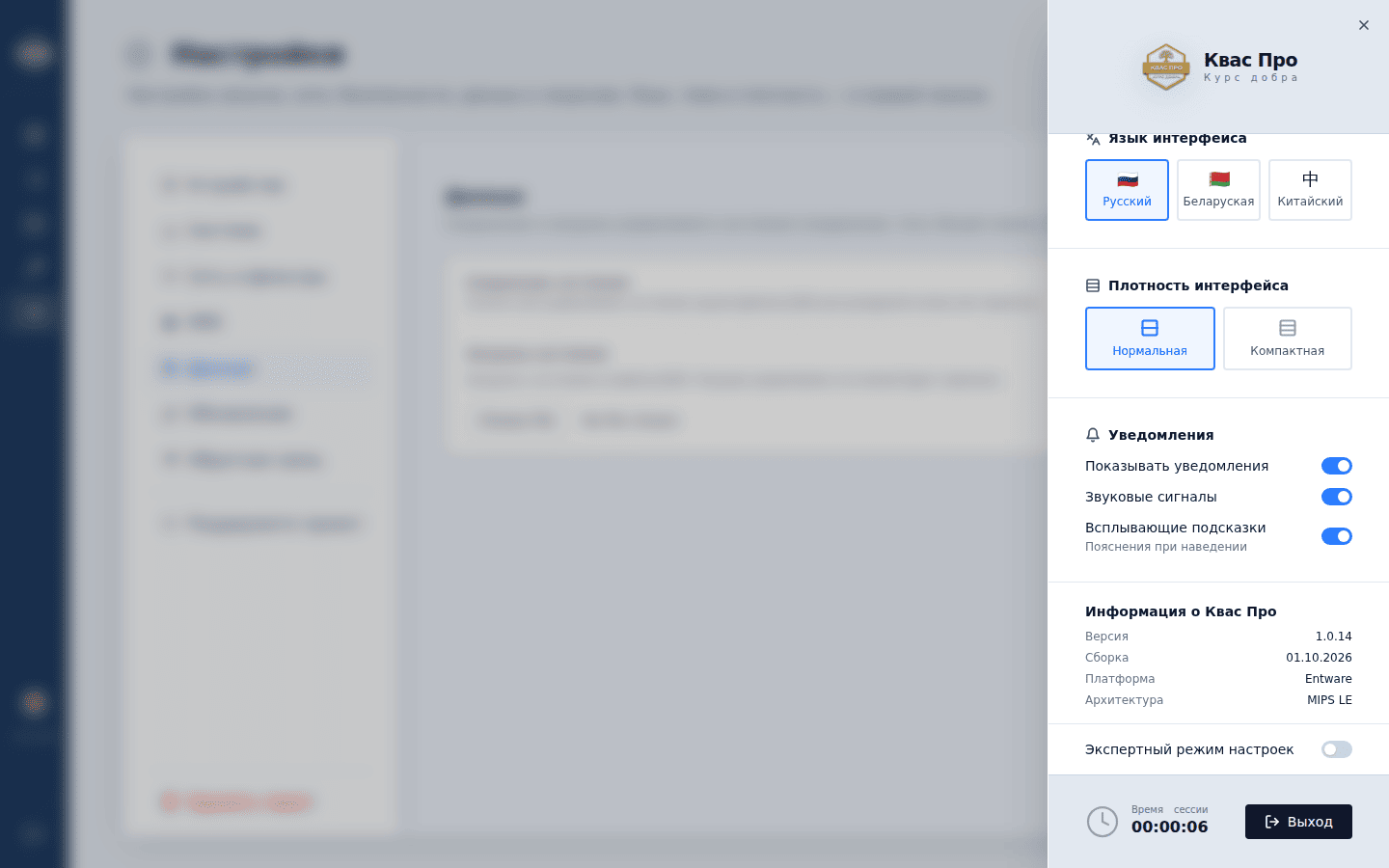
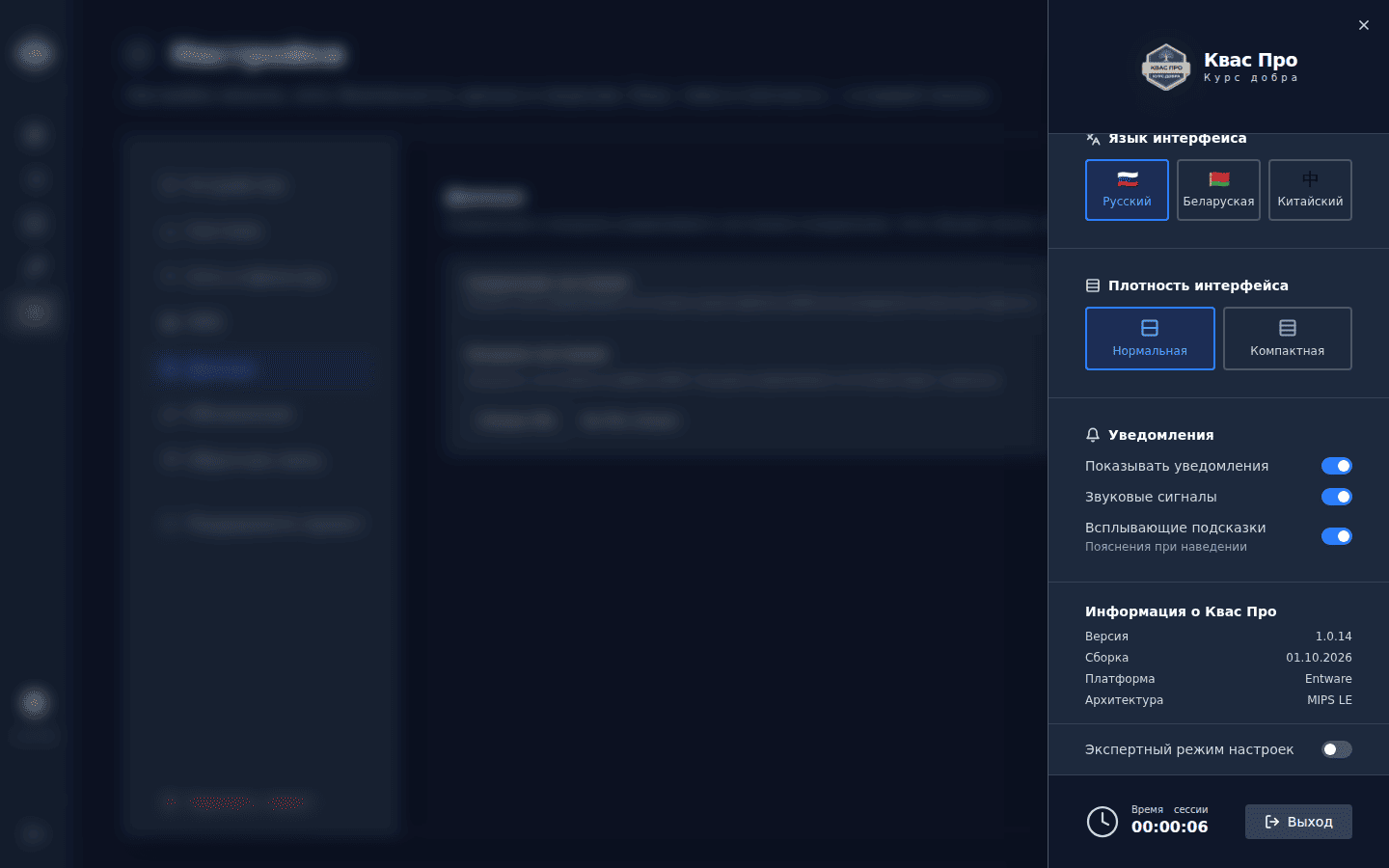
Короткая подсказка рядом с тумблером повторяет главное: режим открывает опасную зону и расширенные элементы интерфейса. Включайте его, только если понимаете последствия.
Что открывает режим
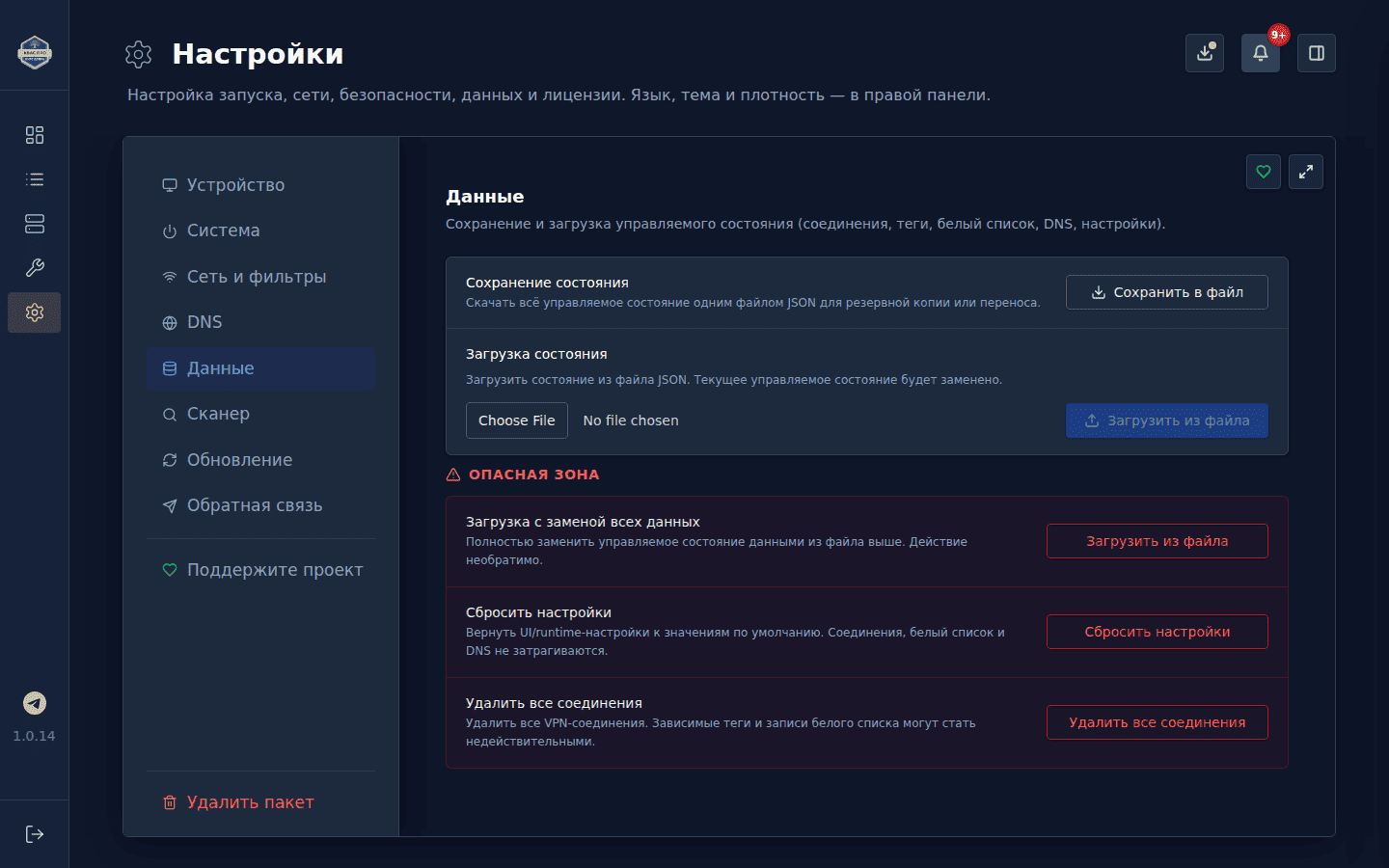
После включения в разделах появляются новые строки, а один раздел добавляется целиком. Самое заметное следствие — красная «Опасная зона» в разделе «Данные»: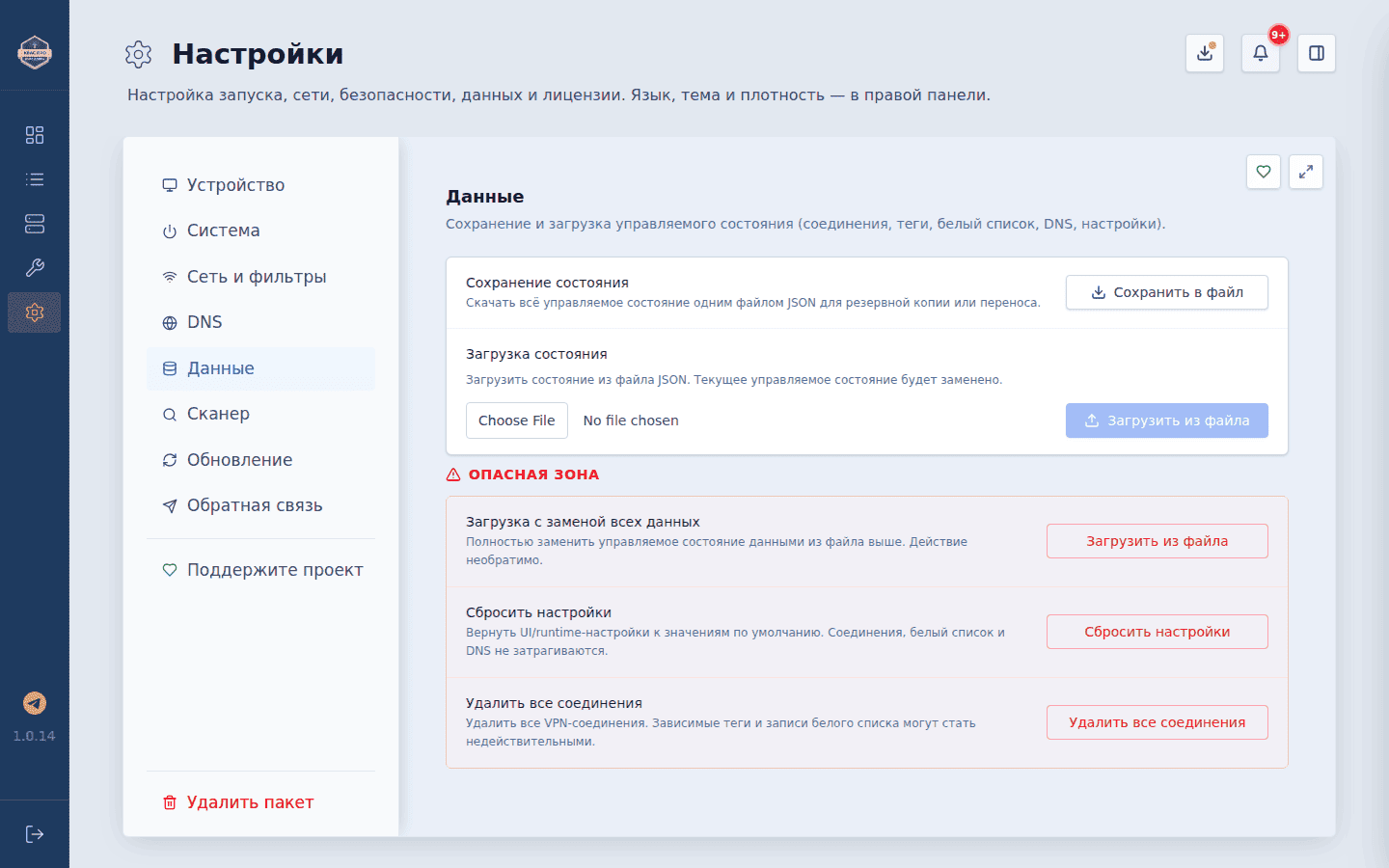
Полный перечень того, что становится доступно:
- Система — «Способ перехвата трафика», «Механизм сетевого экрана», «Куда направлять трафик по умолчанию», «Интервал проверки туннеля для DNS», «Число пингов соединения»;
- Устройство — панель «Доменное имя в сети»: имя, по которому роутер отвечает в локальной сети, и его зона (
.lan/.home). Само сохранённое имя работает и без экспертного режима — режим скрывает только панель; - Сеть и фильтры — сам раздел «Дополнительные настройки» доступен всегда, а вот его значения стоит менять с пониманием: порты, тайм-ауты, число резервных копий; плюс в экспертном режиме открываются «Домены с закреплёнными сертификатами» и «Источник списка «Россия»», а также тумблер HTTPS-фильтрации;
- DNS — карточка «Управление зашифрованным DNS (DoH/DoT)» целиком;
- Данные — «Опасная зона»: замена всех данных, сброс настроек, удаление всех соединений;
- Сканер — раздел появляется в списке слева только в экспертном режиме;
- Соединения — кнопка «Настройки» у соединения, открывающая ручное редактирование параметров канала.
Как режим работает
Включается и выключается мгновенно. Никакого перезапуска не нужно: разделы обновляются сразу после щелчка по тумблеру.
Значения не откатываются. Выключение режима только прячет строки: то, что вы уже сохранили в экспертном режиме, продолжает действовать. Если нужно вернуть прежнее поведение — меняйте параметры обратно вручную.
Лишних подтверждений не добавляет. Режим лишь делает опасные действия видимыми, а каждое из них и без того требует ввода слова-подтверждения («ЗАМЕНИТЬ», «СБРОС», «УДАЛИТЬ»).
Если был открыт раздел «Сканер», при выключении режима приложение само переключит вас на другой раздел — чтобы вы не остались на скрытом пункте.
Смежные разделы: Мобильный режим · Экраны и кнопки · Обновления ·