

Белый список
Как в Квас Про собрать список сайтов для защищённого канала: группы и их правила, три способа добавить записи — мастером, готовыми наборами «Закваски» и из журнала «Маршруты», запись домена, IP-адреса или подсети и загрузка списка из файла.
Белый список решает, какие сайты идут через защищённый канал, какие — напрямую, а какие не открываются вовсе. Это ваш личный перечень «нужных» адресов, и он важнее правил по странам: если домен попал в список, он идёт по своей записи, а не по стране, к которой относится его адрес.
Открывается список в левом меню — «Списки» → «Белый список». Рядом два соседних экрана: «Закваски» — готовые наборы доменов, которые добавляются в список одним нажатием, и «Фильтры» — защитные списки, которые отсеивают рекламу и опасные страницы и на маршрут не влияют.
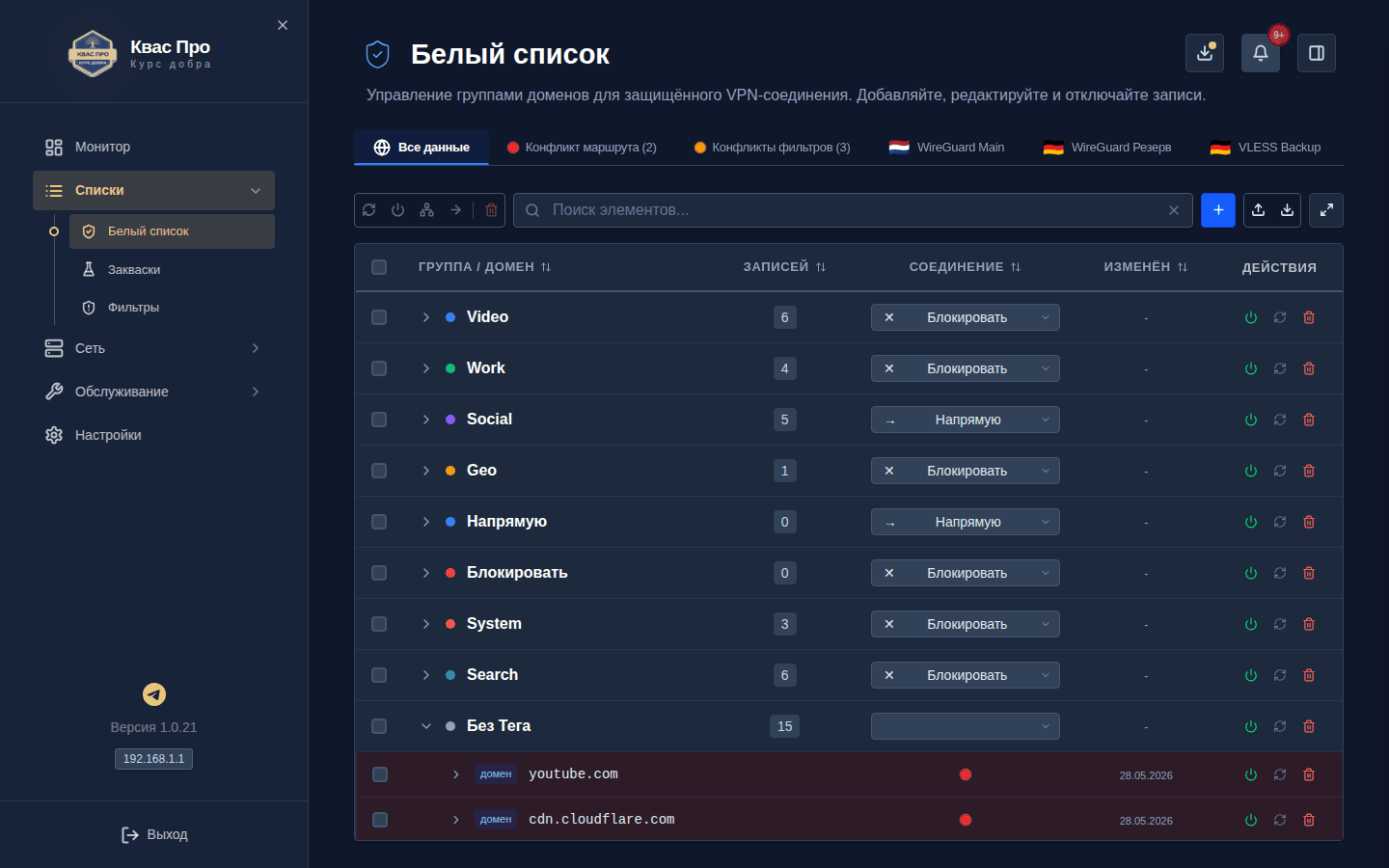
Страница открывается сразу, даже если правил много: сначала появляются шапка, вкладки и группы, а сами правила — через мгновение после открытия (на месте таблицы на секунду видно «Загрузка…»). Раскрытие группы показывает её домены. Если браузер не выполняет JavaScript, таблица не появится — панель работает только с включённым JavaScript.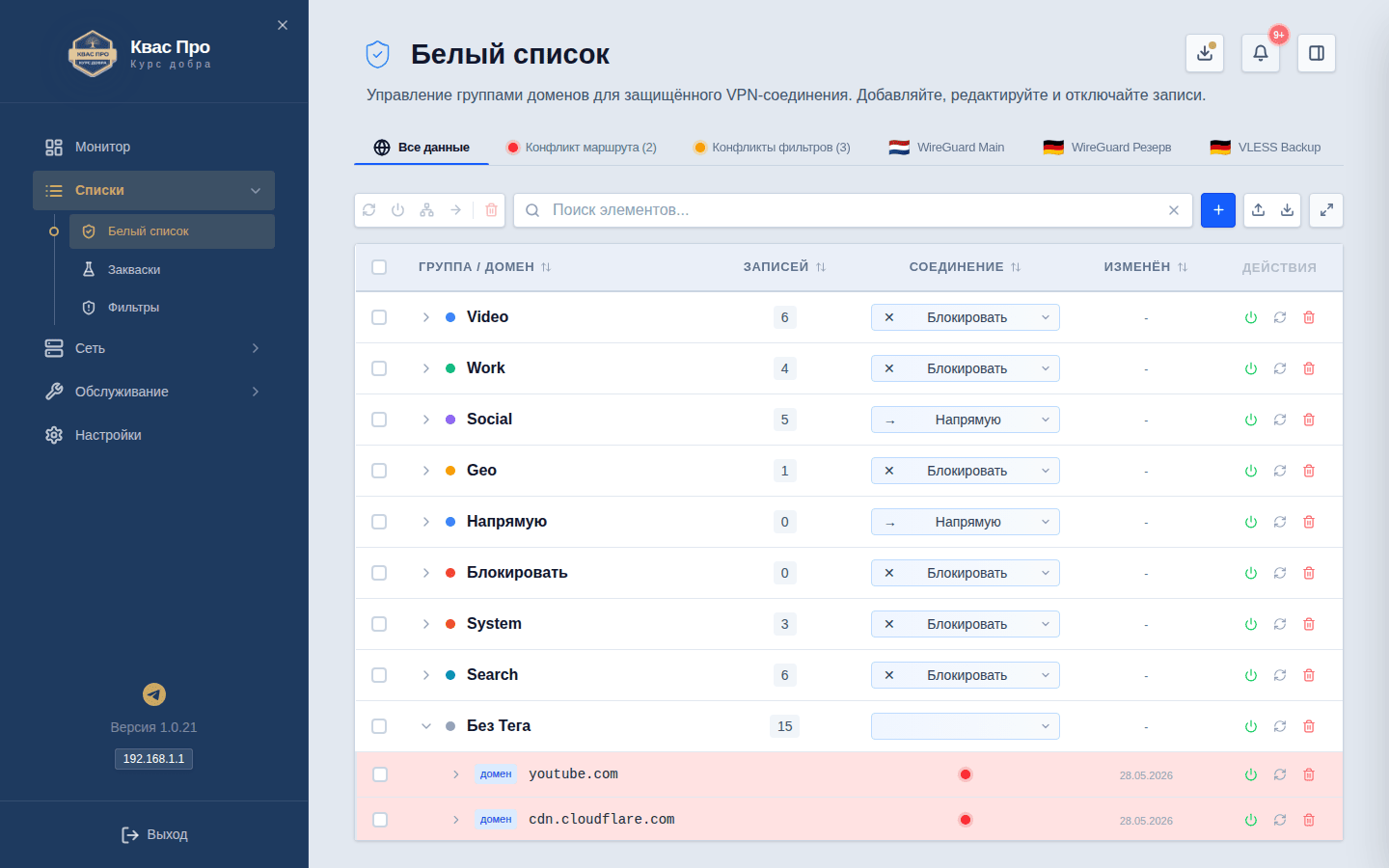
Как устроен белый список
Записи объединяются в группы: у каждой группы одно правило на все её записи. Правило выбирается в колонке «Соединение», прямо в строке группы:
- защищённое соединение (например,
WireGuard Main) — группа идёт через этот канал; - «Напрямую» — в обход защиты, обычным путём;
- «Блокировать» — доступ закрыт.
Рядом с названием группы видна цветная точка её правила, а в колонке «Записей» — сколько адресов и стран внутри. Раскройте группу стрелкой: внутри видны основной сайт, зависимые адреса и найденные числовые адреса.
Записью может быть не только имя сайта:
- домен — например
kvaspro.su(вместе с ним работают и его поддомены); - IP-адрес — например
203.0.113.10; - подсеть — например
192.168.1.0/24, то есть «все адреса такой-то сети».
Все три вида записей равноправны: и в мастере, и при загрузке из файла, и в готовых наборах. Если адрес введён неверно, приложение скажет об этом прямо — про адрес, а не про домен.
Что ещё есть на экране:
- Вкладки — «Все данные», по одной вкладке на каждое активное соединение, а при расхождениях ещё две: «Конфликт маршрута (N)» и «Конфликты фильтров (N)».
- Поиск — если сайта в списке нет, подсказка «Добавить в Белый список» откроет мастер с уже подставленным адресом.
- Колонки — «Группа / Домен», «Записей», «Соединение», «Изменён», «Действия».
- Действия строки — включить или выключить, «Обновить IP» (заново найти числовые адреса), изменить (двойной щелчок по названию), удалить. На узком экране они прячутся под кнопкой «…».
- Общие действия над отмеченным — включить или отключить, сменить соединение, перенести записи в другую группу и удалить; «Обработать выбранные» заново определяет числовые адреса у отмеченных записей.
- Правая колонка — счётчики «Защищённо», «Напрямую» и «Заблокировано», кнопки «+ Добавить» (мастер) и «Применить».
- Сохранение и загрузка файлом — «Сохранить в файл» и «Загрузить из файла» (форматы JSON, YAML и TXT).
Способ 1. Мастер добавления домена
Записи добавляет пошаговый мастер: он проводит от адреса сайта до готовой записи и сам ищет вспомогательные адреса.
Как открыть: синяя кнопка «+» («Добавить элемент или группу») в панели над таблицей, подсказка «Добавить в Белый список» в поиске, кнопка «Добавить первую запись» в пустом списке или «+ Добавить» в правой колонке.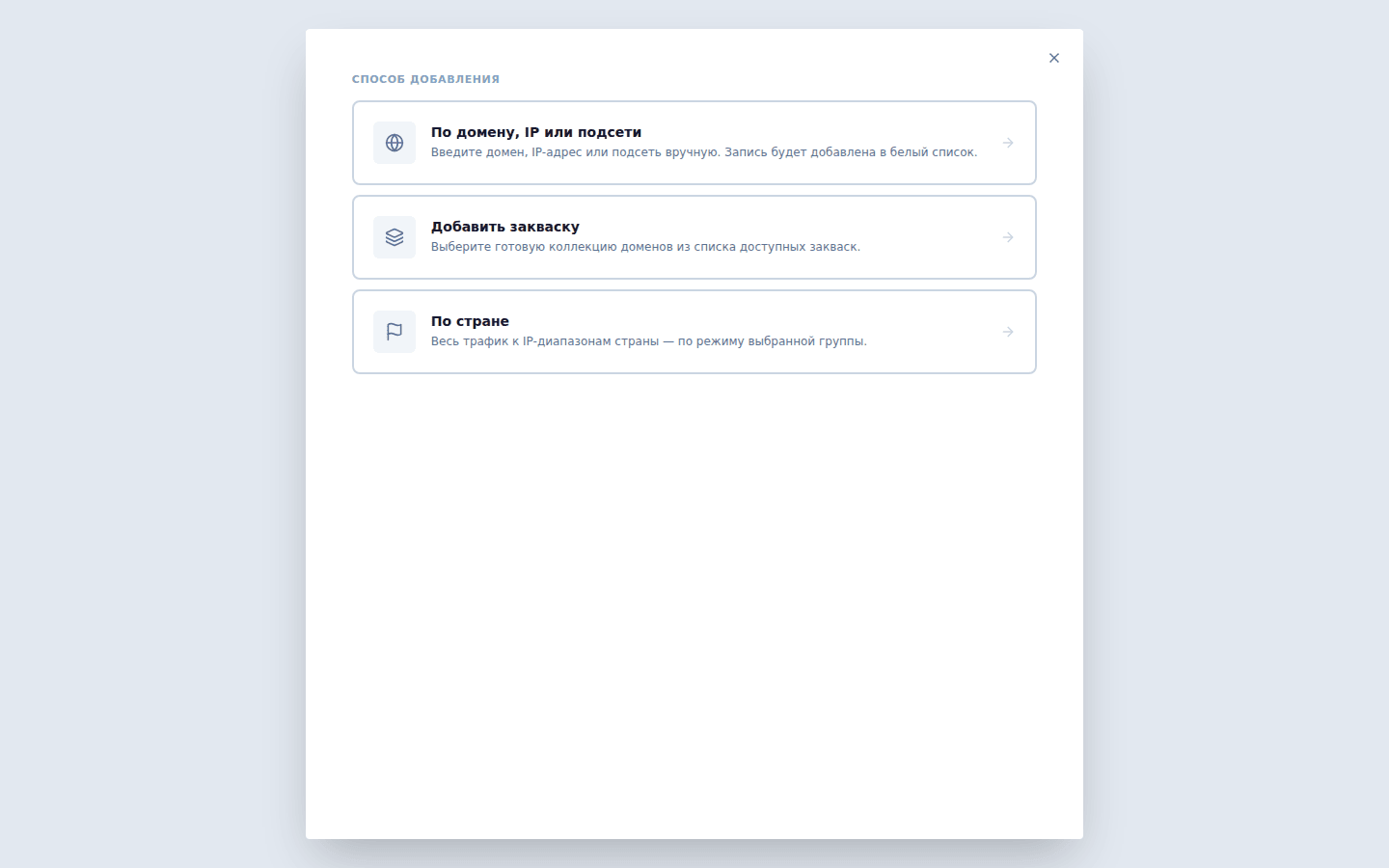
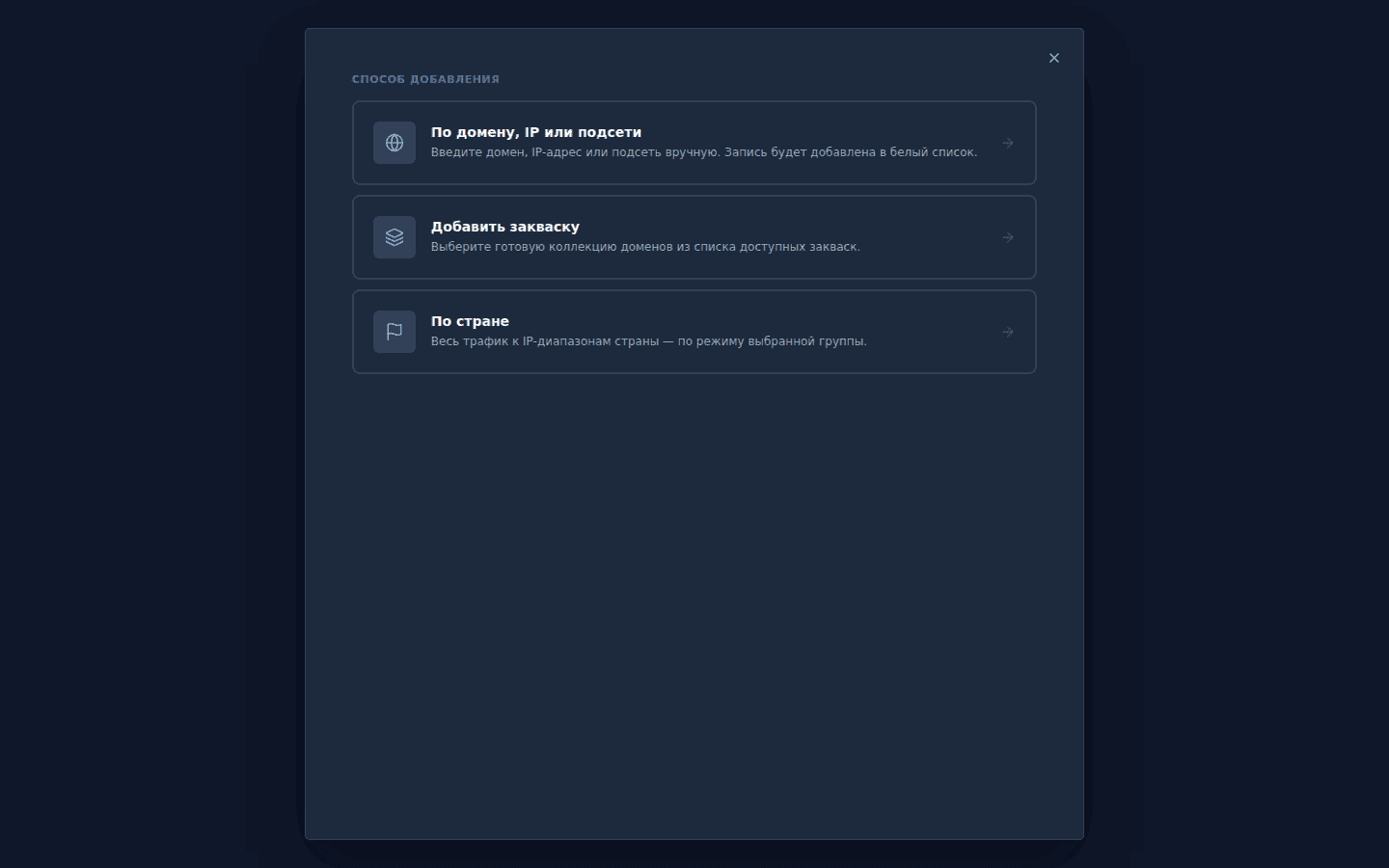
В начале мастер спрашивает способ добавления: «По домену, IP или подсети», «По стране» или «Добавить закваску».
По домену, IP или подсети — три шага
В левой колонке мастера видна шкала шагов: Домен · Сканирование · Готово.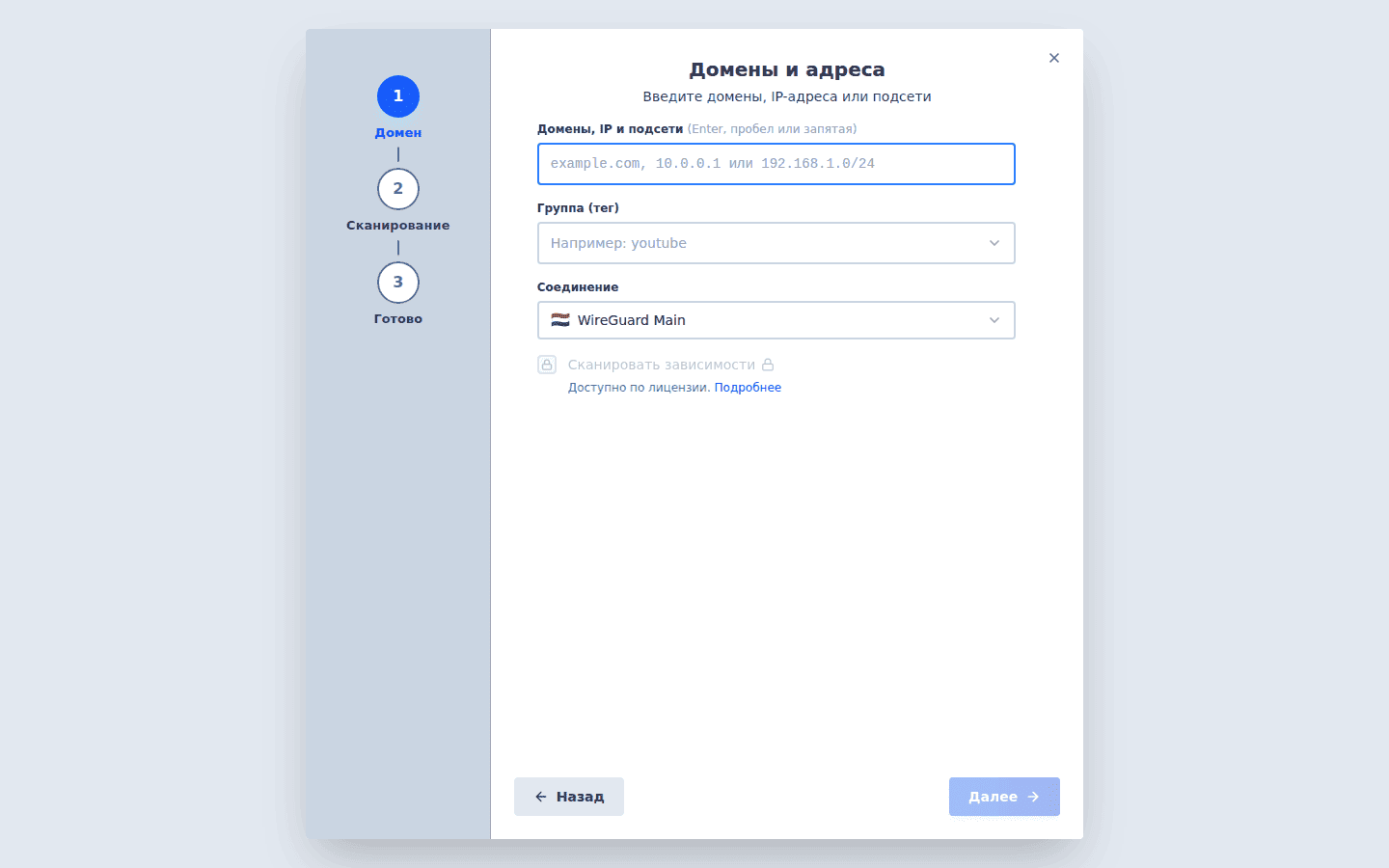
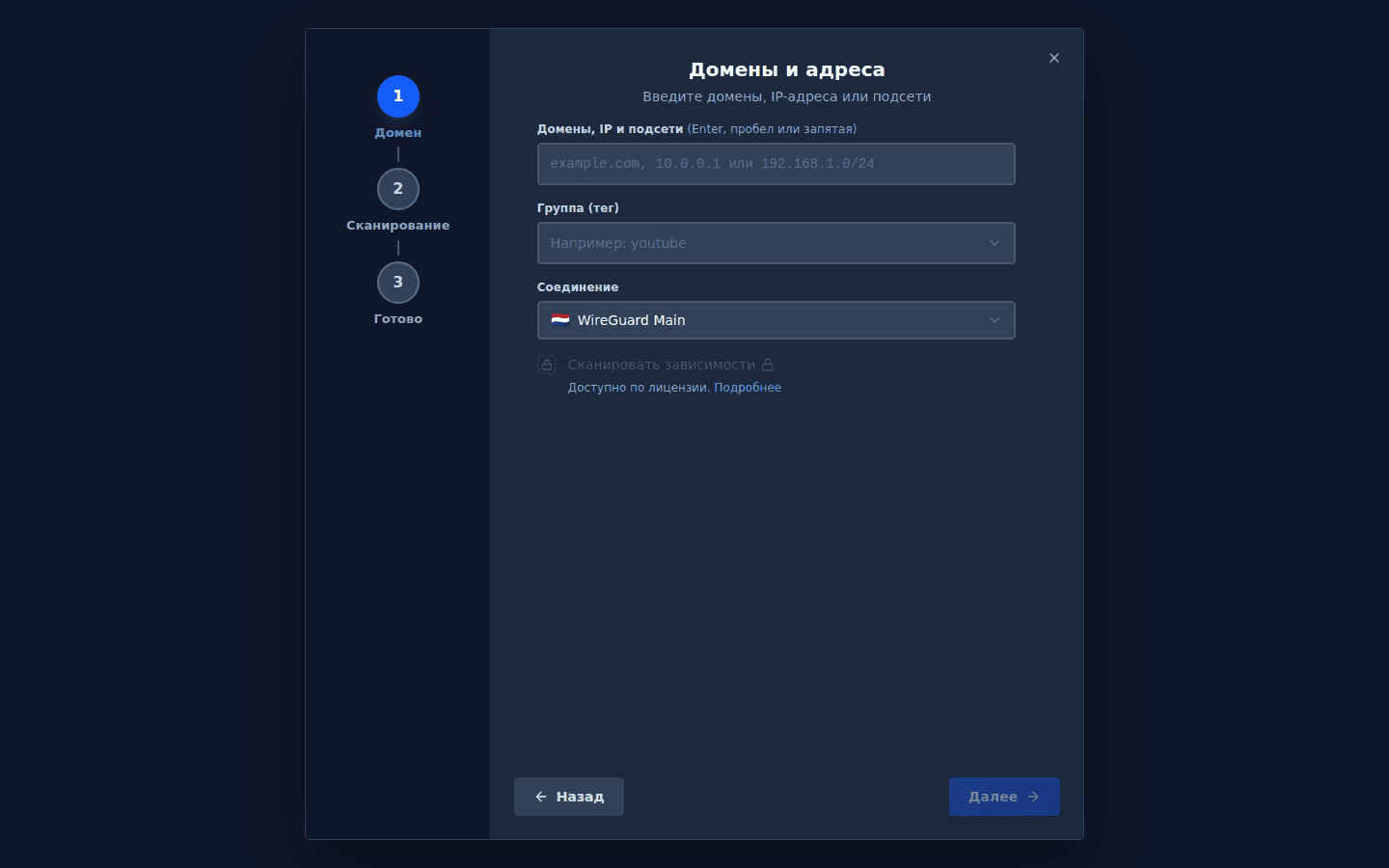
- Домен. Впишите один или несколько адресов в поле «Домены, IP и подсети» — каждый подтверждается клавишей Enter, пробелом или запятой и превращается в метку-«чип»; лишнюю метку можно убрать крестиком. Кроме имён сайтов здесь принимаются IP-адреса (
203.0.113.10) и подсети (192.168.1.0/24) — их можно вводить вперемешку с доменами, тип определяется сам. Здесь же задаются «Группа (тег)» (к какой группе отнести записи — имя подставится по первому адресу, его можно поправить или создать новую группу), «Соединение» (через какой канал пойдёт группа) и флажок «Сканировать зависимости» — поиск вспомогательных адресов, без которых сайт грузится не полностью (доступен). - Сканирование. Квас Про ищет связанные адреса тремя способами и показывает ход работы списком: DNS, HTML-ссылки, IP-адреса. Напротив каждого способа — галочка и число находок («+N доменов»). Сканирование относится к доменам; IP-адрес или подсеть добавляются сразу, без обхода.
- Готово. Заголовок шага — «Выберите домены из списка». Отметьте галочками нужное, есть «Выбрать все» и «Отменить все», счётчик «Выбрано N из M» и метки у записей: «вручную», «поддомен», «внешний», «транзитивная», «Найдено через …». Рядом — проверка доступности («Доступен» / «Недоступен») и найденные числовые адреса. Завершает шаг кнопка «Добавить в белый список (N)».
Живое наблюдение за доменом
На шаге «Готово» есть блок «Дополнить живым трафиком»: он ловит обращения, которых не видит обычный обход (запросы к программам-посредникам, счётчикам, службам мгновенных сообщений).
- Нажмите «Начать наблюдение» (пока туннель готовится, кнопка называется «Открыть и наблюдать»).
- Мастер сообщит «Настраиваю туннель…» и откроет отдельное окно с сайтом.
- В мастере пойдёт отчёт: «Наблюдаем за устройством …: найдено …, прошло … из … с». Захват идёт до двух минут.
- Поработайте с сайтом в открытом окне: пролистайте страницу, откройте разделы, запустите видео — многие зависимости подгружаются только при действиях.
- Нажмите «Остановить и добавить» — найденные адреса уйдут в белый список.
По стране — два шага
Шкала шагов: Страны · Готово.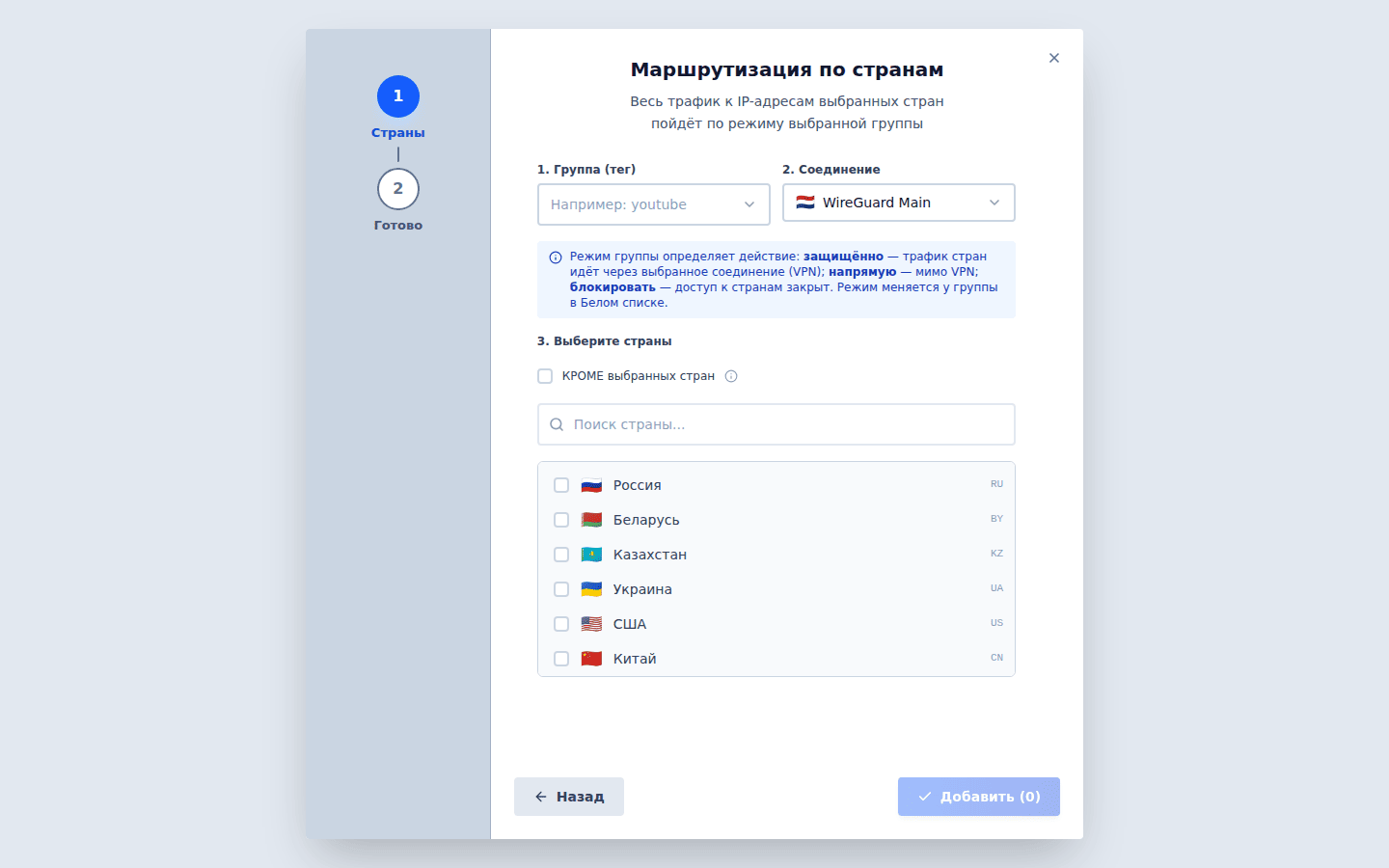
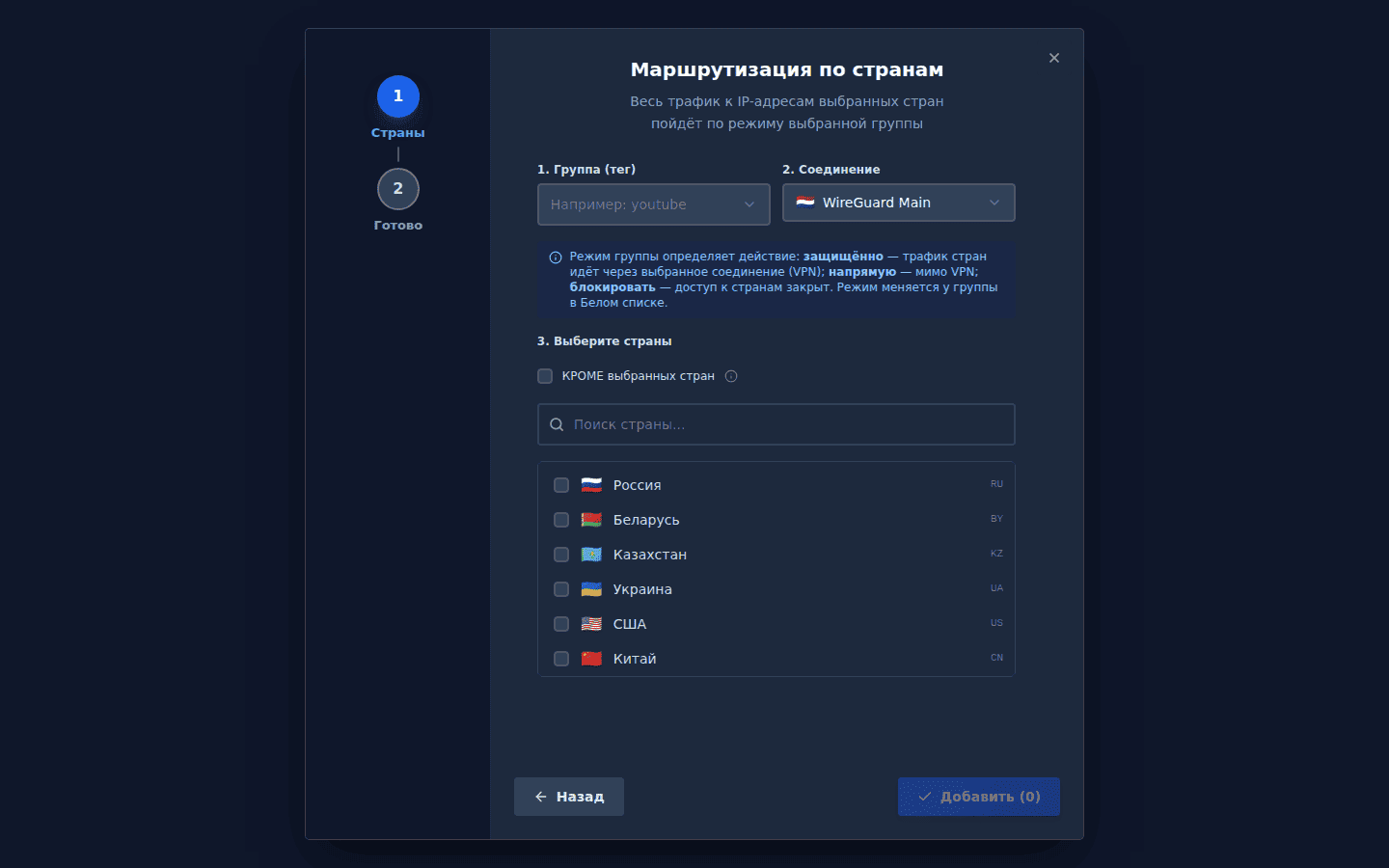
- Страны. Укажите «1. Группа (тег)» и «2. Соединение», затем в пункте «3. Выберите страны» отметьте нужные страны — есть поиск и счётчик «Выбрано стран: N». Правило группы определяет действие: защищённо — трафик стран идёт через выбранное соединение; напрямую — мимо защиты; блокировать — доступ к странам закрыт. Правило меняется у группы в белом списке.
- Готово. Записи-страны добавляются кнопкой «Добавить (N)».
Флажок «КРОМЕ выбранных стран» переворачивает правило: оно применяется не к отмеченным странам, а ко всем странам мира, кроме них. Счётчик меняется на «Кроме стран: N», а кнопка — на «Добавить «кроме» (N)». Мастер предупреждает: в режиме «кроме» сайты выбранных стран будут открываться напрямую, как без защиты, а всё остальное группа поведёт по своему правилу. В таблице такая запись помечается значком «кроме». Подробный разбор — в быстром старте.
Готовым набором — два шага
Шкала шагов: Закваски · Готово.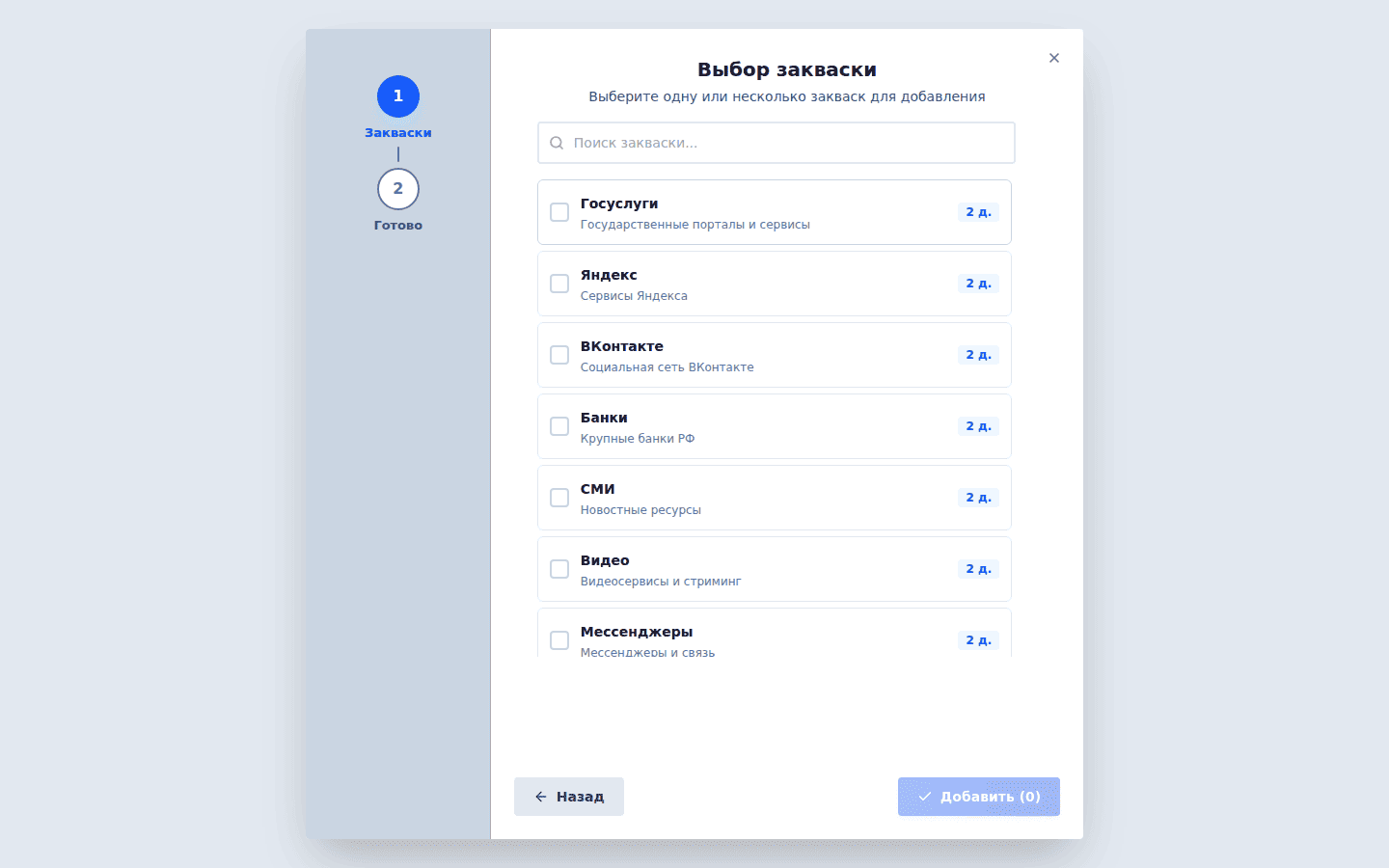
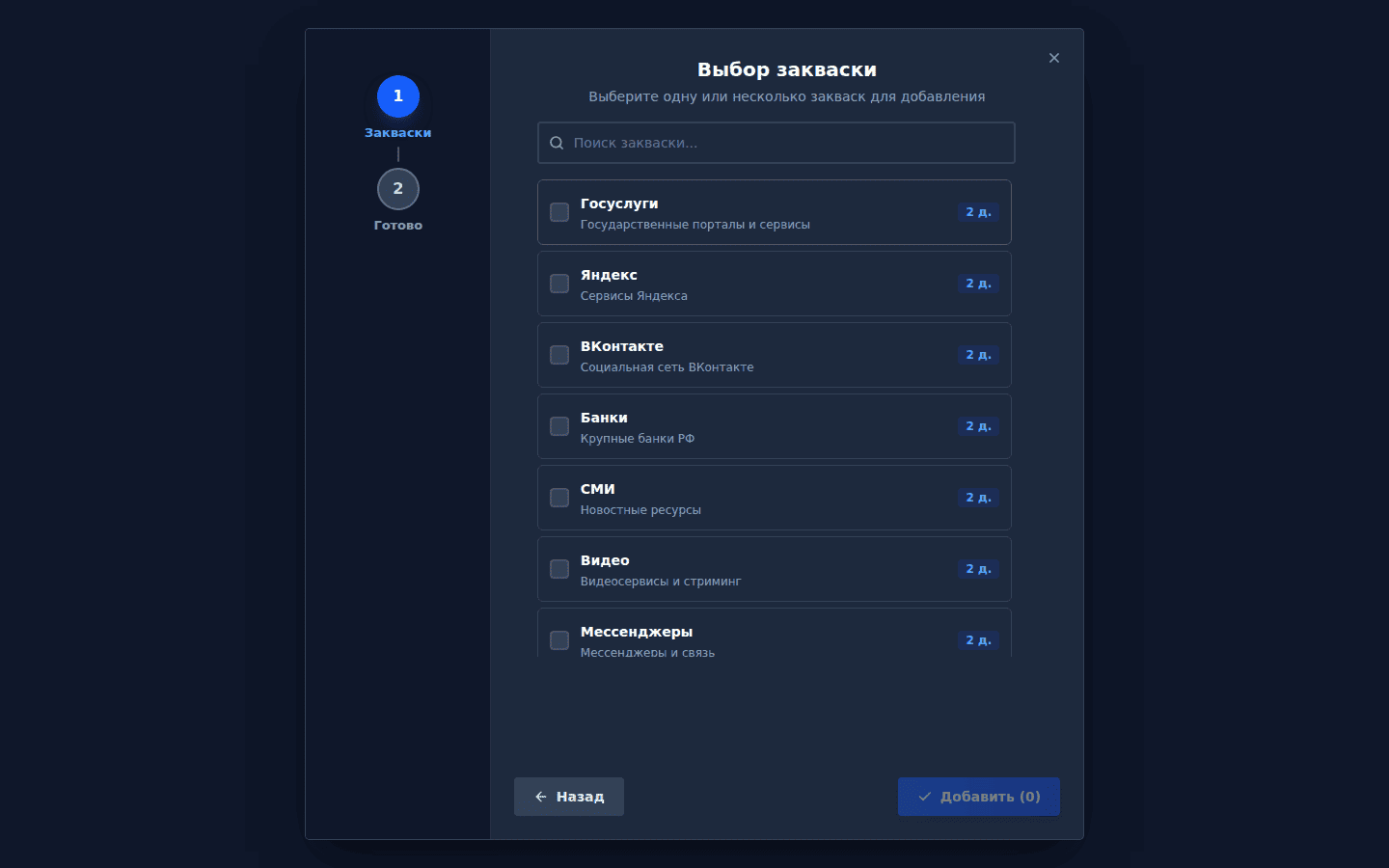
- Выбор закваски. «Закваска» — готовая авторская подборка сайтов по теме. Найдите нужные через поиск и отметьте одну или несколько: счётчик покажет «Выбрано заквасок: N», у каждой видно число доменов. Кнопка — «Добавить (N)».
- Готово. Мастер сообщит «Закваски добавлены» и перечислит, сколько доменов попало в белый список.
Подробнее про сами наборы — на странице «Закваски».
Изменить или удалить добавленное
Всё дальнейшее делается в таблице белого списка — мастер для правки не нужен: двойной щелчок по названию группы или записи правит её на месте, «Обновить IP» заново ищет числовые адреса, «Включить» / «Отключить» выводит запись из работы, не удаляя её, «Удалить» и «Удалить группу» убирают лишнее.
Способ 2. «Закваски» — готовые наборы из сети
Самый быстрый путь, когда нужно сразу много сайтов: на странице «Закваски» выбираете готовые наборы доменов и добавляете их в белый список одной кнопкой.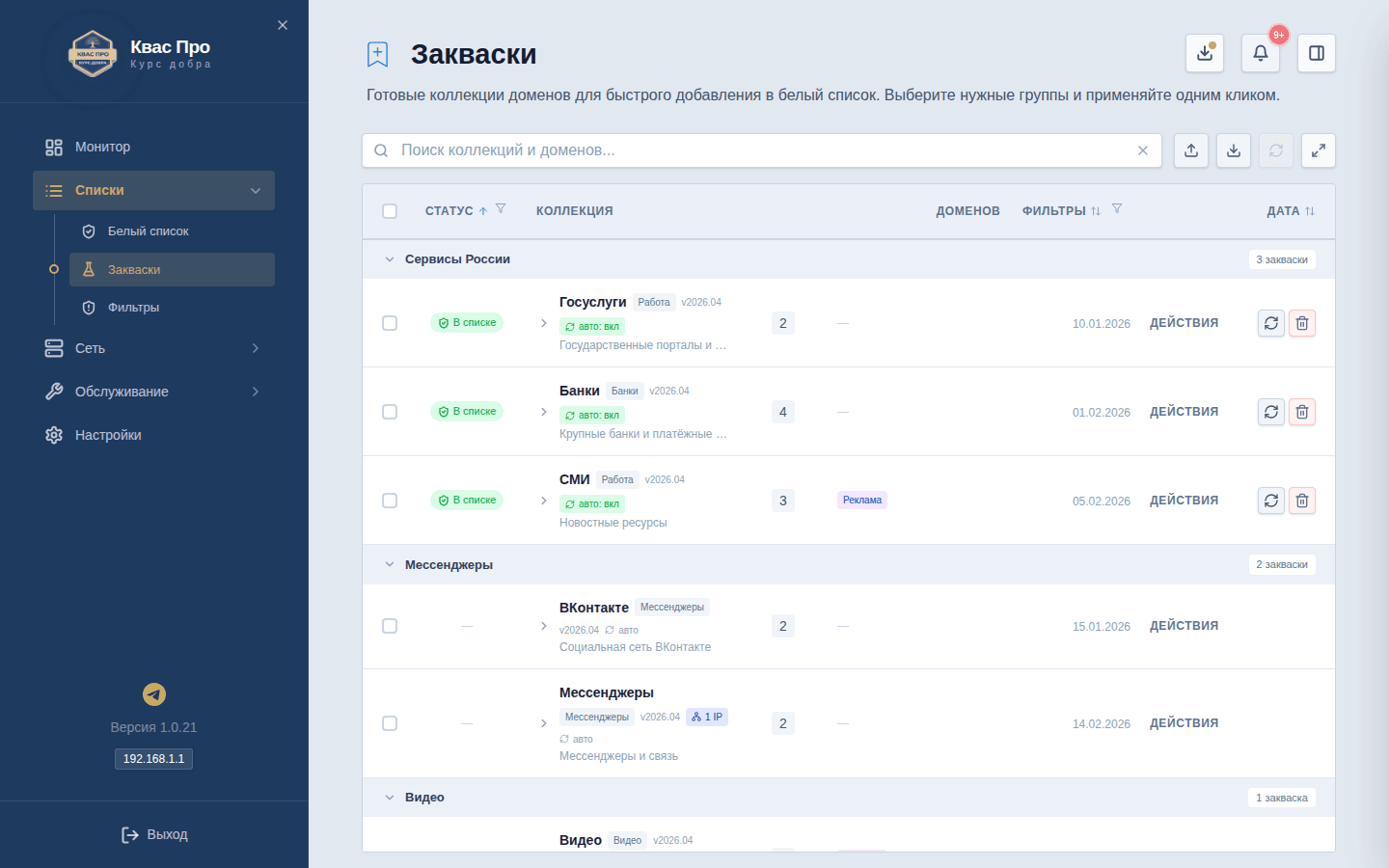
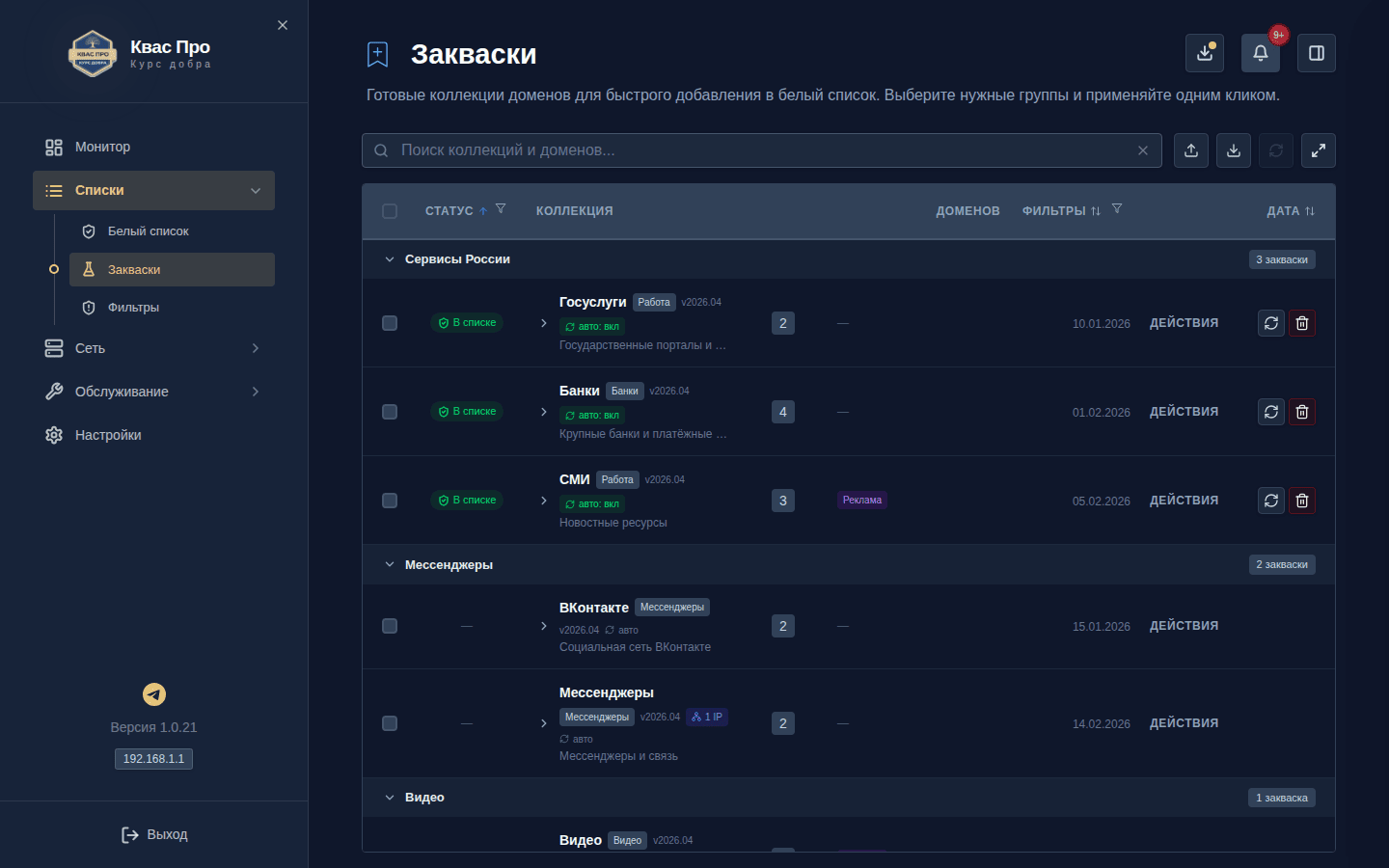
Как это ложится в белый список:
- каждой выбранной закваске соответствует своя группа с именем набора (например, «Мессенджеры» или «Банки») — её видно в таблице белого списка;
- группа получает соединение — первое из ваших пользовательских соединений; если пользовательских соединений нет, записи уходят по правилу «Напрямую» (никогда в «Блокировать»). Соединение можно сменить в таблице в любой момент;
- домены набора попадают в группу с источником «закваска»: их можно править, отключать и удалять как обычные записи — после добавления вы работаете уже со своей копией, а сам набор остаётся в каталоге;
- вместе с доменами добавляются числовые диапазоны набора (в каталоге у таких наборов стоит метка «N IP»), а домены из реестра «Россия» и домены защитных списков при добавлении пропускаются — их место в фильтрах;
- сразу после добавления Квас Про определяет числовые адреса новых записей, а у тех, что не отвечают, появляется пометка «не резолвится».
Как проверить результат: в каталоге у добавленной закваски появляется метка «В списке», а в белом списке — новая группа с числом записей. Если изменения не вступили в силу, нажмите «Применить».
Способ 3. Журнал → «Маршруты»: отметить и добавить
Третий путь — взять записи прямо из журнала. Он выручает, когда нужный адрес не удаётся вспомнить или когда сайт обращается к десятку вспомогательных доменов, которых не видно в мастере: рекламные и счётчиковые домены, службы доставки содержимого, серверы авторизации.
- Откройте «Обслуживание» → «Журнал» и вкладку «Маршруты». В таблице видно время, домен или значение, числовой адрес, клиент и соединение. В первой колонке показано имя сайта, которое удалось определить (в том числе из ответов резолвера); если имени нет (программа ходит по зашитому адресу), честно показан адрес. Раскройте строку, чтобы увидеть результат маршрутизации: первой строкой — что решил роутер для этого соединения, ниже источник и идентификатор записи.
- Пройдите нужный сайт как обычно — пролистайте страницу, откройте разделы, запустите видео: обращения запишутся в журнал.
- Отметьте галочками нужные строки. Над таблицей появится кнопка с плюсом — «Добавить в группу БС» (БС — белый список).
- Нажмите её и выберите группу в окне «В какую группу добавить домены (N)?»: напротив каждой группы видно число её записей. Если групп ещё нет, окно подскажет создать группу в белом списке.
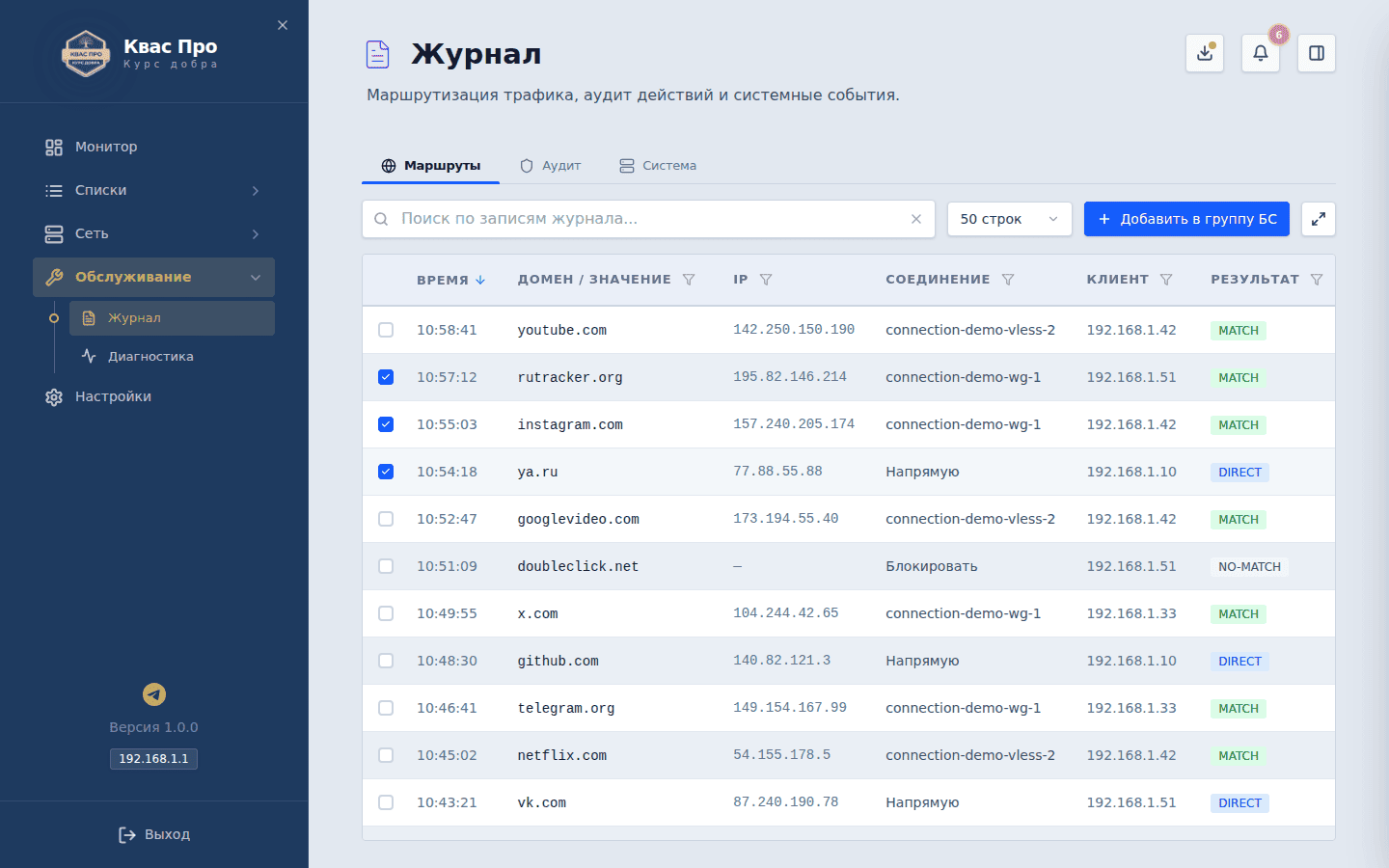
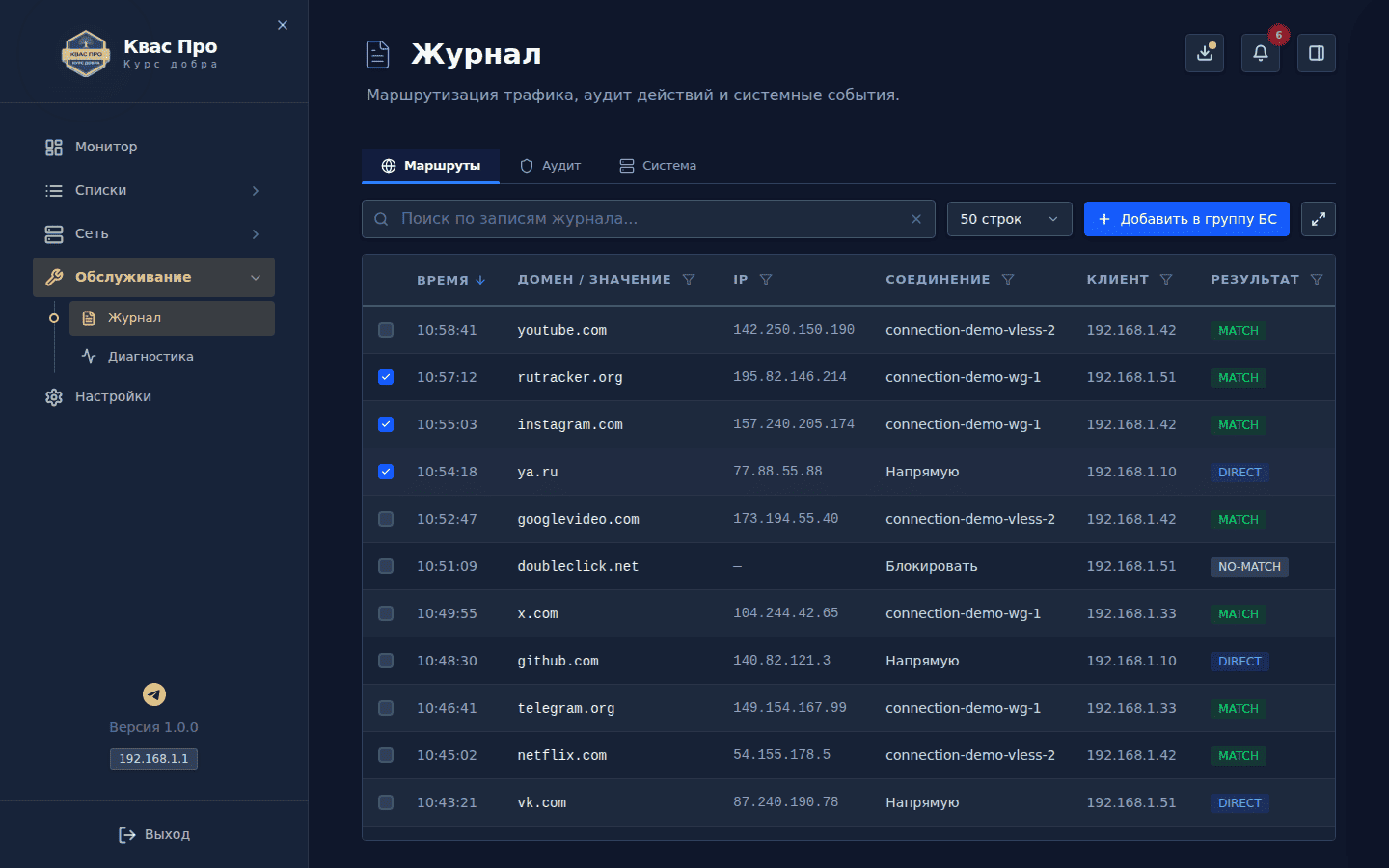
Отмеченные строки уходят в выбранную группу вместе с её соединением: и домен, и найденный числовой адрес записи встают на маршрут группы. После добавления выбор снимается, а счётчик записей у группы растёт — это и есть подтверждение, что записи приняты.
Способ 4. Загрузить списком из файла
Если список уже собран заранее, его можно загрузить кнопкой «Загрузить из файла»: мастер покажет, сколько записей найдено, что совпало с уже существующими (их можно пропустить или перезаписать) и сколько новых записей будет добавлено. Файл может содержать домены, IP-адреса и подсети — строкой каждое значение, одной колонкой; лишние колонки не обязательны. Обратная операция — «Сохранить в файл» (все записи или только отмеченные).
Из терминала
Список можно править и без панели — командами kvaspro на самом устройстве. Команды работают через ту же службу и ту же базу, что и панель, поэтому добавленное из терминала правило сразу видно на экране «Белый список», а разбор адреса одинаков: значение можно вставлять целиком, со схемой, путём и портом, и кириллицей («банк.рф» сохраняется как xn--80ab2al.xn--p1ai).
kvaspro whitelist list                        первые 500 правил списка
kvaspro whitelist list --all                  весь список
kvaspro whitelist list --group банк           правила одной группы
kvaspro whitelist add банк.рф                 добавить домен
kvaspro whitelist add https://мой-сервис.рф/кабинет --group работа
kvaspro whitelist remove банк.рф              удалить правило
addдобавляет правило. Без ключей оно попадает в группу «напрямую» — трафик идёт обычным путём, мимо защищённого канала. Группа задаётся ключом--group(несуществующая создаётся), маршрут записи — ключом--connection(«Напрямую», «Дом» или внутренний идентификатор). Вид правила выводится из значения сам; для кода страны его называют явно:kvaspro whitelist add ru --type country --group страны.removeудаляет правило по виду и значению. Ключ--group— страховка: если правило лежит в другой группе, команда откажет и назовёт её.listпоказывает вид, значение, группу, соединение и включено ли правило. Ключ--groupоставляет одну группу,--allдочитывает список целиком (по умолчанию печатаются первые 500 правил: служба принимает ограниченное число запросов в секунду).
Вид правила задаётся и явно — ключом --type: suffix (домен и его поддомены), keyword (слово в адресе), regex (шаблон), ipv4, ipv6, cidr (подсеть), country (код страны). Без ключа вид определяется по значению — как в панели. Ключ --timeout задаёт, сколько секунд ждать ответ службы (по умолчанию 10, не меньше 1): на медленном роутере его можно увеличить.
Для сценариев есть машинный вывод: --format json (у add и remove — документ с полем outcome и самим правилом, у list — ответ службы как есть, годится для jq) и --quiet — только значения. Данные идут в стандартный вывод, сообщения — в поток ошибок, поэтому вывод удобно перенаправлять в файл.
Что команда отвечает. Коды возврата — одна лестница у всех трёх команд: 0 — сделано (в том числе «правило уже есть» и «удалять нечего»), 1 — отказ (значение не разобрано, группа или соединение не найдены, конфликт, предел списка, отказ службы), 2 — ошибка в самой команде (неизвестный ключ, недопустимое значение), 3 — служба не отвечает, не читаются конфигурация или токен. Сценарию достаточно проверить код возврата — разбирать текст не нужно. У каждой команды есть и русское написание: kvaspro whitelist добавить, удалить, список.
Повтор — не ошибка. Команды приводят список к нужному состоянию: повторное добавление уже существующего правила и удаление отсутствующего завершаются успешно и ничего не меняют («Правило уже есть…», «удалять нечего»). Если правило уже лежит в другой группе или с другим соединением, команда откажет и скажет, где оно на самом деле: молча переносить правило нельзя — от группы и соединения зависит маршрут.
Правило-страна из набора «КРОМЕ» из терминала не удаляется: remove работает только с обычными записями, такой набор правится в панели.
Если добавленный домен перекрыт включённым защитным фильтром, команда предупредит об этом и всё равно добавит правило — так же поступает панель. Разобраться с таким случаем помогает вкладка «Конфликты» (см. раздел «Если опасный сайт попал в белый список»).
Изменения попадают в журнал. Каждая правка из терминала записывается в «Журнал» → «Аудит» с исполнителем «Командная строка»: видно, что именно добавили или удалили, из какой группы и когда. Туда же теперь попадают и правки, сделанные в самой панели — добавление, изменение, удаление и массовые действия (исполнитель «Сеанс»).
Теги и группы
Теги помогают раскладывать сайты по смыслу («работа», «видео», «покупки») и применять к ним общие правила. Это удобно, когда записей много: вместо правки каждой строки вы управляете сразу целым набором — например, переносите выбранные записи в другую группу или меняете им соединение одной кнопкой.