

Мастера раздела «Устройства»
Два пошаговых мастера Квас Про: «Новая сеть» — группа устройств с общим диапазоном адресов, и «Новый клиент» — отдельное устройство. Как открыть, что настраивается и что делать при ошибках.
Раздел «Устройства» (в левом меню: «Сеть → Клиенты») отвечает за то, кому и как ходить в интернет. Устроен он на двух уровнях: сеть — группа устройств с общим диапазоном адресов, клиент — отдельное устройство. Подробнее — Устройства и доступ.
Зачем два разных мастера
- Мастер «Новая сеть» создаёт сеть — сегмент вроде домашнего Wi-Fi или гостевого доступа. Правила задаются один раз на всю сеть, а устройства внутри неё их наследуют.
- Мастер «Новый клиент» добавляет отдельное устройство: телефон, компьютер, телевизор, кассу.
Проще говоря: сеть — это коробка, клиент — то, что в неё кладут. Сначала заводят сеть, потом добавляют в неё устройства.
Как открыть
Оба мастера открываются с экрана «Клиенты». В панели над таблицей есть две кнопки с плюсом — название каждой видно во всплывающей подсказке: «Новая сеть» (значок сети) и «Добавить клиента» (значок человечков). Рядом — кнопка «Сканировать сеть»: она ищет устройства и подсети, не открывая мастер.
Мастер «Новая сеть» — три шага
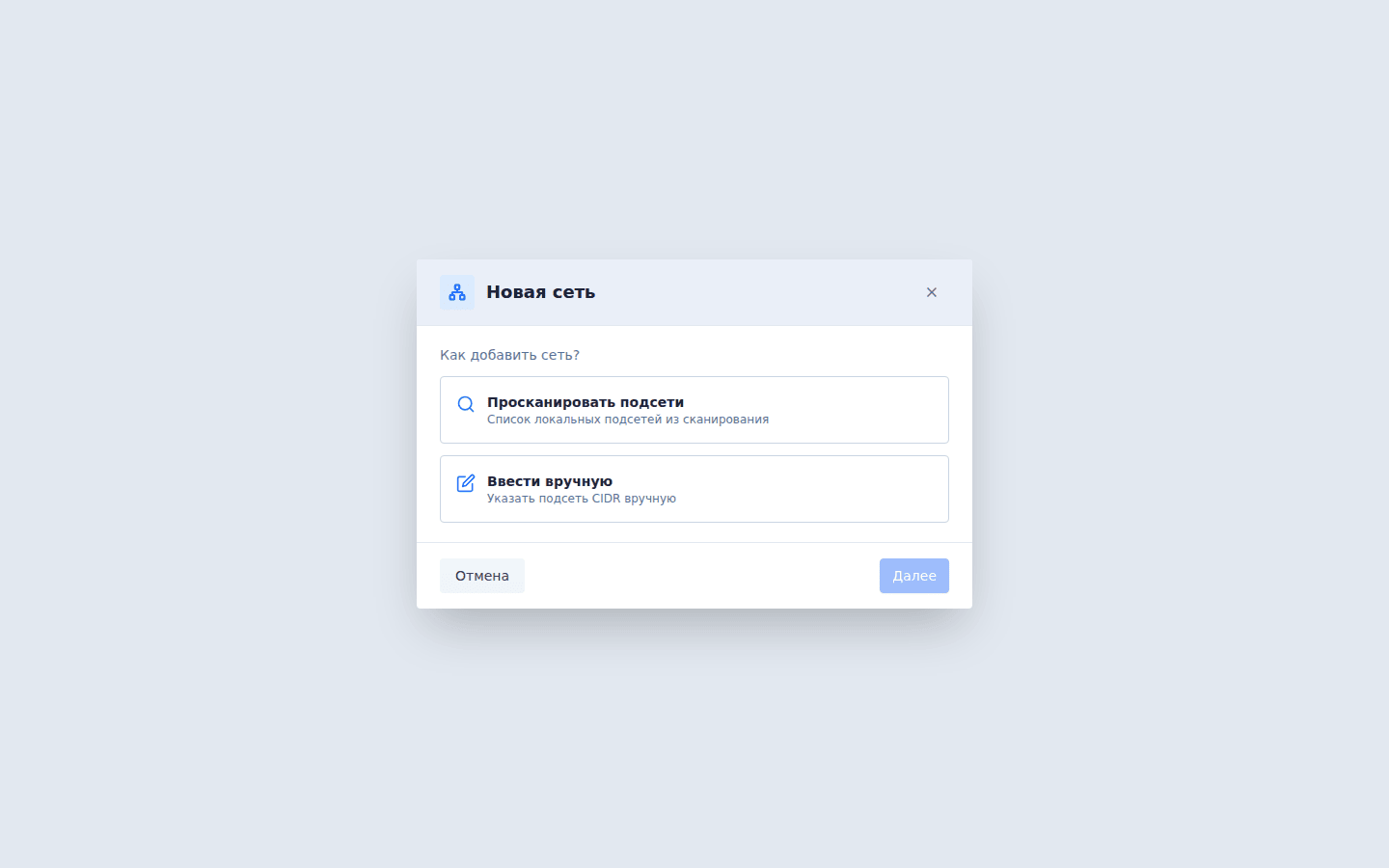
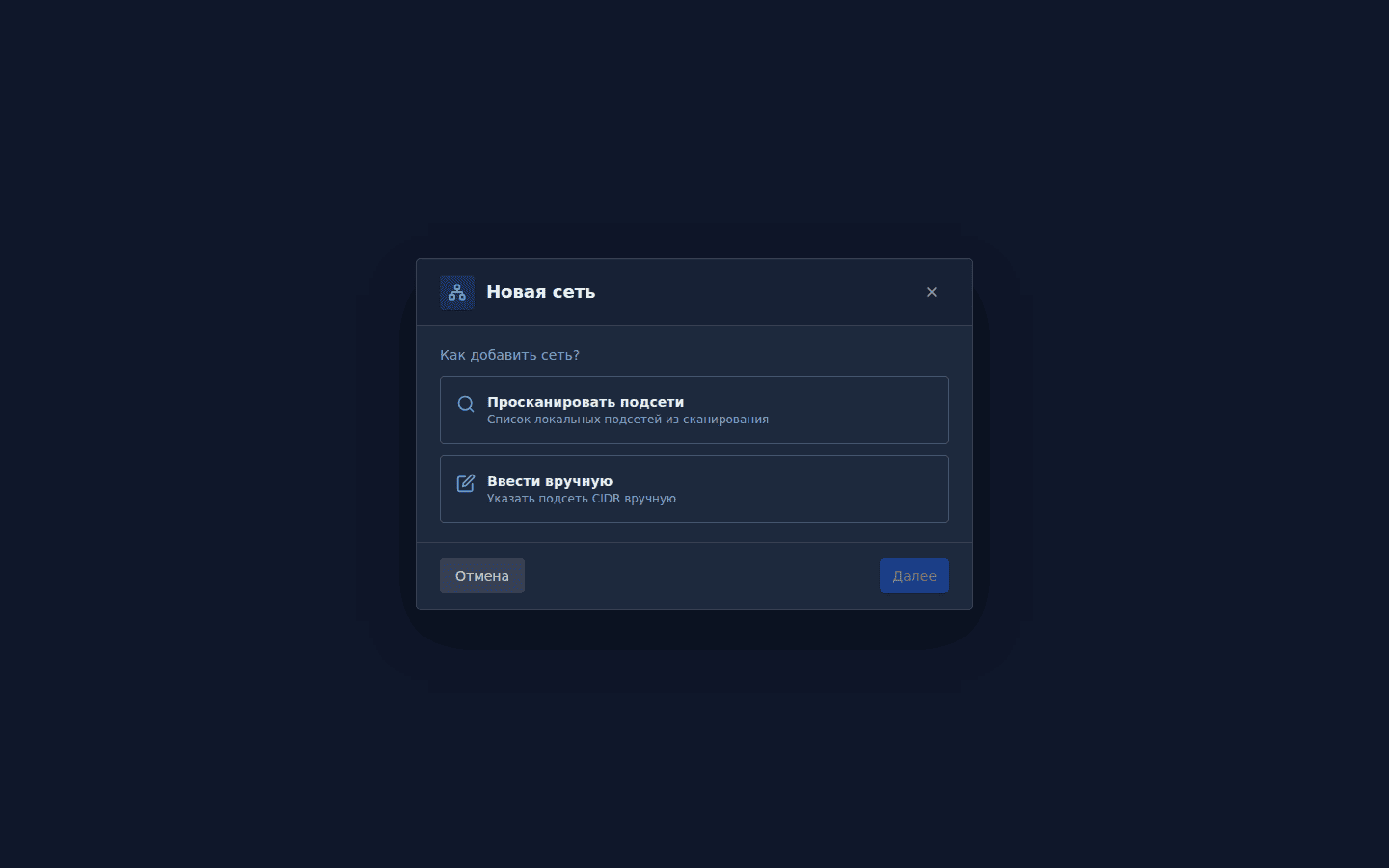
- Способ. Мастер спрашивает: «Как добавить сеть?» — «Просканировать подсети» (Квас Про сам найдёт сети, список берётся из сканирования) или «Ввести вручную».
- Сеть. При сканировании появится список «Обнаруженные подсети»: у каждой строки видно число клиентов, а у уже добавленных стоит пометка «уже добавлена». Есть кнопки «Пересканировать» и «Повторить» (если сканирование не удалось), при пустом результате — «Подсети не обнаружены». В списке видны и интерфейсы без назначенного адреса (с пометкой, что адрес не назначен и подсеть нужно ввести вручную), и подсказки роутера: на Keenetic/Netcraze приложение подмешивает адреса, которые знает сам роутер, с пометкой источника — так выглядит подсеть за VPN-сервером роутера. Маску такой подсети роутер не сообщает, поэтому приложение честно пишет, что предположило
/24, и просит проверить CIDR. При ручном вводе заполните поле «Подсеть (CIDR)» в виде192.168.1.0/24— это запись «все адреса такой-то сети»; при опечатке мастер ответит: «Введите корректную подсеть CIDR (например, 192.168.1.0/24)». Если у роутера нет адреса в указанной подсети, мастер предупредит об этом прямо в окне: клиенты из неё не находятся, а правила для них не создаются (исключение — подсеть за VPN-сервером роутера). - Название. Задайте «Название сети» (например, «Гостевая»). Здесь же подсказка: режим и соединение сети настраиваются в её строке после создания. Завершает шаг кнопка «Создать».
Как понять, что получилось: новая сеть появилась в списке отдельной гармошкой: имя сети со счётчиком устройств рядом («Домашняя (4)»), а адрес сети — в колонке «IP-адрес». Режим («Раздельный» или «Полный туннель»), соединение и тумблер «Включена» переключаются уже в строке сети.
Мастер «Новый клиент» — три шага
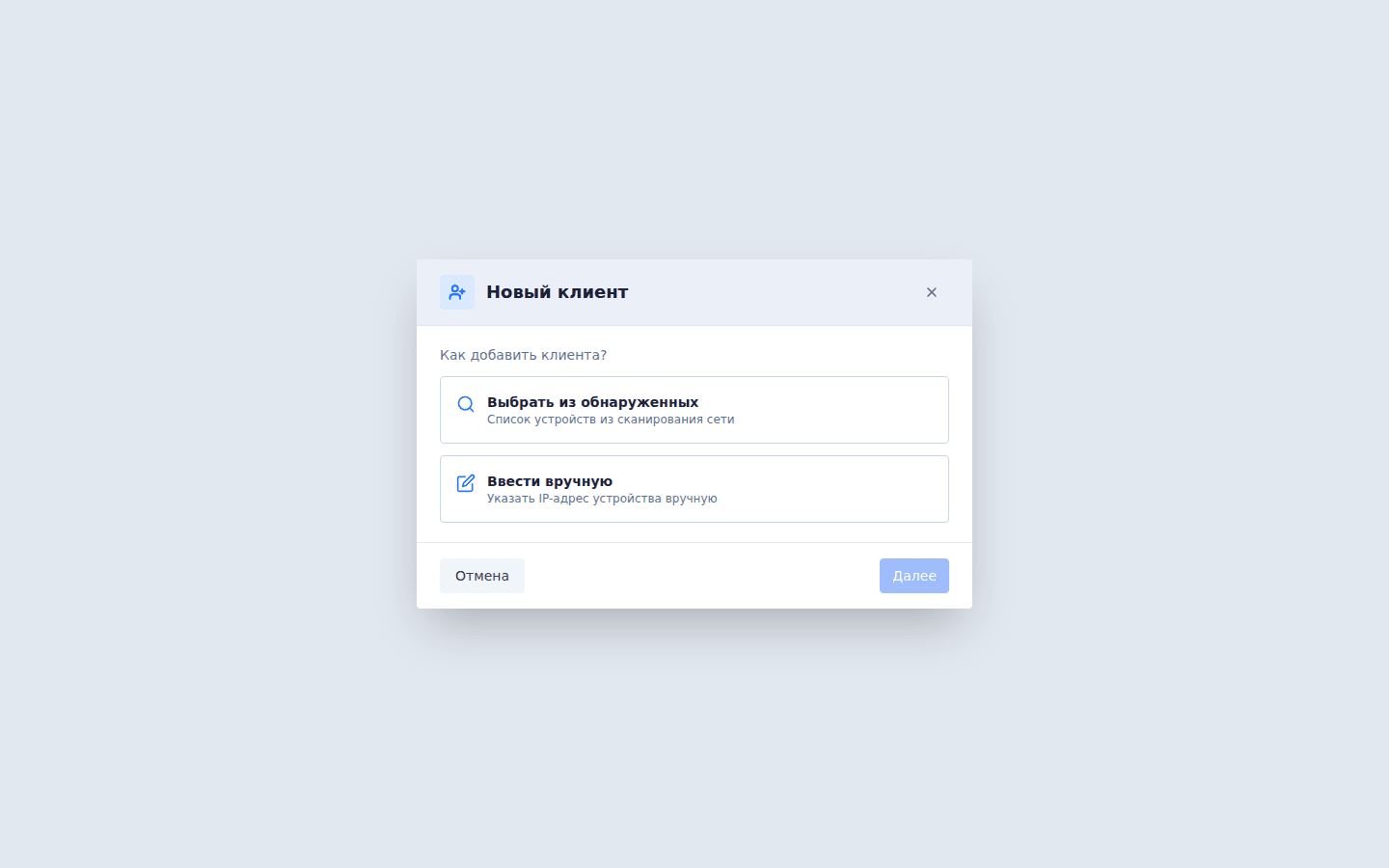
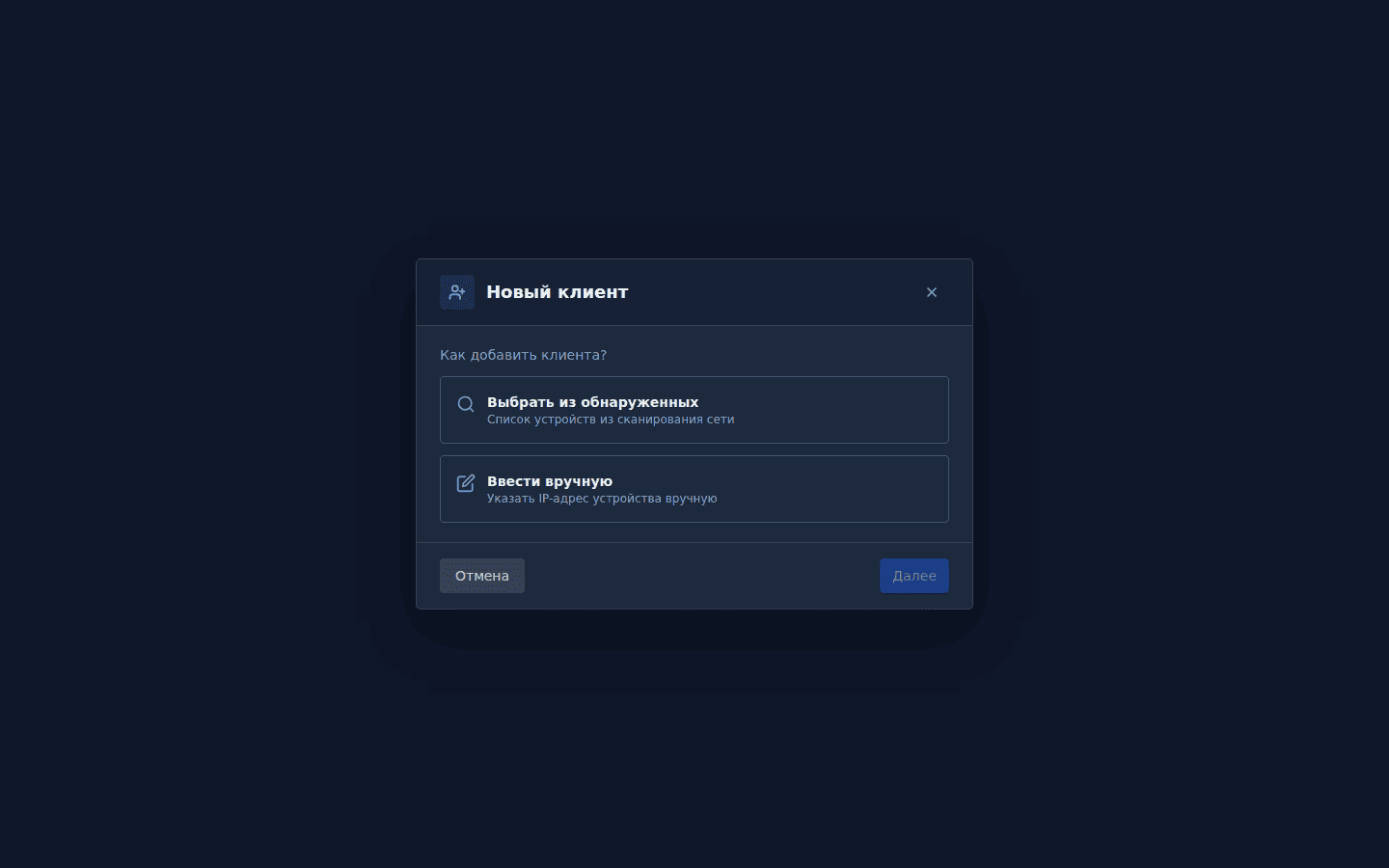
- Способ. Вопрос «Как добавить клиента?» и два варианта: «Выбрать из обнаруженных» (список устройств из сканирования сети) или «Ввести вручную».
- Устройство. При сканировании отметьте нужные строки в списке «Обнаруженные устройства» — можно сразу несколько; устройство без имени показывается как «(без имени)», уже добавленное помечается. Есть «Пересканировать», «Повторить» и сообщение «Устройства не обнаружены». При ручном вводе заполняются «IP-адрес» (
192.168.x.xили подсеть CIDR), «MAC-адрес (необязательно)» (аппаратный адрес видаaa:bb:cc:dd:ee:ff; можно не заполнять — определится сам) и «Сеть (интерфейс)» — к какой сети отнести устройство. - Итог. Задайте «Имя устройства» (например,
laptop-work): при нескольких выбранных строках имена вводятся построчно. Ниже — сводка: адрес, MAC (или «определится автоматически») и сеть. Сохраняет всё кнопка «Сохранить».
Что мастера делают сами
- Ищут устройства и подсети — сканирование запускается прямо в мастере, его можно повторить кнопкой «Пересканировать».
- Отмечают уже добавленное — такие строки не попадут в список дважды.
- Подставляют аппаратный адрес — MAC можно не указывать: Квас Про определит его при первом обращении устройства.
- Включают участие в маршрутизации — устройство, найденное в сети, участвует в маршрутизации сразу: его трафик идёт по вашим правилам, даже если вы не добавляли его вручную. Переключатель «Участие» в строке устройства подтверждает ваше решение, а пока решения нет, об этом говорит сведение в «Диагностике». Устройство, выключенное вами, само не включится.
- Настраивают маршрутизацию по умолчанию — новое устройство создаётся в режиме «Раздельный» и без выбранного соединения. Полный туннель и конкретный канал включаются потом в строке устройства, там же переключается «Как у сети» и «Свои настройки». Тумблер «Полный туннель» станет активным, как только у устройства появится соединение.
Частые ошибки
- «Устройства не обнаружены». Устройство выключено, спит или давно не выходило в сеть. Включите его, подождите и нажмите «Пересканировать» — либо добавьте устройство вручную по IP-адресу.
- «Уже добавлен». Такое устройство уже есть в таблице клиентов — ищите его там, повторно добавлять не нужно.
- Устройство не нашлось, хотя оно в сети. Частая причина — оно в другой подсети. Проверьте, что нужная сеть заведена: при необходимости создайте её мастером «Новая сеть» или укажите адрес вручную.
- Неверная сеть или адрес. Мастер не пропустит опечатку: «Введите корректный IPv4-адрес или подсеть CIDR». Адрес принято записывать в виде
192.168.1.0/24, и адрес с подсетью должны совпадать — иначе устройство окажется в чужом сегменте. - Устройство попало не в ту сеть. Откройте его строку кнопкой «Редактировать» и смените сеть — удалять и создавать заново не нужно.