

Мастер добавления соединения
Мастер добавления соединения в Квас Про: шесть шагов (Тип, Метод, Данные, Дополнительно, Имя, Готово), проверка «рукопожатие» и что делать, если канал не поднялся.
Соединение — защищённый канал, по которому Квас Про выводит ваш трафик в интернет. Мастер добавления соединения проводит по этому процессу пошагово: вы выбираете протокол и способ ввода, а Квас Про разбирает данные, показывает сводку и проверяет, что канал действительно работает.
Как открыть
Путей два. Автоматически при первом входе: если пользовательских соединений ещё нет, панель сама открывает экран «Соединения» с запущенным мастером — сразу после мастера первичной настройки. Вручную: на экране «Сеть → Соединения» нажмите синюю кнопку с плюсом (на телефоне она в нижнем ряду кнопок).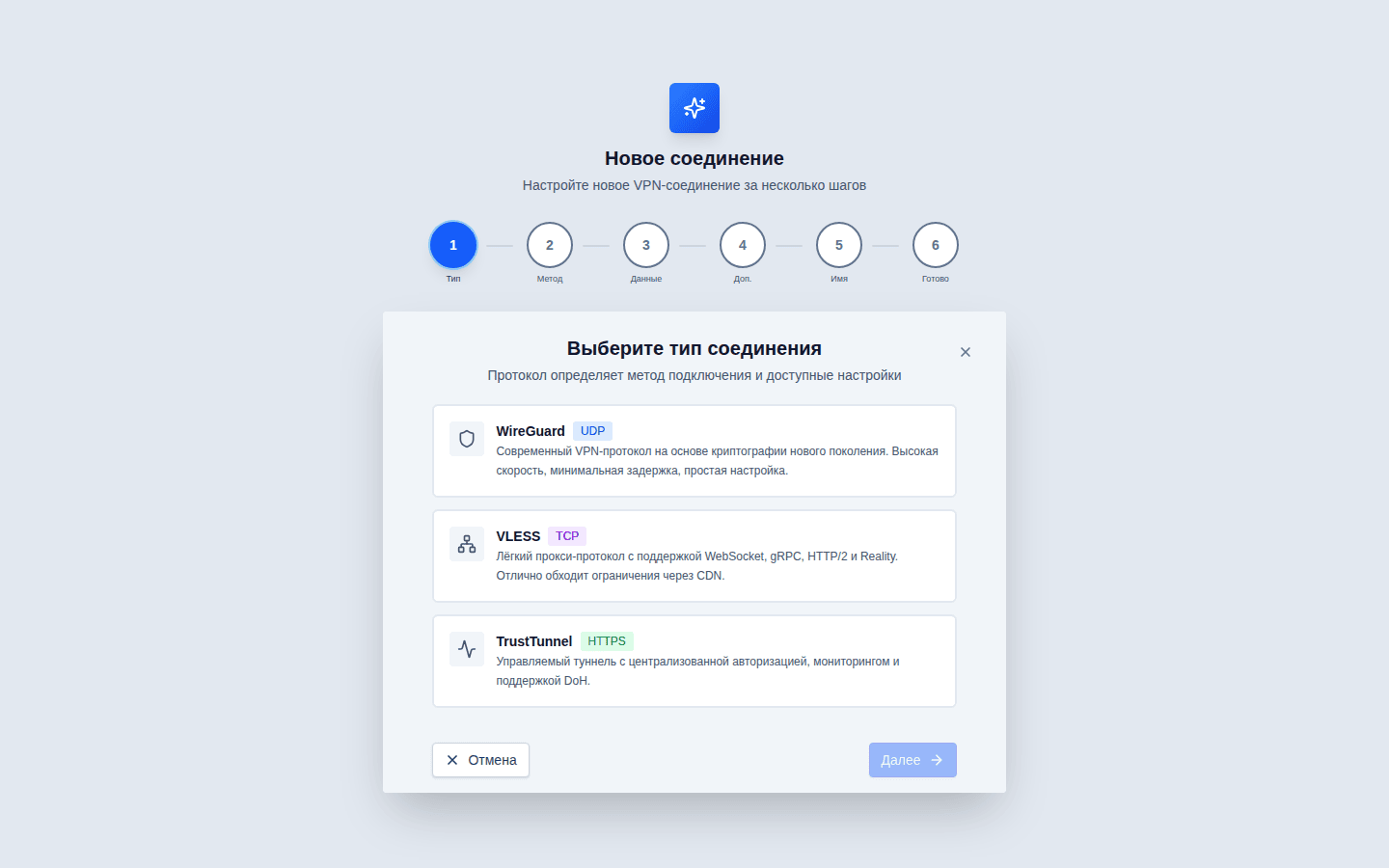
Шаги мастера
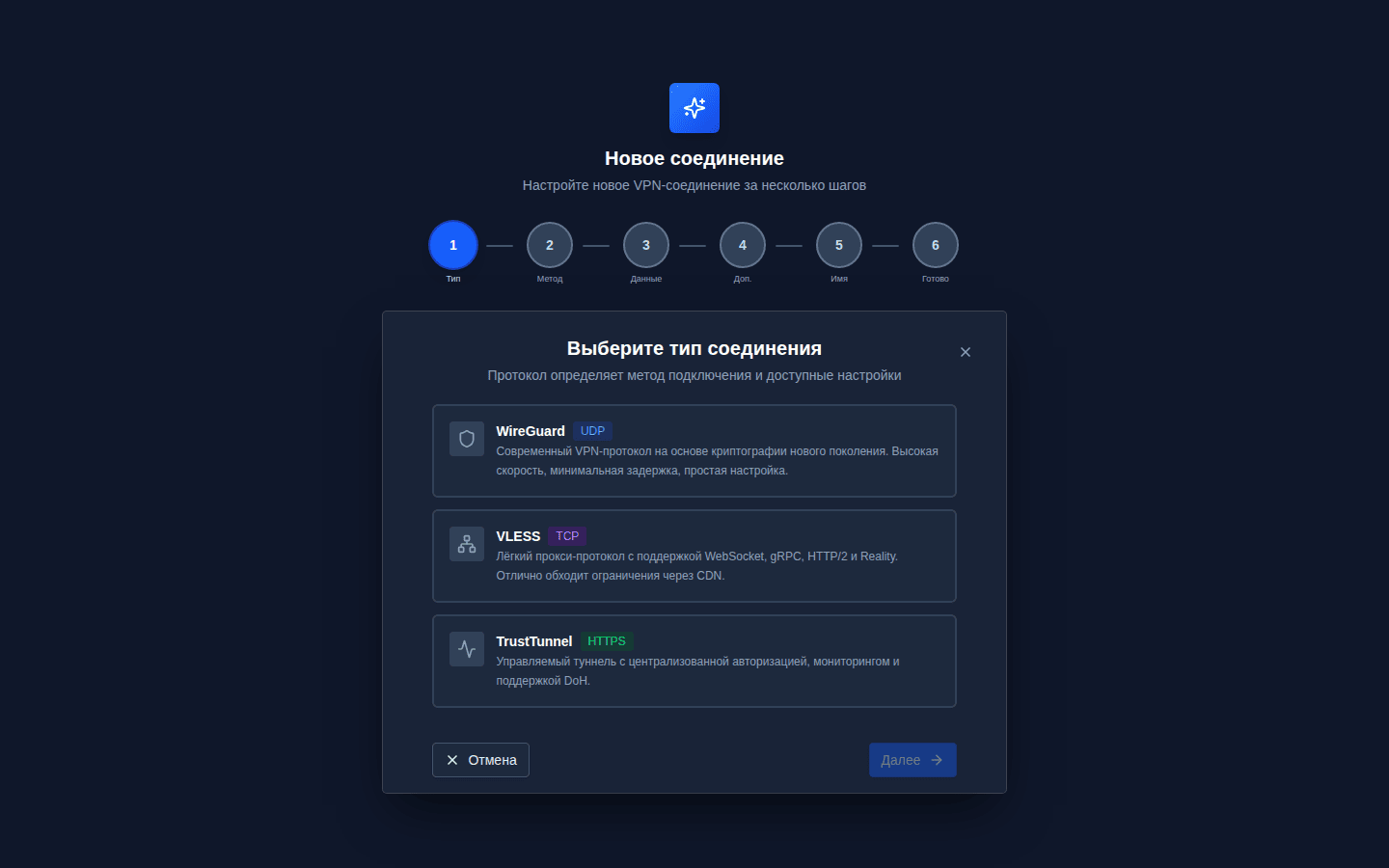
Шкала вверху показывает, где вы находитесь. Всего шагов шесть: Тип · Метод · Данные · Доп. · Имя · Готово. Кнопка «Назад» возвращает на предыдущий шаг и сохраняет уже введённое.
Шаг 1. Тип
Выберите протокол соединения — от него зависит всё остальное: WireGuard (современный VPN-протокол: высокая скорость, минимальная задержка, простая настройка), VLESS (лёгкий прокси-протокол с поддержкой WebSocket, gRPC, HTTP/2 и Reality — хорошо обходит ограничения через CDN) или TrustTunnel (управляемый туннель с централизованной авторизацией, мониторингом и поддержкой защищённого DNS).
Шаг 2. Метод
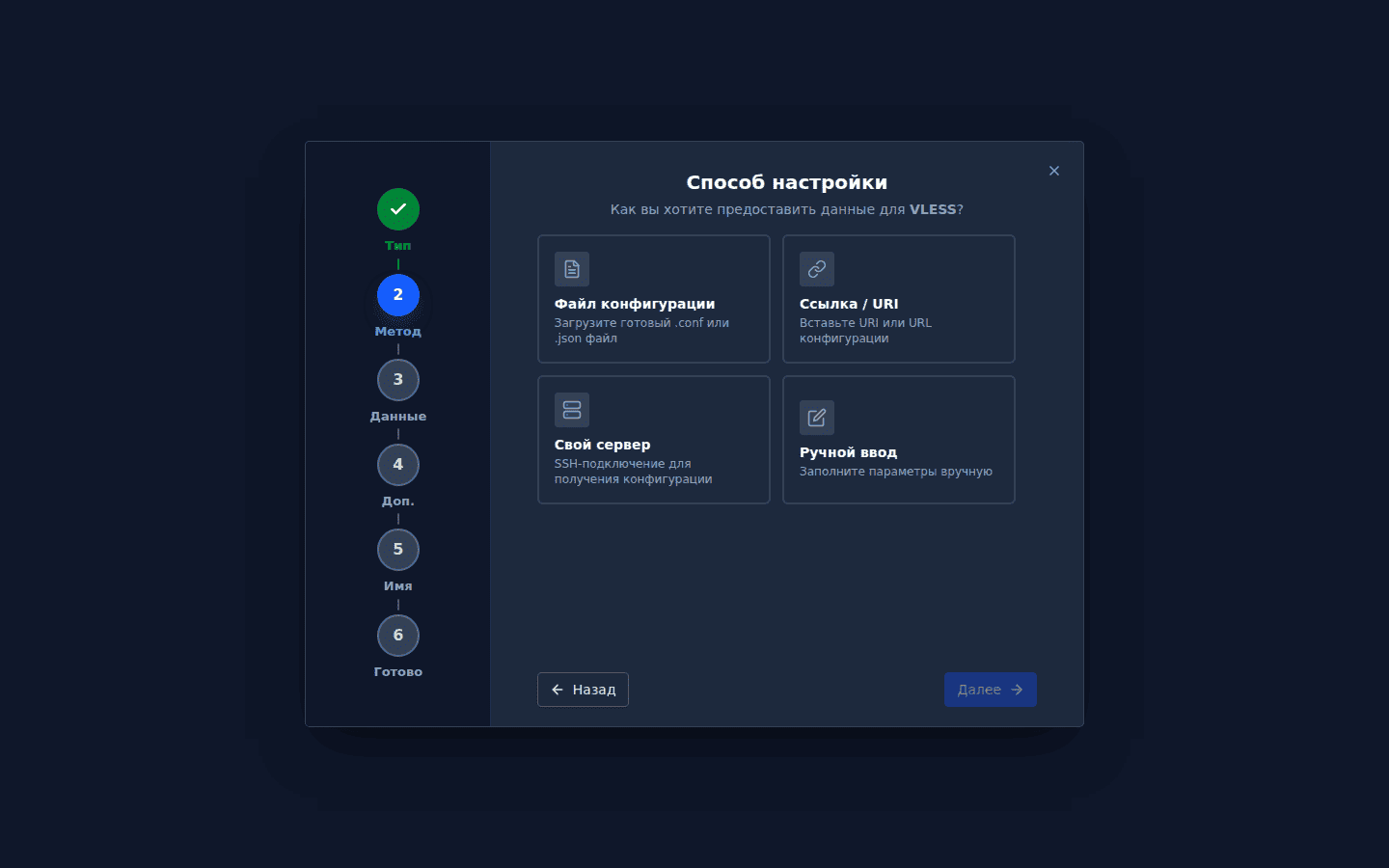
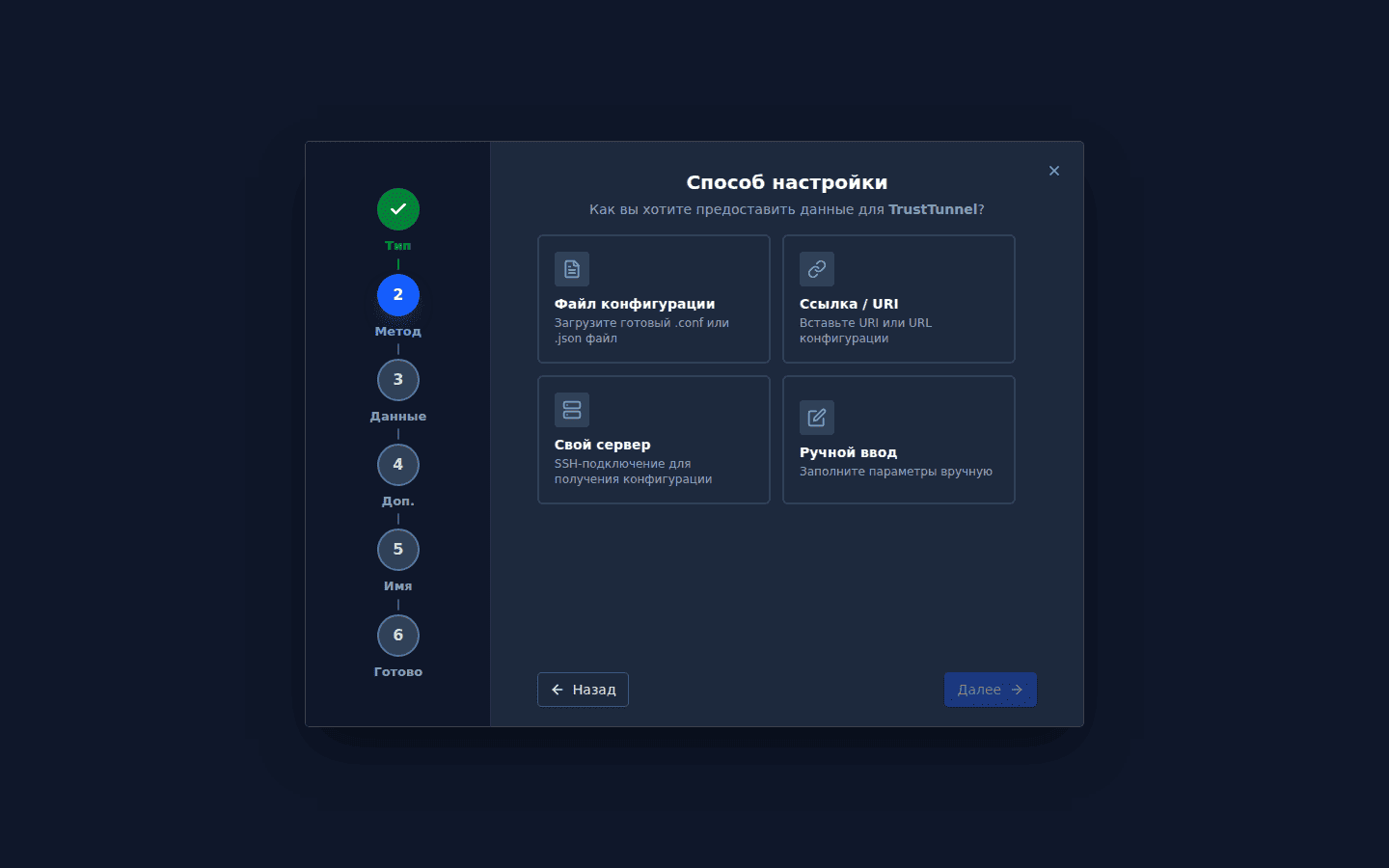
Здесь выбирается, откуда взять настройки: файл конфигурации (готовый .conf или .json от сервиса), ссылка или URI (строка с параметрами соединения), свой сервер (Квас Про подключится к вашему серверу VPS по SSH и получит настройки сам) либо ручной ввод (заполнить форму своими руками).
Набор способов одинаков для всех трёх протоколов — на шаге меняется только название типа в подзаголовке. Ниже — как этот шаг выглядит для каждого типа.
Для WireGuard: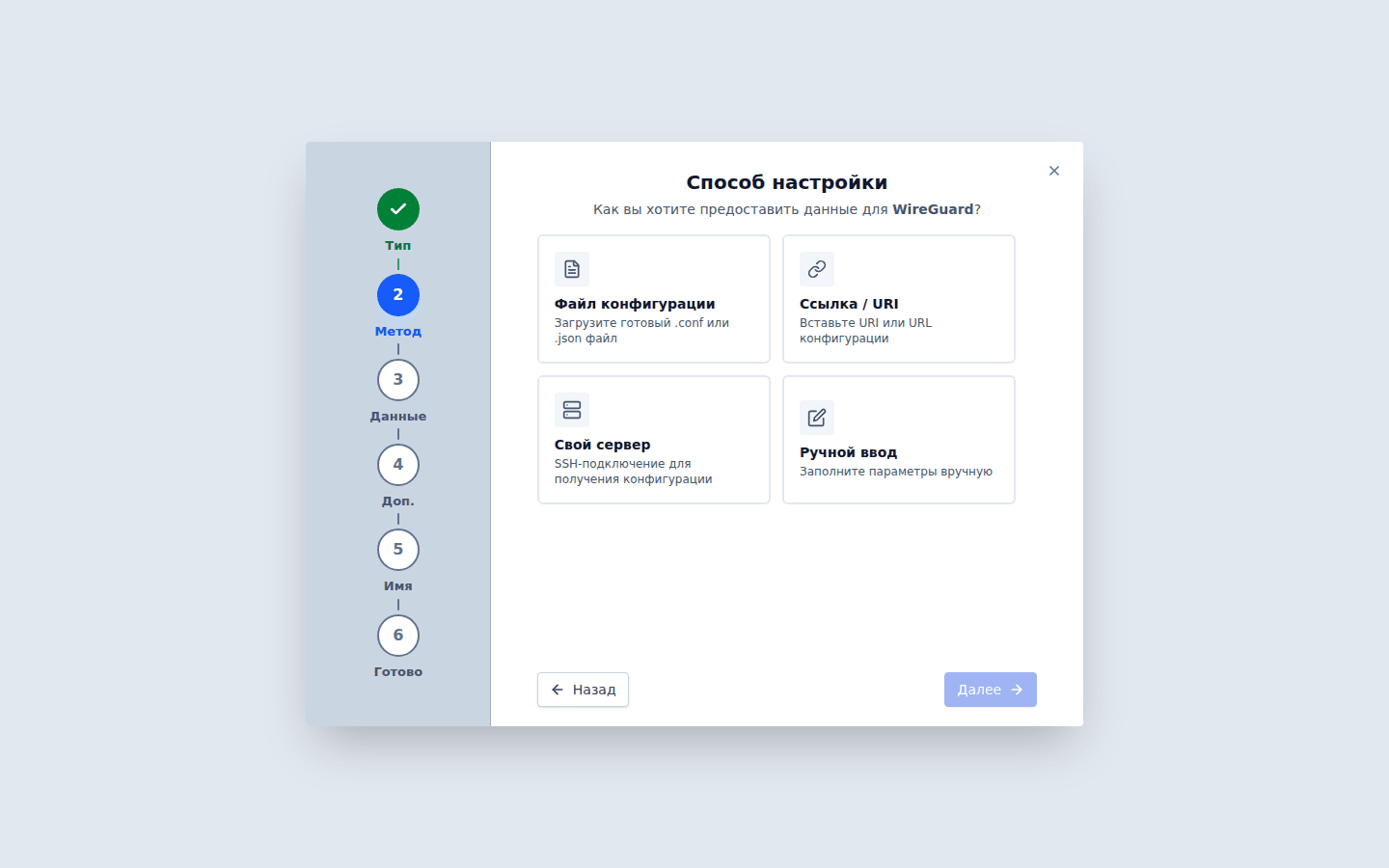
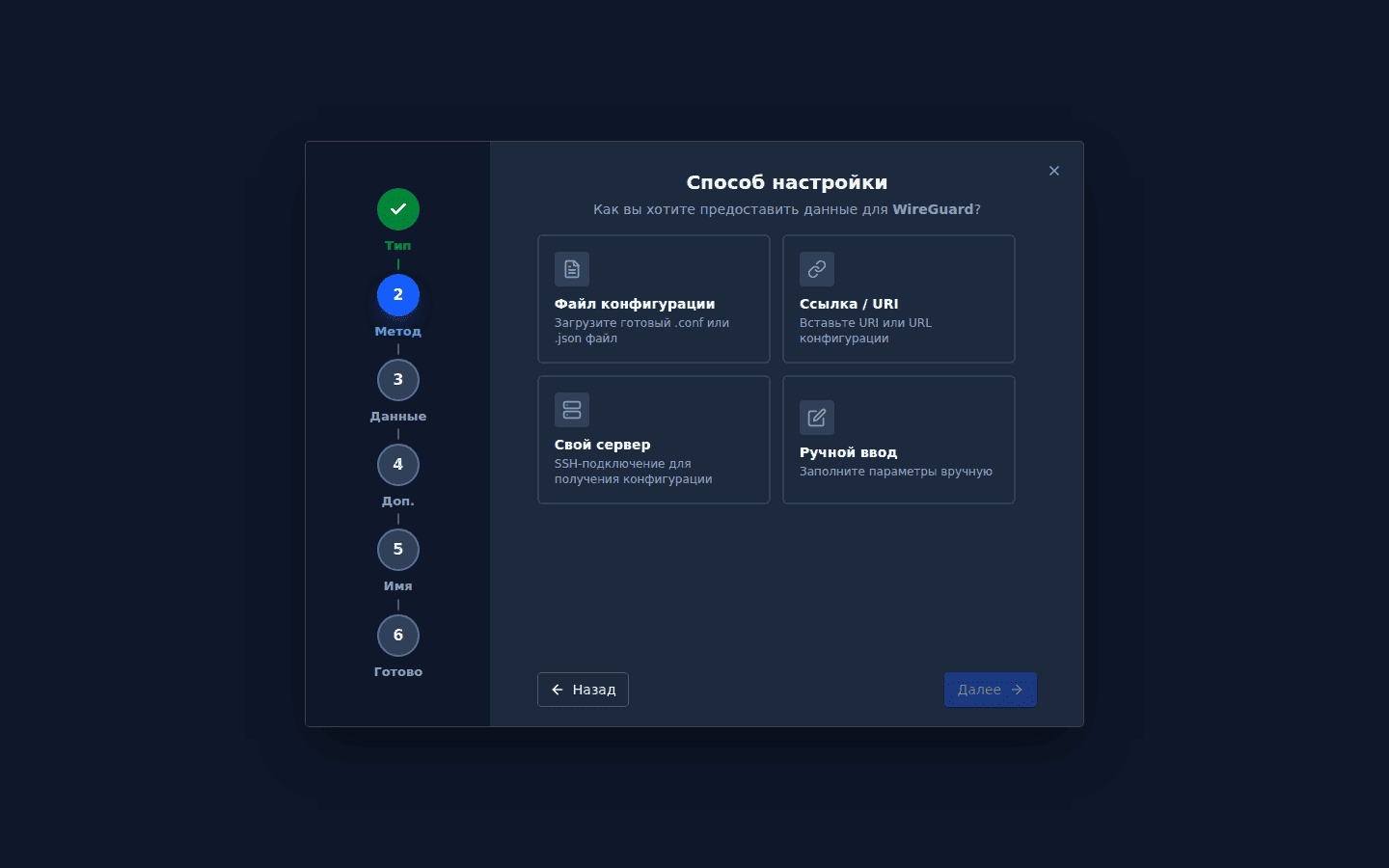
Для VLESS: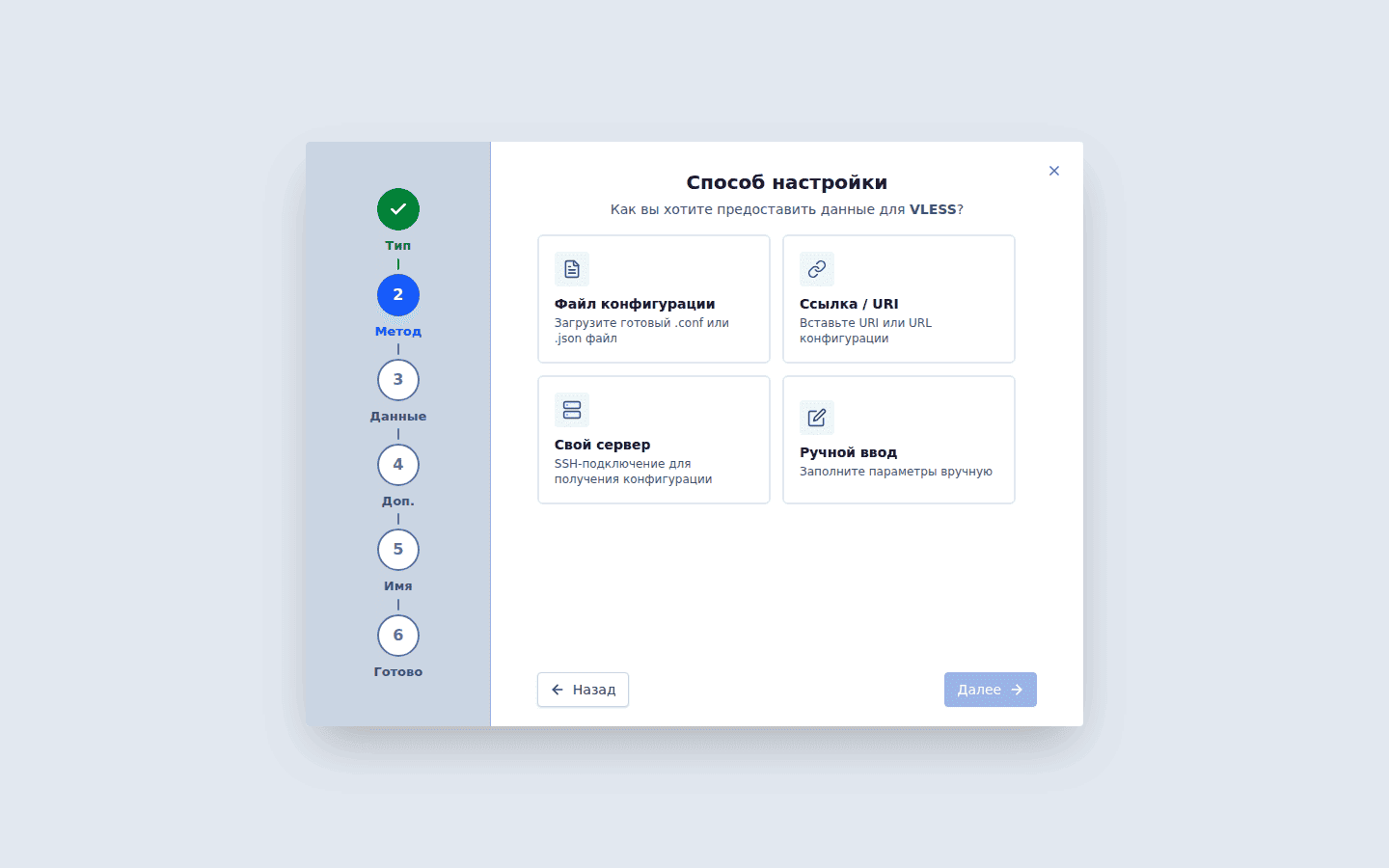
Для TrustTunnel: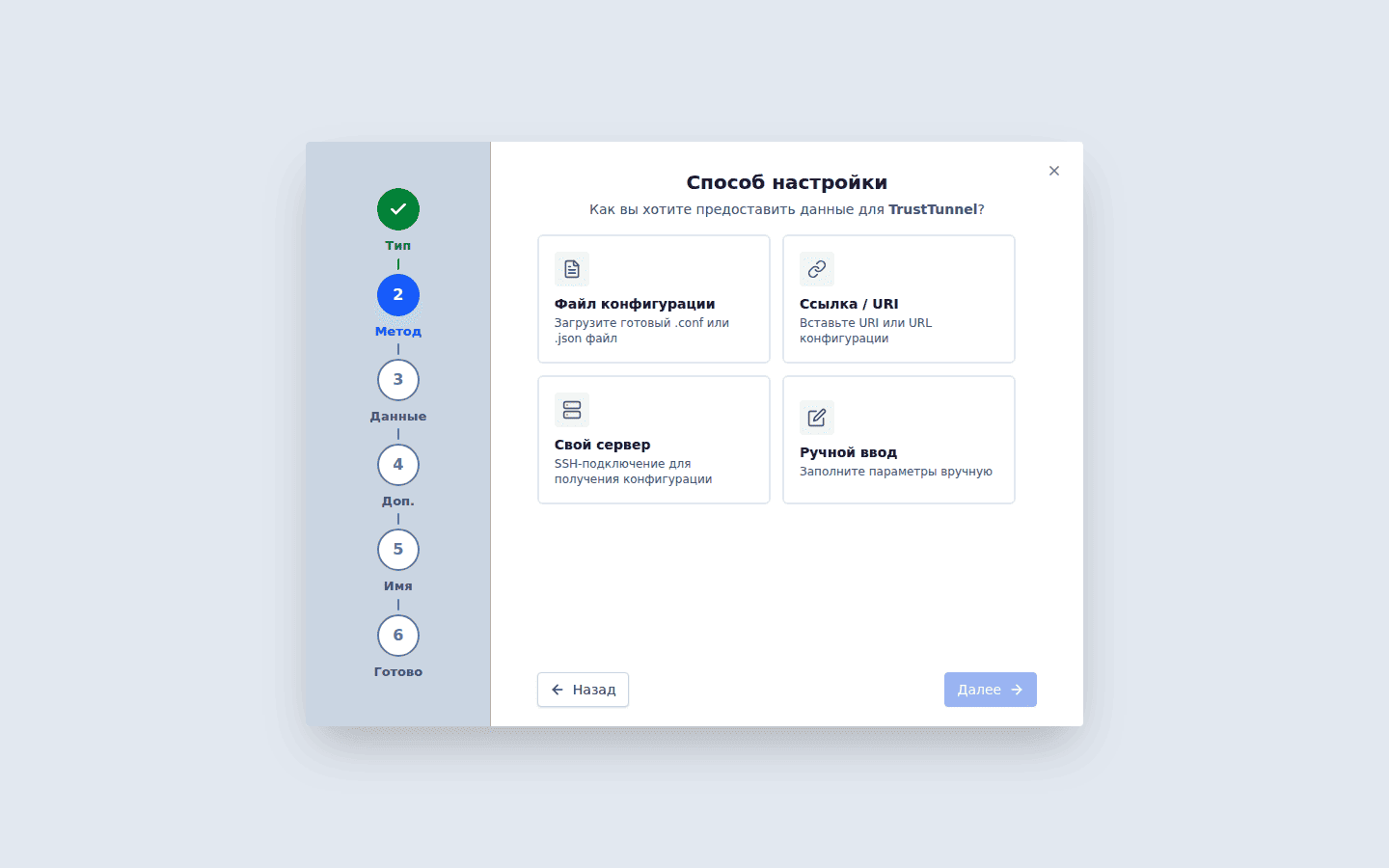
Шаг 3. Данные
Содержимое шага зависит от выбранного метода: загрузить файл, вставить ссылку, выбрать ранее добавленный сервер или заполнить форму. Квас Про сразу читает введённое и показывает результат: «Данные успешно получены», «Данные получены с предупреждениями» либо «Ошибка получения данных» — с причиной (файл повреждён, адрес недоступен, сервер не отвечает) и кнопкой «Повторить попытку».
Набор полей для ручного ввода зависит от протокола:
- WireGuard — приватный ключ, адрес роутера в туннеле, публичный ключ и адрес сервера (
адрес:порт), список разрешённых адресов, DNS, размер пакета, общий ключ и интервал проверки связи; - VLESS — адрес и порт сервера, идентификатор пользователя, тип транспорта, шифрование TLS, имя сервера (SNI), режим потока, отпечаток, ALPN, путь для WebSocket и параметры Reality;
- TrustTunnel — адрес сервера, токен авторизации, идентификатор туннеля, регион, протокол, интервалы проверки связи и ожидания, защищённый DNS и перенаправление DNS.
Разбираться во всех полях не обязательно: при загрузке файла или ссылки Квас Про заполняет их сам, а значения по умолчанию подходят большинству серверов.
Адрес сервера Квас Про проверяет сразу при вводе: под полем появляется причина, а «Проверить сервер» (и «Сохранить» в окне настроек соединения) остаётся недоступной, пока адрес записан неверно. Адрес принимается как IP-адрес (203.0.113.10, 2001:db8::1, [2001:db8::1]) либо доменное имя (vpn.kvaspro.su): схема (https://…), порт внутри адреса и мусор вроде 12.12dsds3.2.123232 не принимаются — порт указывается в отдельном поле.
Шаг 4. Дополнительно
Квас Про показывает, что он понял из ваших данных, и предупреждения, если они есть. Например, бейдж «Адрес не уникален» означает, что такой же внутренний адрес уже занят другим включённым каналом: соединения начнут мешать друг другу, и адрес лучше поправить. Если предупреждений нет, шаг можно просто пролистать — он ничего не требует.
Шаг 5. Имя
Название соединения — понятное имя, которое вы будете видеть в списке (например, «Основное» или «Рабочий сервер»). Квас Про предлагает его сам, но имя можно изменить. Ниже — необязательное описание: короткая заметка о назначении канала.
Шаг 6. Готово
Итоговая сводка: что за протокол, откуда взяты данные и какие параметры получились. Секретные ключи в сводке скрыты. Проверьте данные и нажмите «Создать и проверить».
Проверка канала — «рукопожатие»
После нажатия «Создать и проверить» начинается «рукопожатие» — короткая проверка, что канал действительно работает. Как при знакомстве: две стороны здороваются и убеждаются, что «слышат» друг друга. Квас Про показывает окно «Проверяем защищённое соединение…»; обычно это занимает до полуминуты, ведь сначала нужно применить настройки. Возможны три исхода:
- Успех — «Соединение работает». Показана задержка в миллисекундах и кнопка «Готово».
- Неудача — «Соединение создано, но не работает». Причина называется прямо: восстановите доступ в интернет; настройки не применились вовремя — проверьте параметры; канал не отвечает — проверьте адрес сервера, ключи и порт. Рядом кнопки «Повторить проверку» и «Исправить настройки».
- Соединение не удалось создать. Появляется окно «Не удалось создать соединение» и кнопка «Изменить настройки», которая возвращает к шагам мастера.
Что происходит после сохранения
- Соединение появляется карточкой в списке на экране «Соединения» и сразу становится активной вкладкой.
- Мастер закрывается. Если это было первое пользовательское соединение, Квас Про предложит привязать к нему «Закваски» — готовые наборы доменов; окно можно закрыть, наборы добавите позже.
- В карточке появится статус: работает или нет, страна, внешний и локальный адрес, время работы, задержка и графики скорости.
Как изменить соединение потом
Откройте экран «Соединения», выберите нужное соединение и нажмите «Изменить» в блоке управления — откроется та же форма настроек. Рядом есть кнопки «Проверить» (повторное рукопожатие) и «Удалить». Всё это работает и после того, как мастер давно закрыт.
Дальше: краткое описание каналов и протоколов — в разделе Добавить соединение; распределение сайтов по каналам — в разделе Белый список. Если канал не поднимается, загляните в раздел Если что-то не так.