

Мастер добавления домена
Пошаговый мастер добавления сайта в белый список Квас Про: три способа — по домену, IP или подсети, по стране и готовыми наборами «Закваски», режим «КРОМЕ», живое наблюдение за трафиком и правка записи после добавления.
Белый список решает, какие сайты идут через защищённый канал, а какие — напрямую (подробнее — Белый список). Записи в него добавляет пошаговый мастер: он проведёт вас от адреса сайта до готовой записи и сам поищет вспомогательные адреса.
Как открыть мастер
- Кнопка с плюсом в панели над таблицей белого списка.
- Поиск: если сайт не найден, подсказка «Добавить в Белый список» откроет мастер с уже подставленным адресом.
- Пустой список: кнопка «Добавить первую запись».
- Из «Заквасок» — чтобы перенести в белый список готовый набор доменов.
В начале мастер спрашивает способ добавления: «По домену, IP или подсети», «По стране» или «Добавить закваску».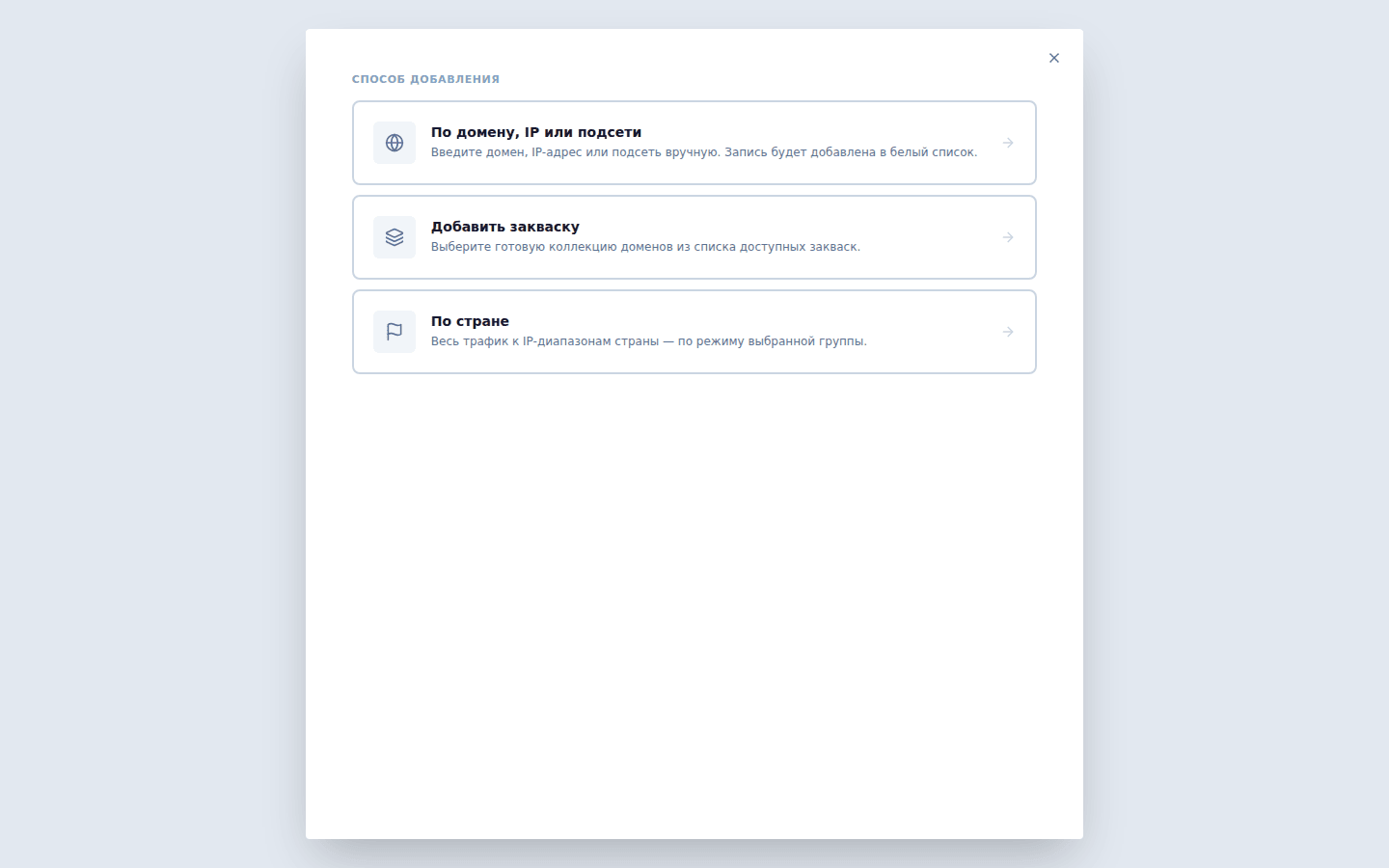
Способ «По домену, IP или подсети» — три шага
В левой колонке мастера видна шкала шагов: Домен · Сканирование · Готово.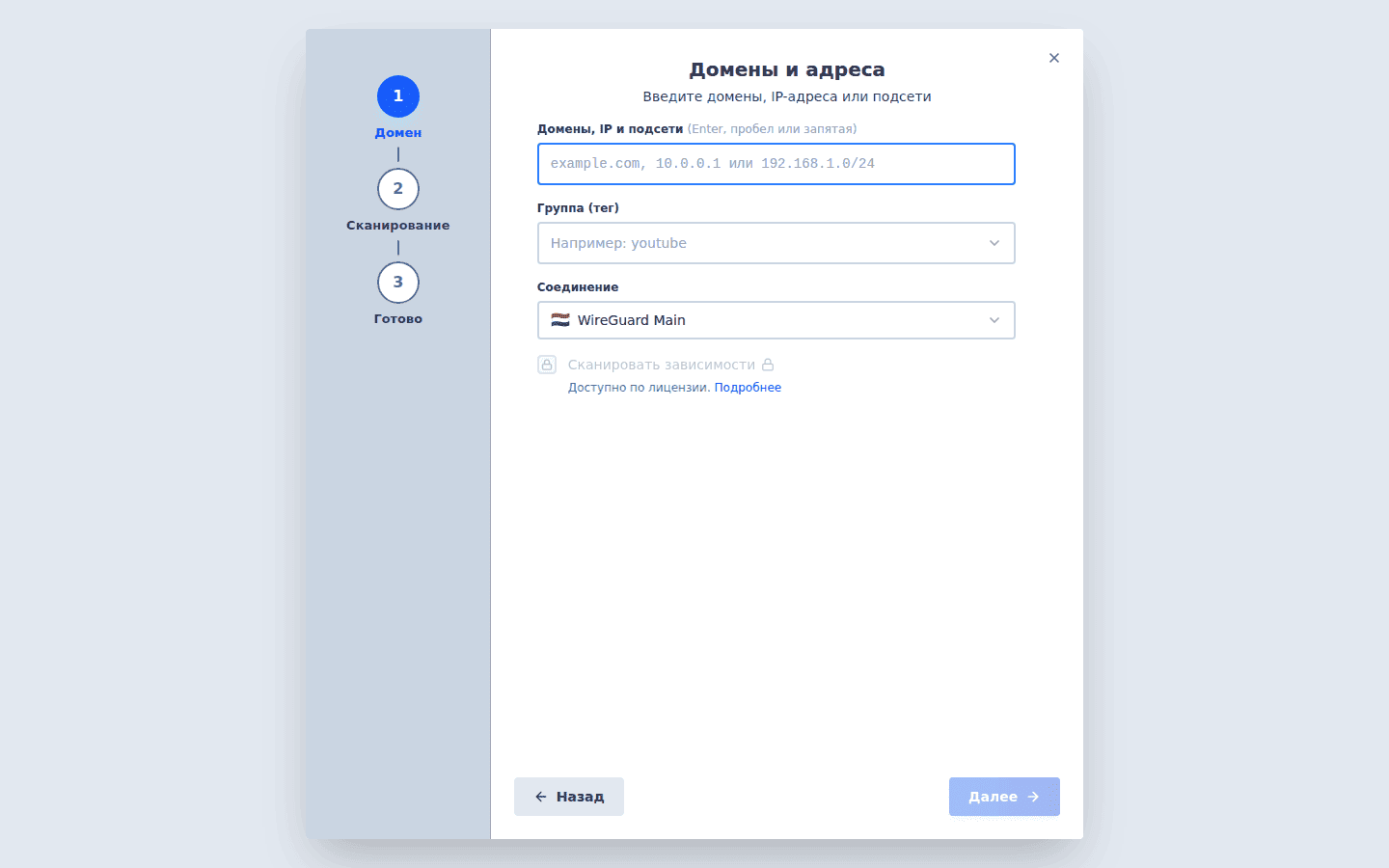
- Домен. Впишите один или несколько адресов в поле «Домены, IP и подсети»: адрес подтверждается клавишей Enter, пробелом или запятой и превращается в метку-«чип», лишнюю метку можно убрать крестиком. Кроме имён сайтов принимаются IP-адреса (
203.0.113.10) и подсети (192.168.1.0/24) — их можно вводить вперемешку с доменами, тип приложение определит само. Здесь же задаются «Группа (тег)» (к какой группе отнести записи — подставится по первому адресу, её можно поправить или создать новую), «Соединение» (через какой защищённый канал пойдёт группа) и флажок «Сканировать зависимости» — поиск вспомогательных адресов, без которых сайт грузится не полностью (доступен). - Сканирование. Квас Про ищет связанные адреса тремя способами и показывает ход работы списком: DNS, HTML-ссылки, IP-адреса. Напротив каждого — галочка и число находок («+N доменов»).
- Готово. Заголовок шага — «Выберите домены из списка». Отметьте галочками нужное, есть «Выбрать все» и «Отменить все», счётчик «Выбрано N из M» и метки у записей: «вручную», «поддомен», «внешний», «транзитивная», «Найдено через …». Рядом — проверка доступности («Доступен» / «Недоступен») и найденные числовые адреса. Завершает шаг кнопка «Добавить в белый список (N)».
объясняем.рф: он принимается так же, как латинский, и в списке показывается тем же русским именем, а не машинной записью xn--…. Поиск по белому списку находит такую запись и по русскому имени, и по машинной записи, и по одной зоне («рф»). Русское имя в поддомене тоже работает: доставка.объясняем.рф.Живое наблюдение за доменом
На шаге «Готово» есть блок «Дополнить живым трафиком»: он ловит обращения, которых не видит обычный обход (запросы к программам-посредникам, счётчикам, службам мгновенных сообщений).
- Нажмите «Начать наблюдение» (пока туннель готовится, кнопка называется «Открыть и наблюдать»).
- Мастер сообщит «Настраиваю туннель…» и откроет отдельное окно с сайтом.
- В мастере пойдёт отчёт: «Наблюдаем за устройством …: найдено …, прошло … из … с». Захват идёт до двух минут.
- Поработайте с сайтом в открытом окне: пролистайте страницу, откройте разделы, запустите видео — многие зависимости подгружаются только при действиях.
- Нажмите «Остановить и добавить» — найденные адреса уйдут в белый список.
Способ «По стране» — два шага
Шкала шагов: Страны · Готово.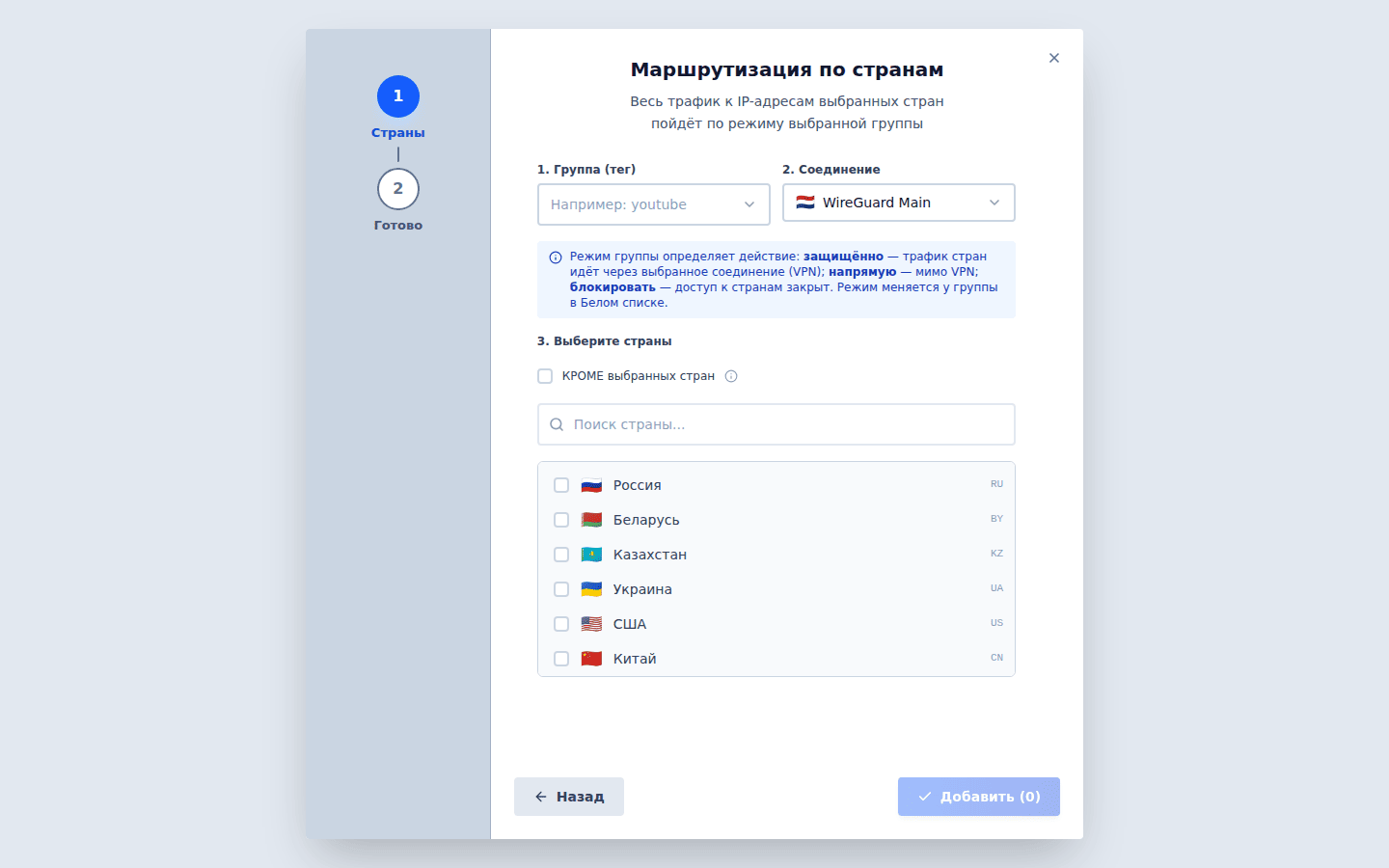
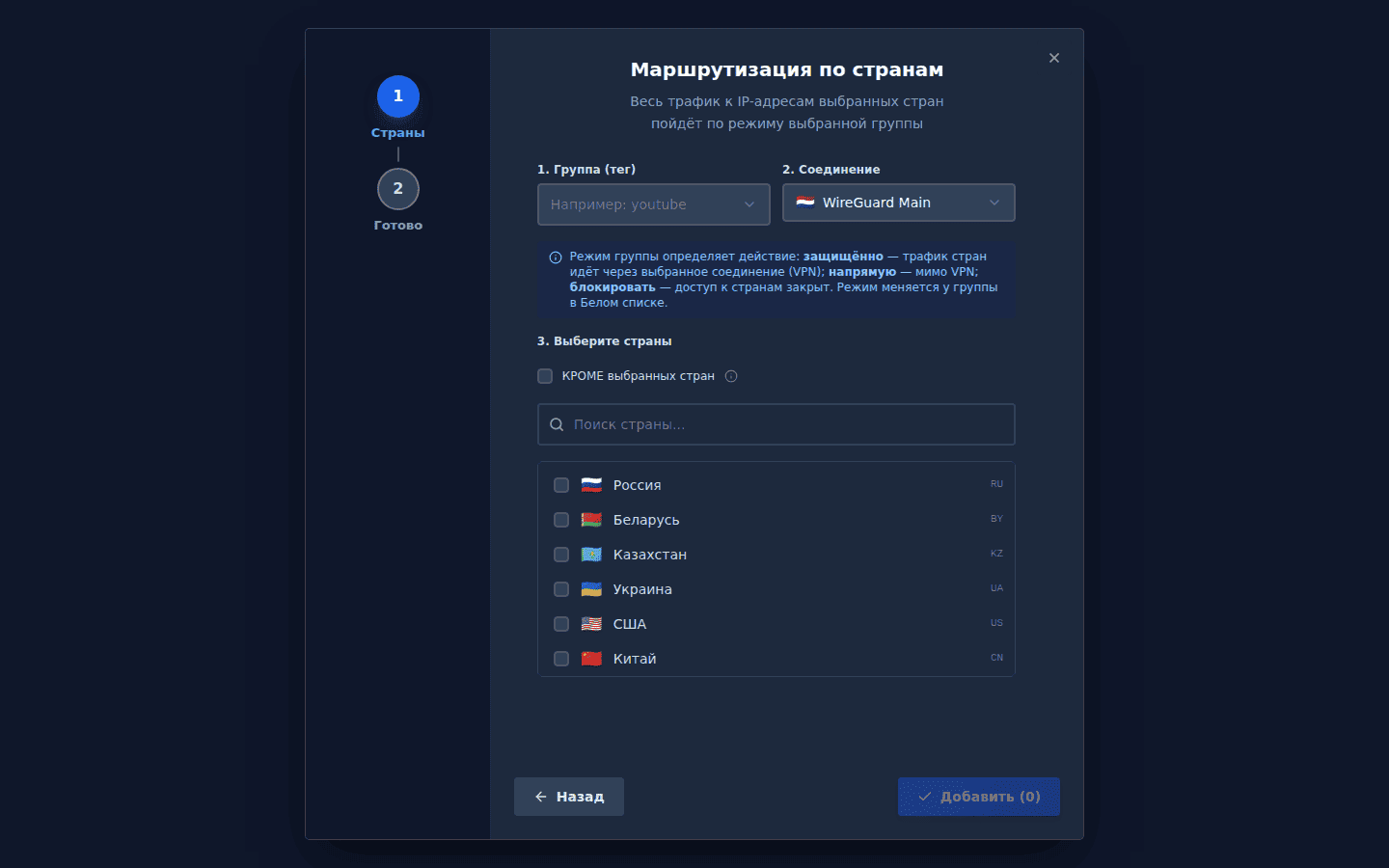
- Страны. Укажите «1. Группа (тег)» и «2. Соединение», затем в пункте «3. Выберите страны» отметьте нужные страны — есть поиск и счётчик «Выбрано стран: N». Режим группы определяет действие: защищённо — трафик стран идёт через выбранное соединение; напрямую — мимо защиты; блокировать — доступ к странам закрыт. Режим меняется у группы в белом списке.
- Готово. Записи-страны добавляются кнопкой «Добавить (N)».
Что означает «КРОМЕ»
Флажок «КРОМЕ выбранных стран» переворачивает правило: оно применяется не к отмеченным странам, а ко всем странам мира, кроме них. Счётчик меняется на «Кроме стран: N», а кнопка — на «Добавить «кроме» (N)».
Мастер предупреждает: в режиме «кроме» сайты выбранных стран будут открываться напрямую, как без защиты, а всё остальное группа поведёт по своему правилу — например, через туннель. Под такое правило попадает почти весь интернет, но доменные записи и обычные страны в других группах остаются важнее. В таблице запись с таким признаком помечается значком «кроме».
Способ «Закваски» — два шага
Шкала шагов: Закваски · Готово.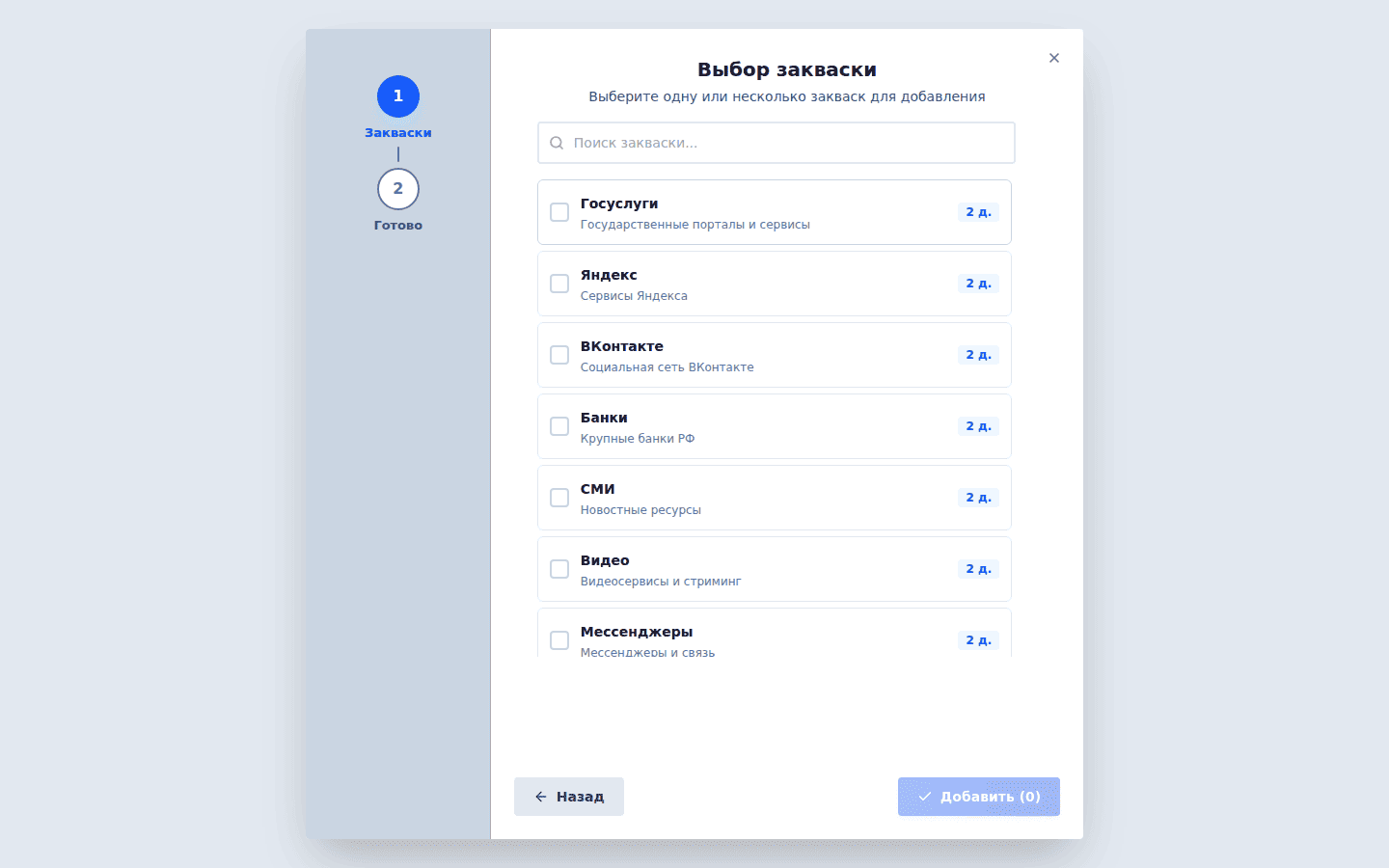
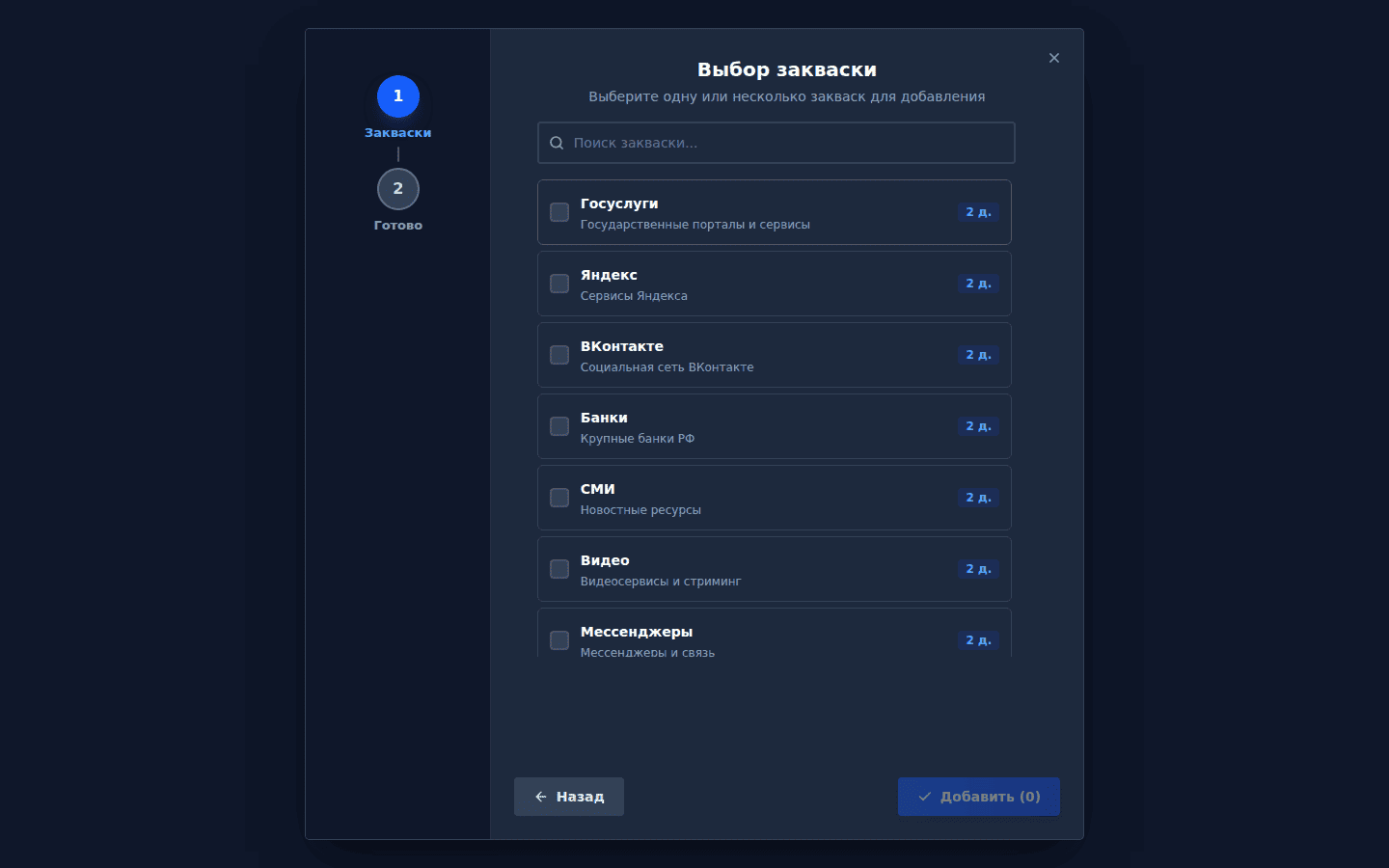
- Выбор закваски. «Закваска» — готовая авторская подборка сайтов по теме. Найдите нужные через поиск и отметьте одну или несколько: счётчик покажет «Выбрано заквасок: N», у каждой видно число доменов. Кнопка — «Добавить (N)».
- Готово. Мастер сообщит «Закваски добавлены» и перечислит, сколько доменов попало в белый список.
Чем это отличается от обычного домена. Вы не вводите адреса по одному, а сразу берёте готовый набор на десятки сайтов. Сами закваски вы не создаёте — их готовит автор проекта; после добавления вы правите уже собственную копию в белом списке.
Изменить или удалить добавленное
Всё дальнейшее делается в таблице белого списка — мастер для правки не нужен:
- Изменить — двойной щелчок по названию группы или записи, правка на месте.
- «Обновить IP» — заново найти числовые адреса записи.
- «Включить» / «Отключить» — запись перестаёт влиять на маршрутизацию, но остаётся в списке.
- «Удалить» — убрать запись; «Удалить группу» — убрать группу целиком.
- На узком экране действия прячутся под кнопкой «…».