

Мастер первичной настройки
Мастер первичной настройки Квас Про: семь шагов — от проверки интернета и часов до корневого сертификата и итоговой сводки.
Мастер первичной настройки — пошаговый помощник, который задаёт основные параметры Квас Про за несколько минут. Знаний о сетях не требуется: на каждом шаге вы выбираете подходящий вариант, а Квас Про объясняет, что произойдёт. Соединение мастер не создаёт — для этого есть отдельный мастер, о нём в конце страницы.
Как открыть
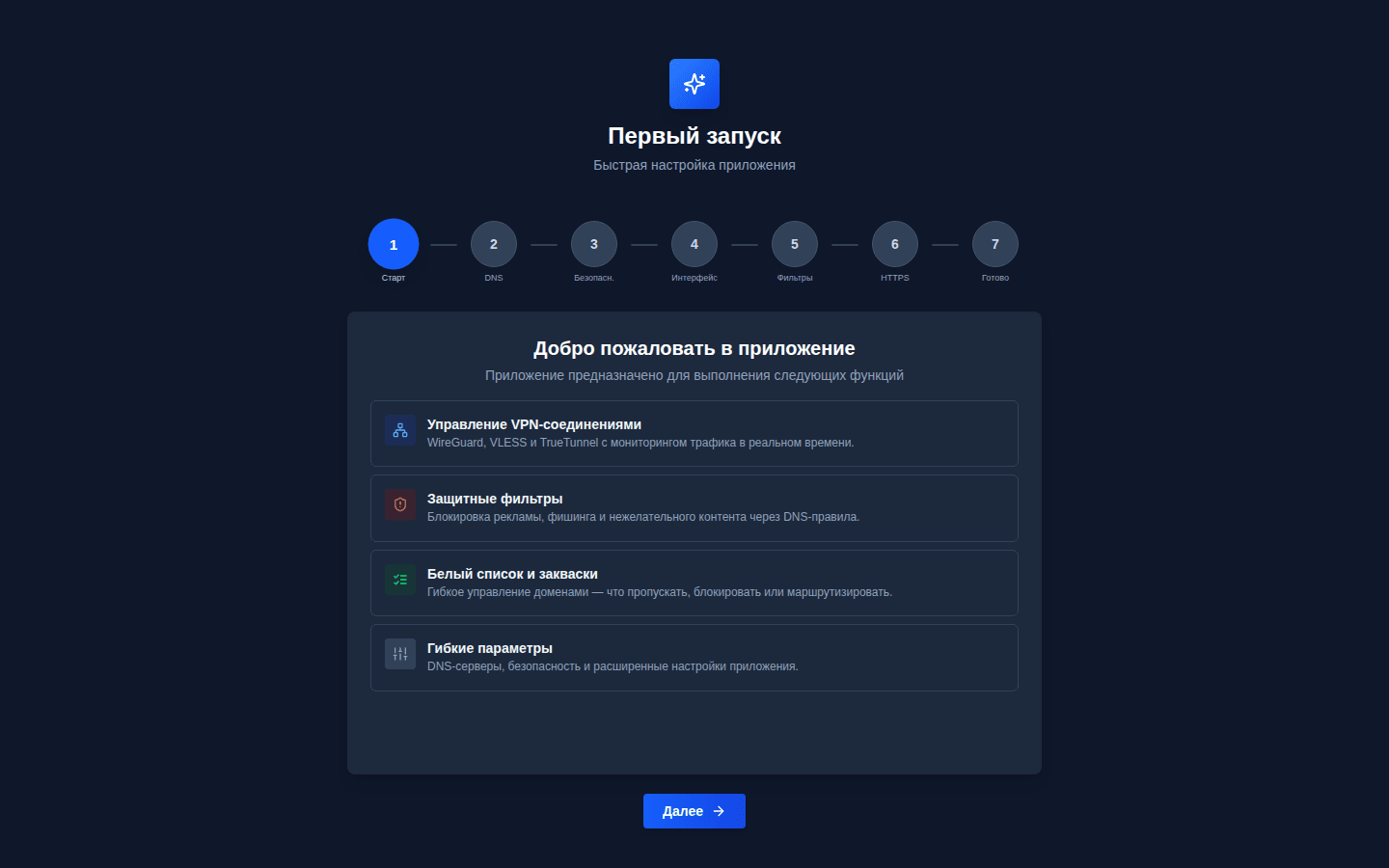
На свежей установке мастер открывается сам сразу после входа в панель — это первый экран, который вы увидите; кнопок нажимать не нужно. Пока настройки не сохранены, мастер показывается при каждом входе, а после полного прохождения больше не появится.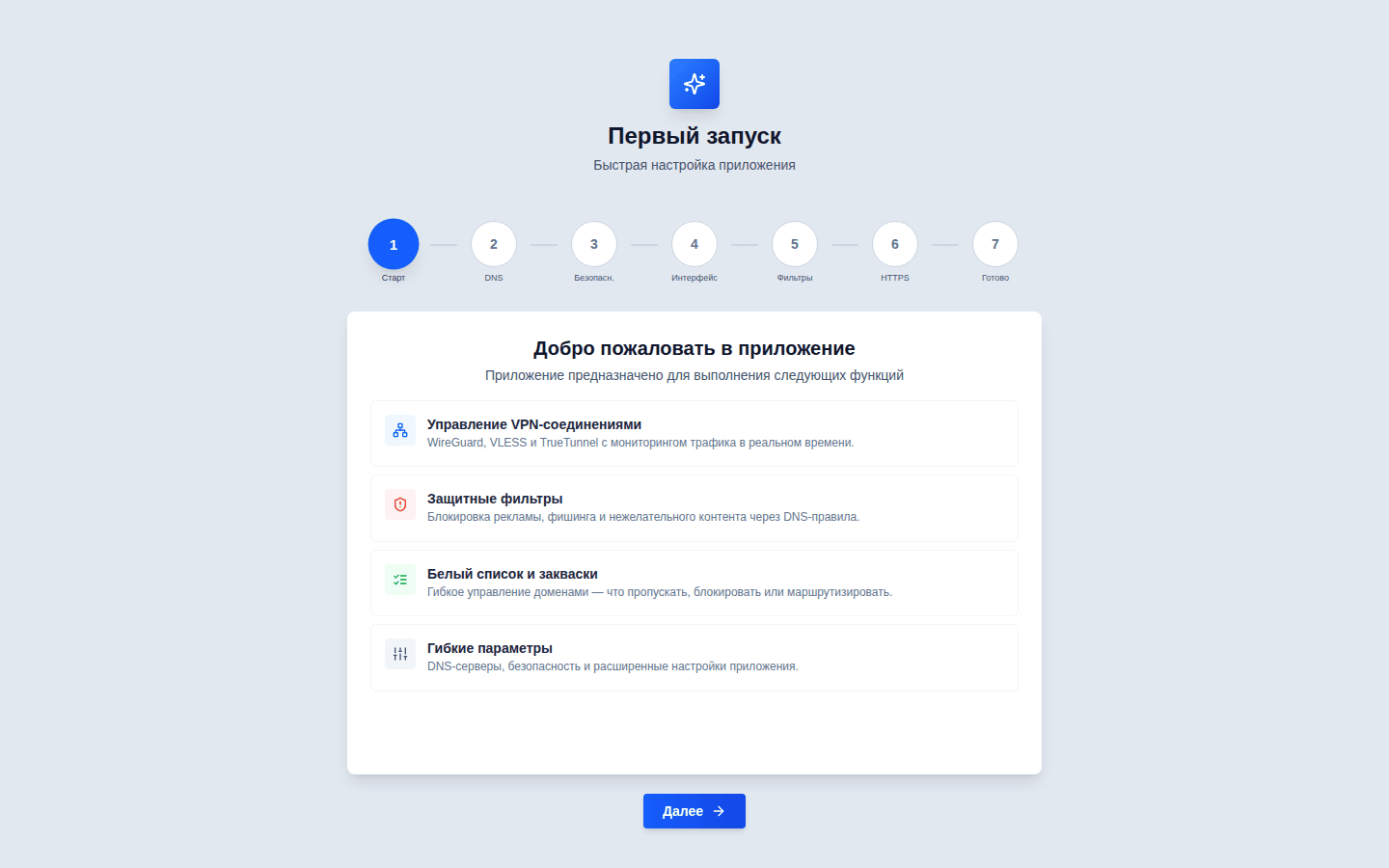
Проверка перед началом
До первого шага показывается окно входных проверок — это не шаг мастера, а контроль, чтобы настройка не пошла вслепую. Проверок четыре: загрузка данных (панель получила настройки от роутера), проверка интернета (без выхода в сеть дальше пройти нельзя — следующие шаги скачивают фильтры; после восстановления доступа нажмите «Повторить проверку»), проверка прямого выхода (трафик «Напрямую» должен идти через вашего провайдера, а не через чужой VPN; если подтвердить выход не удалось, появляется предупреждение «Прямой выход не подтверждён» — настройку это не блокирует: главная кнопка окна «Продолжить», вторая «Повторить проверку») и синхронизация времени (сверка часов роутера с часами вашего устройства; часы настройку не блокируют, но при расхождении появится кнопка «Синхронизировать время»).
Шаги мастера
Шкала внизу страницы показывает, где вы находитесь. Всего шагов семь: Старт · DNS · Безопасн. · Интерфейс · Фильтры · HTTPS · Готово.
Шаг 1. Старт
Приветствие и краткий рассказ о том, что умеет Квас Про: защищённые соединения, защитные фильтры, белый список сайтов и гибкие параметры. Выбирать нечего — нажмите «Далее». Сразу после этого появится окно с юридическим текстом: нажмите «Принимаю», чтобы продолжить, либо «Отказываюсь» — тогда мастер закроется и появится экран благодарности.
Шаг 2. DNS
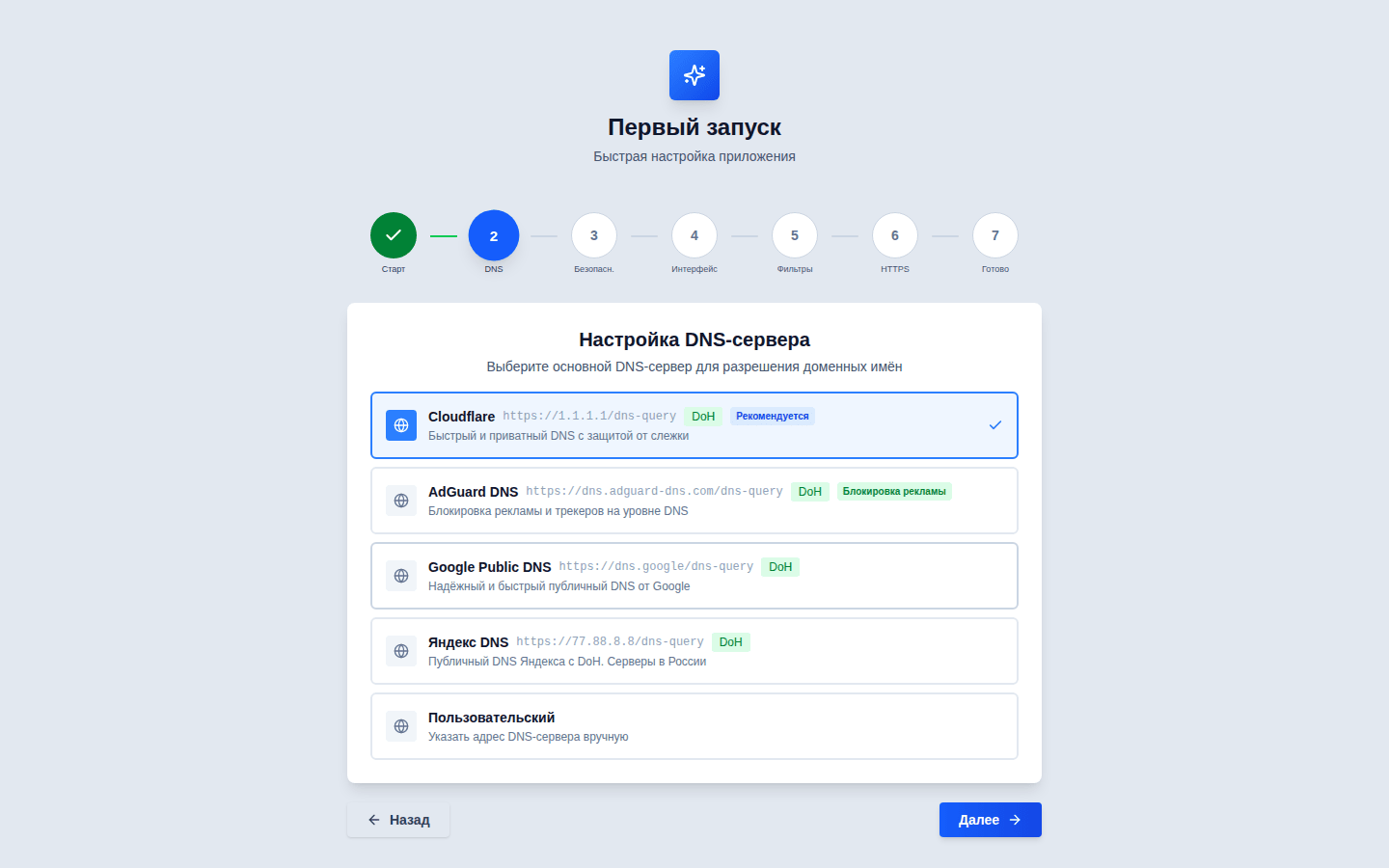
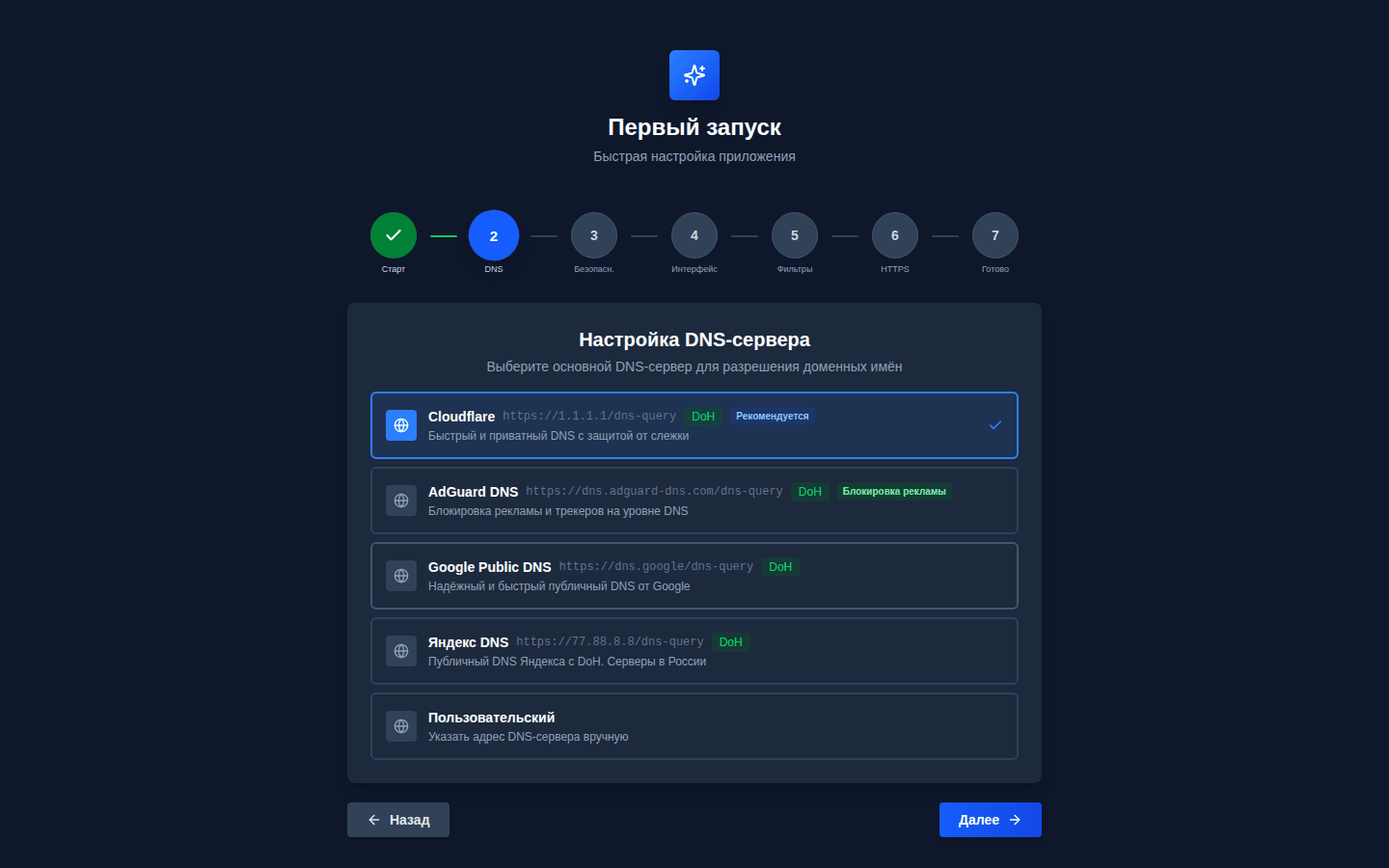
DNS — служба, которая переводит понятные имена сайтов (например, kvaspro.su) в сетевые адреса. Выберите основной DNS-сервер из каталога готовых серверов:
- Cloudflare (
1.1.1.1, защищённый DoH) — вариант по умолчанию; - AdGuard DNS (
94.140.14.14, защищённый DoT) — с блокировкой рекламы; - Google Public DNS (
8.8.8.8) и другие публичные серверы каталога; - Пользовательский — свой адрес: IP для UDP или DoT либо полный адрес для DoH вида
https://dns.google/dns-query.
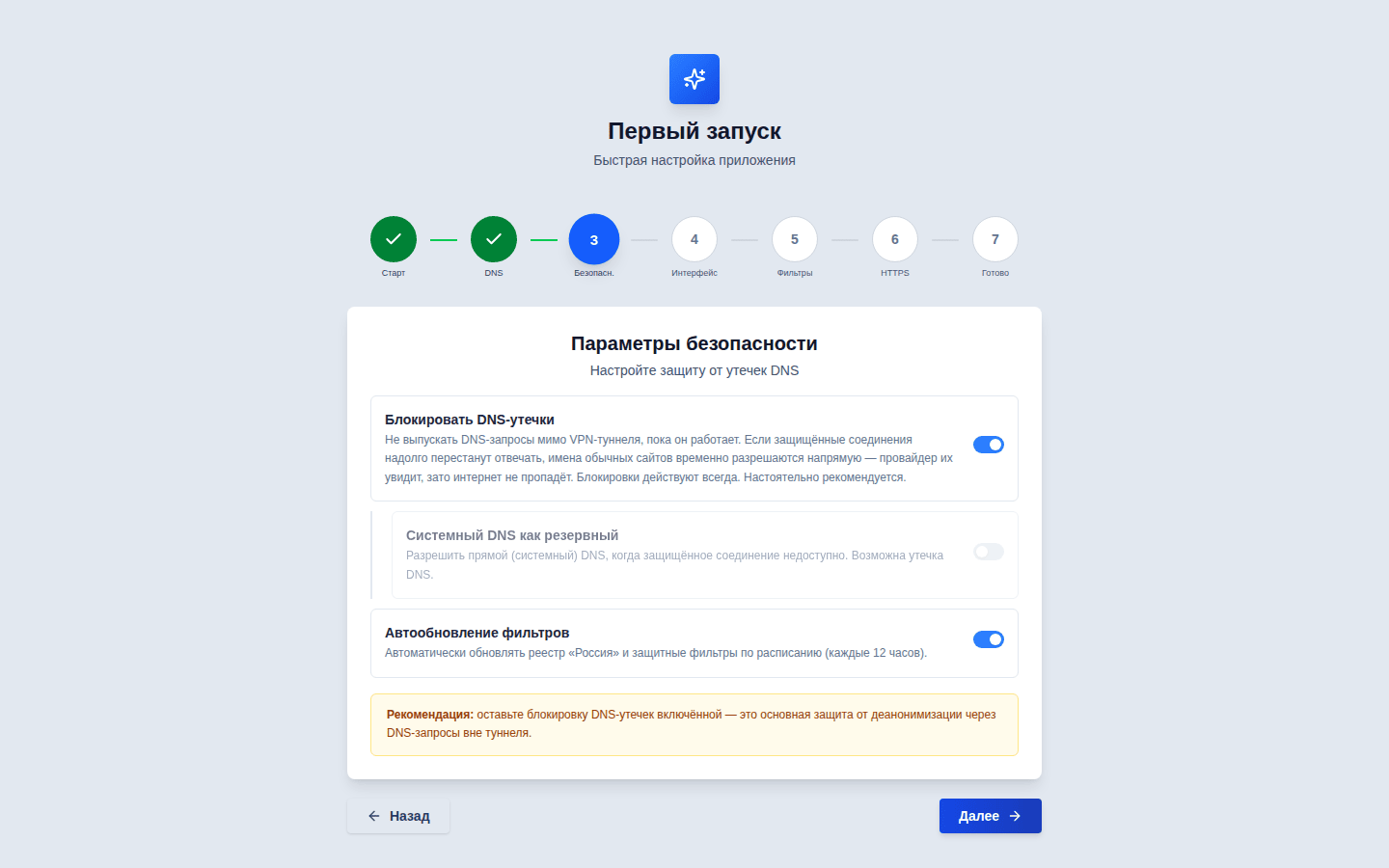
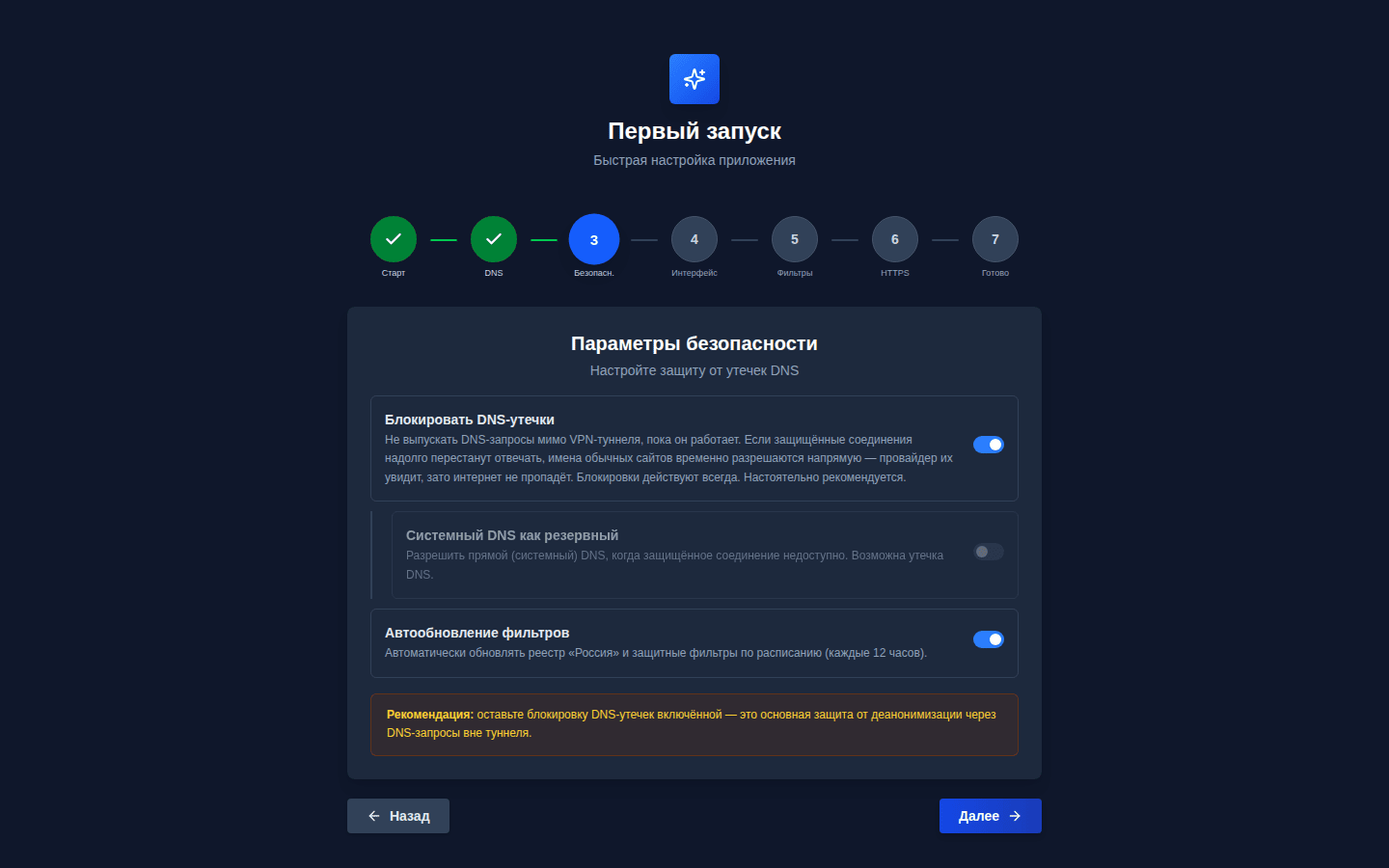
Шаг 3. Безопасность
Три переключателя про утечки и свежесть фильтров.
- Блокировать DNS-утечки — что делает: не даёт запросам имён сайтов уходить мимо защищённого канала. По умолчанию: включено.
- Системный DNS как резервный — что делает: разрешает в крайнем случае использовать DNS провайдера. По умолчанию: выключено. Работает только когда предыдущий переключатель выключен: пока блокировка утечек включена, запасной путь не действует.
- Автообновление фильтров — что делает: само обновляет защитные списки (реклама, фишинг и другие). По умолчанию: включено — оставьте так, списки будут свежими без вашего участия.
Шаг 4. Интерфейс
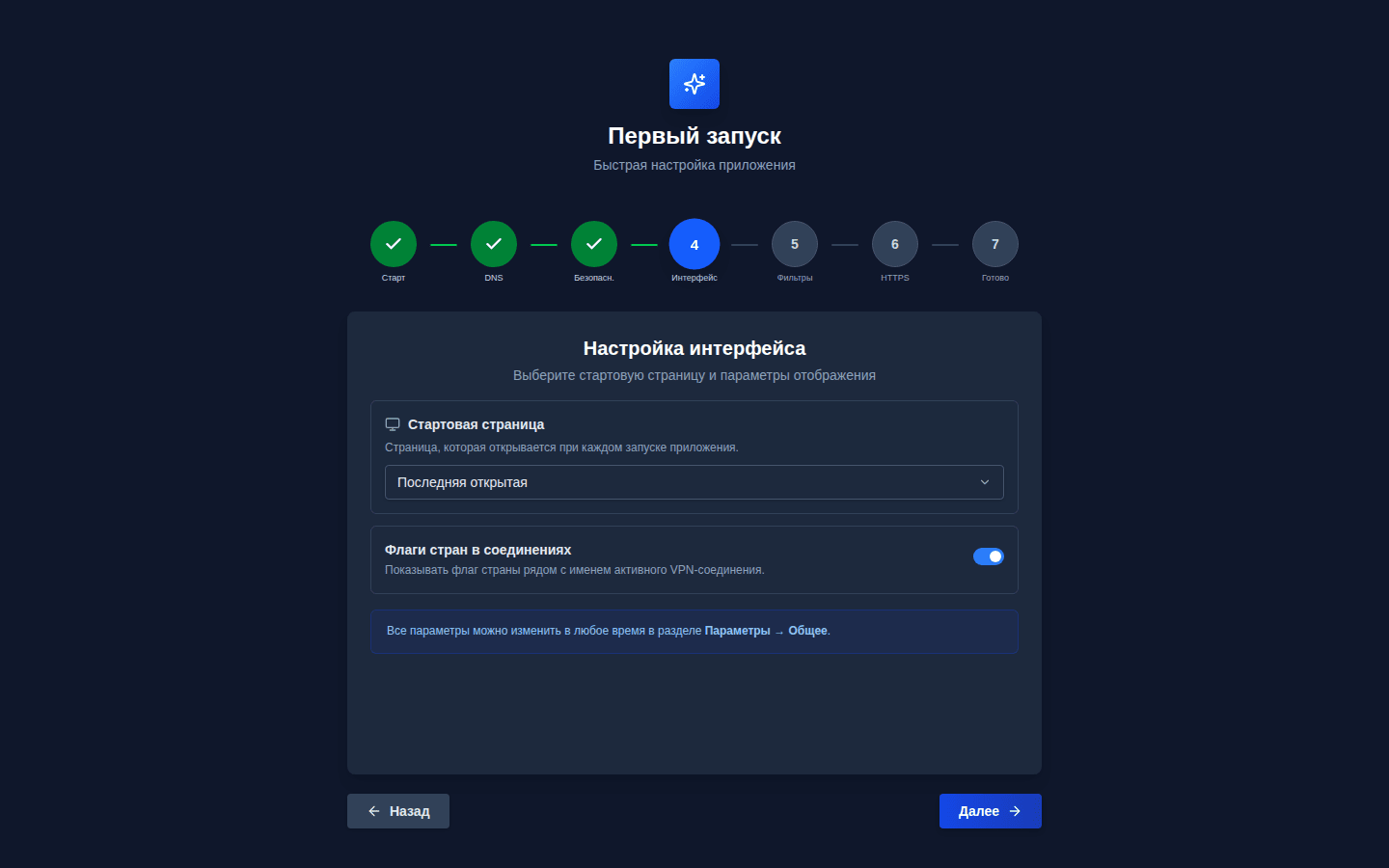
Здесь выбирается, что панель показывает при запуске: стартовая страница — куда попадать при каждом входе («Последняя открытая», «Обзор», «Соединения», «Белый список» или «Защитные фильтры»; по умолчанию — «Последняя открытая») — и флаги стран в соединениях (показывать ли флаг страны рядом с именем активного соединения; по умолчанию включено).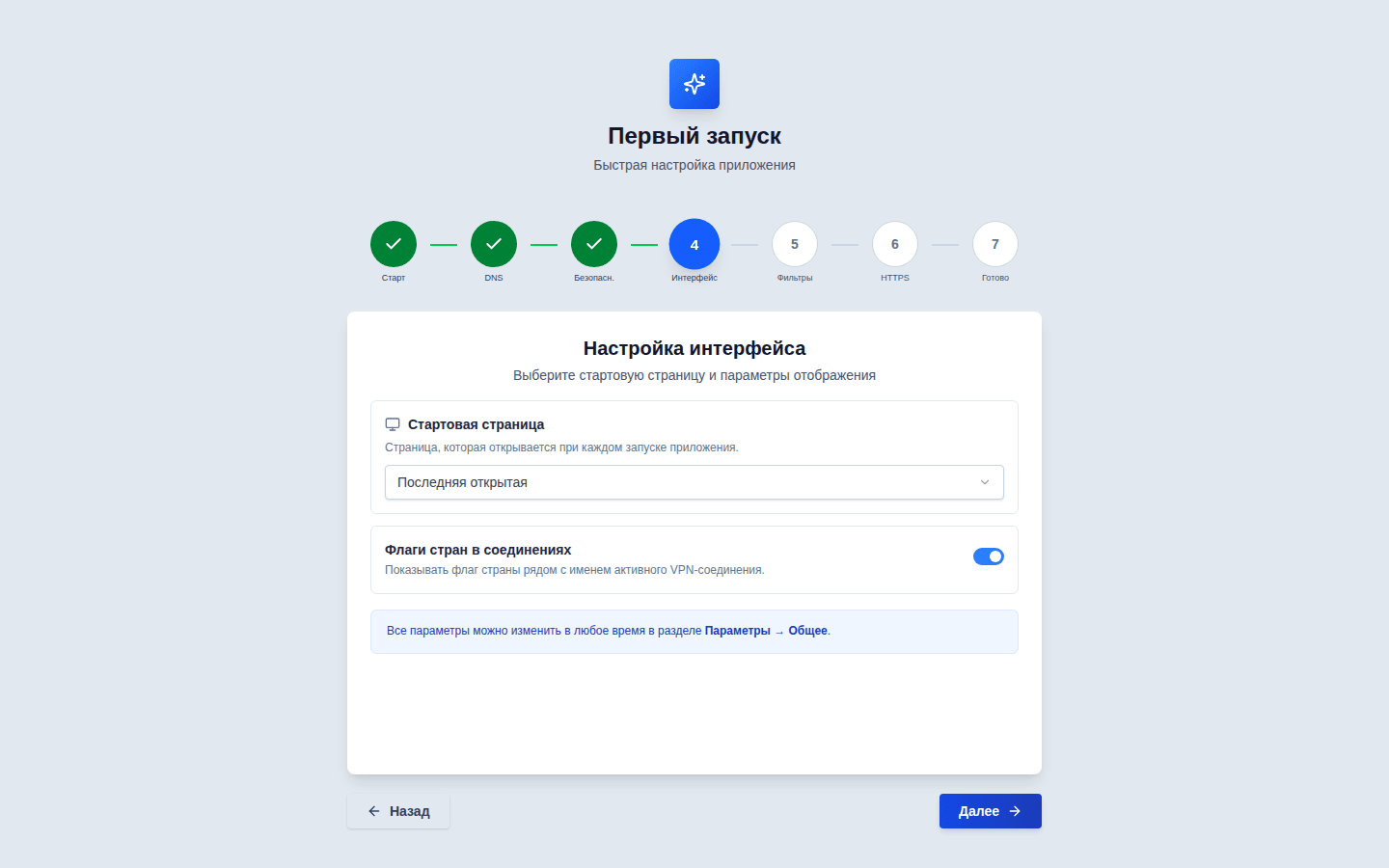
Шаг 5. Фильтры
Три категории защитных списков — что блокировать сразу после установки.
- Реклама — что делает: режет рекламу и счётчики слежки. По умолчанию: включено.
- Опасные сайты — что делает: закрывает поддельные сайты, которые выманивают пароли и данные карт. По умолчанию: включено.
- Родительский контроль — что делает: блокирует сайты для взрослых. По умолчанию: выключено (не навязывается). Включите, если в сети есть дети.
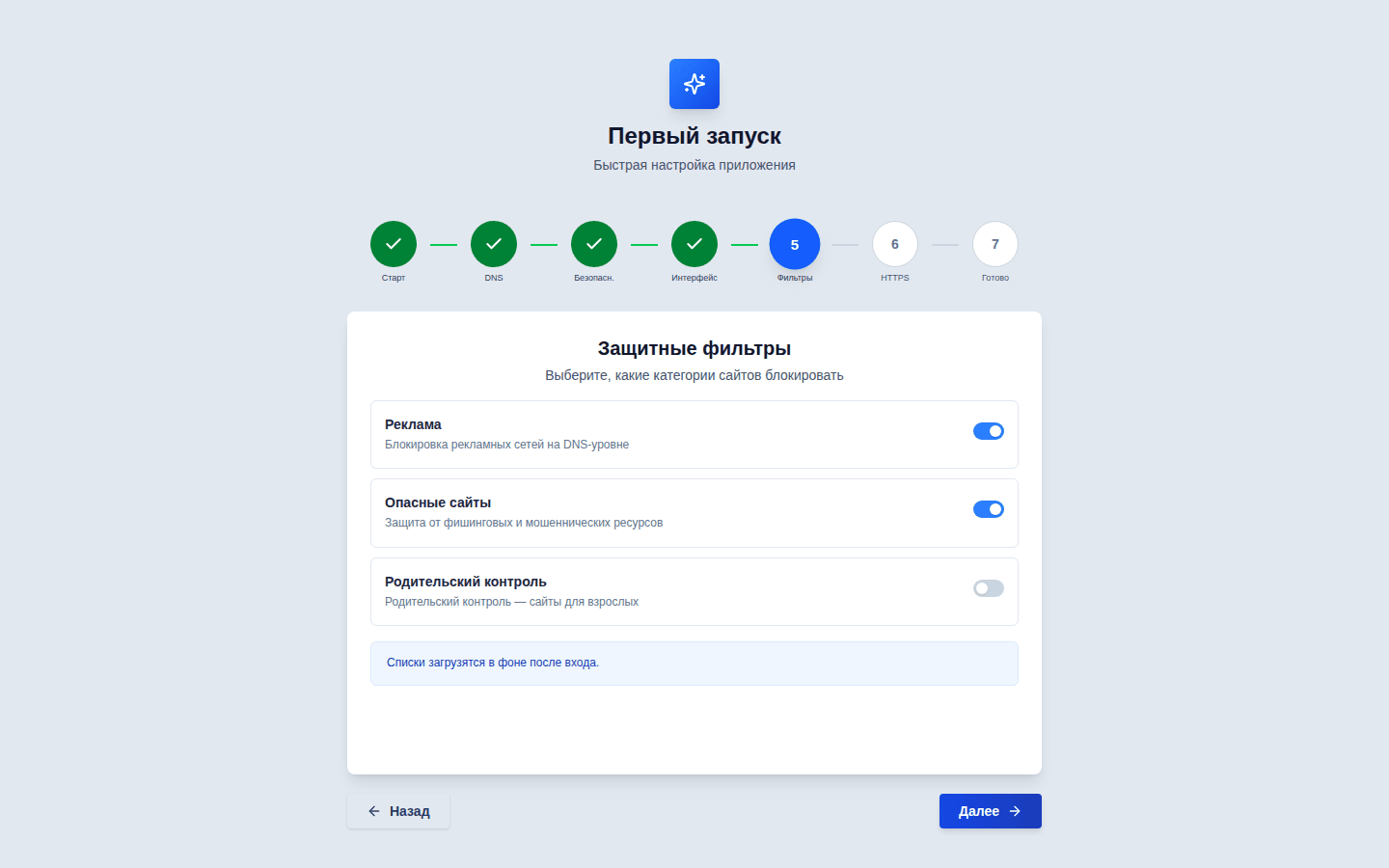
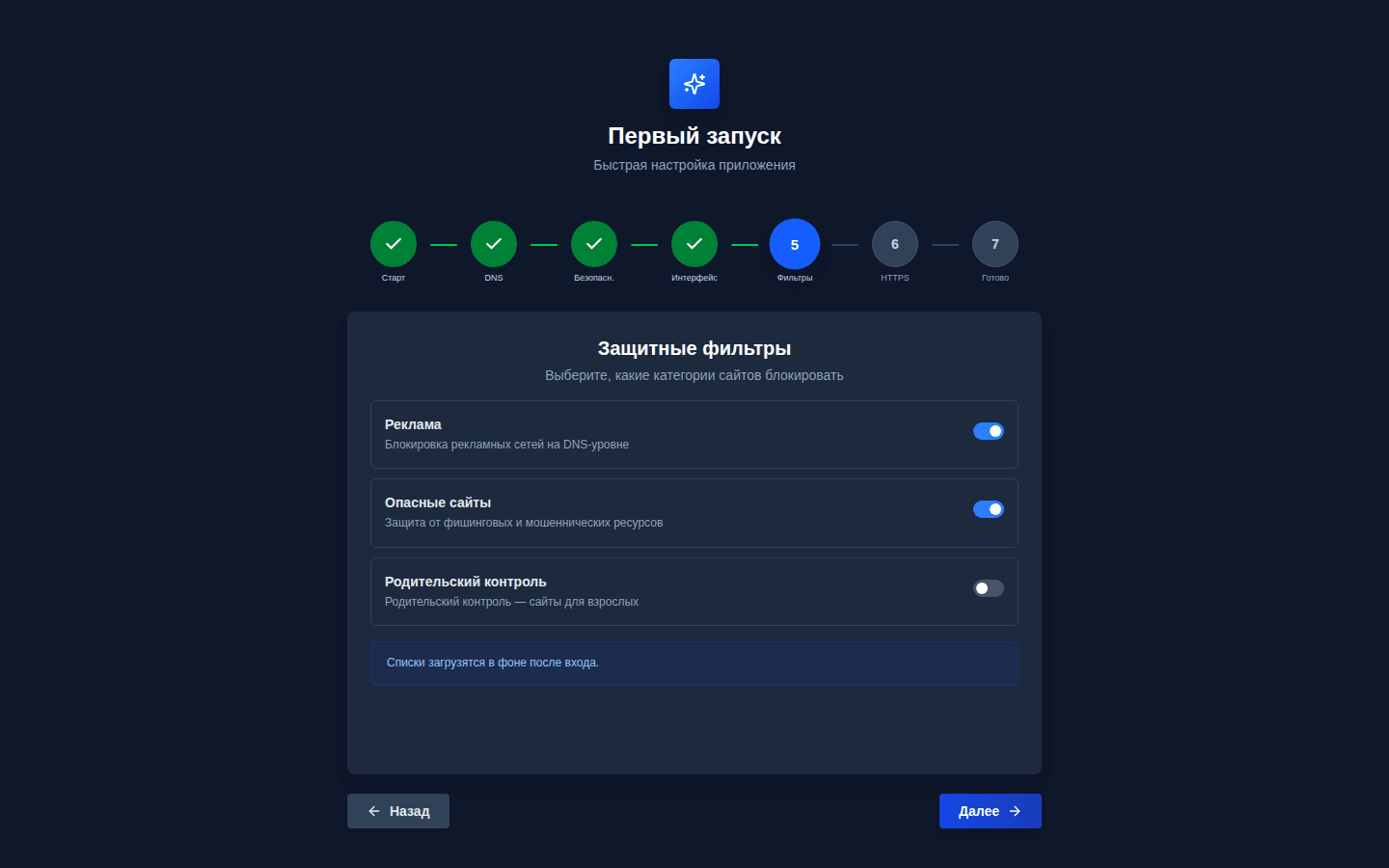
Сами списки скачаются в фоне уже после входа — на этом шаге ждать не нужно, кнопка «Далее» не блокируется.
Шаг 6. HTTPS
HTTPS-фильтрация — показ страницы-предупреждения вместо опасного сайта. Квас Про перехватывает HTTPS только для сайтов из ваших списков блокировки; банки, госуслуги и остальной трафик не затрагиваются. Чтобы вместо ошибки сертификата открывалась понятная страница, нужно установить корневой сертификат Квас Про.
- Windows, Android, Linux — нажмите «Скачать сертификат» (файл
ca.crt). iPhone, iPad, macOS — нажмите «Профиль для iPhone/iPad» (файлca.mobileconfig): он устанавливается как обычный профиль. - Установите файл на нужные устройства. Разверните раздел «Как установить по операционным системам» — там пошаговая инструкция для Windows, macOS, iOS и iPadOS, Android, Linux и Firefox.
- Проверьте, что сертификат в списке доверенных, и включите переключатель «Я установил сертификат» — он подсветит статус в настройках и больше ни на что не влияет. Где смотреть: на iPhone и iPad — «Настройки» → «Основные» → «Об этом устройстве» → «Доверие сертификатам»; на Windows — оснастка «Доверенные корневые центры сертификации»; на Android — «Настройки» → «Безопасность» → «Шифрование» → «Установить сертификат» → «Сертификат ЦС».
Шаг 7. Готово
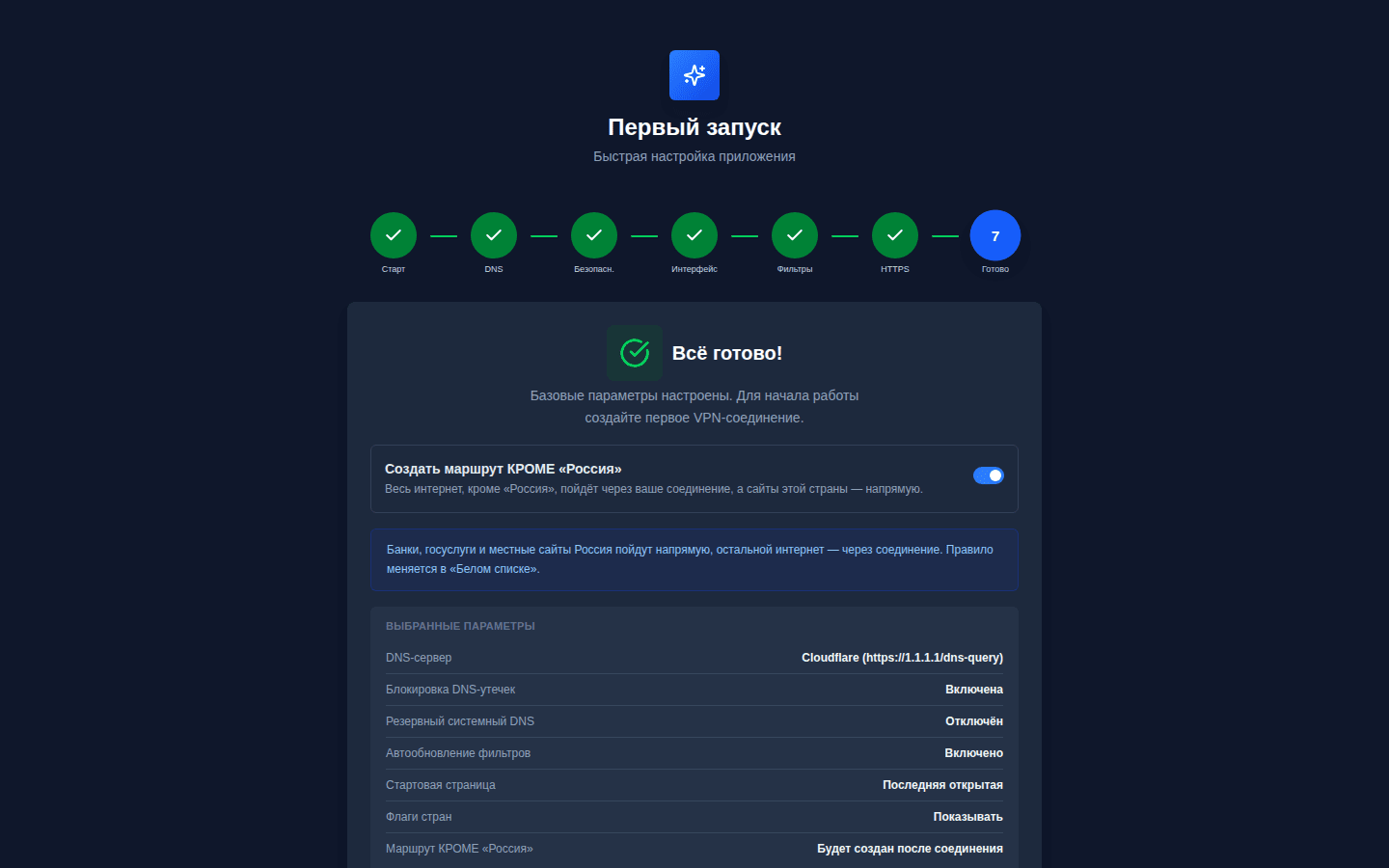
Итоговая сводка вашего выбора: DNS-сервер, блокировка утечек, резервный системный DNS, автообновление фильтров, стартовая страница и флаги стран. Проверьте список и нажмите «Далее» — настройки сохранятся, и панель перейдёт к работе. Здесь же есть кнопка «Пропустить»: она закрывает мастер без сохранения, и при следующем входе он появится снова.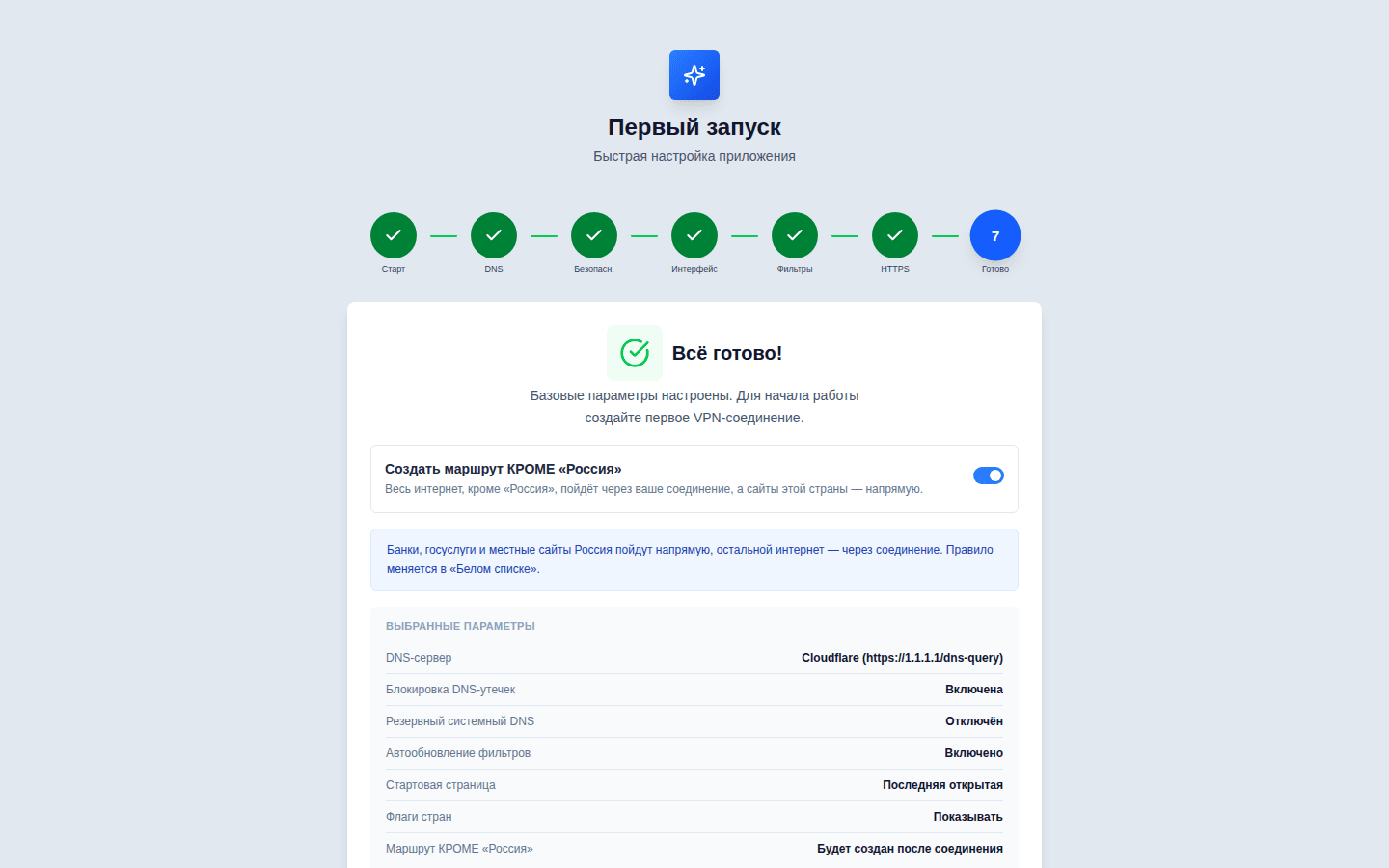
Можно ли вернуться и где потом изменить
Что дальше
После сохранения Квас Про применит DNS-сервер, стартовую страницу и параметры безопасности, запустит в фоне загрузку защитных списков и один раз просканирует домашнюю сеть, чтобы список устройств был уже заполнен; ждать этого не нужно. Сразу после мастера откроется мастер добавления соединения — без защищённого канала фильтры и белый список не работают. Те же шаги словами другого раздела: Первый запуск, а затем — Мастер добавления соединения.