

Мастер «Свой сервер»
Как подключить свой сервер (VPS) к Квас Про: мастер сам заходит по SSH, проверяет систему, ставит протокол и создаёт соединение — по шагам.
Свой сервер — это ваш собственный арендованный сервер (VPS) в интернете, который становится «выходом» для защищённого канала. Мастер подключается к нему по SSH, сам ставит нужное ПО и создаёт готовое соединение — вручную вводить команды на сервере не нужно.
Открыть: «Устройства и сеть» → «Свой сервер» → «+ Добавить сервер».
Шаг 1. Сервер
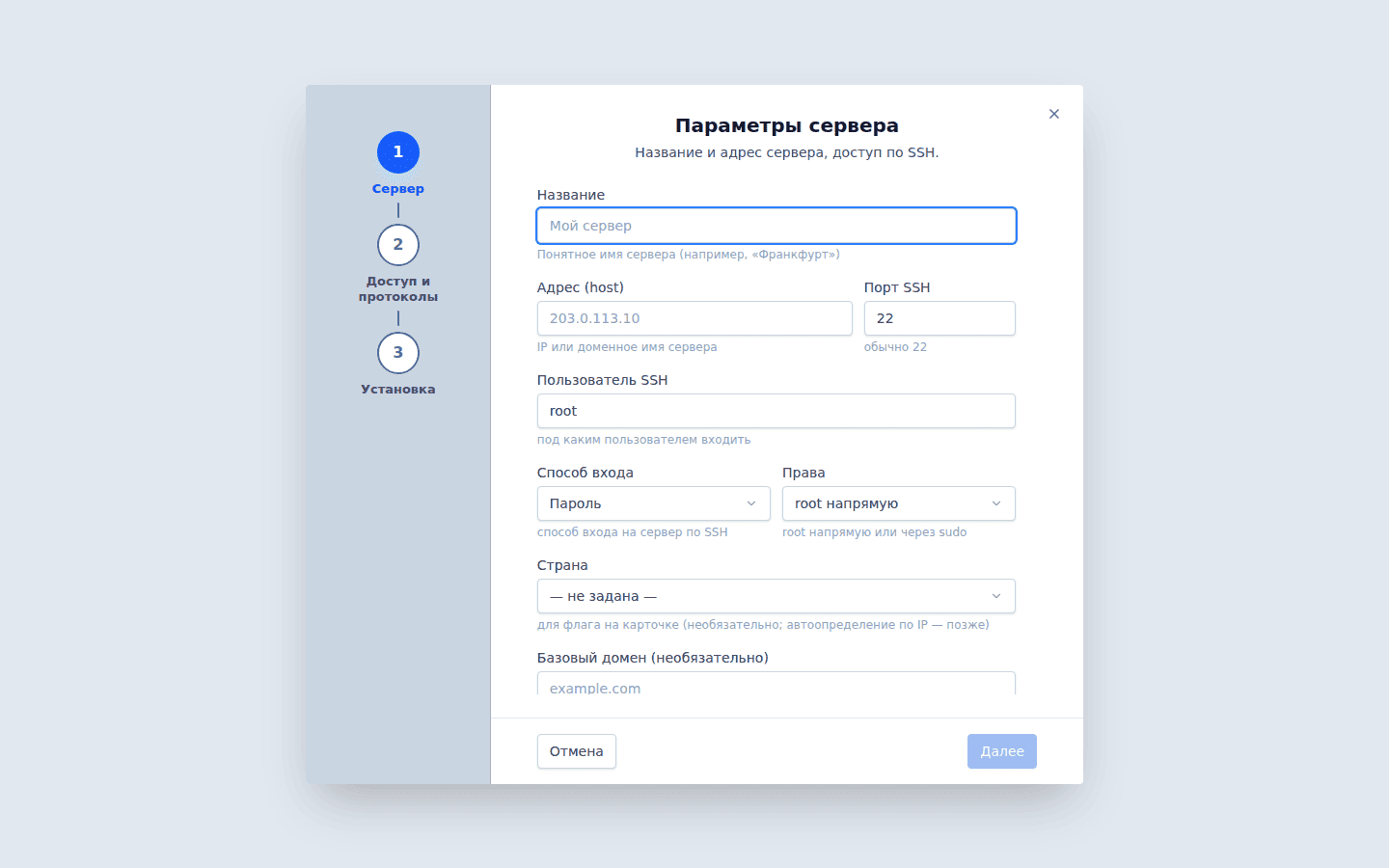
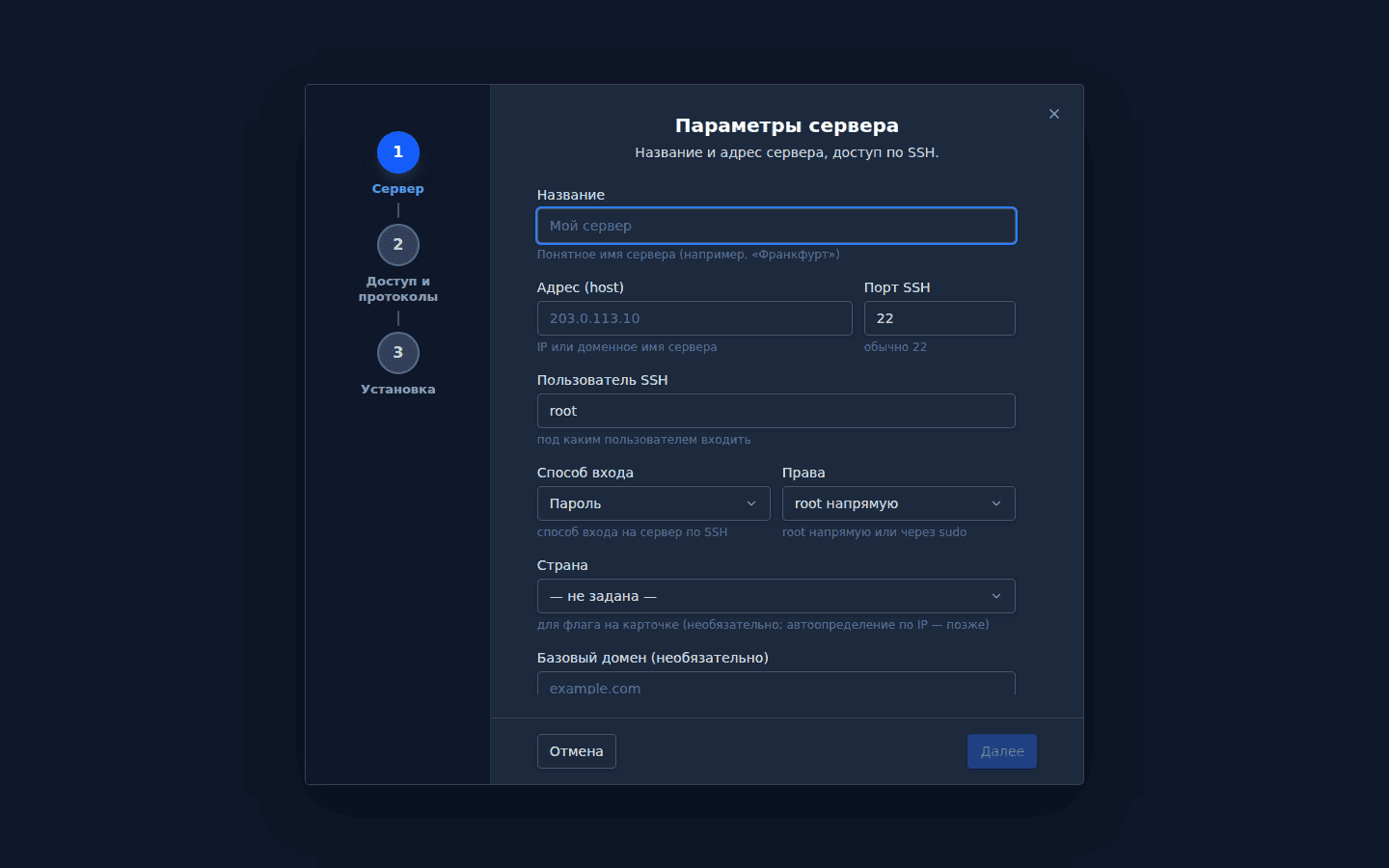
Заполните данные доступа:
- Название — как вы будете называть сервер в списке (например, «Франкфурт»);
- Адрес (host) — IP-адрес или доменное имя сервера;
- Порт SSH — обычно
22; - Пользователь SSH и Права:
rootнапрямую или вход черезsudo; - Способ входа — пароль, ключ из файла или агент SSH (последний доступен не на всех роутерах);
- Страна — необязательно: для флажка на карточке сервера;
- Домен панели — необязательно: домен, на котором панель управления откроется по HTTPS. Его A-запись должна указывать на этот же сервер. Есть и базовый домен: из него приложение предложит готовые имена панелей вида
wg.<домен>иvl.<домен>.
Приложение проверяет адрес и порт сразу при вводе и не пускает дальше, пока они записаны неверно: под полем появляется причина, а кнопка «Далее» остаётся недоступной. Адрес принимается только в виде IP-адреса (203.0.113.10, 2001:db8::1 или [2001:db8::1]) либо доменного имени (vpn.kvaspro.su): схема (https://…), порт внутри адреса (vpn.kvaspro.su:8443), пробелы и мусор вроде 12.12dsds3.2.123232 не принимаются — порт указывается в соседнем поле «Порт SSH» и должен быть целым числом от 1 до 65535.
Поле домена включает только HTTPS-панель и установку не блокирует: сервер ставится по IP-адресу и без домена. Если в поле указать IP-адрес, установка пройдёт, а HTTPS-панель настраиваться не будет — по IP-адресу панель наружу не публикуется; приложение скажет об этом прямо и в подсказке поля, и в итоге установки. Ошибкой считается только опечатка в домене (vpn..kvaspro.su, https://vpn.kvaspro.su) — её приложение попросит исправить.
Пароль и пароль к ключу нужны один раз — для проверки доступа и установки; на роутере они не сохраняются.
~/.ssh/authorized_keys на сервере (одной строкой), затем вернитесь к мастеру и выполните проверку доступа. Так удобнее: пароль понадобится только один раз, а дальше вход будет по ключу.Отдельные переключатели этого шага:
- «Установить вход по ключу» — поставить ключ роутера на сервер и дальше входить по нему, без пароля;
- «Отключить вход по паролю» — запретить парольный вход на сервере (это выполнится только после успешной установки ключа — иначе можно потерять доступ);
- «Ключ уже загружен на сервер» — если публичный ключ вы добавили сами.
Шаг 2. Доступ и протоколы
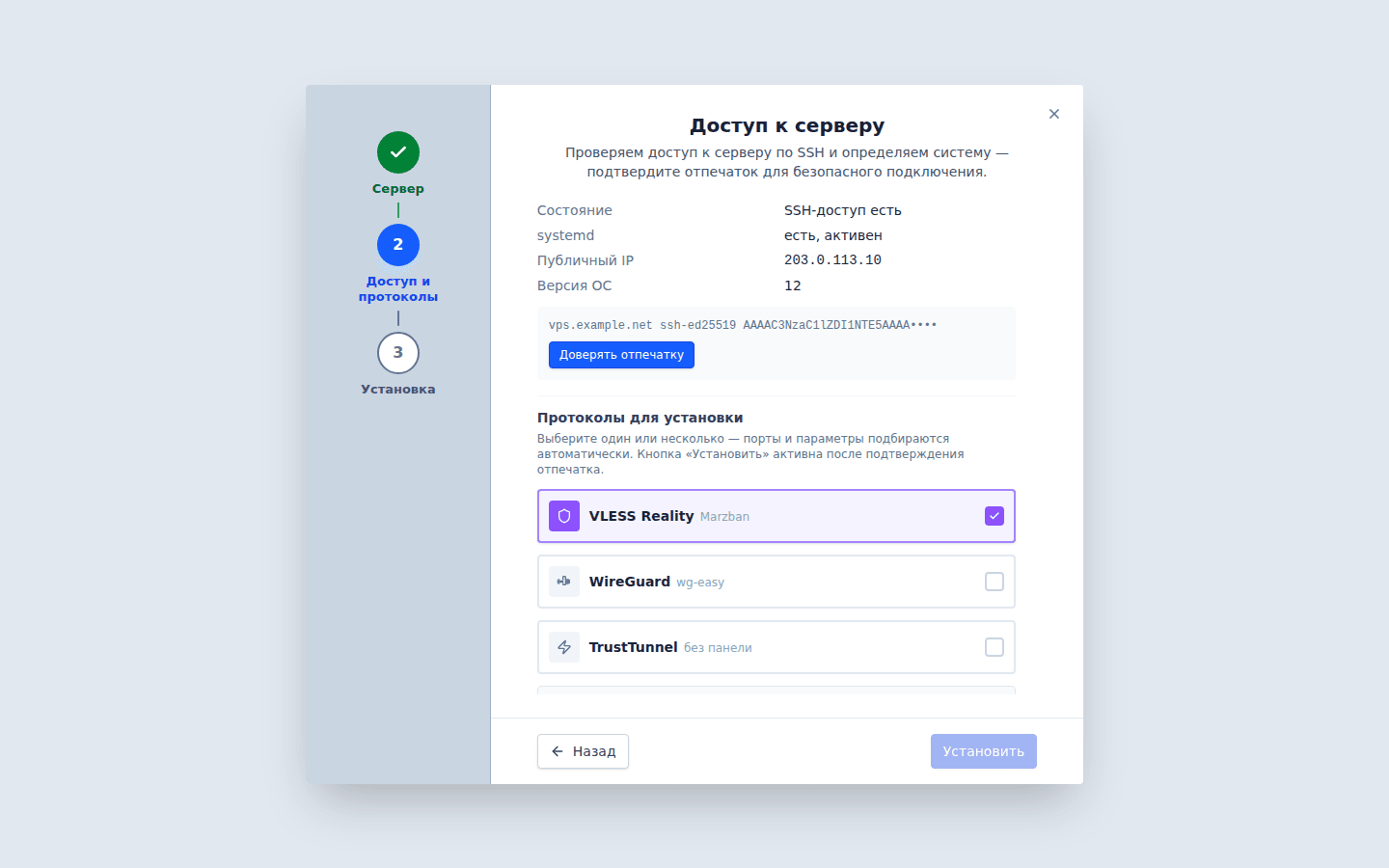
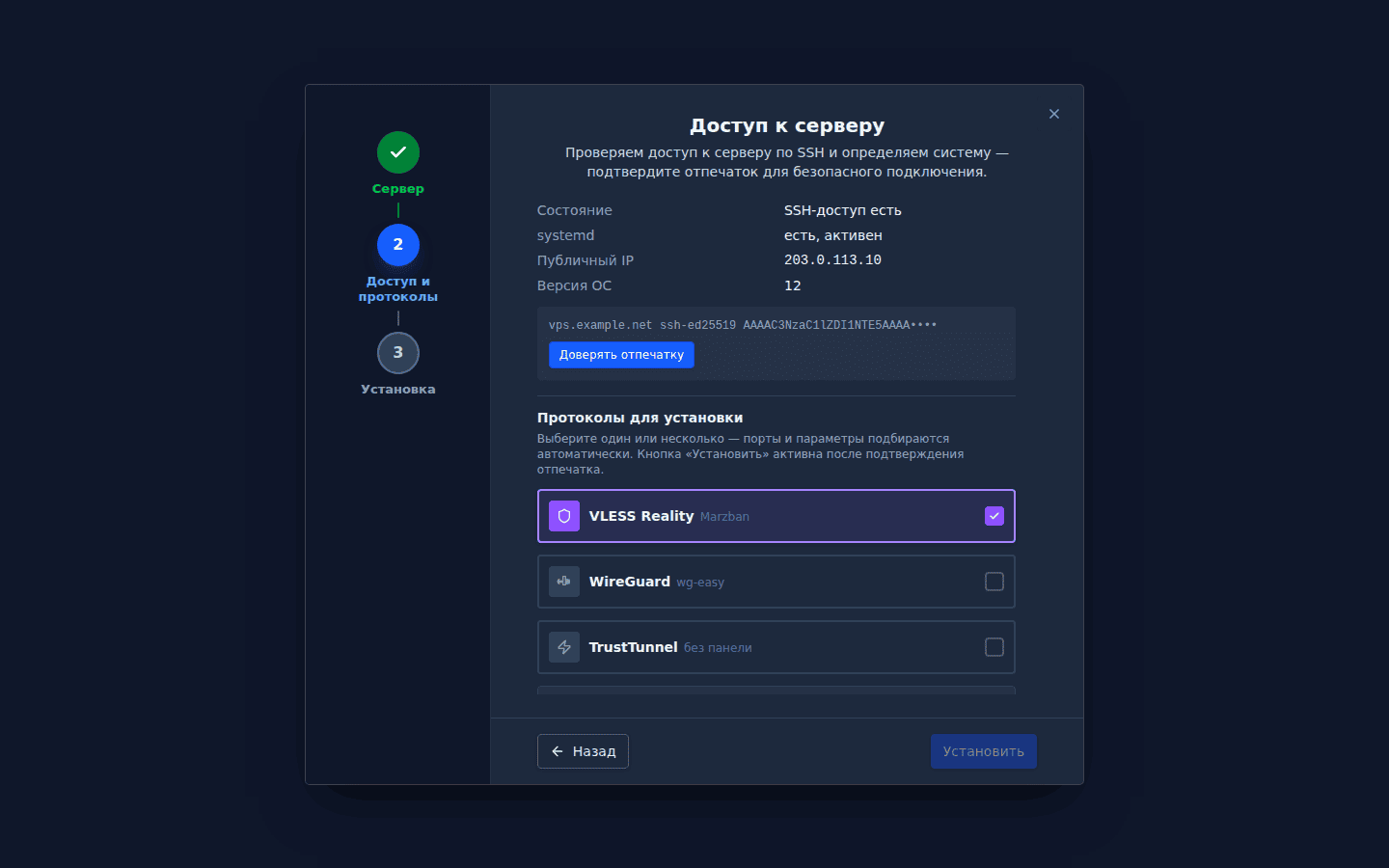
Мастер проверяет доступ: подключается по SSH, определяет систему, наличие systemd и публичный адрес. Результат виден сразу — доступен сервер или нет, какая на нём операционная система.
- Подтвердите SSH-отпечаток. Мастер показывает отпечаток ключа сервера — нажмите «Доверять отпечатку». Так вы защищаетесь от подмены сервера: если отпечаток не совпадает с тем, что вы ожидали, подключение лучше прекратить.
- Выберите протоколы для установки — можно несколько сразу:
- VLESS (современный протокол маскировки трафика);
- WireGuard (быстрый и простой; серверная часть ставится через панель wg-easy);
- TrustTunnel. Порты и параметры подбираются автоматически.
- Панель управления Marzban — необязательна: VLESS работает и без неё, а соединением управляет сам Квас Про. Установка панели добавляет Docker и занимает больше времени.
Шаг 3. Установка
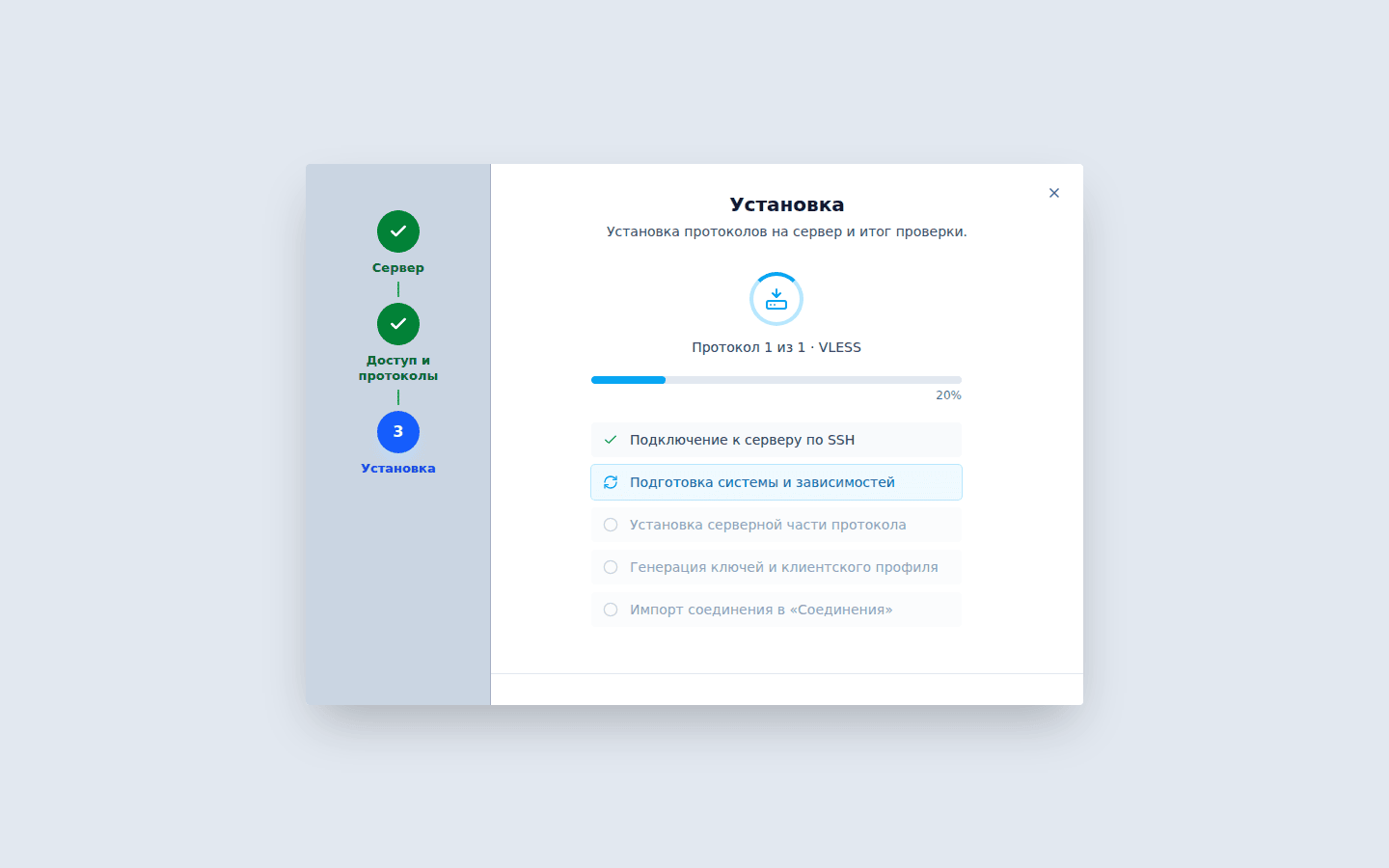
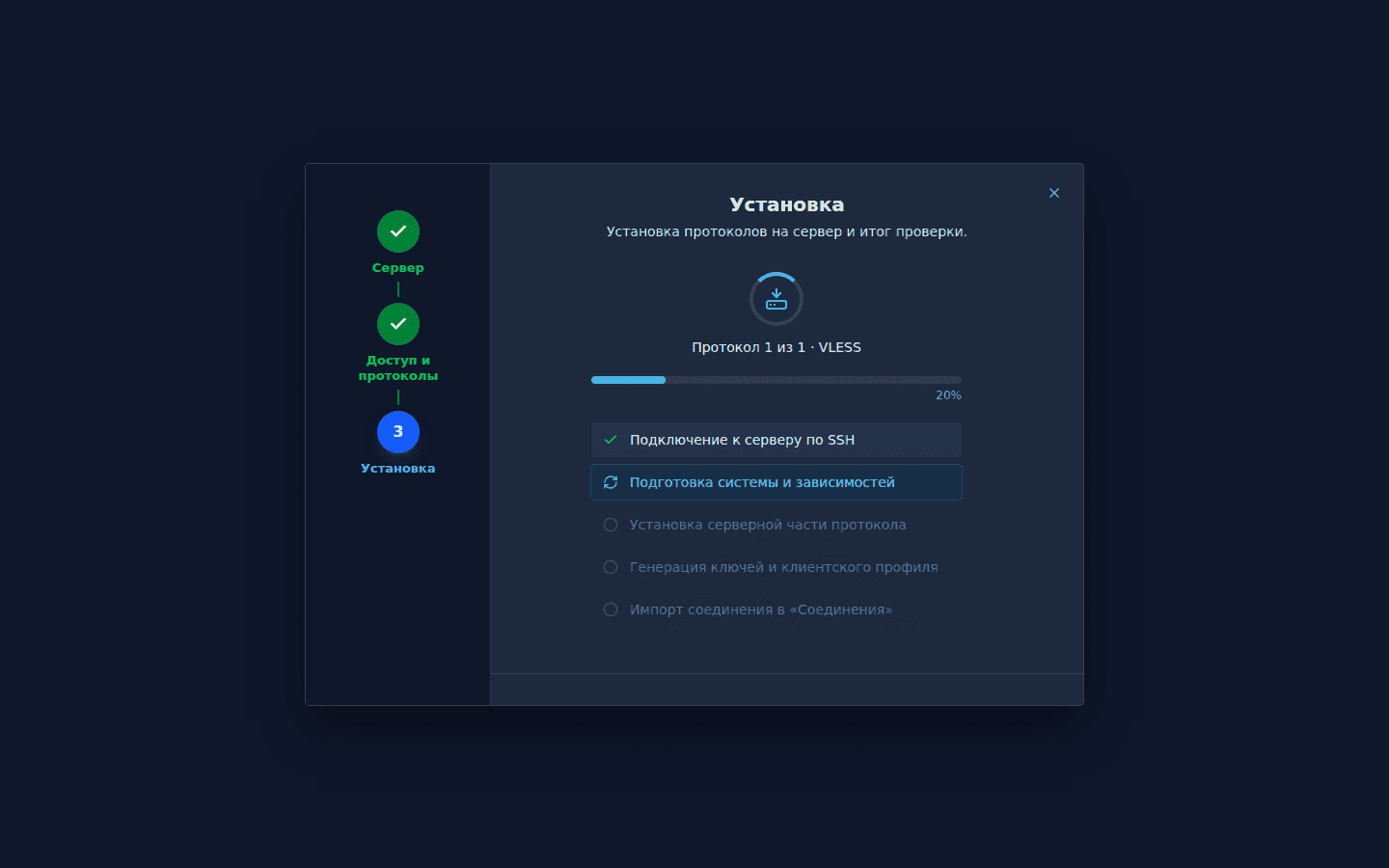
Мастер выполняет работу и показывает журнал по стадиям:
- подключение к серверу по SSH;
- подготовка системы и зависимостей;
- установка серверной части протокола;
- установка серверной панели (если выбрана);
- генерация ключей и клиентского профиля;
- импорт готового соединения в раздел «Соединения».
Если установка прервалась (закрыли окно, пропала связь), мастер при следующем открытии продолжит с того же места — заново ничего вводить не нужно.
Что в итоге:
- сервер появился в списке, а рядом с ним — статус доступности;
- соединение появилось в разделе Соединения и сразу готово к работе;
- если панель Marzban не установилась, соединение всё равно создано — панель можно доустановить позже кнопкой «Повторить установку панели». Логин и пароль панели хранятся на самом сервере в файле
/root/.kvaspro-marzban-admin.
После установки
- «Проверить протокол» — пинг и тестовое рукопожатие: убедиться, что канал действительно работает. Результат виден прямо в строке и обновляется на месте: «Соединение установлено, задержка N мс», «Endpoint доступен, задержка не измеряется» или честное «Тест не пройден: …» с причиной. Неудачная проба тоже показывается — экран не остаётся с прежним «всё хорошо».
- «Открыть панель управления» — ссылка на панель. Она строится только для домена: панель управления слушает на сервере локальный адрес (
127.0.0.1) и наружу не опубликована, поэтому по IP-адресу заведомо нерабочей ссылки не будет — вместо неё приложение честно подсказывает, что доступ к панели идёт по SSH или через настроенный домен. - HTTPS для панели — если домен панели указан, приложение проверяет его A-запись и настраивает обратный прокси с сертификатом. Состояние видно на карточке:
- «HTTPS настроен» — домен указывает на этот сервер, прокси и сертификат готовы;
- «сертификат выпускается — обновите позже» — выпуск ещё идёт, есть кнопка «Повторить настройку HTTPS»;
- «HTTPS не настроен: причина» — например, A-запись домена ведёт не на этот сервер или выпуск сертификата не удался; причина названа прямо. Если домен задан, а прокси не активен, приложение так и напишет: «домен задан, но обратный прокси не активен».
- «Переустановить протокол» и «Переустановить сервер» — если что-то пошло не так.
- «Удалить протокол» и «Удалить сервер» — с предупреждением: вместе с серверной частью удаляется и связанное соединение.
Что дальше
- Соединения — как устроены каналы и что с ними можно делать.
- Белый список — каким доменам какой канал достаётся.