

Закваски
Готовые наборы доменов Квас Про: как обновить каталог из сети, добавить наборы в белый список одной кнопкой, включить автообновление и загрузить коллекции из файла.
«Закваски» — это готовые авторские наборы доменов по темам: мессенджеры, видео, работа, игры, банки, умный дом, госуслуги. Вместо того чтобы собирать список сайтов вручную, вы берёте готовый набор и добавляете его в белый список одной кнопкой.
Открываются закваски в левом меню — «Списки» → «Закваски».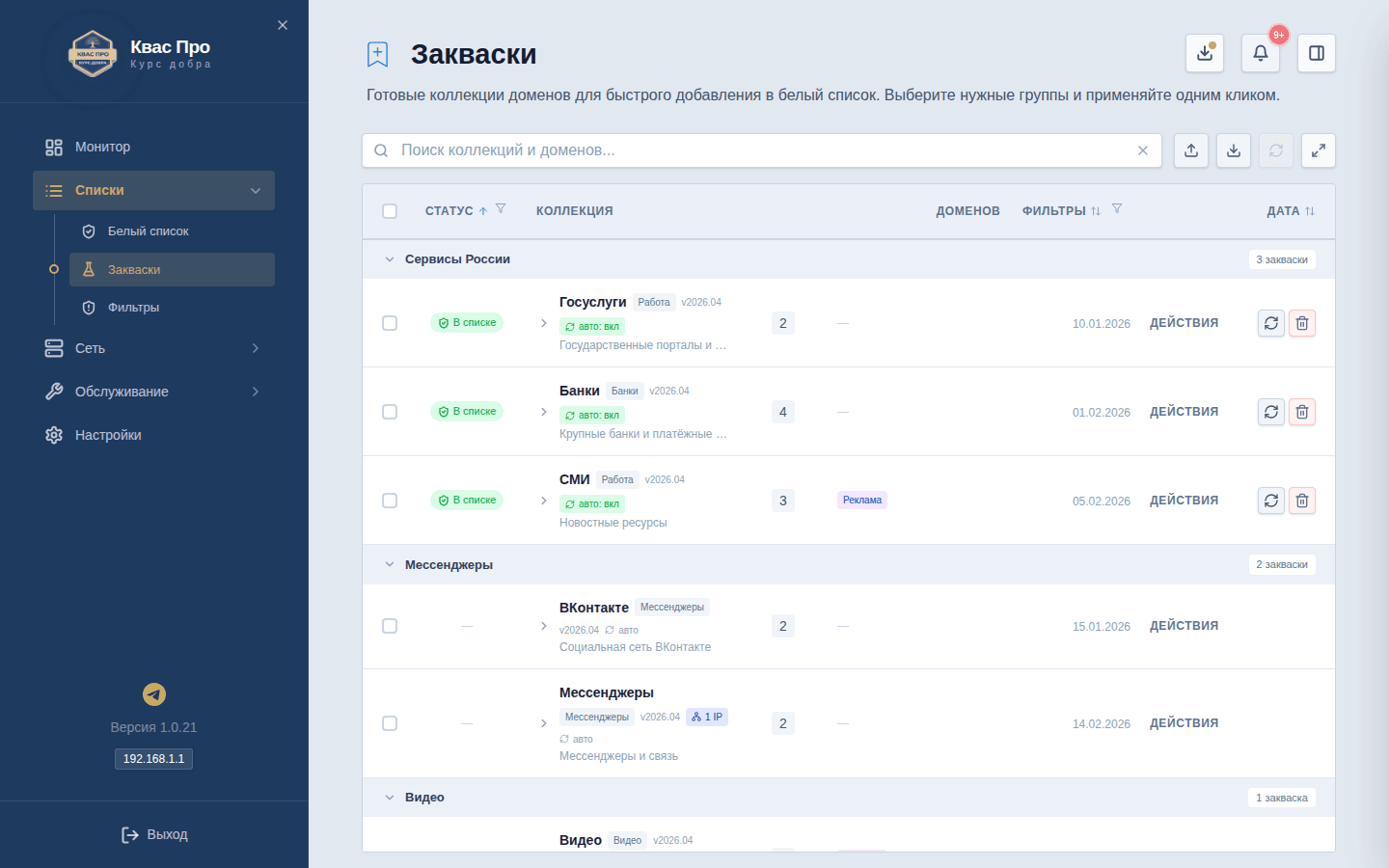
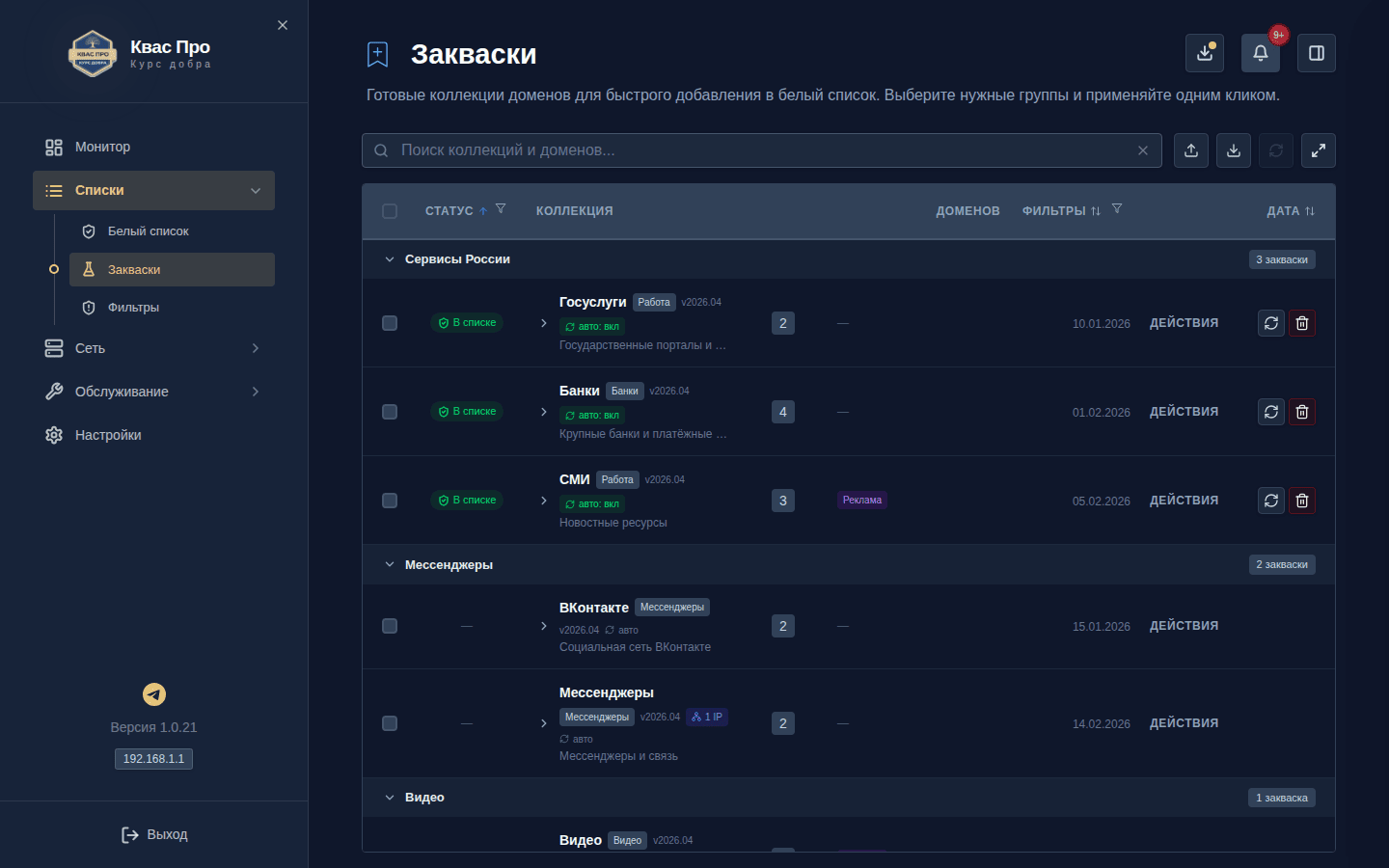
Что видно в каталоге: название набора и его тема, версия набора (например, v2026.04), число доменов — а если в наборе есть числовые значения, то ещё и число адресов и подсетей, — метки фильтров набора («Реклама», «Фишинг», «Россия»), метка «N IP», если в наборе есть числовые диапазоны, состояние автообновления («авто» или «авто: вкл»), дата и статус: «В списке» — набор уже перенесён в белый список. Строки собраны в группы по темам, а внутри группы идут привычным списком; раскройте строку стрелкой, чтобы увидеть домены набора. Поиск ищет и по названиям наборов, и по доменам внутри них.
Каталог разложен по группам
Наборы собраны в группы по темам — «Мессенджеры», «Видео», «Работа», «Игры», «Банки», «Умный дом», «ИИ-сервисы», «Разработка», а в конце — «Прочее» для того, что не попало ни в одну тему. Первой идёт отдельная группа «Сервисы России»: в неё собраны все наборы для нашей страны — «Банки РФ», «Гос. сервисы РФ», «Соцсети РФ», «Видео и ТВ РФ» и «Не отключаемые сервисы РФ» — независимо от их собственных тем. Такой набор показан в каталоге один раз: в своей теме он не повторяется.
- Группа сворачивается. Нажмите на её заголовок — содержимое спрячется, нажмите ещё раз — вернётся. При входе в каталог все группы раскрыты; ваш выбор «свернуть» живёт до ухода с экрана и между заходами не запоминается.
- В заголовке группы — счётчик показанных наборов («5 заквасок»). Если поиск или фильтр часть наборов скрыли, счётчик честно говорит «2 из 5».
- Поиск и фильтры сами показывают нужное. Введите запрос в поиск или выберите фильтр — группы с совпадениями раскроются, а группы без совпадений исчезнут из каталога (вместе с заголовком). Если совпадений нет нигде, каталог скажет об этом.
Как добавить закваски — шаг за шагом
Откройте «Списки» → «Закваски». Если белого списка ещё нет или в нём пусто — это ничего не меняет: наборы добавляются и в пустой список.
Подберите наборы. Введите тему в поиск («мессенджеры», «банки») или воспользуйтесь фильтрами: «Фильтр по типу» — тема набора, «Фильтр по статусу» — «В белом списке» или «Не добавлен». Кнопка «Сбросить фильтры (N)» возвращает полный каталог.
Обновите каталог из сети, если нужно. Кнопка «Обновить из сети» в панели над таблицей сверяет файлы каталога с вашими копиями и показывает короткую сводку: «Источников: N · обновлено коллекций: N · новых доменов: N» — сколько источников опрошено, у скольких ваших коллекций появился новый файл и сколько записей эти файлы принесут. Копии в белом списке кнопка не меняет: о новых файлах сообщает колокол уведомлений, а копию обновляете вы (раздел «Обновления наборов» ниже).
Кнопка «Обновить из сети» в этой редакции недоступна: она показана серой, с замком, и не нажимается — подсказка рядом называет причину. Остальные пути к тем же наборам (встроенный каталог, импорт файла, автообновление уже добавленных) работают без ограничений.
Отметьте нужные наборы галочками. Можно отметить сразу несколько. Снизу появится панель с числом выбранного («N коллекций выбрано»), кнопкой «Обработать» и пояснением, что она делает: «Добавляет и удаляет выбранные коллекции из Белого списка». Рядом — ссылка «Снять», если выбор нужно сбросить.
Нажмите «Обработать». Поверх экрана откроется окно «Обработка заквасок…» — в нём сразу видно, что произойдёт: «Добавляем: N записей» и, если часть наборов уже в белом списке, «Удаляем: M записей» (строка с нулём не показывается). Числа — это то, что действительно попадёт в список: домены, которые уже стоят в нём (в том числе из другой выбранной коллекции), в счёт не входят. Кнопка на это время показывает «Обработка…». Дождитесь окончания — окно закроется само: отдельного окна «Обработка завершена» больше нет.
Посмотрите итог в журнале и в колоколе. Обработка оставляет запись на странице Журнала во вкладке «Аудит» — «Обработка заквасок» с числами: добавлено, отклонено, удалено. Отклонёнными считаются домены, которые не попали в белый список: из реестра «Россия», защитные (фишинг, вредоносное) и уже имеющиеся записи. Там же — уведомление в колоколе: зелёная точка при полном успехе, оранжевая при частичном, красная при отказе. Кнопка «Обработать» работает в обе стороны: набор, который уже в белом списке, при повторной обработке из списка удаляется. Если белый список заполнен до предела, снять наборы всё равно можно: вместо чисел добавления окно покажет пояснение, что место занято, а удаление выполнится.
Проверьте результат. У добавленного набора в каталоге появляется метка «В списке», а в белом списке — группа с именем набора и его доменами. Если новые правила ещё не вступили в силу, на экране белого списка нажмите «Применить».
Как набор попадает в белый список
- Каждой выбранной закваске соответствует своя группа с именем набора (например, «Мессенджеры» или «Банки»).
- Группа получает соединение — первое из ваших пользовательских соединений; если пользовательских соединений нет, домены уходят по правилу «Напрямую» (в «Блокировать» закваска не попадает никогда). Соединение меняется в таблице белого списка в любой момент.
- Вместе с доменами добавляются числовые диапазоны набора — у таких наборов в каталоге стоит метка «N IP».
- Домены из реестра «Россия» и домены защитных списков при добавлении пропускаются: их место в фильтрах, а не в белом списке.
- Сразу после добавления Квас Про определяет числовые адреса новых записей; у доменов, которые не отвечают, появляется пометка «не резолвится».
Обновления наборов
Свежие версии наборов приходят из сети — вручную или сами.
- Проверка источников идёт сама. Квас Про сверяет файлы каталога с вашими копиями: сразу при открытии экрана «Закваски», по кнопке «Обновить из сети» и дальше сам, примерно раз в шесть часов, пока настроен хотя бы один источник наборов. Как только на сервере появился новый файл, в колоколе уведомлений появляется пункт «Новый файл закваски» с именем набора: нажмите его — откроется каталог, строка этого набора раскроется, и окно обновления будет уже открыто (наборов несколько — пункт назовёт их число и приведёт в каталог).
- Кнопка «Обновить» у копии. Она видна в строке набора, который уже в белом списке, и только когда для него есть новый файл. Нажмите — откроется окно «Новый файл закваски»: в нём названы версия вашей копии и версия нового файла, откуда файл взят (с сервера или из установленной версии продукта), а главное — числа («Добавляем: N записей», «Удаляем: M записей»), посчитанные по вашему белому списку до всяких изменений. Строка с нулём не показывается.
- Два способа обновить копию — выбор тут же, в окне:
- «Обновить» (безопасный выбор по умолчанию) — доберёт только недостающее, а устаревшие и повторяющиеся записи уберёт; записи, которые уже есть, останутся на месте вместе со своими настройками;
- «Заменить» — содержимое копии станет точно таким, как в новом файле: прежние записи уйдут, записи файла добавятся заново, а настройки записей (группа и соединение) сбросятся. Числа пересчитываются при смене способа, а применяет изменение кнопка «Применить». Итог придёт коротким сообщением: «Закваска обновлена: добавлено, удалено, отклонено». Отклонёнными считаются записи, которые не попали в белый список, — из реестра «Россия» и защитных фильтров.
- Удаление копии с роутера. Кнопка «Удалить» (корзина) у набора в белом списке открывает подтверждение: в окне названо, сколько записей уйдёт, и сказано, что записи, добавленные вами вручную, останутся в белом списке. Ещё окно предупреждает, что после удаления правила и маршруты ядра будут пересобраны — это занимает несколько секунд. Подтверждение спрашивается словом: впишите
УДАЛИТЬи нажмите «Удалить с роутера». Итог: «Закваска удалена: убрано записей — N». Отметить несколько наборов и удалить их одной кнопкой тоже можно — тогда спросят один раз за всех. - Автообновление. У набора, который уже в белом списке, в каталоге есть переключатель: зелёный «авто: вкл» или серый «авто: выкл». Нажмите его, чтобы включить или выключить автоматическое обновление этой копии. У наборов, не добавленных в белый список, стоит простая метка «авто» — обновлять там нечего.
- Колокол уведомлений сообщает и о готовых обновлениях: «Доступны обновления заквасок» с числом коллекций, которые можно обновить. После обновления уведомление снимается само.
Наборы для России
Отдельная группа наборов собрана вокруг российских сервисов — она пригодится, если часть сайтов должна идти напрямую, а не через туннель. В каталоге это первая группа, «Сервисы России» — там же, где и все остальные наборы для нашей страны.
- «Банки РФ» — сайты и приложения крупнейших банков, платёжная система «Мир», Система быстрых платежей и приём платежей. Прежние наборы по отдельным банкам объединены в этот: если вы уже добавляли набор одного банка, его домены остаются в белом списке своей группой, а новый набор добавит недостающие.
- «Гос. сервисы РФ» — Госуслуги, налоги, Социальный фонд, Росреестр, суды, ведомства и порталы государственных услуг регионов.
- «Соцсети РФ» — Одноклассники, Дзен, МАХ, Сферум, почта Mail.ru, Рутуб, блоги и форумы; ВКонтакте — отдельный набор со своими доменами и хранилищами.
- «Видео и ТВ РФ» — Рутуб, Окко, Кинопоиск, Иви, Wink, Premier, Смотрим, телеканалы и онлайн-кинотеатры.
- «Не отключаемые сервисы РФ» — сервисы, которые остаются доступными, когда в регионе ограничивают мобильный интернет; перечень составлен по сообщениям Минцифры России. Набор задуман цельным: домены, которые есть и в других наборах, остаются и в нём, чтобы в белом списке оказался весь перечень.
Импорт и экспорт коллекций
Рядом с кнопкой обновления — две кнопки для работы с файлами.
- «Импорт коллекций» — перетащите файл (форматы JSON, CSV, TXT) или выберите его вручную. Квас Про разберёт структуру и покажет, сколько коллекций, доменов и адресов с подсетями будет добавлено, а что пропускается (например, домены из списка «Россия» и из защитных списков). Импорт запускается кнопкой «Импортировать (N)», итог — «Добавлено N коллекций · M доменов».
- «Экспорт коллекций» — сохранить каталог в файл: все коллекции, только отмеченные или только те, что уже в белом списке. Можно включить сведения о фильтрах набора и выбрать формат.
Что внутри файла. В JSON это массив наборов с полями name, description, domains и ip_cidrs; в CSV — колонки collection, domain и, при желании, filters; в TXT — группы через #-заголовок, а дальше домены, IP-адреса и подсети построчно. Файл, сохранённый самой кнопкой «Экспорт коллекций», читается обратно без правок: наборы, домены и числовые адреса распознаются теми же полями, что и во встроенном каталоге.
Другие пути к тем же наборам
- Мастер добавления домена. Кнопка «+» на экране белого списка, способ «Добавить закваску»: два шага — «Закваски» и «Готово». Выбор идёт по каталогу, а по завершении мастер сообщает «Закваски добавлены» и перечисляет, сколько доменов попало в список. Подробнее — в разделе «Готовым набором — два шага».
- Мастер первичной настройки. На шаге «Закваски» наборы можно отметить заранее, а привязать их к соединению позже — окном «Добавление заквасок» после появления канала.