

首次启动
用令牌登录 Квас Про 面板和初次设置向导:走完所有步骤,并用简单的话解释每个开关。
装好 Квас Про 之后,其余的一切都在管理面板里设置—— 在普通浏览器里,不用命令行。这一节讲最初的登录,以及初次设置的 向导——它会牵着您的手走完所有步骤。
用令牌登录
安装时 Квас Про 会打印 登录令牌(您进入面板的钥匙和密码)。在浏览器里打开 面板,用这个令牌登录。
登录界面上,除了令牌输入框,还有几样顺手的东西:
- 界面主题——浅色或深色。选择会被记住,不用每次 重新切换。
- 界面语言——“Русский”、“Беларуская”、“English”和“中文”。语言名称 不翻译:每种语言用自己的写法标注自己,所以即使读不懂当前界面, 也能认出自己的语言。
- “监控”界面的截图(宽屏时在右侧)——面板里面长什么样。 画面会按您的语言和主题挑选:每种语言有自己的截图, 深色主题下是深色的那一张。


auth_token),不能通过网站恢复。每次成功登录后它都会 重新签发——旧令牌随之失效,当前有效的令牌可用路由器上的 kvaspro --key 命令查看;登录界面上也有提示,告诉您去哪里找令牌。如果启动时弹出了试用期结束倒计时的窗口,可以用“继续”按钮关掉它,还可以 勾选“登录时不再显示”。
面板地址
从自己的网络上,面板 不用写端口 就能打开:用路由器的附加 地址,以及下面这些本地名称:
- 带两个本地域名后缀
.lan和.home的kvaspro、kvas或kvp; - 所有域名都通过
https://协议打开,例如:https://kvaspro.lan; - 用路由器在局域网里的附加地址——通常最后一个数字是
.254,例如:http://192.168.1.254(前三个数字取决于 您的网络,安装程序会在安装结束时打印准确地址);
所有名字都指向同一个面板——用哪个好记就用哪个。 路由器本身的地址(通常最后一个数字是 可以,但要有意识地这么做。在设置里“网络与过滤器”一节,就在“谁 可以打开面板”清单旁边,有一个开关 “从这些地址免令牌登录”:只要 它开着,来自清单里地址和子网的访问就会直接打开面板,不经过登录 页。默认它是关闭的。 这是对防护的让步,不只是图方便:面板开始信任某个地址,而 家庭网络里的地址可能被别的设备占用。这种登录只走加密 通道( 详细拆解——见 “从这些地址免令牌 登录” 一节。.1)不由面板使用:那上面 运行的是路由器自带的网页界面。可以不用令牌登录吗?
https),无访问时维持一小时,最长不超过十二小时, 关掉开关会关闭新的此类登录:已经打开的登录会继续 保持到自己的期限,而令牌会在下一次登录时被要求——在退出之后、 期限结束之后,或者从另一个浏览器登录时。开关开着时,“强力”动作——重置和销毁、安装和 删除包、导出和替换状态、密钥和 SSH、安装更新、 重启——都会从这些地址免令牌执行:这就是您的同意。 令牌管的是授权范围本身的扩大——打开开关、添加网络、 修改面板地址和端口;收紧访问和关掉开关则不需要令牌。 每次这样的登录、每次按地址的拒绝都会写进日志,而面板里 会显示一条“您已免令牌登录”的横幅,带一个“用令牌登录”按钮。
初次设置向导
如果还没有加密连接,Квас Про 会直接打开 初次设置 向导。它设定主要参数,由 七步 组成。下方 显示进度条:开始 · DNS · 安全 · 界面 · 过滤器 · HTTPS · 完成。

向导之前的检查
在打开向导之前,Квас Про 会显示一个简短的检查窗口——这样 设置就不会盲目进行。这 不是向导的一步,而是入口检查:
- 数据加载——面板已经从路由器拿到了设置。
- 互联网——有没有出口。没有互联网就没法往下走:接下来的 步骤要下载过滤清单。如果检查没过,恢复访问之后按“重试 检查”。
- 直连出口——“直连”的流量必须经过您的运营商,而不是 经过别人的 VPN。如果直连出口无法确认(检查用的服务没有 应答),会显示警告 “直连出口未确认”:这是警告, 不是拒绝——互联网是通的,设置可以继续并 完成。这里的主按钮是 “继续”(左边), 第二个是 “重试检查”(右边):想再检查一遍出口 就按它。而如果“直连”流量明显走过了别人的 VPN,会显示 单独的警告,并给出修正步骤。
- 路由器时钟——与您的设备核对时间。如果时钟快了或 慢了,会出现 “同步时间” 按钮;这不阻塞设置, 但正确的时间对检查加密连接很重要。
第 1 步。开始
欢迎语和功能简介——这里没什么可选的,按 “下一步”。紧接着会出现一个带法律文本的窗口:按 “我接受” 继续,或者按 “我拒绝”——那样向导会关闭。
第 2 步。DNS
DNS 是把网站名字(例如 kvaspro.su)翻译成 网络地址的服务。这一步可以选 目录里的现成服务器 (Cloudflare、AdGuard DNS、Google Public DNS 等),也可以填 自己的地址。 新手: 保持默认选项——以后随时可以在设置里 “DNS”一节改掉:端口也在那里给服务器设定。

第 3 步。安全
三个开关,负责防止泄漏以及过滤清单的新鲜度。
- 拦截 DNS 泄漏——做什么: 不让网站名字的请求绕过 加密通道(否则旁人可能看到您打开了哪些网站)。 默认: 开启。新手: 保持开启。
- 以系统 DNS 作备用——做什么: 允许在万不得已时 使用您运营商的 DNS。默认: 关闭。只有关掉前一个开关时才 生效。新手: 不要动。
- 过滤器自动更新——做什么: 自己更新防护清单 (广告、钓鱼等),大约每 12 小时一次。默认: 开启。 新手: 保持开启——过滤器会保持新鲜,不用您操心。


第 4 步。界面
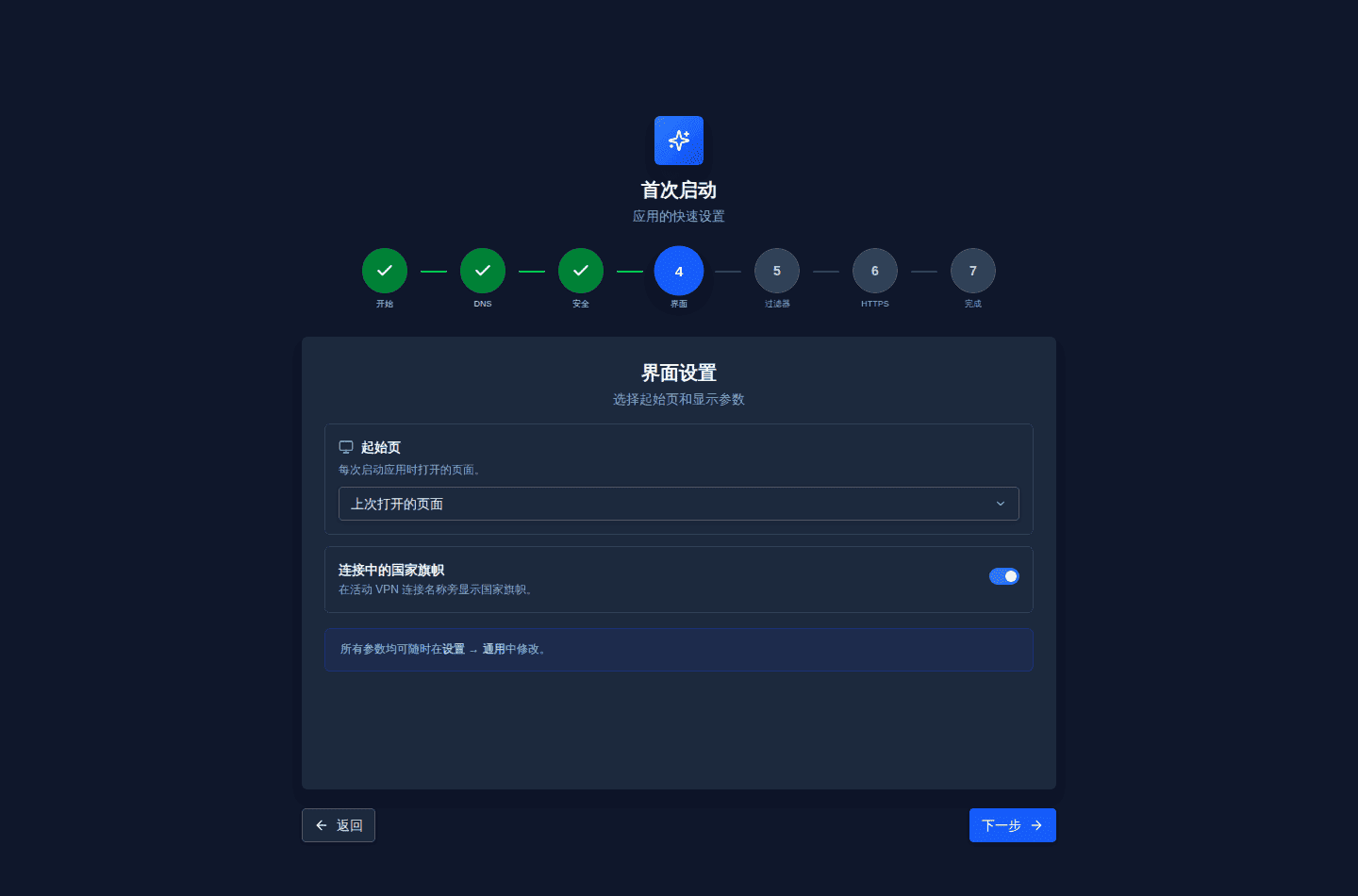
登录后立刻打开哪个页面,以及过滤器里显示哪些国家。 起始页是您最常看的那一个:“最后打开的” (默认)、“概览”、“连接”、“白名单”或“防护过滤器”。 第二个开关是 连接上的国旗:是否在活动连接的名字旁边 显示国旗。面板的主题和语言另外在右侧设置面板里 设置。
第 5 步。过滤器
三类防护过滤器——安装之后立即拦截什么。
- 广告——做什么: 砍掉广告和跟踪计数器。默认: 开启。
- 危险网站——做什么: 关掉那些骗取密码和银行卡数据的 伪造网站。默认: 开启。
- 家长控制——做什么: 拦截成人网站。 默认: 关闭(不强加)。网络里有孩子就打开它。


第 6 步。HTTPS 过滤
这里应用建议安装 根证书——没有它,危险网站的警告页没法在加密 连接(带“小锁”的网站)上打开。这一步可以 跳过:那样加密 网站的访问会被直接中断,而证书可以以后再装—— 用“过滤器”页面上的按钮。
- 下载证书——用于 Windows、Android 和 Linux 的文件;
- iPhone/iPad 描述文件——给 Apple 设备的现成描述文件;
- 屏幕上每个系统都有简短说明,还有一个“我已安装 证书”的标记(它会在设置里点亮状态)。


第 7 步。完成
您所选内容的汇总:DNS 服务器、泄漏拦截、备用的系统 DNS、过滤器自动更新、起始页和国家国旗。只有一个按钮:
- “下一步”——保存设置并打开面板。“跳过”按钮已从最后一步移除:向导会走完, 而改变主意随时可以在面板里改设置,不必依赖向导。


接下来设置什么
最简单的做法——立刻设置 “除……以外”的地理模式:境外服务 走加密连接,俄罗斯的直连,而且不必维护网站清单。 分步说明见 快速开始:“除……以外”的地理模式 一节。
“监控”界面
“监控” 是一眼看清系统总状态的地方:VPN 内核是否在跑、 网络过滤处于什么模式、白名单和 DNS 服务器里有多少条记录、 有多少活动连接。这里还有带快捷处理按钮的“问题”卡片, 以及实时的事件日志。想确认一切正常,看看 “监控”最方便。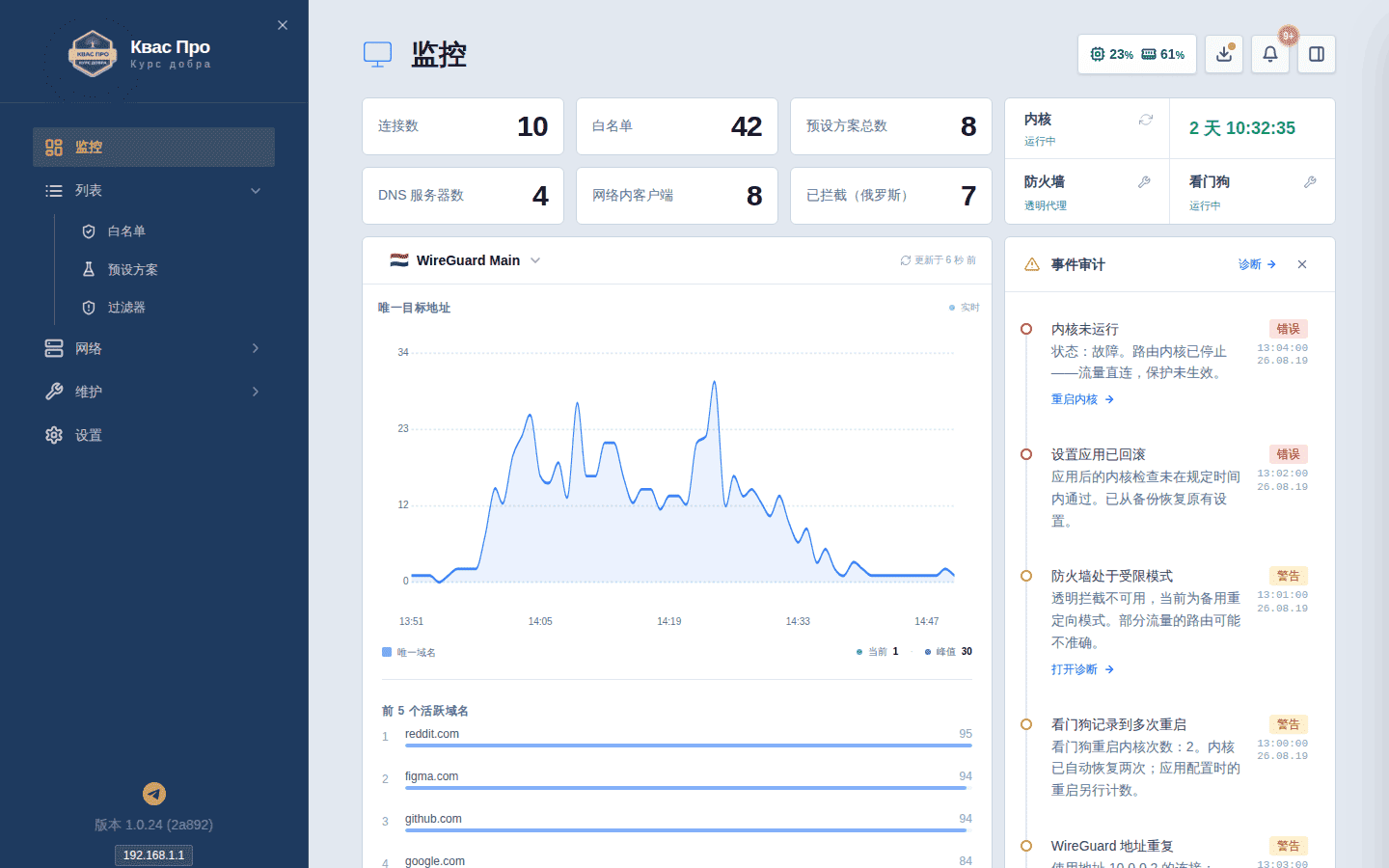

接着: 添加一条加密连接 (添加连接),然后设置您的设备能访问哪些 网站——例如办公室里的员工或访客(员工访问 一节)。