

设置
用简单的语言详细解析 Квас Про 的「设置」屏幕:每个分区里的每一项做什么、该选什么值,以及专家模式如何工作。
**「设置」**屏幕把所有应用参数集中在一个地方。左侧是内部分区列表,右侧是所选 分区的设置。 分区共九个: 「设备」、「系统」、「网络和过滤器」、「DNS」、「数据」、 「扫描器」、「更新」、「反馈」和「删除软件包」。
下面按顺序解析所有项目——每一项做什么、允许哪些值以及什么时候该动它们。不必从 头读到尾:跳到需要的部分。

「设置」屏幕的结构
**左侧分区。**点击名称会在右侧打开其参数。当前分区会高亮;在手机上,分区列表 和内容上下排列。
**「保存」按钮。**几乎每个分区都有,在您做了修改后出现。点击它来写入更改—— 否则修改不会生效。保存后应用会给出一条简短消息:「设置已保存。」或说明部分更改 要完全生效需要重启应用的消息——并列出需要重启的内容。
**什么会自动保存。**部分简单的开关会立即写入,无需按钮:起始页面、DNS 的隧道 检查间隔、自动检查更新及其间隔。这些项目旁边没有「保存」按钮—— 这是正常的。
**什么需要重启应用。**面板地址和端口、网络端口、防火墙机制、日志保留天数、 自启动以及备份数量的更改, 会在 Квас Про 重启后生效——应用自己会在保存后写明 这一点。扫描器设置和 DNS 防篡改会立即生效。
**专家模式。部分参数在启用「设置专家模式」**之前是隐藏的。关于它的详情—— 见本页末尾的「设置专家模式」部分。
设备


这一部分关于您的设备在界面中如何显示和称呼。
- 设备名称——用于简短名称的字段(最多 64 个字符),您可以通过它在应用的 顶部菜单栏中认出自己的路由器。如果留空,会显示设备的网络地址而不是名称。 名称在服务器上校验,因此对不允许的名称会在应答中请求修改。
- 颜色点缀——名称旁的一排彩色圆点,包括「无颜色」选项。如果您有多台运行 Квас Про 的路由器,不同颜色有助于不混淆当前所在的位置。
- 网络中的域名——一个独立面板,位于「设备名称」面板下方,仅在设置 专家模式中显示:用于名称短部分的字段和区域选择(
.lan或.home)。这是 路由器在您局域网中应答并用于打开此面板的名称,例如https://router.lan。 上面的「设备名称」只是界面中的标签(那里可以写俄语),不影响网络运行。域名中 只允许拉丁字母、数字和连字符;如果留空,会恢复默认名称(kvaspro.lan等)。 以前的名称继续工作——新名称是加在它们之上的。保存的名称在专家模式关闭时也 继续工作:模式只隐藏面板,而不隐藏名称本身。 - **网络中名称的检查。**保存前,Квас Про 会询问您局域网的 DNS 服务器,是否有别 的东西用另一个地址应答这个名称。如果名称已被占用,会出现警告,给出占用者的 地址,并建议选择另一个名称。仍然可以保存被占用的名称——用「仍然保存」按钮: 决定权在您。
- **证书和切换到新名称。**面板会签发本地证书(Квас Про 自己的证书颁发机构), 因此新名称会立即进入其中,保存后标签页会自己按新地址打开。在您的设备上尚未 安装 Квас Про 根证书之前,浏览器会显示证书警告——这是预期行为,不是产品 错误;可以在「网络和过滤器」→「HTTPS 过滤」部分安装它。如果现在无法按新名称 打开面板(例如设置仍在应用),标签页会留在原地址并写明原因。
- 「保存」——本分区自己的按钮:它会写入名称、颜色和网络中的域名。
**新手要改什么。**填一个易懂的名称,选一个颜色。网络中的域名很少需要:要指定 自己的路由器地址,请启用设置专家模式(开关在右侧面板最下方),用拉丁字母填入 短名称,选择区域并点击「保存」。
系统
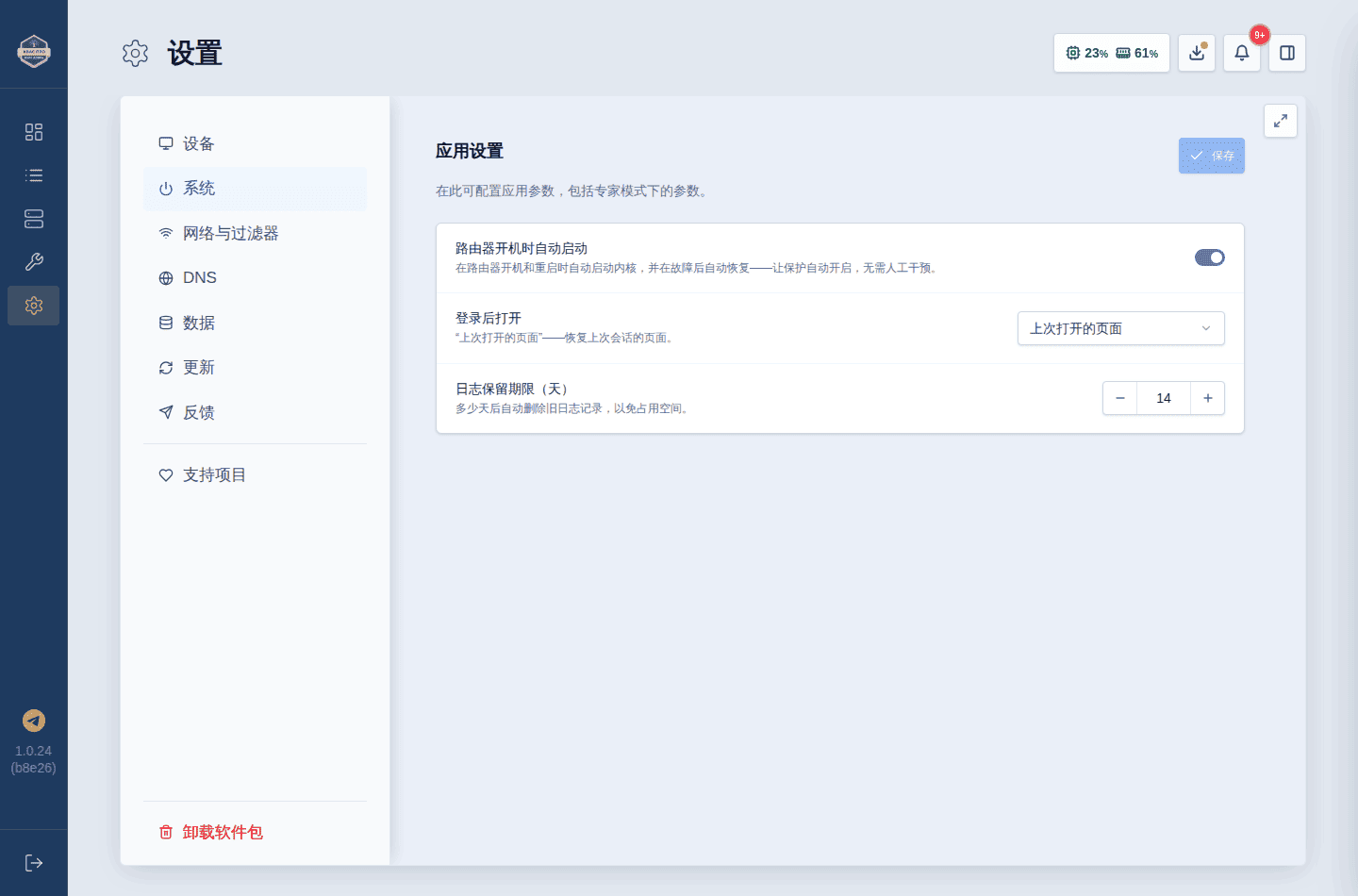

本分区关于路由器开机时应用的基本行为。
- 路由器开机时自启动——开关,默认启用。启用时,路由内核在路由器开机和重启 时自行启动,并在故障后恢复——保护无需您参与即可工作。更改在应用重启后生效。
- 登录后打开——起始页面的下拉列表:「最后打开的」(默认)、「监视器」、 「白名单」、「连接」、「自有服务器」、「DNS 服务器」、「客户端」、「过滤器」、 「Закваски」、「诊断」、「日志」、「设置」。选择您最常用的。立即保存。
- 日志保留天数(天)——1 到 365 的数字;默认 14。多少天后自动删除旧的日志 记录,以免它们占用路由器内存。期限越短——需要的地方越少;期限越长——留作分析 的历史越久。在重启后生效。
**新手要改什么。**让自启动保持启用,其余按需。关于日志的详情——见 「屏幕和按钮」部分。
路由器重启按钮
在设置的右上角,紧挨着支持项目和全屏模式的按钮,是路由器重启按钮(电源 图标)。它在任何设置分区中都可见——不必在菜单深处寻找。
重启会要求用单词确认并说明后果:网络中所有设备的互联网和管理面板会中断 1–3 分钟,未完成的下载会中断,而设置、列表和连接会保留。确认后会打开等待窗口: 设备一旦重新应答,页面会自己回到登录屏幕。如果等待过久,窗口会如实说明设备没有 应答,并继续等待。
如果这台设备上无法重启(服务未以超级用户权限运行、没有标准重启命令,或面板 不是在路由器上打开),应用不会隐藏按钮,而是用文字在同一个窗口解释原因。
「系统」中的专家项目
这些行仅在专家模式启用时可见:
- 流量拦截方式——路由器如何把设备的流量纳入受保护连接。选项以简单的词命名, 技术名称只在帮助中出现:「普通」(TPROXY)——拦截全部流量,包括快速连接; 技术上这是混合方式:普通连接走 REDIRECT,快速连接走 TPROXY。在 Keenetic 上 它需要固件中的 Netfilter 组件。「兼容」(REDIRECT)——在任意 Keenetic 上 都能工作,包括没有该组件的:普通连接和 DNS 按规则走,而 QUIC 对带隧道的设备被 关闭,其余 UDP 不被拦截。模式由您选择:产品不再自己切换它,Keenetic 上默认 是「兼容」,OpenWrt 上是「普通」。两种模式下 QUIC 都不被拦截,而是对隧道设备 关闭,因此应用会切换到普通连接;带直连路由的设备不会失去 QUIC。「诊断」 (TUN)——检查模式,在部分路由器上无法启动。字段下方立即显示所选选项的帮助, 而在您设备上无法工作的方式显示为不激活并说明原因——无法选择并保存这样的方式。 您路由器上究竟什么能工作、为什么,「诊断」部分会显示——见 「屏幕和按钮」;Keenetic 的特点在 「Entware 上的工作特点」页面解析。
- 防火墙机制——「自动」(默认)、
nftables或iptables。「自动」会按您的 系统选择合适机制;只有在自动判断出错时才手动选择。 - 默认把流量导向哪里——「分流隧道」(默认:只有白名单中的网站走受保护通道) 或「全部流量」(全部流量都走隧道)。
- DNS 的隧道检查间隔,秒——30 到 600,步长 10;默认 30。应用借此确认 DNS 服务器可用。立即保存。
- 连接的 ping 次数——1 到 10 的数字;默认 1。应用在检查连接时做多少次延迟 测量。增大后延迟显示更准确,但检查耗时更长;第一次探测是预热性的,不计入平均 值。
服务日志:交给开发者的文件
本分区在专家模式中可见。这不是在面板中阅读的日志,而是可以下载并交给开发者的 服务文件——这样不必连接路由器就能看到故障原因。
分区顶部有**「以下所有日志——打成一个压缩包」**卡片: 选择期限——一天、一周、 全部或自定日期和时间——就会收到一个包含该期间所有日志记录的压缩包(在「下载」中 保存为 kvaspro-logs-<номер версии>.tar.gz, 最大 32 MiB)。压缩包中包含所有与 期限有交集的每日文件,而不只是今天的。 缺少什么会在压缩包的目录(README.txt) 中说明:缺失的日子以日期和原因列出——「已被保留策略删除或当天未记录日志」——而 设备上还不存在的日志也在那里说明。

下面是全部日志列表,每个日志一行。顺序和名称与面板中相同——从安装到更新:
- 「应用安装」——程序如何安装到路由器。
- 「应用启动」——服务启动时打印了什么。
- 「设置与错误」——设置的应用、重启和错误。
- 「重启与运行时长」——运行时长和崩溃后的重启。
- 「内核路由」——连接、规则和内核错误。
- 「防火墙」——放行了什么、关闭了什么。
- 「路由切换」——路由失效和切换到备用通道。
- 「更新与回滚」——下载、签名校验和回滚。
名称与「日志」标签页中的相同: 内核路由日志在那里和列表里都叫 「内核路由」——同一个日志不会有两个名称。列表中没有文件名和大小了:把光标停在 名称或说明上时会显示在提示中。「设置与错误」日志的文件数等于设备上保存的天数, 其总容量旁的提示中有「(所有天数)」。 如果文件还不存在,就这样写着——「未发现 文件」,而「下载」按钮可见但不可用。
- **一行——一个日志。**以前的部分(
.log.1、.log.prev、以前的日子)不是单独的 行:「下载」按钮交出整个日志——以前的部分和当前部分按时间拼接。 - 下载前选择期限——一天、一周、全部或自定日期和时间;期限窗口也适用于日志的 以前部分。压缩包也有同样的选择。
- 格式在同一个窗口中选择。压缩包的标签是「压缩包内记录的格式」,旁边一行 说明压缩包本身始终是一个
.tar.gz文件:格式决定其中每个文件的形式。单个日志 的标签沿用原来的——「文件格式」。


- 行中的键、密码和令牌在交出前会被剪掉——文件可以直接发给开发者,不必逐行 检查。
- 大于 8 MiB 的日志只交出开头部分,以免下载占满路由器内存;压缩包内每个文件 也有同样的上限。
- **即使是无令牌登录也可以下载日志文件。**否则在无处输入令牌的设备上就无法取到 日志;同时保护并未取消——行在交出时会被清理,而文件列表限于服务日志的清单。
网络和过滤器
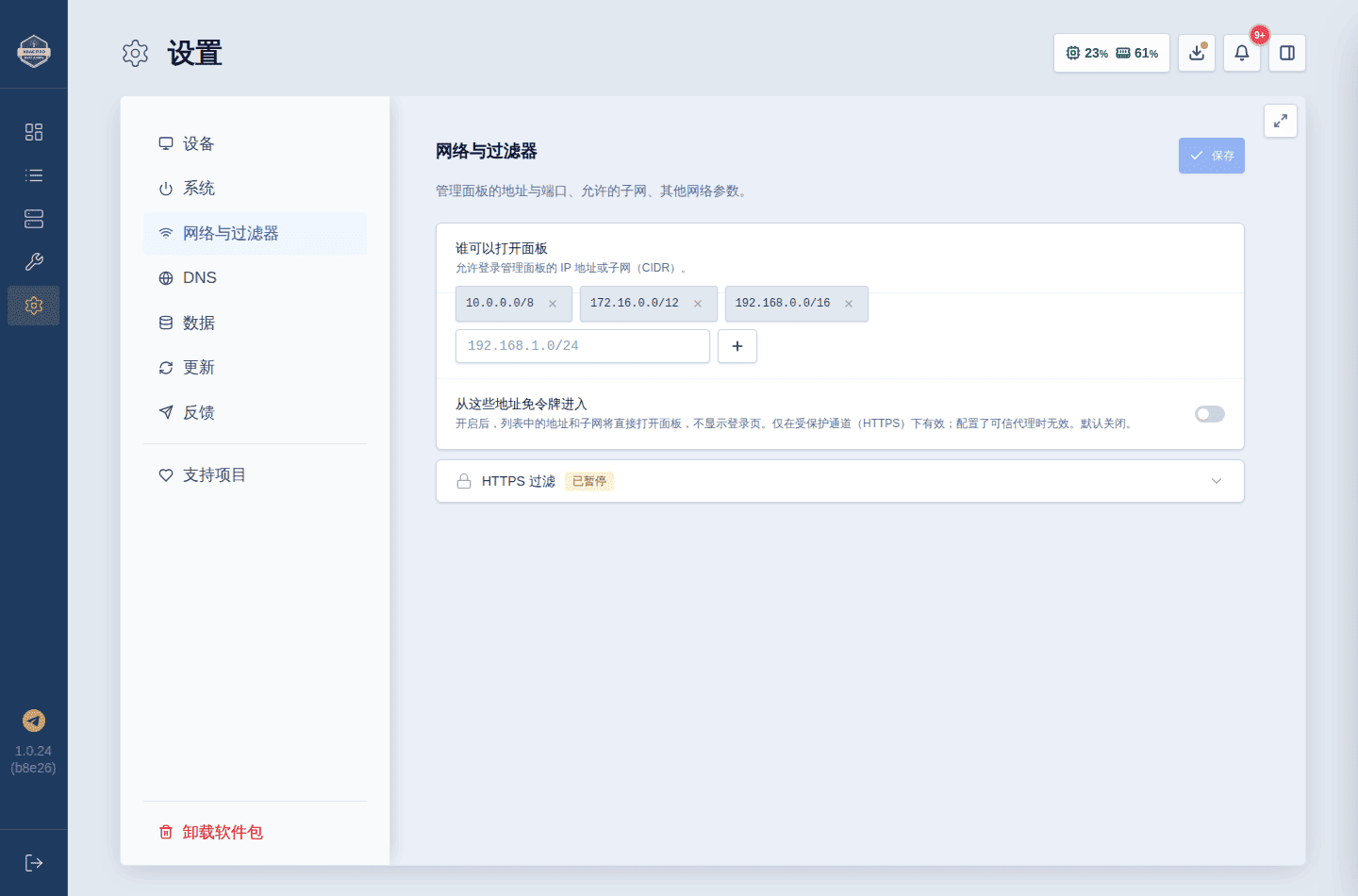

本分区关于管理面板本身如何打开以及谁可以访问它。
- 谁可以打开面板——允许登录的地址范围(CIDR)列表:默认是
10.0.0.0/8、172.16.0.0/12和192.168.0.0/16。范围以标签块的形式添加和删除。这是面板的 主要防护:缩小范围,您就关闭了网络中陌生人进入的通道。这一行始终可见。 - 「从这些地址无令牌登录」——列表下方的开关:来自其中地址和子网的面板会直接 打开,无需登录页面。默认关闭;详情——见下面 「从这些地址无令牌登录」部分。
- 管理面板的地址和端口——**仅在专家模式中出现。**程序在哪里监听对面板的 请求:
0.0.0.0表示「在路由器的所有网络连接上」,可以指定具体地址以把访问 限制在一个网络中;端口——1 到 65535(默认 7799)。这是应用的内部入口,而不是 登录地址:从外部对该端口的直接访问是关闭的,面板在不带端口时打开——按短名称或 路由器的附加地址(见「登录网页界面」)。更改在重启后生效: 更换地址或端口后,面板按新地址打开。这一行是有意隐藏的——随意更改地址或端口 很容易失去对面板的访问。 - 分区下方是**「HTTPS 过滤」**和 「「俄罗斯」列表的来源」卡片(第二个是第一个下方的 单独卡片,两者都点击标题展开),最后是面向有经验用户的可展开区块 「附加设置」(它不需要专家模式):
- 排除的本地网络——路由规则不适用于的范围(默认是本地网络和
127.0.0.0/8)。 - 内核管理端口(Clash API)——默认 9090。
- 透明拦截端口——默认 7893。
- 内核 DNS 端口——默认 1053(在 OpenWrt 上构建会填入 5353)。
- 对面板的请求上限(每秒)——默认 10:防止暴力猜测和请求的随机峰值。
- 内核检查等待时间(毫秒)——默认 15000。
- 内核检查尝试次数——0 到 10,默认 2。
- 应用前的延迟(毫秒)——默认 2000:应用会等一等,并把规则一次应用, 而不是每次点击后都应用。
- 保留多少份设置备份——1 到 50,默认 5。
- 排除的本地网络——路由规则不适用于的范围(默认是本地网络和
**新手要改什么。**通常什么都不用。面板地址和端口直到专家模式都是隐藏的——这是 防止意外失去访问的保护。面板地址方便常备手边:从手机打开应用也需要它(见 移动模式)。
从这些地址无令牌登录
**「从这些地址无令牌登录」**开关免去了在令人厌烦的地方输入令牌:从自己家的设备 打开面板时直接进入,无需登录页面。
先说清代价。令牌是面板的密钥-密码,它仍然是主要的。无令牌登录不是「又一个 便利」,而是对防护的放宽:面板开始信任地址,而家庭网络中的地址可能被任何其他 设备占用——客人、同网络中的邻居、 连上您 Wi-Fi 的别人的手机。普通登录能访问的 一切,这样的设备也都能访问:路由、白名单、过滤器、设置。因此开关默认是关闭 的,而启用它时,请立即把上面的网络列表收窄到自己家的那一个。
开关做什么、不做什么:
- **只在受保护通道下有效。**如果面板是通过普通
http打开的,仍会像以前一样 要求令牌——否则密钥-密码会以明文在网络上传输。在面板前配置了可信中间层时, 无令牌登录同样不生效:这种情况下客户端地址取自请求头,而请求头不能信任。 - **只对「谁可以打开面板」列表中的地址和子网有效。**不在列表中的地址会看到登录 页面。即使从设备本身——
127.0.0.1地址——仍然要求令牌:放宽只给予所列出的 网络。 - **登录在一小时无请求后失效,并且自登录起不超过十二小时。**之后面板会要求用 令牌登录。
- **关闭开关会阻止新的此类登录,但不会把您从已打开的面板中踢出。**下次登录时会 要求令牌:退出后、登录期限过期后或从另一个浏览器。已经打开的登录会继续工作到 自己的期限——一小时无请求,不超过自登录起的十二小时——无论在关闭开关的设备 上,还是在其他获得登录许可的设备上。要立即关闭访问,可以在设备本身上按「退出」 按钮。
- **开关就是允许从这些地址执行「强力」操作的同意。**启用时,当涉及对设备本身的 操作时设备也不再要求令牌:保存并替换状态(导出和导入——文件里有连接的密钥)、 重置设置、销毁数据、安装和删除软件包、安装更新、重启路由器、创建 SSH 密钥。 只为您自己的家庭网络启用它,并且只在这信任其中所有设备时启用:其中任何一台都会 在没有密码的情况下获得这些权限。
- 唯一的例外是扩大访问本身。需要令牌的是对访问进行更改的操作:更换面板 地址和端口、把网络加入列表、启用这个开关。从列表中移除网络和关闭开关无需令牌 也可以——主人借此关上自己打开的门。面板地址和端口在任何更换时都要求令牌:其中 的错误会切断对面板的访问。
- **关闭了开关——权限会在下一次请求时撤销。**不需要单独重启。
- **例外是下载服务日志。**它无需令牌也能工作:日志恰恰在设备出问题时才需要, 为此要求密钥登录就等于让人失去分析的手段。同时内容在交出时会被清理——行中的 键、密码和令牌会被剪掉——而且只能下载服务日志清单中的文件(见 「服务日志」)。
- **每一次这样的登录和每一次按地址的拒绝都会写入日志。**在 「日志」页面的「审计日志」标签页中可以看到「无令牌登录」、 「拒绝访问面板」以及「面板访问变更」。
- **面板内部可以看到登录不是用令牌。顶部菜单栏下方会出现「您未使用令牌 登录」条,带地址和「用令牌登录」**按钮——以便随时完整登录。
设备日志中记录什么
除了面板日志,应用还维护服务工作日志——路由器上关于程序本身运行的服务文件; 在「服务日志」中它按每天一个文件保存。它用于分析故障,而不是作为访问 历史:
- 面板的打开在它里面也按加密地址可见,而不只是像以前那样按开放通道:记录中 有时间、请求方法、路径、协议版本、耗时和响应码。带主机名的请求头、客户端地址 和 cookie 内容不会被写入记录。
- **其他网站的名称不会进入日志。**通过同一个加密入口访问其他节点在日志中完全 不体现——既没有网站名称,也没有该访问的客户端地址:日志不应成为主人的访问 历史。
- 关于主机名未解析的请求的记录(浏览器按面板不认识的名称访问它)只包含路径 和拒绝的事实本身。只有当主人自己启用了详细日志时,主机名才会出现在其中。
HTTPS 过滤
这里还有**「HTTPS 过滤」**部分(从「过滤器」页面搬到这里——这样所有访问设置都 集中在一个地方)。
- 下载根证书——始终可用:没有安装证书时,危险网站不会显示警告页面,浏览器 会给出证书错误。旁边是 iPhone/iPad 的配置描述文件和安装说明。
- 根证书的指纹——下载按钮旁显示当前证书的 SHA-256,形式与
openssl和 macOS「钥匙串」打印的一样。把它与您设备上证书的指纹核对:如果字符串不同, 那里信任的是以前的证书,浏览器会警告被替换——请重新下载证书并安装。如果设备 上还没有证书,这一行不显示。 - 「危险网站 HTTPS 过滤」开关——用于 HTTP 和 HTTPS 危险网站「返回 / 继续」 模式的统一开关。它需要 专家模式:没有它,开关位置会显示提示。
- 「证书固定的域名」——仅在专家模式中。这是不解密的一组网站:带证书固定的 银行、政务服务和即时通讯应用继续工作。内置列表已经计入——这里添加自己的域名 (最多 100 个)。如果某个网站在启用 HTTPS 过滤后打不开,就把它加到这里。域名 也接受西里尔字母(
банк.рф):Квас Про 自己会把它们转成机器形式。如果地址写 错,原因会显示在字段下方,而「添加」按钮不可用——值不会静默丢失。如果这个列表 中的域名被启用的过滤器封锁(例如 Google 的广告域名),过滤器的规则更强: 您会看到带「继续」按钮的拦截页面,而不是保护错误。
「「俄罗斯」列表的来源」——HTTPS 过滤卡片下方的单独卡片,格式相同(自己 的标题,点击展开),仅在专家模式中可见。这是一项专家设置,用于标准登记表来源 不可用时:可以指定自己的地址(域名列表,每行一个,plain 格式)。空字段——使用 标准来源。更改会在登记表下次更新时生效。
DNS


DNS——把网站名称(您在地址栏中输入的内容)转换为其网络地址的服务。网站打开的 速度以及一部分防护都取决于它。
- 服务器表格——每一行显示地址、端口、协议、路由、开关状态和延迟检查 结果。支持 UDP、TCP、DoT、DoH、H3 和 QUIC 协议。按钮:「检查」(测量 延迟)、「修改」、「删除」,下面是**「+ 添加 DNS」**。
- 在窄窗口中表格整体变成卡片(每台服务器一张卡片):这样地址、端口和按钮 保持可读,不会被挤成一条。模式按分区自身的实际宽度选择,而不是按窗口宽度: 表格的空间被侧边面板占去,所以不能以窗口宽度为准。
- 端口——单独的列。空字段表示「使用地址中的端口」,而如果地址里没有——使用 协议的标准端口(UDP/TCP 为 53,DoT/DoQ 为 853,DoH/H3 为 443)。自定义端口 比如对 AdGuard Home 和类似的容器中解析器是需要的,它们不监听 53 端口。 允许 1 到 65535 的值。
- 「+ 添加 DNS」——有两条路径的窗口:从目录中选择现成服务器(Cloudflare、 Google、Quad9、AdGuard 和 Яндекс DNS——与首次启动向导相同的配置;地址、 协议和端口取自配置)或手动输入自己的地址。同一个服务器不会重复添加——应用 会说明它已在列表中。
- **「Яндекс DNS」**之所以加入,是因为该解析器的服务器位于俄罗斯(据 Яндекс 数据——国内有 100 多台 DNS 服务器),因此它按设计就能从俄罗斯访问,而不是 靠路由的运气。它通过 DoH(基于 HTTPS 的加密 DNS)在文档地址
https://77.88.8.8/dns-query上工作——基础模式,无过滤:过滤由 Квас Про 自己做,而第三方的过滤解析器可能会妨碍您自己对网站的解除封锁。 - 新服务器通过**「添加 DNS 服务器」**按钮添加:打开带有同样字段(地址、端口、 协议、路由、启用)和提示的窗口。保存会写入并关闭窗口,「取消」、Escape 以及 点击窗口外会不写入地关闭它,而校验错误会直接显示在字段旁,窗口保持打开。已 添加的服务器也用同一个窗口修改。此时已添加服务器的行不会改变。
- **「Яндекс DNS」**之所以加入,是因为该解析器的服务器位于俄罗斯(据 Яндекс 数据——国内有 100 多台 DNS 服务器),因此它按设计就能从俄罗斯访问,而不是 靠路由的运气。它通过 DoH(基于 HTTPS 的加密 DNS)在文档地址
- 路由(detour)——通过哪条连接访问这个 DNS 服务器;也有自动选择。
- 同一地址在不同路由上——是两个不同的条目,这是正常的:「直连」用的服务器 和隧道用的同一台服务器并存。只有地址和路由都相同才算重复;那时应用会拒绝 并同时说出地址和路由。
- **「直连」服务器不会取代通用解析器。**即使您添加了路由为「直连」的 DNS 服务器, 通用的名称解析仍由内置解析器进行,受保护连接不依赖您服务器的可用性。同时您的 服务器会在您指定它的地方使用——在路由为「直连」的组规则里。
- DNS 拦截——应用只按 UDP 到 53 端口拦截设备的 DNS 请求;TCP 和其他端口 的请求直接走。您列表中名称服务器的地址被排除在拦截之外:解析器对其上游 服务器的请求不会被绕回去,不会产生 DNS 回环。豁免按来源生效——对任何地址,而 按目的地址——仅对本地网络中的地址。列表旁边有关于这一点的说明行。
- 「加密 DNS(DoH/DoT)管理」——仅在专家模式中可用的卡片:
- 开关启用和关闭 DNS 防篡改;
- 「模式」——「标准」或「加强」。「标准」不允许设备通过大型服务的加密 DNS 绕过防护,普通程序照常工作。「加强」对广泛得多的服务列表做同样的事;它不 影响路由器自身的流量,管理面板保持可访问。如果浏览器或应用中启用了自己的 「加密 DNS」,它会停止工作,网站可能打不开——那时请选择「标准」或在该程序中 关闭加密 DNS;
- 「封锁 :853 端口(DoT/DoQ)」——关闭绕行通道;
- 「Firefox canary (use-application-dns.net)」——浏览器使用的检查;
- 「按解析器 IP DROP」——硬封锁第三方解析器;仅在「加强」模式中可用。
**新手要改什么。**默认设置适合大多数人。只有别人推荐或您确切知道其地址时,才 添加自己的 DNS 服务器。
数据


本分区关于备份和恢复。
- 保存状态——**「保存到文件」**按钮:把所有受管设置(连接、组、白名单、DNS、 参数)下载为一个 JSON 文件,文件名中带日期。结果直接显示在按钮下方。
- 加载状态——选择
.json文件并点击**「从文件加载」**按钮(选择文件后 可用)。当前的受管状态会被文件中的数据替换;期间会显示阻塞窗口「正在导入 状态……」,之后显示带计数的结果。
**用途。**方便把设置迁移到另一台路由器,或在重置后恢复,而不必全部重新设置。
「数据」中的「危险区」
在专家模式下,下方会出现带不可逆操作的红色区块。每一个都需要输入单词确认——而且 无法取消:
- 带替换全部数据的加载——单词 「ЗАМЕНИТЬ」;
- 重置设置——单词 「СБРОС」:界面和行为的设置恢复为默认值;连接、白名单 和 DNS 不受影响;
- 删除所有连接——单词 「УДАЛИТЬ」:删除所有 VPN 连接,而依赖它们的组和 白名单条目可能失效。
**新手要改什么。**不时做一次「保存到文件」,并把副本存在可靠的地方。没有必要时 不要动「危险区」的按钮。
扫描器


本分区仅在专家模式中可见。这里设置那个在把网站加入白名单时自己查找其所需 地址的助手的限制。
- 遍历深度——1 到 4;默认 2。1——只有网站本身,2——加上它直接依赖的网站, 3–4——更深(更久,对路由器更重)。
- 页面上限——1 到 100;默认 12。一次检查多少页面,以免查找拖得太久。
- 时间上限,秒——1 到 120;默认 25。给查找多少秒。如果来不及——会显示已经 找到的内容。
- 每页分支——1 到 50;默认 6。从一个页面取多少个新地址。
应用不接受零值。更改无需重启即可生效——扫描器在每次查找时读取它们。
**新手要改什么。**什么都不用:默认值是按普通路由器计算的。如果查找太久并让路由器 负载过高——减小深度或时间上限。
更新

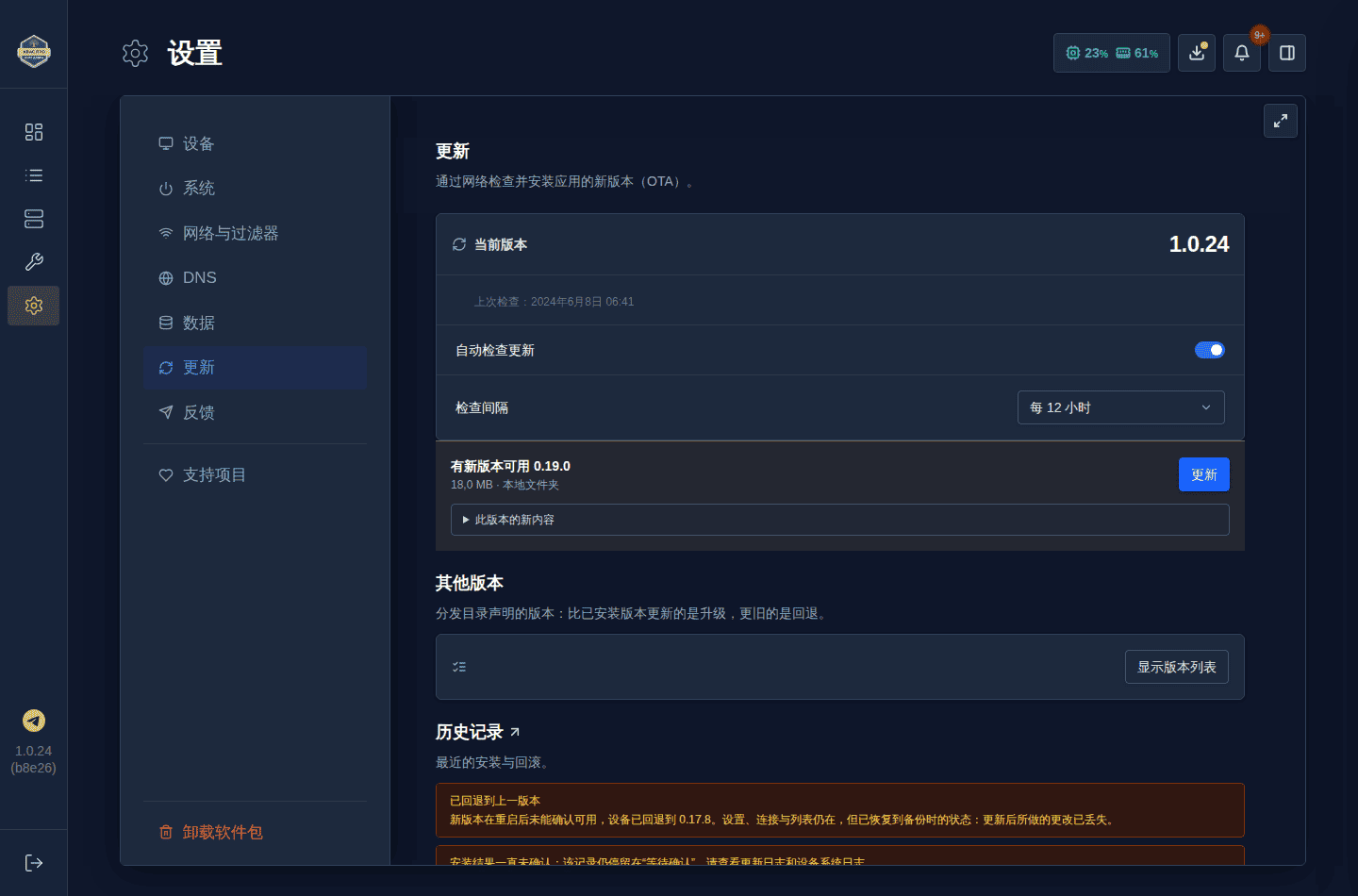
本分区关于检查并安装应用的新版本。
- 当前版本和检查——这里可以看到已安装的内容,并可以通过网络检查是否有新 版本:版本从项目的下载服务器获取。
- 更新卡片——有可用版本时会显示其版本号、大小、更改列表以及带确认的**「安装」** 按钮。确认窗口中可以看到安装的是哪个版本、从哪里安装。更新带签名校验,安装在 当前版本旁边,并在失败时自动回滚。
- 自动检查——**「自动检查更新」开关(默认启用)和「检查间隔」**列表: 每小时、6 小时、12 小时(默认)或每天一次。列表仅在自动检查启用时可见;选择 立即保存。
- 安装历史——「版本 → 版本」的迁移列表,附每个的结果(「成功」、「回滚」、 「失败」、「等待确认」)以及指向「版本历史」中版本说明的链接。
**新手要改什么。**偶尔来这里看一眼并按「检查」就够了。详情——见 更新部分。
反馈


通过这个分区可以向开发者发送建议或报告问题。
- 发送渠道——「邮件」或「Telegram」;联系字段取决于选择。
- 回复联系方式——「邮件」渠道中是您的地址,「Telegram」渠道中是 Telegram 账号。值在输入时校验,并在服务上再校验一次:Telegram 用户名接受 5 到 32 个 字符(拉丁字母、数字、下划线),邮箱地址形如
имя@домен.зона且不含空格; 其他语言的地址也接受。不允许的值不会被发送,字段下方会说明该改什么。 - 标题——简短的信件主题。
- 建议——不少于五个词的文本:这样消息无需追问就能理解。
- 「发送」——当联系方式、标题和建议都填写后按钮变为可用。「邮件」渠道中应用 会打开您的邮件程序并已填好信件——只需发送;「Telegram」渠道中由设备自己发送 消息。
**新手要改什么。**不需要做任何设置——有话要说时填写表单即可。详情——见 反馈与支持部分。
删除软件包


本分区用于从路由器上完整删除应用。操作不可逆,因此这里分成两步。
- 删除范围的五个勾选项(全部启用):恢复网络和防火墙、删除配置和 数据、删除所有依赖包、删除日志、删除可执行文件。如果想在路由器上 保留某些内容,请取消多余的项。
- 「删除 Квас Про 并把路由器恢复到出厂设置」——单独的互斥选项:选择它时上面 五个勾选项变为不可用。只有在确实想把路由器恢复到初始状态时才选择。
- 确认——按下按钮后应用会要求输入短语**「УДАЛИТЬ КВАС ПРО」**。随后启动带 日志的六阶段全屏过程;最好不要中断它。
**新手要改什么。**有意识地使用这一项。删除前请做设置导出(「数据」分区),以便 需要时恢复。删除的机制以及如何从命令行移除程序——见 「从路由器上删除 Квас Про」部分。
设置专家模式
专家模式打开的是需要谨慎对待的设置:路由的技术参数、对数据的不可逆操作以及 扫描器的精细设置。模式关闭时,您只看到简单而安全的设置——对大多数人来说这是 正确的选择。
开关在哪里
开关不在分区列表中,而在右侧面板——由右上角带侧边栏图标的按钮打开的那个。 把面板滚动到最底部:在「关于 Квас Про 的信息」区块下方有一行带开关的**「设置 专家模式」**。在宽屏幕上该面板是这样:

开关旁的简短提示重申要点:该模式会打开危险区和扩展的界面元素。只有在理解后果时 才启用它。
模式会打开什么
启用后分区中会出现新行,还有一个分区会完整加入。最明显的后果是「数据」分区中 红色的**「危险区」**:
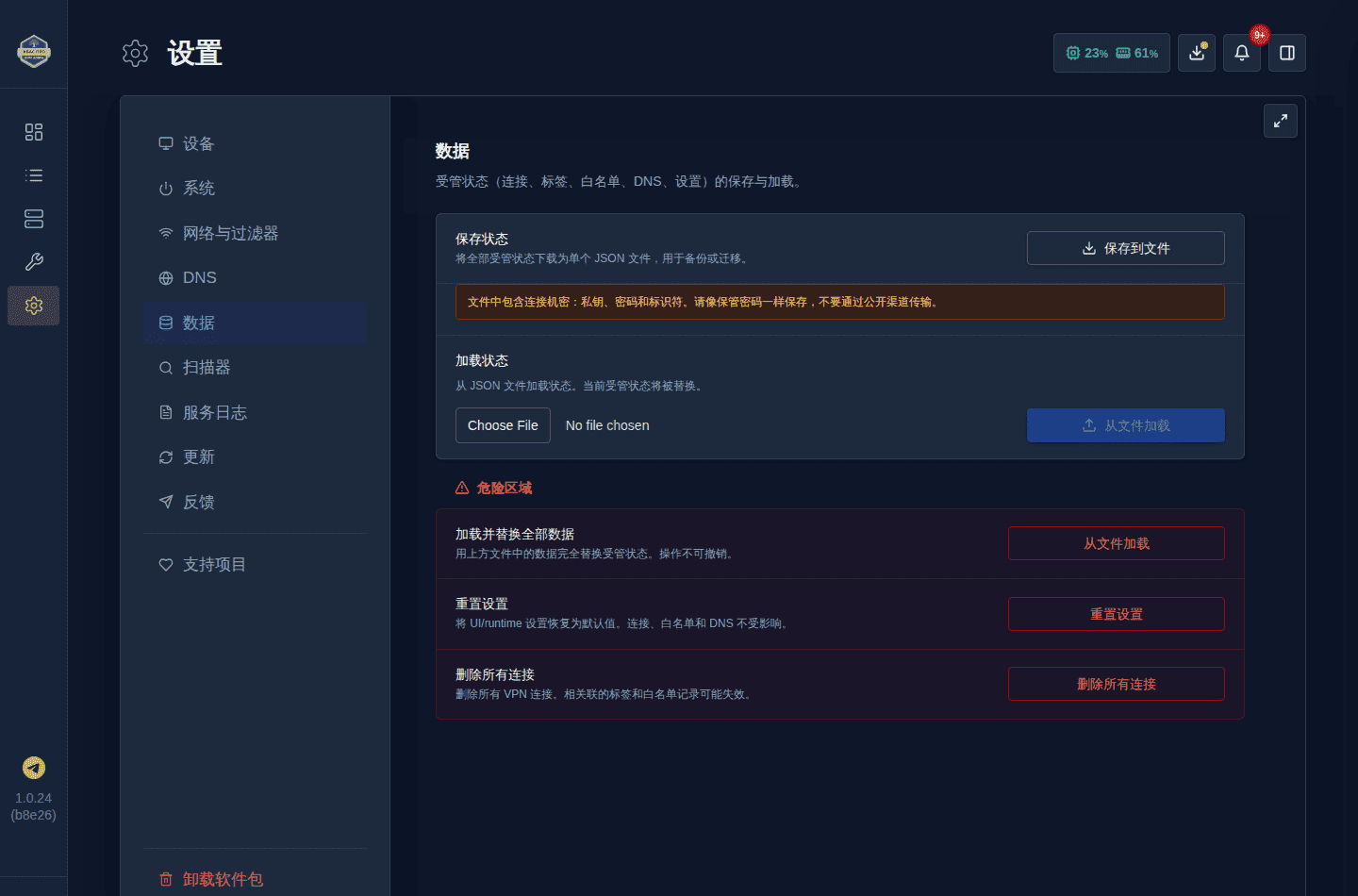
变得可用的完整清单:
- 系统——「流量拦截方式」、「防火墙机制」、「默认把流量导向哪里」、「DNS 的 隧道检查间隔」、「连接的 ping 次数」;
- 设备——「网络中的域名」面板:路由器在局域网中应答的名称及其区域(
.lan/.home)。保存的名称本身在专家模式外也工作——模式只隐藏面板; - 网络和过滤器——「附加设置」分区本身始终可用,而它的值应当有理解地更改: 端口、超时、备份数量;此外在专家模式中会打开「证书固定的域名」和「「俄罗斯」 列表的来源」,以及 HTTPS 过滤开关;
- DNS——整个「加密 DNS(DoH/DoT)管理」卡片;
- 数据——「危险区」:替换全部数据、重置设置、删除所有连接;
- 扫描器——该分区仅在专家模式下出现在左侧列表中;
- 连接——连接上的「设置」按钮,打开通道参数的手动编辑。
模式如何工作
**即时启用和关闭。**不需要任何重启:分区在点击开关后立即更新。
**值不会回退——除没有保护的连接之外。**关闭模式本身不会重置任何东西:您在 专家模式中已保存的内容继续生效。例外是需要专家模式的连接(无加密的配置和关闭 了服务器证书校验的配置):只要这样的连接处于启用状态,应用就不允许关闭模式, 并按名称说出这些连接,而在模式外这样的连接不会启用,也不会进入内核工作——服务 日志中会留下跳过的记录。
**不增加多余的确认。**模式只是让危险操作可见,而每一个操作本来就需要输入确认 单词(「ЗАМЕНИТЬ」、「СБРОС」、「УДАЛИТЬ」)。
如果当时打开的是「扫描器」分区,关闭模式时应用会自己把您切换到另一个 分区——以免您留在已隐藏的项目上。