

如果出了问题
如果连接无法建立或网站打不开该怎么办:通知铃铛、内置诊断、事件日志以及 Квас Про 中的安全重置。
大多数问题在网页界面中就能看到。请从屏幕上方的通知铃铛开始,然后查看内置诊断和 事件日志。如果产品还没安装好或安装卡住了——请看下面的「安装卡住或耗时过长」 部分。
安装卡住或耗时过长
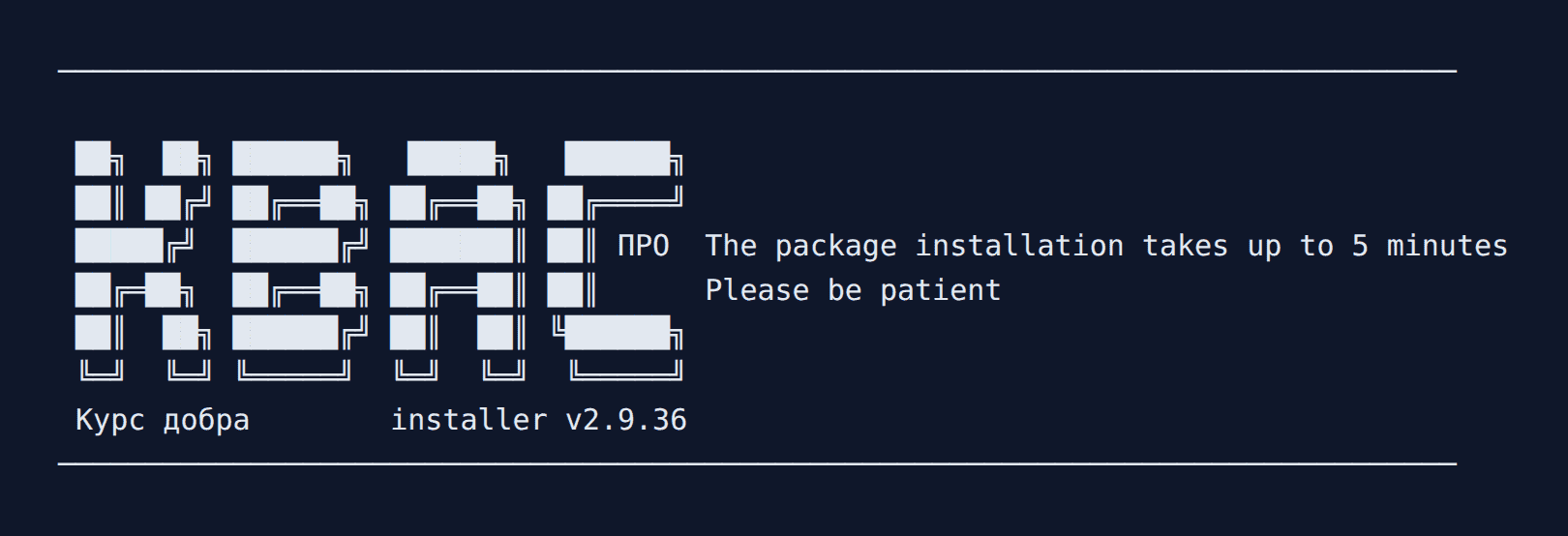
安装程序会自己提醒:「安装软件包最多需要 5 分钟」。五分钟是正常的,尤其是在 USB 存储设备较慢的路由器上:包的大小为 20–40 MB,需要下载、按校验和核对并解包。 这个阶段不需要做任何事。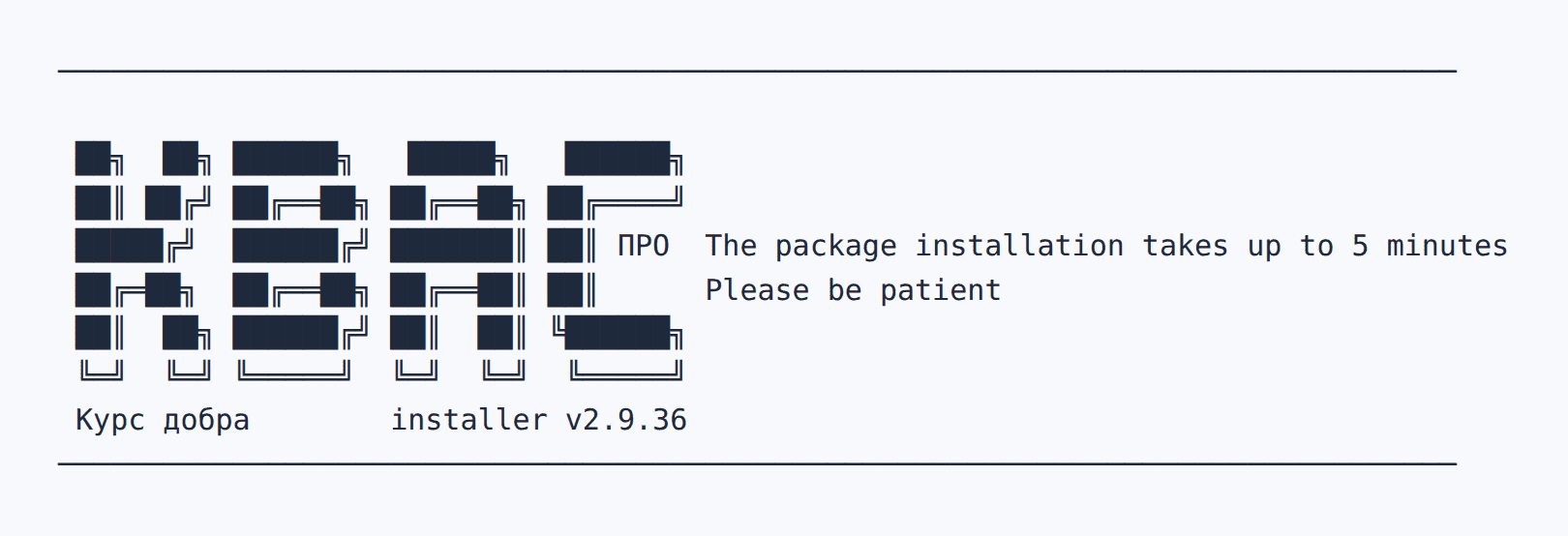
如果超过十分钟而屏幕上没有任何变化——打开第二个 SSH 窗口(不要关闭第一 个),看看进程是否还活着、在做什么:
ps w | grep -i install      # процесс установки ещё работает?
top -bn1 | head -12         # ест процессор, ждёт диск или спит
df -h / /opt /tmp           # свободное место: система и накопитель
free -m                     # свободная память
仍然活着并且在做事的进程——值得再等一等。为了确切地看出来,请看进程在忙什么 以及计数器是否在增长:
ps w | grep -i install              # номер процесса (PID) — в первом столбце
cat /proc/<PID>/wchan               # чего он ждёт: сеть, диск или ввод
cat /proc/<PID>/io                  # read_bytes и write_bytes — замерьте дважды
如果 5–10 分钟内 read_bytes 或 write_bytes 增长了——安装在进行,只是慢:弱 U 盘就是这样。如果计数器不动,而 wchan 中看到等待磁盘(ext4、jbd2、 usb)——问题在存储设备。如果没有进程而安装「停着」,用 Ctrl+C 中断它:这是 安全的,安装程序会清理临时文件。然后重新开始——并且一开始就带日志,如下所述。
logread)保存在 内存中,重启后会消失。如果安装没有进展,请立即保存它和内核消息: logread > /tmp/kvaspro-diag.log; dmesg | tail -100 >> /tmp/kvaspro-diag.log。逐项检查什么
**1. 可用空间——最常见的原因。**产品需要:全新安装在 aarch64 和 armv7 上 需要 161–169 MB,在 mipsel 上需要 279 MB;更新时最多 238–356 MB, 因为旧版本会保留用于回滚。请查看 df -h /(内置存储)和 df -h /opt(Entware 所在的存储设备)并释放空间:旧压缩包、日志、不需要的包。存储设备满了不是卡死: 安装正在等待并不存在的空间。在 OpenWrt 上,释放空间后请重启路由器——这样可用 空间才会被系统看到。
2. 互联网和 DNS。确认路由器能看到网络并且能解析名称:
ping -c 3 1.1.1.1           # есть ли связь по адресу
nslookup kvaspro.su         # отвечает ли сервер имён
如果按地址能连通而按名称不能,问题在 DNS:每个请求都会「卡住」几十秒,安装看 起来就像卡死了。安装期间可以换回运营商的 DNS或指定公共 DNS(1.1.1.1、 8.8.8.8):在 Keenetic 上——在网络设置部分,在 OpenWrt 上——接口设置中的名称 服务器。安装后请恢复自己的值。
**3. 路由器时钟。**如果时间不正确,下载时的证书校验会失败,安装可能停住不动。 查看 date——时钟应与实际时间一致。在 OpenWrt 上时间由 sysntpd 服务同步;有 网络后时间会自动到来,但刚通电时可能还没有。
**4. 存储设备。**慢的或损坏的 USB 存储设备(尤其是 USB 2.0 和廉价 U 盘)会把 安装拖成几分钟,而在文件系统出错时会变成不确定的时长。查看 dmesg | tail -20: 输入输出错误意味着问题在存储设备——换一个试试。I/O error、ext4-fs error 或 Read-only file system 这类错误说明存储设备该检查并更换了。
**5. 上次尝试和软件包管理器的锁。**有时会留下「卡住的」进程或被中断安装的锁 文件。请看:
ps w | grep -iE 'kvaspro|opkg|apk|install'
ls -l /usr/lib/opkg/lock            # Entware и OpenWrt 24.10 и старше
ls -l /lib/apk/db/lock              # OpenWrt 25.12 и новее
锁文件位于闪存中并能跨重启存在,所以它不会「自己」消失。只有在确认没有安装进程 后才删除它。如果有进程但没有进展,结束它(kill <номер>);如果进程不响应—— 重启会有帮助。
6. 可用内存。free -m:如果内存几乎耗尽,系统可能中断安装(内存不足保护会 触发——在日志中表现为 Out of memory: Killed process)。重启路由器,关闭重任务 后再试。在内存较小的路由器上,--staging <каталог> 键会有帮助:安装程序会把 压缩包解包到磁盘而不是内存。
**7. SSH 会话断开。**如果与路由器的连接中断(Wi-Fi、移动网络),终端没有反应, 而安装可能仍在正常进行。用第二个会话登录并查看 ps w:如果进程还活着——不要 启动第二个安装程序,等第一个结束。
如果网络有限制
有时会这样:网络似乎正常,普通网站能打开,但需要的服务器没有应答。对安装来说, 这通常是 Entware 仓库——bin.entware.net:Entware 本身从那里获取,而限制 访问它的不只是运营商(某些网络和国家会访问不到)。特征:到其他节点能连通,而从 这个地址下载却停住并以超时结束。
检查很简单——试着从浏览器打开仓库地址,或在路由器上执行 wget -S --spider https://bin.entware.net/。接下来有三条尝试,从最省事的到最 可靠的。
**1. 额外的 DNS 服务器。**在路由器上配置公共名称服务器——例如 Яндекс (77.88.8.8)或 Google(8.8.8.8);Keenetic 上的步骤见 「额外 DNS 服务器」 帮助。这并不总是有效:如果限制不在名称上,而在对节点本身的访问上,换 DNS 不会 有任何改变——但这一步成本很低,值得先试。
**2. 换一个运营商试试。**要最快地判断问题是否在运营商,可以用手机共享网络,并在 临时断开主连接的情况下把路由器连到这个网络。Keenetic 上的做法见 「通过另一个 Wi-Fi 网络把路由器接入互联网(Wireless ISP)」; 在 OpenWrt 上同样的事情是在无线网络部分连接到手机的热点。
**3. 从镜像取文件。**Entware 仓库有镜像,镜像上的路径与主站相同—— <платформа>/installer/<платформа>-installer.tar.gz。已验证的镜像之一是南京 大学:mirrors.nju.edu.cn/entware。例如 小端序 MIPS 的安装程序在这里: mirrors.nju.edu.cn/entware/mipselsf-k3.4/installer/mipsel-installer.tar.gz。 下载的压缩包与普通的安装方式相同:把文件放到存储设备上并从那里运行。
4. 让安装程序和产品自己来做。如果软件包下载不了而网络正常,安装 程序可以把它在 /opt/etc/opkg.conf 中的仓库地址替换为镜像 mirrors.nju.edu.cn(通过受保护的 https)、更新软件包列表并重新下载:无需 手动操作,屏幕上可以看到它究竟做了什么。
**但今天不会做这个替换——这是保护,而不是故障。**替换只有在启用软件包签名校验时 才可能——即 /opt/etc/opkg.conf 中的 option check_signature 1 行:有了它, opkg 会用分发密钥核对软件包,外来地址无法塞入自己的包。Entware 分发目前没有 签名(主地址上的 Packages.sig 返回「文件未找到」),因此安装程序和产品都不会 把地址替换为镜像:两者都会说明原因,并建议手动安装软件包或恢复对主仓库地址的 访问。不需要启用 option check_signature 1 行——没有签名文件时 opkg 会停止 更新软件包列表。当分发开始发布软件包签名时,备用镜像会自动启用:那时替换会在 无需您参与的情况下完成。
当替换发生时(或者您按上面的第 3 个方案手动做了),原文件会以 /opt/etc/opkg.conf.kvaspro-orig 的名字保留在旁边(产品本身也使用这个名称), 之后地址由产品 Квас Про恢复:在原仓库无应答期间,它从备用镜像取需要的软件 包,而一旦原仓库恢复应答——它会自己恢复原始地址。不需要人工介入,这在面板中可以 看到:「诊断」中出现一行,含镜像地址和产品切换到它的日期,返回后该行消失。
只有一种情况需要手动恢复地址——地址已被替换,而产品已从设备上删除:
mv /opt/etc/opkg.conf.kvaspro-orig /opt/etc/opkg.conf && opkg update
无论是产品还是您做的替换,安装程序都不会改动:它只会提示地址已被替换,并把文件 原样保留。
恢复地址很重要,因为镜像是第三方节点:只要地址指向它,软件包就从它那里安装。
--base-url <адрес> 键指定另一个 Квас Про 分发源——用于您所在 网络无法访问主站的情况。带日志重新安装
日志能让人找到原因,而不是去猜。安装程序本来就以严格模式工作,并在第一个错误处 停止;--verbose 键会显示每条执行的命令,而 --log-file 把所有内容写入文件。 有用的键:
| 键 | 作用 |
|---|---|
--verbose | 显示执行的命令——用于诊断的详细日志 |
--log-file <путь> | 把日志写入指定的文件(没有它时,路径会在结尾打印) |
--dry-run | 显示计划:下载并校验压缩包,不对路由器做任何改动 |
--clean | 删除以前的安装,把产品重新干净安装 |
--staging <каталог> | 解包到磁盘上的临时目录,而不是内存 |


键在 sh -s -- 之后传给安装程序,例如: curl -fsSL https://kvaspro.su/install.sh | sh -s -- --verbose --log-file /tmp/kvaspro-install.log
要发给开发者什么
请发送安装日志和路由器的简短信息——这足以判断原因:
cat /tmp/kvaspro-install.log        # журнал установки (или путь, который напечатал установщик)
df -h                               # свободное место
free -m                             # память
cat /etc/openwrt_release            # версия OpenWrt и строка DISTRIB_ARCH (на OpenWrt)
opkg print-architecture             # архитектура: на Entware и OpenWrt 24.10 и старше
apk --print-arch                    # архитектура: на OpenWrt 25.12 и новее
logread | tail -100                 # системный журнал (сохраните до перезагрузки)
root 密码、SSH 密钥、面板 登录令牌、您连接的密钥和链接、支付数据。另外检查 /etc/opkg.conf: 如果您配置过代理,那里可能有登录名和密码。发送到哪里——如何操作:把错误发送给开发者。如果产品 已安装且面板能打开,更方便的是诊断屏幕上的**「报告问题」**按钮:它会自己收集所需 内容并剪掉个人数据。
如果无效:干净安装
--clean 键会连同设置一起删除以前的安装,并重新安装产品——当旧版本处于「半死」 状态时这会有帮助。
如果这也没用,而路由器固件很久没更新过,那么把产品装到新系统上是明智的:保存 设置,刷入新的 OpenWrt 镜像(或在 Keenetic 上重新启用 Entware),并把 Квас Про 安装到干净的固件上。这样大部分莫名其妙的情况都会消失——旧软件包、损坏的文件系统 和以前安装的残留。
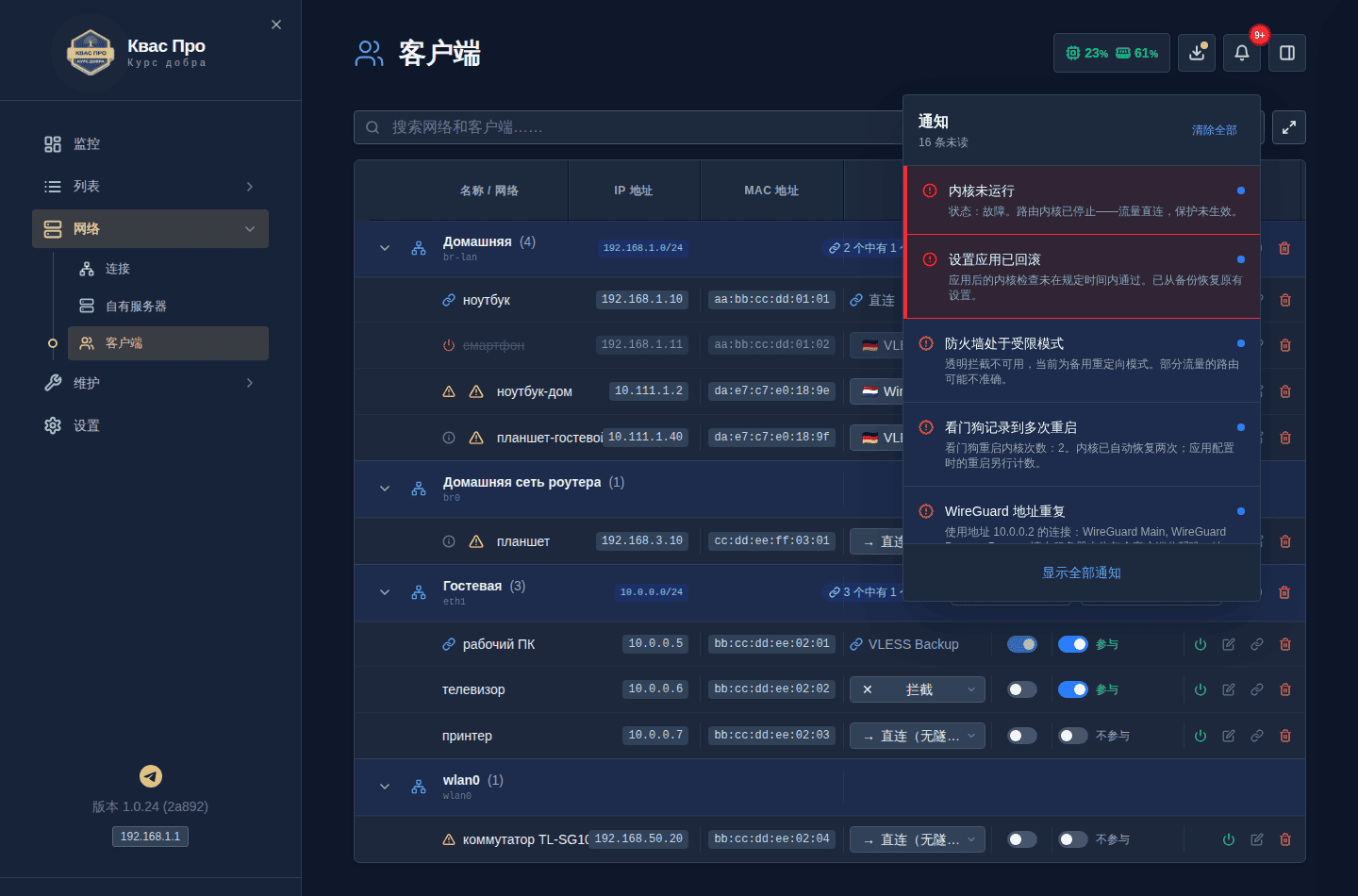
通知铃铛
右上角的铃铛图标是第一个该看的地方。Квас Про 自己把问题信号汇集到那里:内核不 工作、防火墙处于受限模式、连接失效、没有任何受保护连接在应答、「俄罗斯」 过滤器未更新、无法访问互联网、设备因地址变化而落在规则之外,等等。
- 点击通知会直接打开需要的屏幕或标签页——不必自己去找问题。
- 关键状态有现成的操作:例如「连接无应答」状态有**「重启连接」,而设备地址 不一致时有「更新地址」**。
- 一个事实——一条通知。「设备地址与记录不一致」(规则不生效,需要操作)和 「设备不在线」(只是关机或离开——这是信息,不是错误)是不同的条目。自动启用的 设备参与不会打扰铃铛:这一点由「诊断」和客户端行内的提示说明。
- 同样的信号不仅在铃铛中可见:在**「监视器」的右侧面板**、在**「诊断」部分 (作为带「修复」按钮的单独检查)以及在「连接」**页面上。
- 原因一旦消除,通知就会自己消失——不需要手动标记任何东西。
- 如果通知在设置中被关闭,铃铛面板会如实提醒。

内置诊断
在**「维护 → 诊断」**屏幕上,Квас Про 运行一组检查并显示它们的状态——这是接下来 该看的地方。如果检查未通过:
- 它旁边有以简单话语说明发生了什么的提示;
- **「修复」**按钮——Квас Про 会先尝试自己配置好一切(安全的自动修复),如果 需要——打开带现成方案的向导;
- 如果自己解决不了——那里还有**「报告问题」**按钮:它会收集诊断信息、计数器和 系统日志的短尾部(个人数据——令牌、密钥、密码——会自动剪掉)并准备给开发者的 报告。分步说明——如何操作:把错误发送给开发者。


从面板重启路由器
重启按钮在**「设置」部分的页头**,紧挨着「全屏」按钮(带提示的电源图标)。以前 它还在「诊断」屏幕底部以区块重复;该区块已移除,以免同一操作被提供两次—— 「诊断」回答「哪里不对」,而重启位于设置中。这是最后手段:先试试「监视器」和 检查的自动修复。
- 重启会中断网络中所有设备的连接——互联网和管理面板会中断 1–3 分钟。
- 因此该操作由确认保护:会打开描述后果的窗口,需要在其中输入单词
ПЕРЕЗАГРУЗИТЬ(确认按钮只有在这之后才会激活)。取消是默认的安全选择。 - 重启时设置、列表和连接不会丢失。
- 按下后面板会如实提示「命令已接受」,并警告页面将变得不可访问;重启前重复按下 会被阻止。
- 如果重启不可用(面板不是在路由器上打开、设备上没有标准命令,或服务未以超级 用户权限运行),按钮将不激活,原因会写在旁边。
事件日志
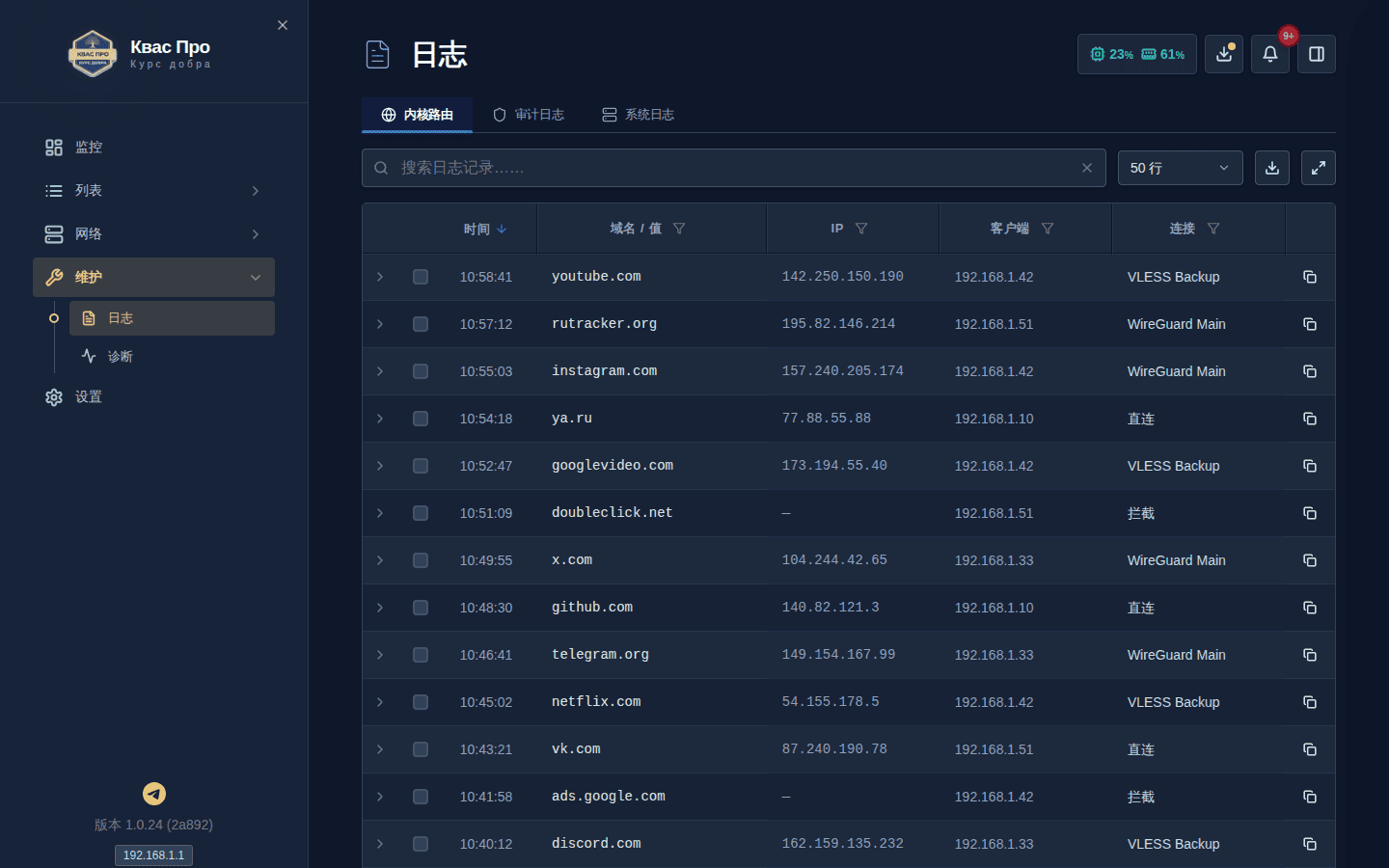
在「监视器」和**「维护 → 日志」**部分可以看到发生了什么:内核启动、更改、警告, 以及谁改了什么。借助日志记录,更容易弄清问题出现在哪一步。
连接无法建立
- 在连接中检查连接参数(公钥、服务器地址和端口)。
- 查看连接的状态和日志——那里会有原因(例如服务器不可用)。
- 对于自己的服务器(VPS),确认 SSH 访问正确且服务器的操作系统受支持。
无法访问互联网
如果 Квас Про 发现路由器失去了互联网访问,铃铛中会出现闪烁的通知「无互联网 访问」——在网络恢复之前它不会自行消失。请检查网线或运营商信号以及路由器的 WAN 端口;此时 Квас Про 自己既也无法更新 过滤器——这是正常的,会随连接恢复而结束。
网站走的不是该走的地方
如果网站走直连而不是受保护通道(或相反),请检查 白名单和组:域名属于哪个组和连接,是否与过滤器冲突(「冲突」 标签页——那里也可以选择「保留在白名单中」或「移除」)。对于单台设备——见 按客户端和网络的路由。
封锁规则始终生效,无论此时受保护连接是否在工作:列表中带「拦截」规则的网站 在通道失效时也打不开。而「通过隧道」的规则在没有可用连接时无从执行——铃铛中会 出现带「重启连接」按钮的关键状态。
地址变化后设备落到了规则之外
规则按 MAC 地址而不是 IP 绑定设备,所以通过 DHCP 的常规地址变化不会破坏任何 东西。如果地址仍与记录不一致(例如设备长时间关机或网络被改造过),界面中可以 看到:记录上出现不一致标记,旁边有**「更新地址」**按钮。点击它:Квас Про 会按 MAC 重新读取地址并重新应用规则。如果铃铛中的提示已经消失,请打开 「网络 → 客户端」。
这是不同的状态,不要混淆:
- 「设备地址与记录不一致」——规则建立在过时地址上而不生效;需要点击「更新 地址」。
- 「设备不在线」——设备只是关机或离开;这是信息,不是错误。当它回来时,地址 会自动重新读取。
设备不受规则约束
设备流量直连,绕过白名单和封锁?请看**「网络 → 客户端」**屏幕:
- 「参与」列——如果显示「未参与」,规则对该设备不生效:请打开「参与」开关。 在网络中发现的设备会自动参与路由,所以「未参与」始终是您的决定。
- 「禁止上网」操作(以及行中的电源图标)会让设备流量不顾参与状态直接走。如果 设备是您关闭的,用「启用」操作把它恢复;它不会自行启用。
- 「连接」列中的状态点——「直连」表示未选择连接或设备已停用。这是关于连接 的,不是关于参与的;1.0.22 版本中没有单独的「状态」列。
- 「诊断」中的**「未参与路由的设备」**检查会按名称和地址列出这类设备。运营商一侧 的设备不会进入其中——它们按设计直连。
路由器资源不足
如果设备和连接很多,产品会在「诊断」中以单独条目报告资源不足——例如**「文件 描述符不足」**:进程的已打开连接额度耗尽,新请求可能被拒绝(已建立的连接不会 被断开)。上限在服务启动时会自动提高,而同一件事的重复消息不会不断写入日志: 一个情形——一条记录。
面板无法通过路由器地址打开
Квас Про 不是通过路由器地址应答,而是通过它在局域网中的附加地址——通常是 最后一段为 254(例如 192.168.1.254 而不是 192.168.1.1)。路由器本身的地址 由其自己的网页界面(LuCI、Keenetic 等)在自己的端口上服务,那里没有 Квас Про 面板:打开 http://192.168.1.1,您会进入路由器,而不是 Квас Про。
请依次检查:
**查看自己网络的附加地址。安装程序会在安装结束时打印它,而在运行中的面板里 可以在「诊断」的「防火墙」组中看到——「附加 LAN 地址已就绪」**这一行会用 数字给出地址。不需要指定端口:通过普通端口 80 就可以打开面板,通过加密的—— 同一地址用
https://。试试短名称。
kvaspro.lan、kvas.lan、kvp.lan及其.home变体指向 同一个面板。如果设备从路由器本身获取地址,名称就能用:使用自己的 DNS 服务器、 加密的地址查询(DoH/DoT)或来自其他子网时,名称无法解析,尽管产品是正常的。在 macOS 上允许浏览器访问本地网络。如果 Chrome 或 Firefox 无论是用
kvas.lan名称还是用面板的数字地址,都显示「连接已重置」 (ERR_CONNECTION_RESET、PR_CONNECT_RESET_ERROR),而 Safari 却能打开—— 问题不在路由器。macOS 从 14 版起会向应用询问**「本地网络」**权限,在回答之前 系统会切断该应用对路由器网络的访问。打开「系统设置」→「隐私与安全性」→ **「本地网络」**并启用相应的浏览器;此后面板立即可以打开。Chrome 和 Firefox 还会对本地名称施加自己的策略——用数字地址即使没有该权限也能打开面板。权限是 给每个程序单独授予的:如果先在 Safari 中打开面板,再在 Chrome 中打开, 会两次出现请求。要确认问题确实在权限上,可以这样做:在同一网络中用手机打开 面板——它会打开;或在 Mac 的终端中执行curl -k https://10.111.1.254/—— 如果得到应答而浏览器显示重置,那就是浏览器需要权限。产品本身不需要设置。确认您在允许的网络中。「设置」部分 → 「网络和过滤器」, 列表**「谁可以打开面板」**:来自列表之外地址的面板不会应答。访客网络通常不在 列表中。
附加地址未分配——未识别 DHCP 池。附加地址(通常是
…254)由 Квас Про 根据路由器的 DHCP 服务器设置计算。如果路由器设置中没有明确指定池的边界(没有 「起始」和「数量」字段),从 1.0.24 版本起产品会自己从 dnsmasq 配置中读取实际 范围,如果它也读不到——则使用通常范围100–249。如果此后地址仍未分配(例如 子网太小),面板日志中会出现记录「.lan 名称不可用:未识别 DHCP 池」,而 地址可以手动指定——「设置」中「网络和过滤器」部分的lan_ip_override参数。**不要输入应用的直连端口。**形如
http://192.168.1.254:7799的地址不会打开: 内部端口被有意对外关闭,面板只能在不带端口时访问。
面板不授权无令牌登录
已启用的无令牌登录并非总是有效——它有条件,且每个条件都单独检查。如果开关已启用 而面板仍要求令牌,请依次检查:
- **通道未加密。**无令牌登录只在
https下有效。如果面板是通过普通http打开的(例如http://192.168.1.254这样的地址),仍会像以前一样要求令牌—— 否则密钥-密码会以明文在网络上传输。 - **地址不在「谁可以打开面板」列表中。**放宽只给予所列出的地址和子网:不在其中 的地址会看到登录页面。从设备本身(地址
127.0.0.1)始终要求令牌。 - **配置了可信中间层。**如果面板前有自己的转发,并在设置中指定了可信中间层 列表,客户端地址就取自请求头——不能信任它,因此无令牌登录不生效。
- **开关已关闭。**在设置的「网络和过滤器」部分检查它:默认是关闭的。关闭的开关 会阻止新的此类登录,而已打开的登录会工作到自己的期限(一小时无请求,不超过 十二小时)——关闭不会把您从已打开的面板中踢出,但从这台设备下一次访问时会 再次要求令牌。
关于这项放宽本身及其代价——见 「从这些地址无令牌登录」部分。如果以上都不 符合,请用令牌登录:它仍然是面板的主要钥匙。
更新后界面或图标「没有变化」
有时在更新之后,网页界面或桌面上的应用图标仍是旧的。几乎总是 问题不在 Квас Про,而在设备本身的三个缓存层:
- 浏览器 HTTP 缓存——保存的图标、清单和页面资源。
- Service Worker(
kvaspro-pwa-v<версия>)——应用自己的缓存;版本增长时 会自动更新(旧缓存在下次启动时删除)。 - 桌面上的图标快照——操作系统在把应用添加到「主屏幕」的那一刻「拍下」图标, 并不会自己更新它。这是切换到浅色后图标仍为深色的主要原因。
先做一个简短诊断
在浏览器的隐私标签页中打开地址 https://<адрес-устройства>/static/icon-apple-180.png:
- 图标是浅色的——问题在设备上的缓存,请清理它(步骤如下);
- 图标是深色的——设备运行的是旧的 Квас Про 二进制(图标在构建时被编译进 应用)。需要重新构建并重新安装 Квас Про。
桌面浏览器(Chrome、Firefox、Safari)
网页界面最常从电脑打开——那里的缓存清理更快:
- 强制刷新页面——绕过 HTTP 缓存重新加载:
- Windows / Linux:Ctrl + Shift + R;
- macOS:Cmd + Shift + R。
- 如果无效——清除站点数据(同时会移除 Service Worker):打开开发者工具 (F12)→ Application 标签页(Firefox 中为存储)→ Storage / 存储 → 清除站点数据(Clear site data),然后刷新页面。
- 此后浏览器会重新下载当前版本的新界面和图标。
iOS (Safari)
- 从「主屏幕」删除 Квас Про 图标。
- 打开设置 → Safari → 清除网站数据。
- 重新访问 Квас Про 并再次添加它:「分享」 → 「添加到主屏幕」。
Android (Chrome)
- 卸载 Квас Про 应用。
- 打开该设备地址的站点设置并点击**「清除并重置」**(这也会移除 Service Worker)。
- 重新访问 Квас Про 并选择**「安装应用」**。
#1E3A5F 颜色的启动画面是 应用的主题背景,而不是图标。不要混淆它们。从零开始
如果什么都无效,「设置 → 数据」部分有带确认的安全设置重置。重置前请做 设置导出,以保留回退点。