

添加连接向导
Квас Про 的添加连接向导:六个步骤(类型、方式、数据、附加、名称、完成)、「握手」检查,以及通道未能建立时该怎么办。
连接是 Квас Про 把您的流量输出到互联网的受保护通道。添加连接向导会分步引导您完成这个过程:您选择协议和输入方式,而 Квас Про 解析数据、显示摘要并检查通道是否真的在工作。
如何打开
有两条路径。首次登录时自动打开:如果还没有用户连接,面板会自己打开「连接」界面并启动向导——紧接在初始设置向导之后。手动打开:在 「网络 → 连接」 界面上点击带加号的蓝色按钮(在手机上它位于底部按钮行)。

向导的步骤
顶部的进度条显示您所在的位置。总共六个步骤:类型 · 方式 · 数据 · 附加 · 名称 · 完成。「返回」按钮会回到上一步,并保留已输入的内容。
第 1 步。类型
选择连接协议——其余一切都取决于它。在宽屏上卡片排成两列,每张都有通俗的说明:WireGuard(快速且简单的现代 VPN 协议)、VLESS(带流量伪装的轻量代理协议——能很好地绕过限制)、TrustTunnel(通过受信任服务器并带集中授权的隧道)、Hysteria2 和 AnyTLS(按 2026 年的测量最具生命力的)、ShadowTLS(把流量伪装成普通 TLS)、Shadowsocks-2022(面向弱处理器的轻量备选)。
第 2 步。方式
这里选择从哪里获取设置:配置文件(服务提供的现成 .conf 或 .json)、链接或 URI(带连接参数的字符串)、自己的服务器(Квас Про 会通过 SSH 连接到您的 VPS 服务器并自行获取设置)或手动输入(自己填写表单)。
可用的方式集合对全部七种协议都是相同的——这一步只会改变副标题中的类型名称。下面是这一步对每种类型的样子。
新协议的链接和文件由统一解析器处理:它看不懂的内容 会连同原因一起被拒绝——不会创建无法工作的配置。
对于 WireGuard: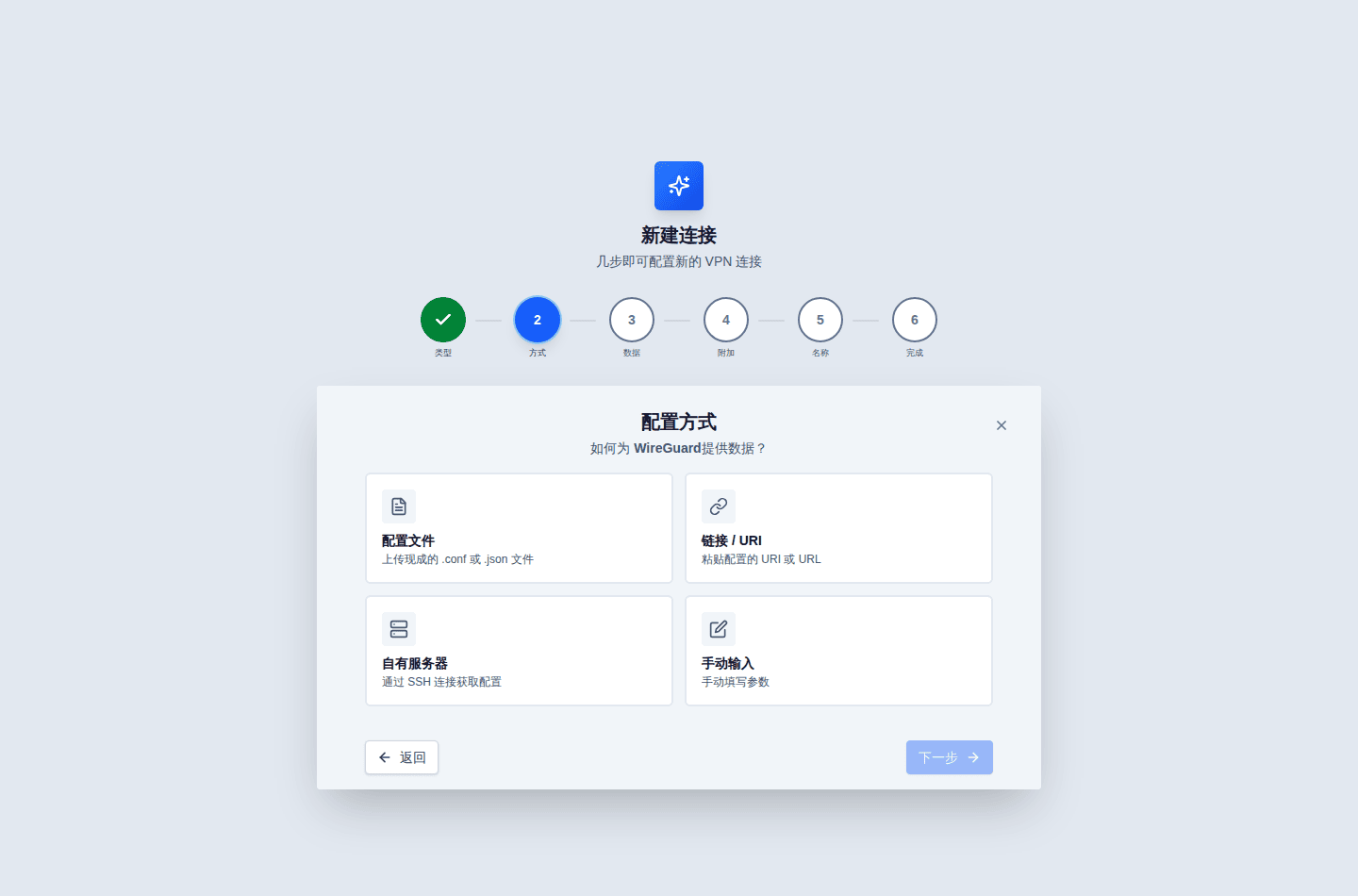

对于 VLESS:

对于 TrustTunnel:

第 3 步。数据
这一步的内容取决于所选方式:上传文件、粘贴链接、选择此前添加的服务器或填写表单。Квас Про 会立即读取输入并显示结果:「数据已成功获取」、「数据已获取,但有警告」或「数据获取错误」——连同原因(文件损坏、地址不可达、服务器不响应)和「重试」按钮。
手动输入的字段集合取决于协议:
- WireGuard——私钥、路由器在隧道中的地址、公钥和服务器地址(
адрес:порт)、允许的地址列表、DNS、数据包大小、共享密钥和保活间隔; - VLESS——服务器地址和端口、用户标识符、传输类型、TLS 加密、服务器名称(SNI)、流模式、指纹、ALPN、WebSocket 路径以及 Reality 参数;
- TrustTunnel——服务器地址、授权令牌、隧道标识符、区域、协议、保活和等待间隔、受保护的 DNS 以及 DNS 重定向。
不必弄懂所有字段:上传文件或链接时 Квас Про 会自己填写它们,而默认值适合大多数服务器。
Квас Про 会在输入时立即检查服务器地址:字段下方会出现原因, 而「检查服务器」(以及连接设置窗口中的「保存」)在地址写错时 一直不可用。地址可以是 IP 地址(203.0.113.10、 2001:db8::1、[2001:db8::1])或域名(vpn.kvaspro.su):协议 (https://…)、地址中的端口以及像 12.12dsds3.2.123232 这样的垃圾内容不被 接受——端口在单独的字段中指定。
第 4 步。附加
Квас Про 会显示它从您的数据中理解了什么,以及警告(如果有)。例如,「地址不唯一」徽标表示同样的内部地址已被另一条已启用的通道占用:连接会开始互相干扰,最好修正地址。如果没有警告,这一步可以直接翻过——它不要求任何东西。
第 5 步。名称
连接名称——您将在列表中看到的易懂名字(例如「主要」或「工作服务器」)。Квас Про 会自己提议,但名称可以修改。下面是可选的描述:关于通道用途的简短备注。
第 6 步。完成
最终摘要:是什么协议、数据从哪里获取以及得到了哪些参数。摘要中的密钥会被隐藏。检查数据并点击**「创建并检查」**。
通道检查——「握手」
点击「创建并检查」后会开始**「握手」**——一个简短的检查,确认通道真的在工作。就像初次见面:双方打招呼并确认彼此「听得见」。Квас Про 会显示「正在检查安全连接……」窗口;通常这需要不到半分钟,因为首先要应用设置。可能有三种结果:
- 成功——「连接正常工作」。 显示以毫秒计的延迟和「完成」按钮。
- 失败——「连接已创建,但不工作」。 原因会直接说明:恢复互联网访问;设置未能及时应用——请检查参数;通道不响应——请检查服务器地址、密钥和端口。旁边是**「重新检查」和「修正设置」**按钮。
- 连接创建失败。 会出现「无法创建连接」窗口和**「修改设置」**按钮,它会回到向导的步骤。
保存后会发生什么
- 连接会以卡片形式出现在**「连接」**界面的列表中,并立即成为活动选项卡。
- 向导关闭。如果这是第一个用户连接,Квас Про 会建议把 «Закваски»——现成的域名集合——绑定到它;窗口可以关闭,集合以后再添加。
- 卡片中会出现状态:是否工作、国家、外部和本地地址、运行时长、延迟以及速度图表。
之后如何修改连接
打开**「连接」界面,选择所需的连接并在控制区点击「修改」——会打开同样的设置表单。旁边是「检查」(再次握手)和「删除」**按钮。所有这些在向导早已关闭之后也能工作。
接下来:通道和协议的简要说明——在添加连接部分;网站按通道分配——在白名单部分。如果通道无法建立,请查看如果有什么不对部分。